
Bağlı Uygulamalar
Bu sayfada
Performance Hub Agent'ı yüklemek için bkz. Masaüstü uygulaması (Mac ve Windows) veya Linux'a yükleme.
Yan menüden Connected Apps & Capabilities (Bağlı Uygulamalar ve Özellikler) seçeneğini açın. Connected Apps (Bağlı Uygulamalar) sayfasının üç sekmesi vardır: Connected Apps (Bağlı Uygulamalar) ve ardından her biri bir öğe sayısı gösteren Skills (Beceriler) ile Tools (Araçlar) sekmeleri. Bu, Performance Hub'daki Bağlı Uygulamalar ile aynı bağlantı kümesidir ve Open in Performance Hub (Performance Hub'da Aç) düğmesi bunları orada açar.
Bağlı Uygulamalar
Connected Apps (Bağlı Uygulamalar) sekmesi; e-posta, takvimler, dosya depolama ve rezervasyon sistemleri gibi Ajanınızın birlikte çalışabileceği uygulamaları listeler.
- Your Agent asked for (Ajanınızın istedikleri), Ajanınızın bağlanmanızı istediği uygulamaları listeler. Connected (Bağlı) bölümünde ise halihazırda bağlı olan uygulamalar yer alır.
- Suites (Paketler) ("Tek bir oturum açma ile bir dizi uygulamayı bağlayın."), her biri kaç uygulamasının bağlı olduğunu gösteren (örneğin "5 uygulamadan 0'ı bağlı") Google Workspace ve Microsoft 365 seçeneklerini sunar.
- Built-in services (Yerleşik hizmetler) ("Her Ajana dahildir. Oturum açmanızı gerektirmez."), Featured (Öne Çıkanlar) ve All apps (Tüm uygulamalar) bölümlerinin üzerinde yer alır.
- Bir uygulamayı bulmak için üst kısımdaki arama kutusunu kullanın veya All categories (Tüm kategoriler) ile filtreleme yapın.
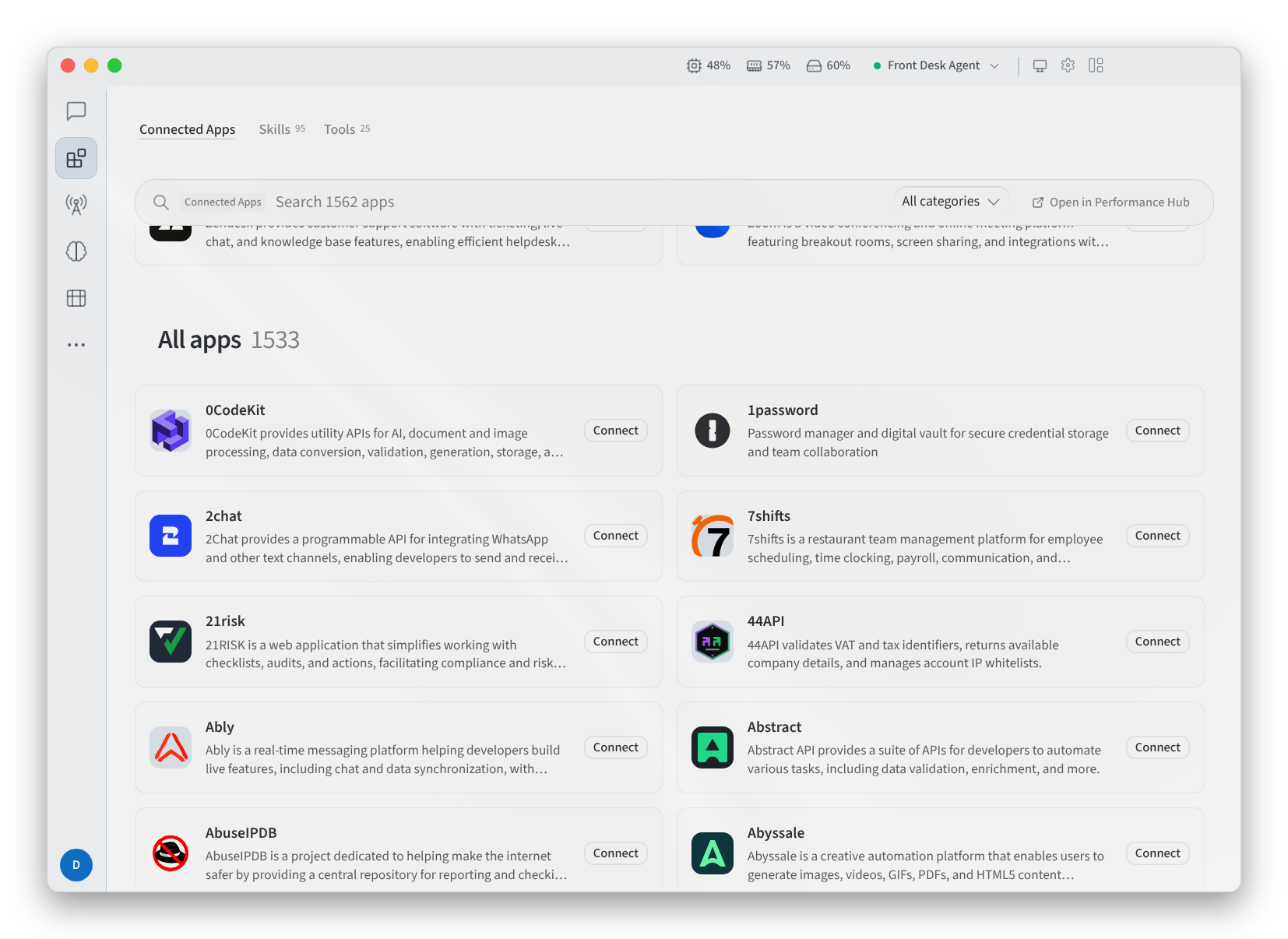
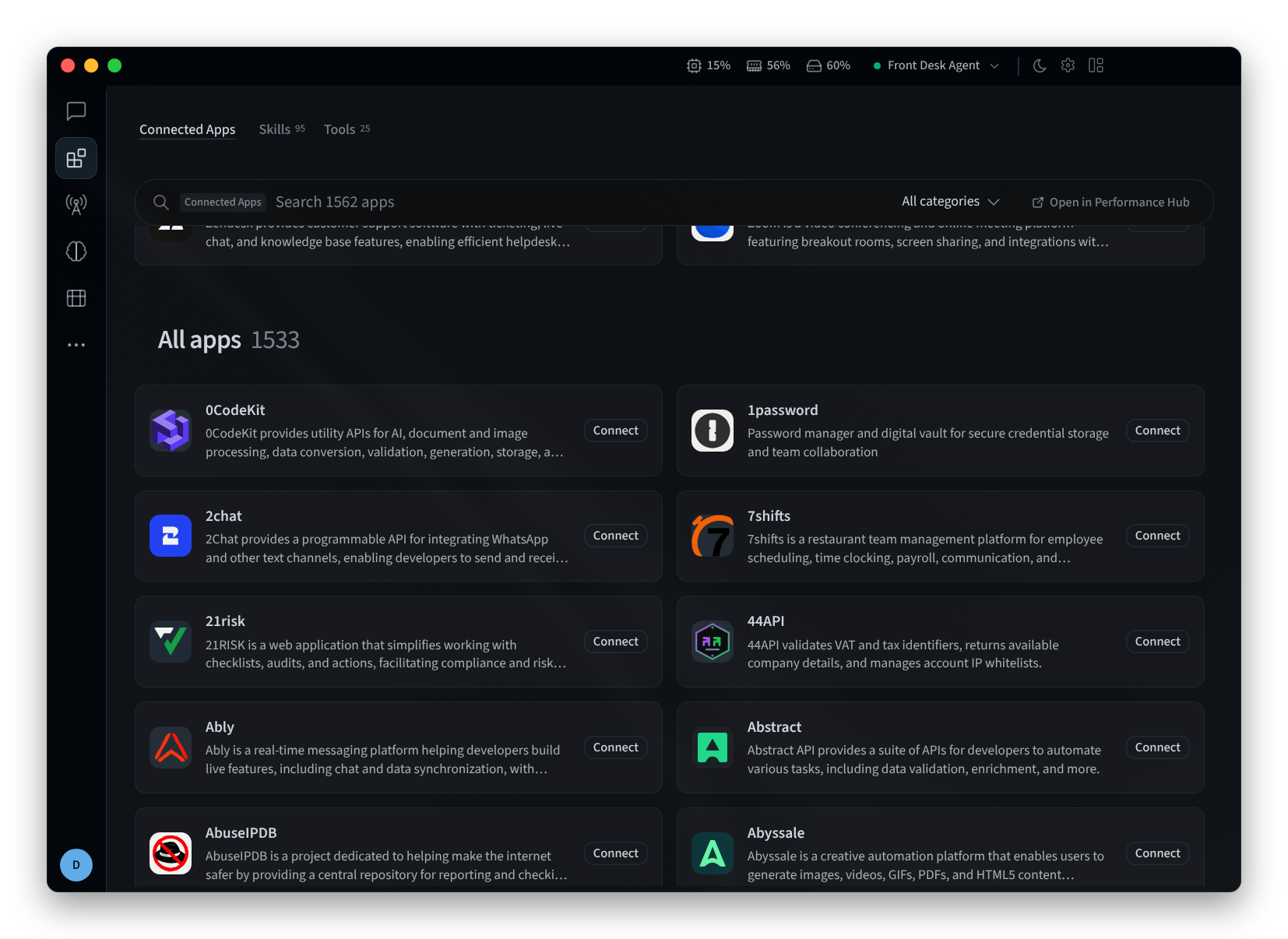
Şekil 1: Tüm uygulamalar bölümüne kaydırılmış Bağlı Uygulamalar sekmesi
Bir uygulamayı bağlama
- Bir uygulamanın üzerindeki Connect (Bağlan) düğmesine veya bir paketin üzerindeki Connect all (Tümünü bağla) düğmesine tıklayın. Örneğin Asana için uygulama "Asana hesabınızla oturum açın ve erişimi onaylayın" ifadesini gösterir.
- Account name (optional) (Hesap adı [isteğe bağlı]) alanında, diğerlerinden ayırt etmek için hesaba bir ad verebilirsiniz; örneğin "Ön büro gelen kutusu", "Rezervasyon takvimi" veya "Mağaza siparişleri".
- Continue in browser (Tarayıcıda devam et) düğmesine tıklayın. Uygulama şunu gösterir: "Bağlantıyı tarayıcınızda tamamlayın – Oturum açın ve oradaki erişimi onaylayın. İşleminiz bittiğinde bu durum otomatik olarak güncellenir."
- Tarayıcınızda oturum açın ve erişimi onaylayın, ardından Performance Hub Agent'a geri dönüp Done (Bitti) düğmesine tıklayın.
Sağlayıcıya kendi kaydettiğiniz bir OAuth uygulaması aracılığıyla bağlanmak için; bir Redirect URL (Yönlendirme URL'si), Client ID (İstemci ID'si) ve Client secret (İstemci gizli anahtarı) gerektiren Use your own OAuth app (Kendi OAuth uygulamanızı kullanın) seçeneğini kullanın.
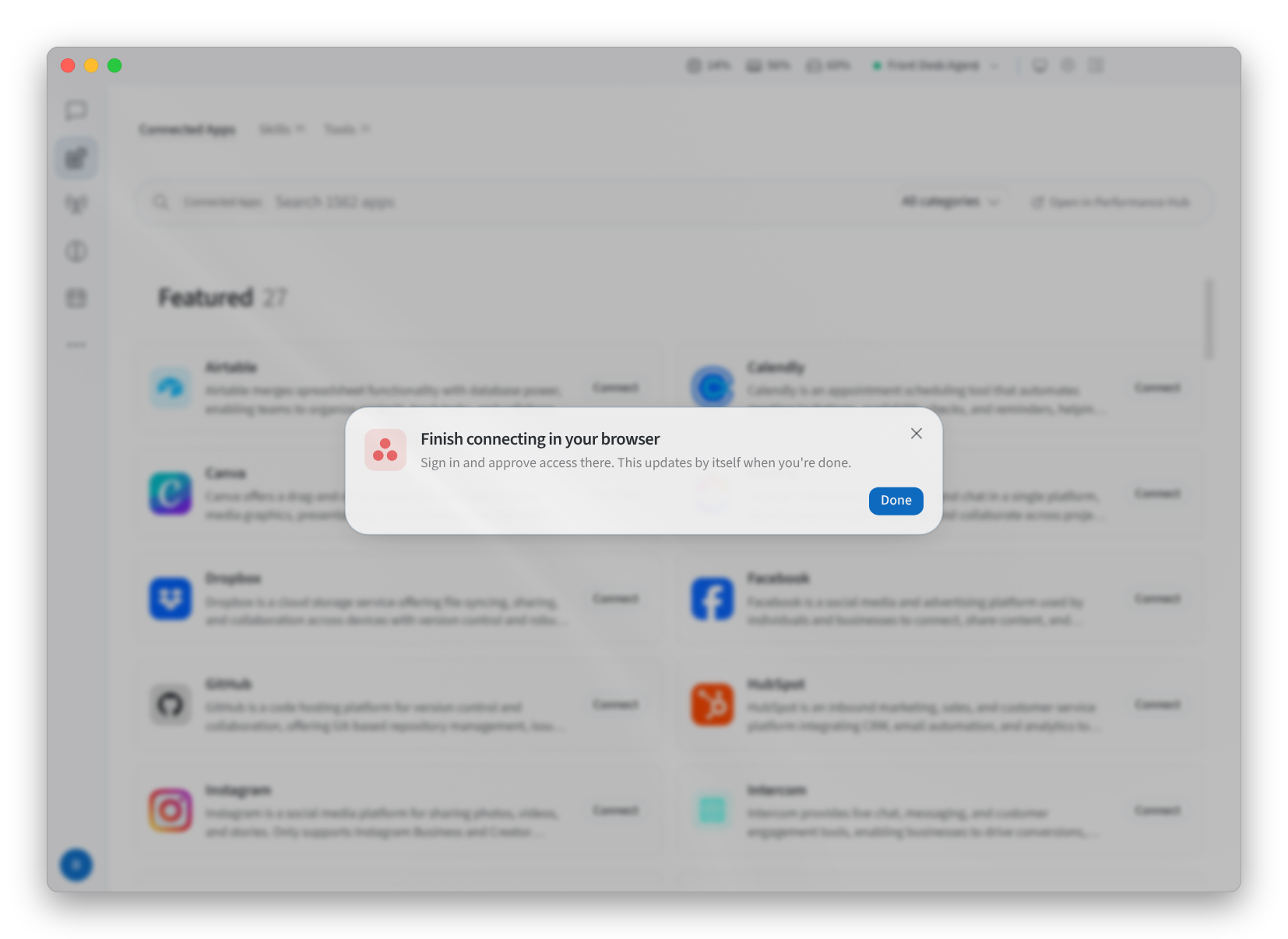
Şekil 2: Tarayıcınızda bağlantıyı tamamlama
Bağlı bir uygulamayı yönetme
Bağlı bir uygulamanın kartına tıklayın. Uygulamanın Hesaplar'ını listeler:
- Bir hesabın adını değiştirmek için kalem simgesine tıklayın.
- Bir hesabı kaldırmak için çöp kutusu simgesine tıklayın.
- Aynı uygulamaya başka bir hesap bağlamak için Başka bir hesap ekle seçeneğine tıklayın.
İşleminiz bittiğinde Bitti seçeneğine tıklayın.
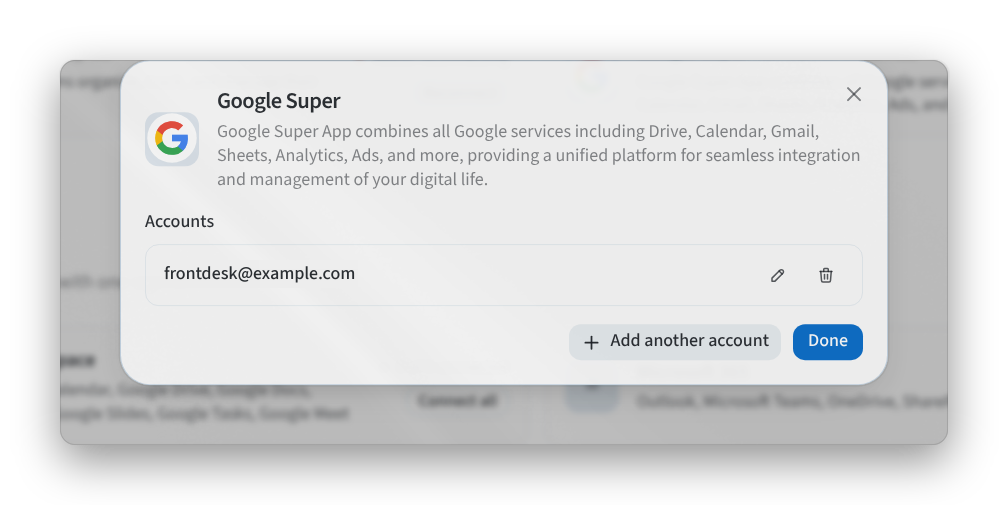
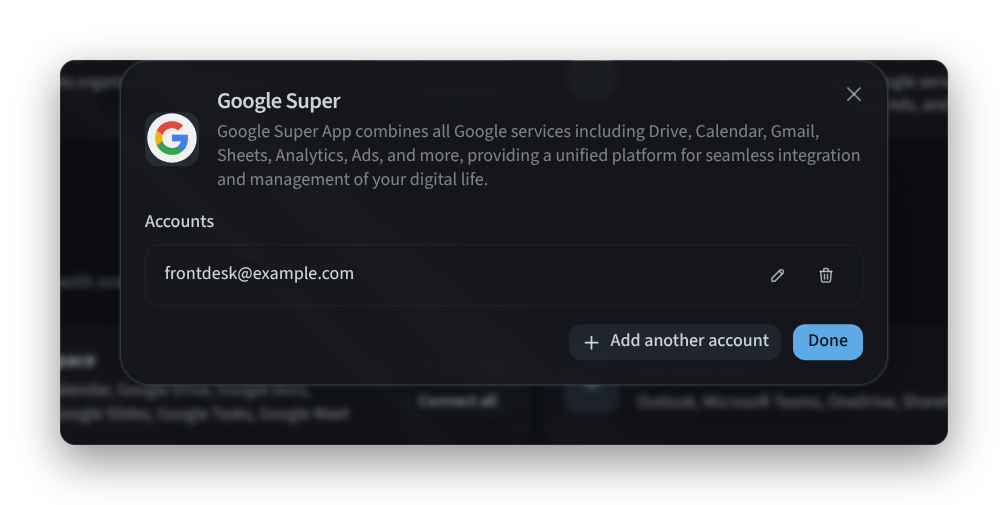
Şekil 3: Bağlı bir uygulamanın hesaplarını yönetme
Yeniden bağlantı gerekiyor olarak işaretlenen bir uygulamanın oturum açma durumu kaybolmuştur. Yeniden bağlan seçeneğine tıklayın.
Ajan, henüz bağlamadığınız bir uygulamaya ihtiyaç duyduğunda bir banner, "Ajanınız şunu kullanmak istiyor" ifadesiyle birlikte uygulamayı ve Bağlı Uygulamaları Aç seçeneğini gösterir.
"Bu Ajanın Bağlı Uygulamalarını yönetemezsiniz" mesajını görürseniz bu ajana erişiminiz, bağlantılarını yönetmeyi içermiyordur. Ajanın sahibine veya tesis yöneticinize başvurun.
Yetenekler
Yetenekler sekmesi, Ajanınızın yeteneklerini listeler: haftalık satış raporu yazmak veya yeni bir çalışanın ilk gün kontrol listesini hazırlamak gibi öğrendiği veya varsayılan olarak gelen prosedürler.
- Yapılandırılıyor: yeteneklerini incelediğiniz profili gösterir.
- Yeteneklerde arama yapın veya bunları Kategori ve Kaynak filtrelerine göre süzün.
- Yetenekleri Keşfet, denenebilecek yeteneklerden oluşan bir kaydırmalı alandır. Ajanla birlikte gelen yetenekler Yerleşik olarak işaretlenmiştir.
- Ajanın bir yeteneği kullanmasını durdurmak için üzerindeki Devre Dışı Bırak seçeneğine tıklayın.
- Skill Library ("Performance Hub Skill Library içerisinden yetenekler ekleyin"), Performance Hub içindeki Skill Library öğesini açar.
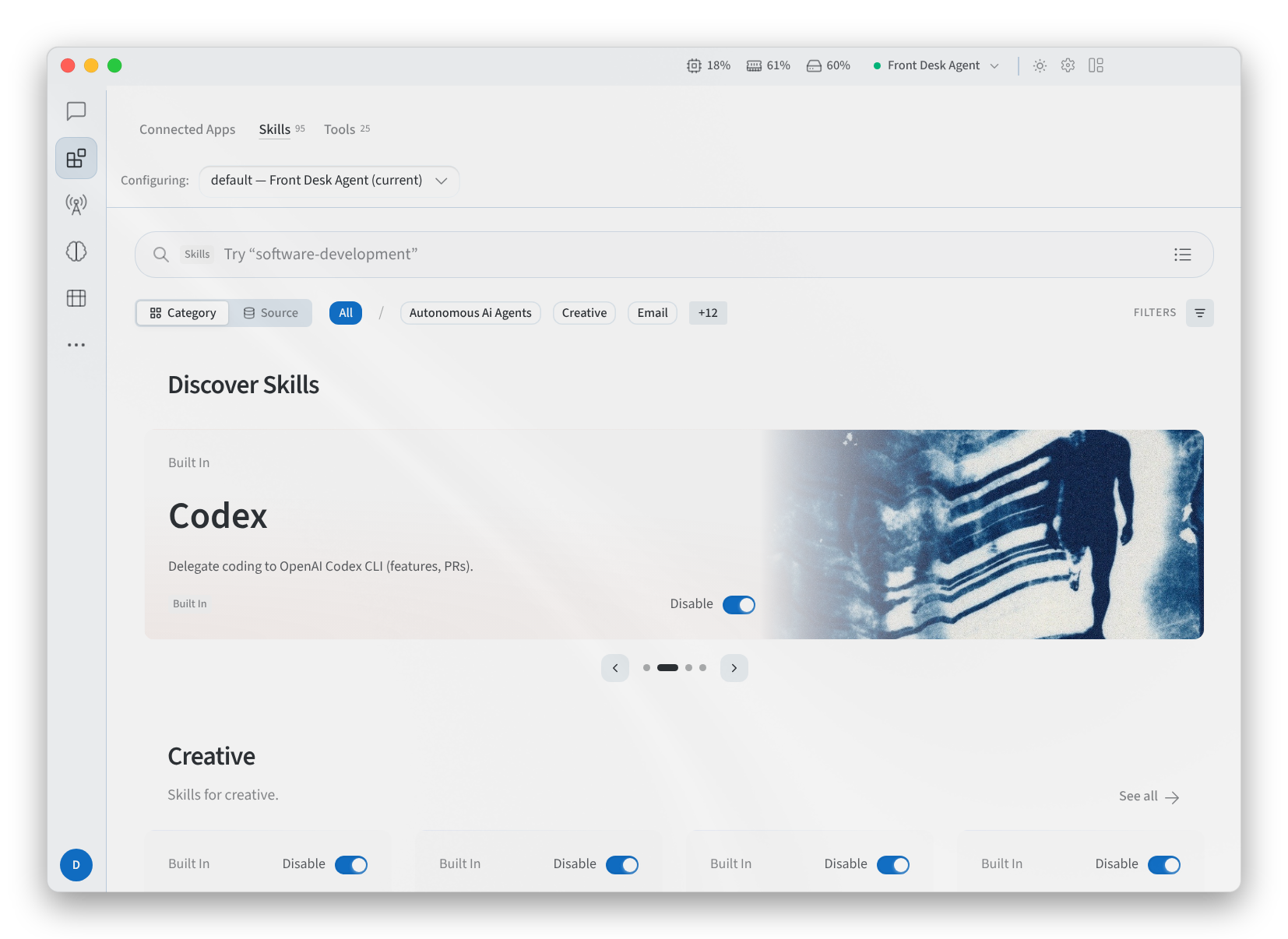
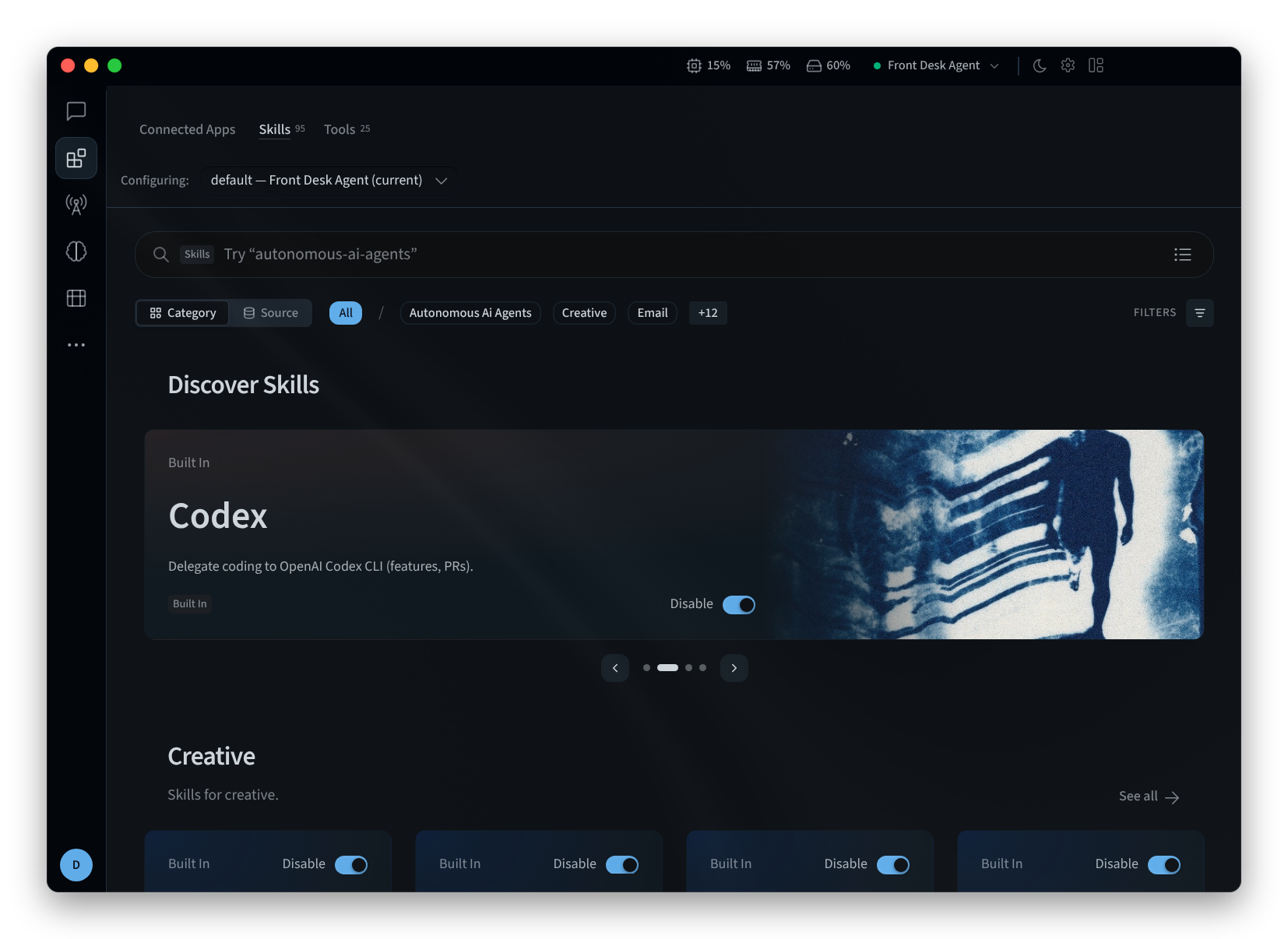
Şekil 4: Yetenekler sekmesi
Araçlar
Araçlar sekmesi; web'de arama yapmak, dosyalarla çalışmak ve iş planlamak gibi Ajanınızın işleri tamamlamak için kullandığı araç setlerini listeler. "Araçları, yerleşik servisleri ve eklentileri ara" ifadesini kullanarak arama yapabilirsiniz.
- En çok kullanılan, her biri Ajanın bu araçla kaç kez çağrı yaptığını gösteren "Bu profilde Ajanın en sık başvurduğu araç setleri" listesini gösterir.
- Diğer araç setleri, Göz at, çalış ve otomasyon yap gibi işlevlerine göre gruplandırılmıştır.
- Ajanın bir araç setini kullanmasını durdurmak için üzerindeki Devre Dışı Bırak seçeneğine tıklayın.
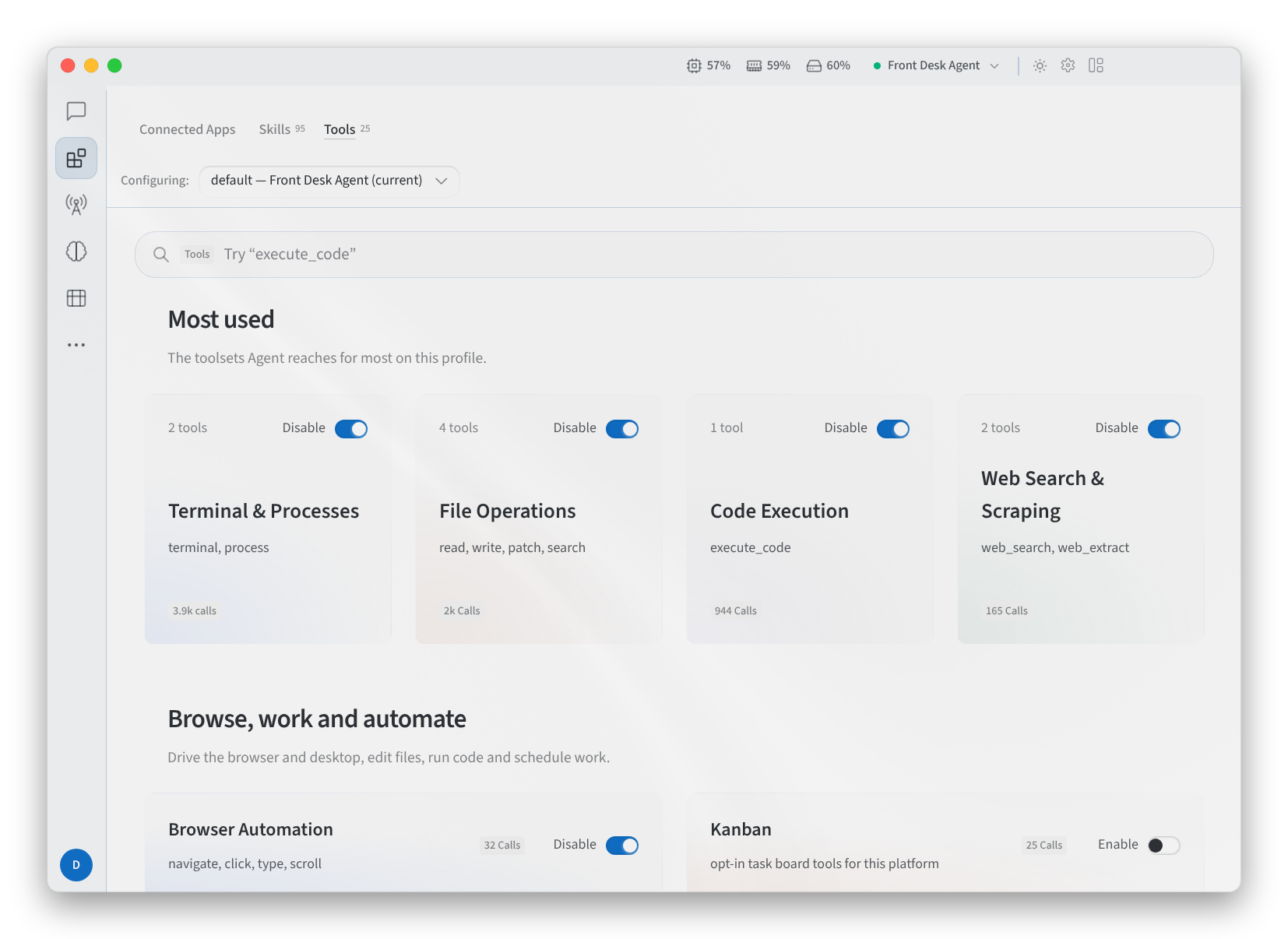
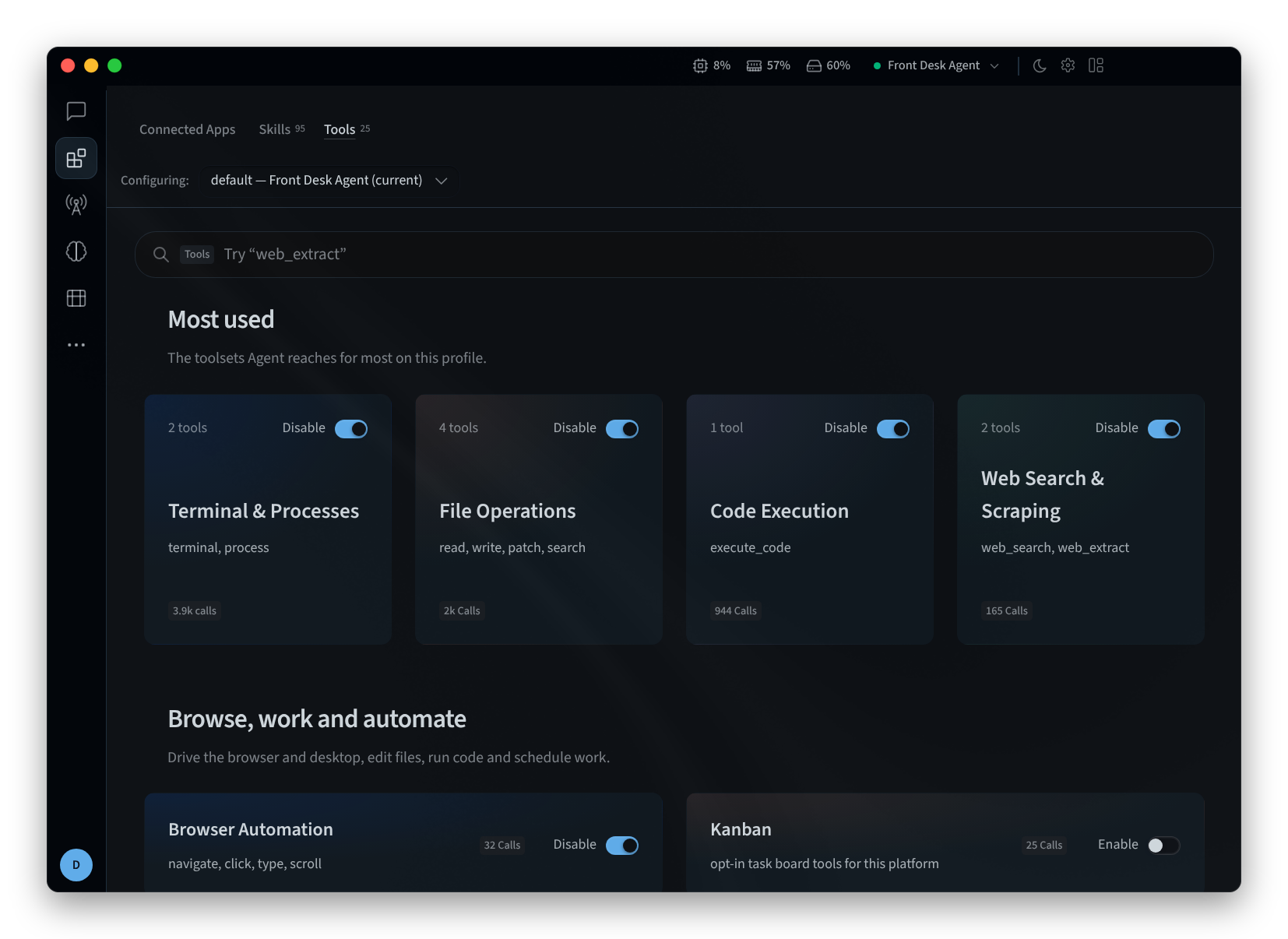
Şekil 5: Araçlar sekmesi
İlgili sayfalar
- Masaüstü uygulaması (Mac ve Windows): yükleme, oturum açma ve ajan seçme
- Linux üzerine yükleme: Linux üzerinde masaüstü uygulaması
- Ajan yetenekleri: Performance Hub içinde Bağlı Uygulamalar
- Yetenekler: Performance Hub içinde Yetenekler sekmesi ve Skill Library