
Ayarlar
Bu sayfada
Performance Hub Agent uygulamasını yüklemek için bkz. Desktop app (Mac and Windows) veya Install on Linux.
Ayarlar öğesini yan menüden açın. Ayarlar sol tarafta Model, Chat, Appearance, Workspace, Notifications, Agents ve Keyboard Shortcuts gibi bir listede gruplandırılmıştır ve üstteki yol bulunduğunuz konumu gösterir (örneğin Settings > Appearance > Theme). Bir ayarı adına göre bulmak için Search kullanın.
"Bu, Performance Hub tarafından yönetilmektedir." olarak işaretlenen ayarlar uygulamada kilitlidir.
Pencere ve yerleşim
Settings > Appearance > Window & layout öğelerini açın.
| Ayar | Seçenekler | Ne işe yarar |
|---|---|---|
| Interface mode | Simple, Advanced | "Agent'ın ne yapabileceğini değil, neyin gösterildiğini değiştirir." Bu sayfalar Simple modunu açıklar. |
| Session List Density | Compact, Comfortable, Detailed | "Kenar çubuğunda oturum başlıklarının altında ne kadar bağlam görüneceğini seçin." |
| Tab Strip | Auto, Always, Never | "Sekmeleri bir bölgenin üzerinde gösterir. Auto, başka bir sohbet veya kutucuk bölgesi açık olmadığı sürece tek bölmeler için sekmeleri gizler." |
| App Actions | Right, Left | "Settings, Layout ve HUD öğelerinin başlık çubuğunda nerede duracağı. Right, sol tarafta sekmeler için yer bırakır." |
| Minimize to tray | Açık veya kapalı | Pencereleri simge durumuna küçülttüğünüzde veya ana pencereyi kapattığınızda pencereleri sistem tepsisinde (Mac'te menü çubuğunda) gizler ve Agent'ın çalışmaya devam etmesini sağlar. Tepsi menüsünden çıkış yapın. Varsayılan olarak kapalıdır ve yalnızca bu bilgisayar için geçerlidir. |
| Window Translucency | Clear, Glass | "Metinler dahil tüm pencerenin arkasından masaüstünüzü görün. Açık ve koyu tema için ayrı ayrı ayarlanmıştır." Ayrıca tonlamayı ve buzlanmayı ayarlayabilir, bunu tüm pencereye veya yalnızca kenar çubuğuna uygulayabilirsiniz. Linux'ta gösterilmez. |
| Chat Backdrop | Açık veya kapalı | "Konuşmanın arkasındaki hafif heykel görseli." |
| File Browser | Açık veya kapalı | "Bir çalışma alanı açıkken sohbetin yanında dosya tarayıcısını göster." Simple modunda: "Simple modu tarafından ayarlanır. Buradaki değişiklik bu oturum için geçerli olur; bunu kendinize göre özelleştirmek için Advanced moduna geçin." |
| Floating Composer | Açık veya kapalı | "Oluşturucunun kendi yuvasından dışarı sürüklenmesine izin ver. Kapalı olduğunda altta sabit kalır." |
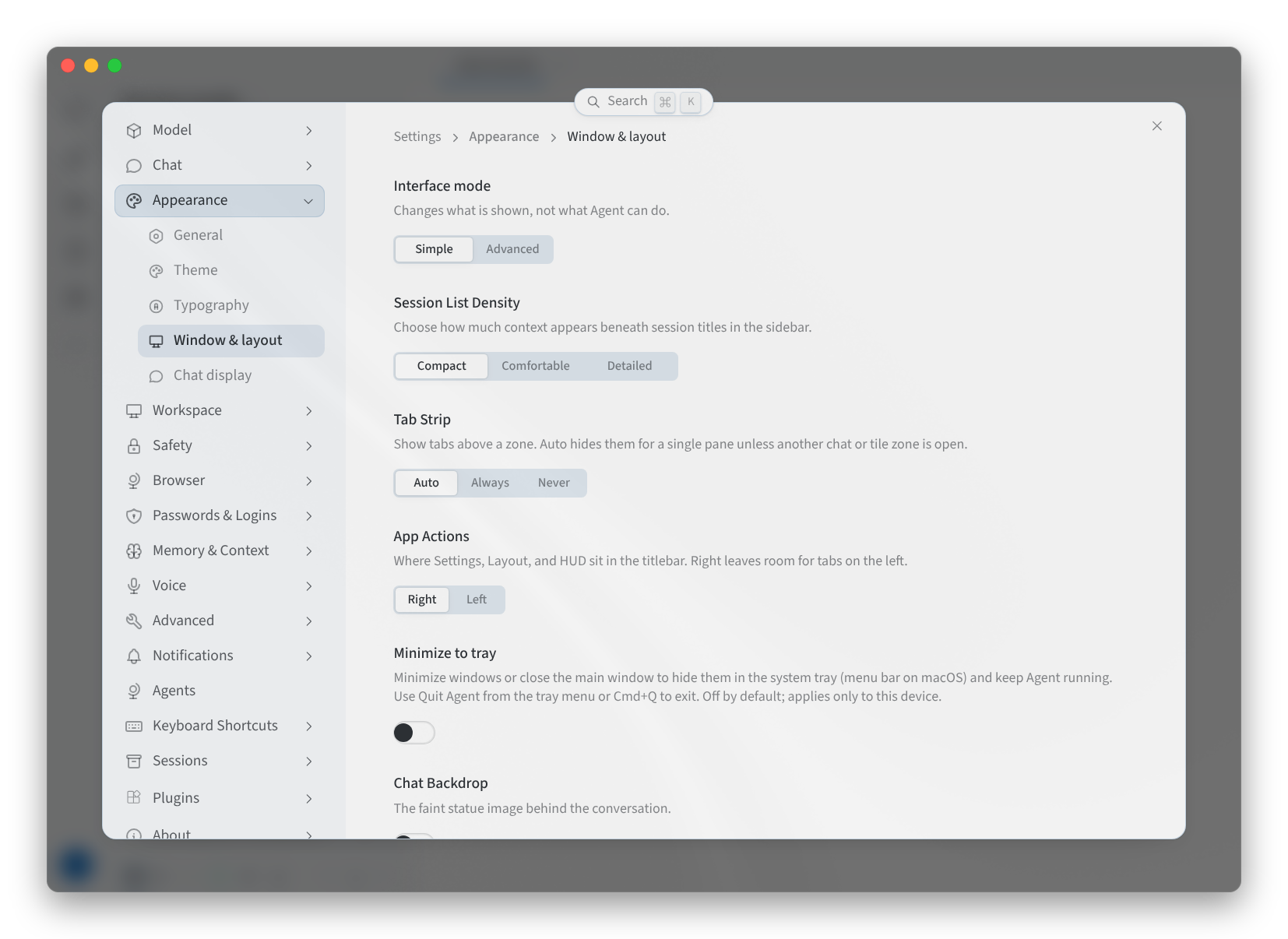
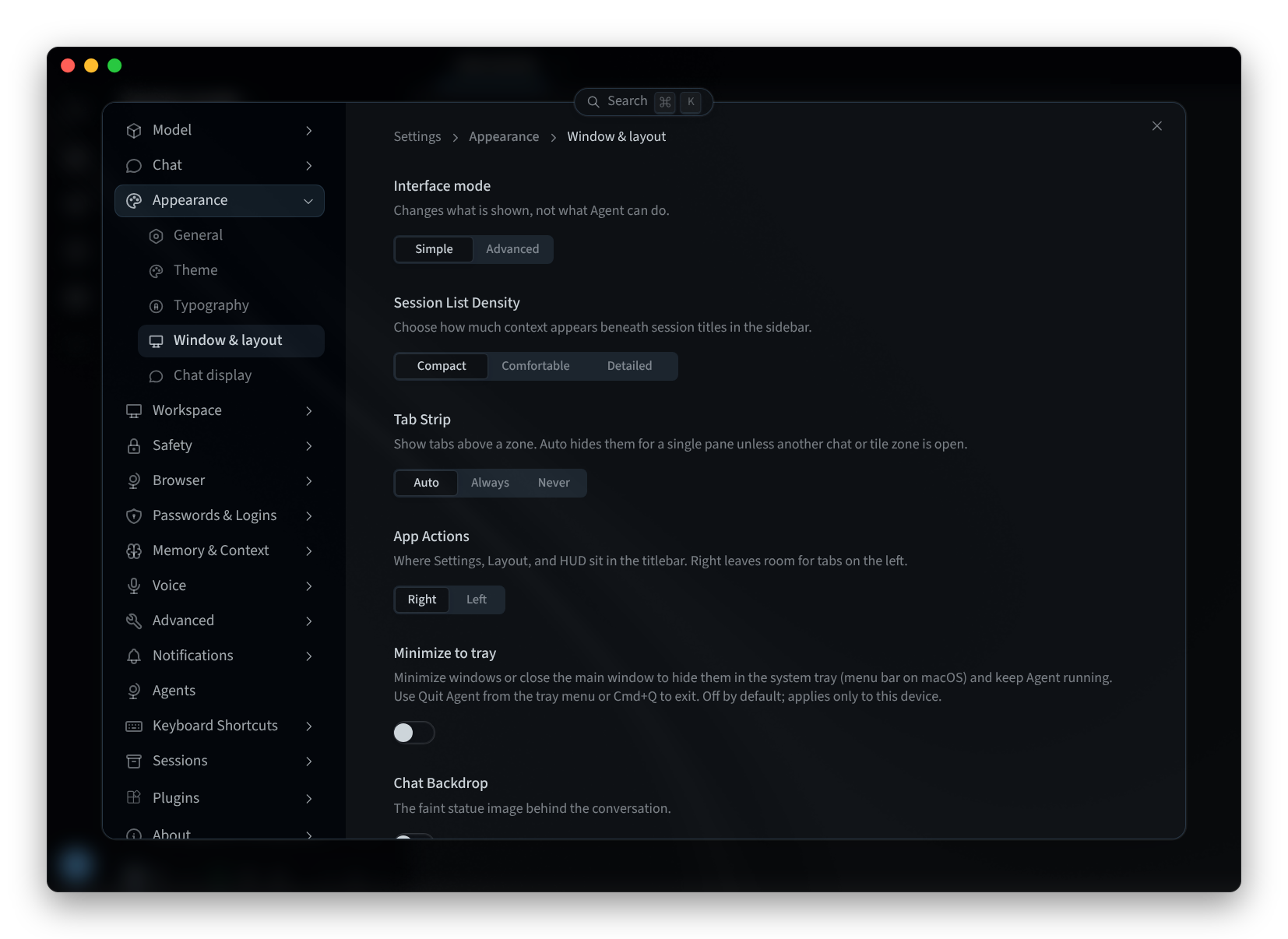
Şekil 1: Pencere ve yerleşim
Tema
- Ayarlar > Görünüm > Tema seçeneğine gidin.
- En üstte Açık, Koyu veya bilgisayarınızı takip eden Sistem seçeneğini belirleyin.
- Kartlardan bir tema seçin; örneğin Performance Hub ("GitHub arayüzü, Performance Hub mavisi vurgu") veya GitHub ("GitHub Light Default ve Dark Default"). Kullanımda olan tema vurgulanır. Sayfada belirtildiği gibi, bunlar "Yalnızca masaüstü renk paletleri. Seçilen mod üstüne uygulanır." şeklindedir
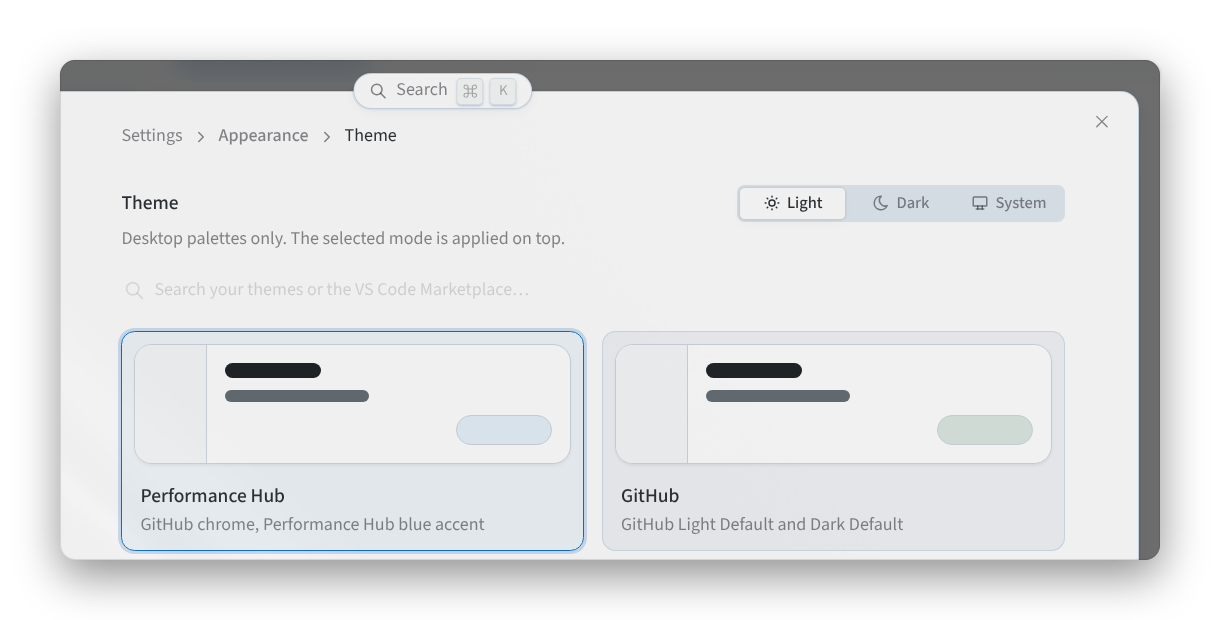
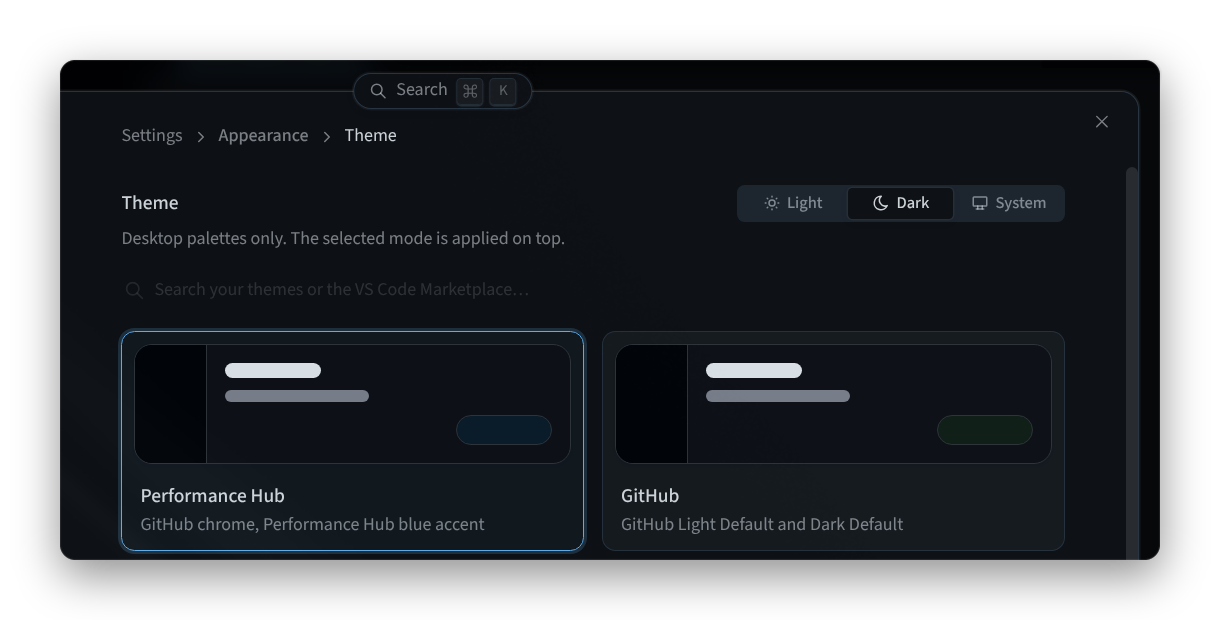
Şekil 2: Mod ve tema seçimi
- Daha fazla tema için aşağı kaydırın; örneğin Midnight, Ember veya Slate.
Daha fazla tema aramak için "Temalarınızda veya VS Code Marketplace'te arayın…" seçeneğini kullanın. Ayrıca başlık çubuğundaki tema değiştirme düğmesiyle açık ve koyu mod arasında geçiş yapabilirsiniz.
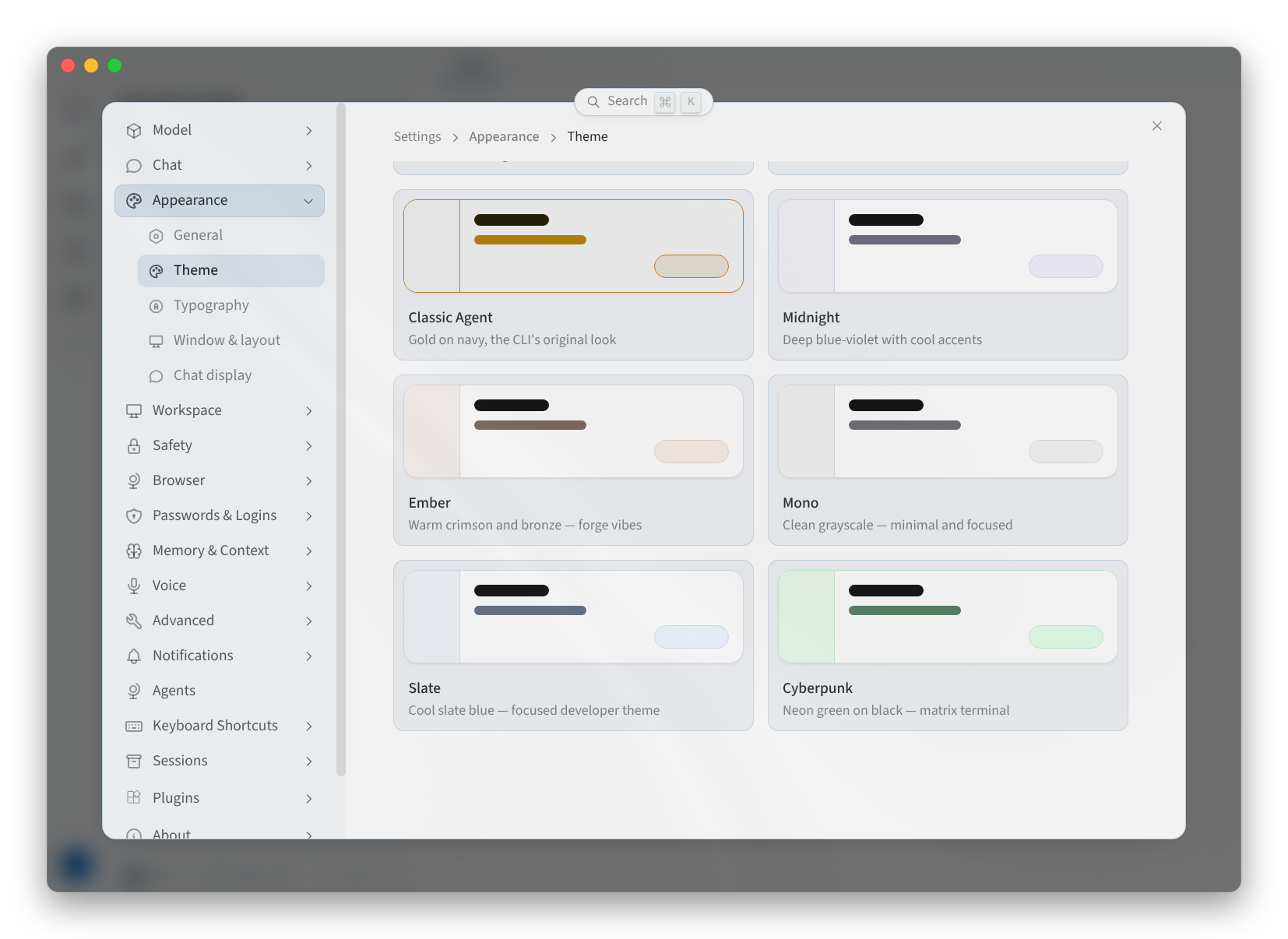
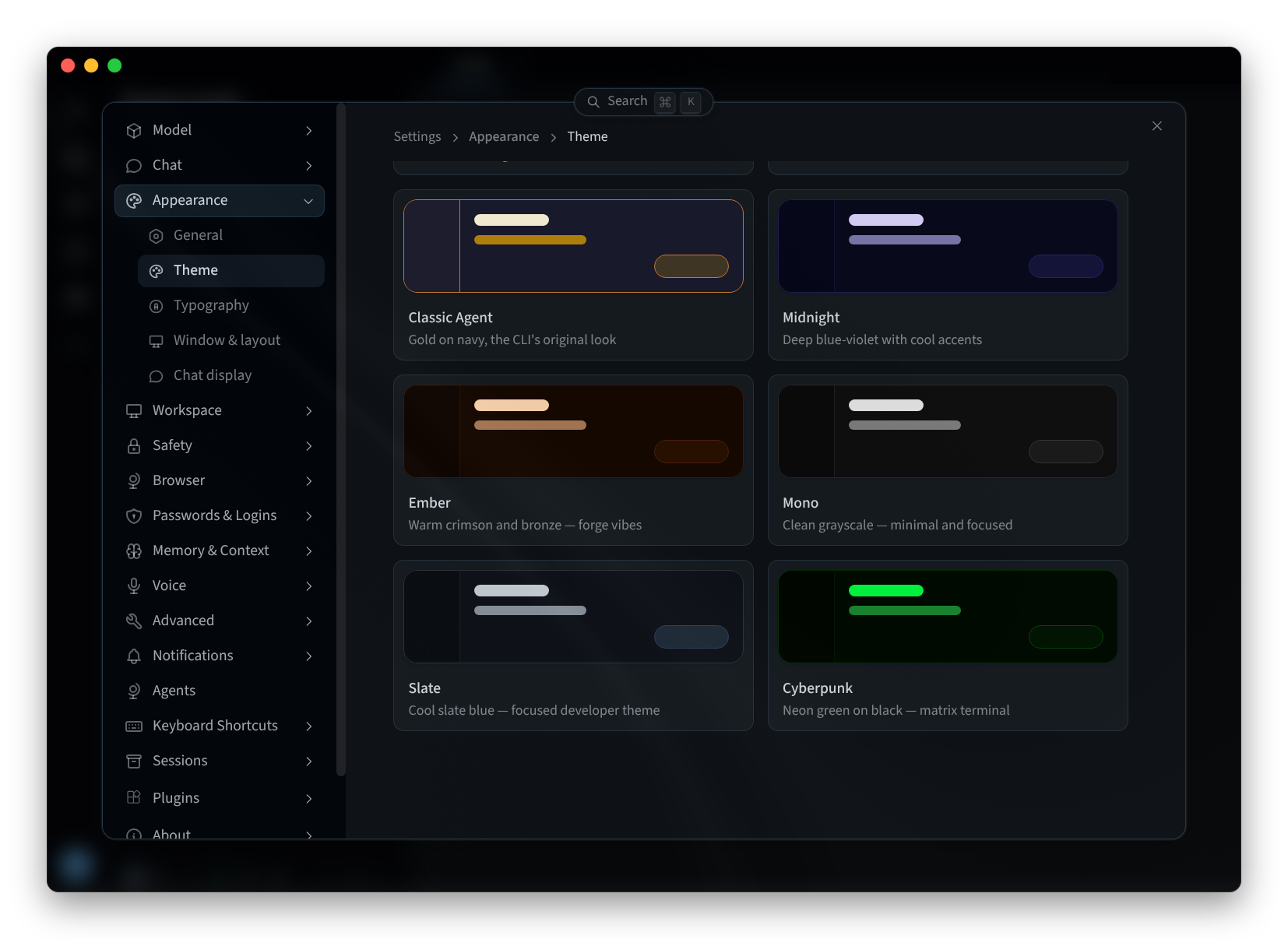
Şekil 3: Tema galerisi
Klavye Kısayolları
Klavye Kısayolları üç sekmeden oluşur: Tuş atamaları, HUD hareketi ve Ekran yakalama.
Tuş atamaları sekmesinde kısayollar çalıştıkları yere göre gruplandırılmıştır: Oluşturucu, Profiller, Oturum, Gezinme ve Görünüm. Örneğin OLUŞTURUCU grubu; Oluşturucuya odaklan, Model seçiciyi aç, Sesli görüşmeyi başlat / durdur, Mesaj gönder, Yeni satır ekle, Çalışan yanıtı yönlendir ve Mesajı kuyruğa al seçeneklerini içerir. Mac üzerindeki bazı varsayılanlar:
| Kısayol | Mac üzerinde varsayılan |
|---|---|
| Sesli görüşmeyi başlat / durdur | ⌃B (Windows ve Linux üzerinde Ctrl+Alt+V) |
| Model seçiciyi aç | ⌘⇧M |
| Mesajı kuyruğa al | ⌘↵ |
| Kuyruktaki sonraki yanıtı gönder | ⌘⇧K |
| Dikteyi başlat / durdur | Varsayılan tuş yok |
| Muhakeme seviyesini artır | Varsayılan tuş yok |
| Muhakeme seviyesini azalt | Varsayılan tuş yok |
- Bir kısayolu değiştirmek için üzerine tıklayın: "Yeniden atamak için bir kısayola tıklayın · ⌘/ bu paneli yeniden açar." Her kısayol ayrıca Varsayılana sıfırla ve Temizle seçeneklerine sahiptir. Seçtiğiniz tuşlar zaten kullanımda ise uygulama size bunların "Şuna da atanmış" olduğunu bildirir.
- Kısayollarda ara… öğesi bir kısayolu ada göre bulur.
- Tümünü sıfırla tüm kısayolları sıfırlar.
Bu sayfalardaki kısayollar Mac tuşlarıyla gösterilir. Windows ve Linux bazı kısayollar için farklı tuşlar kullanır; Klavye Kısayolları bilgisayarınızdaki atamaları gösterir.
Linux üzerinde HUD hareketi bir X11 oturumu gerektirir: "Linux, X11 gerektirir; Wayland desteklenmez."
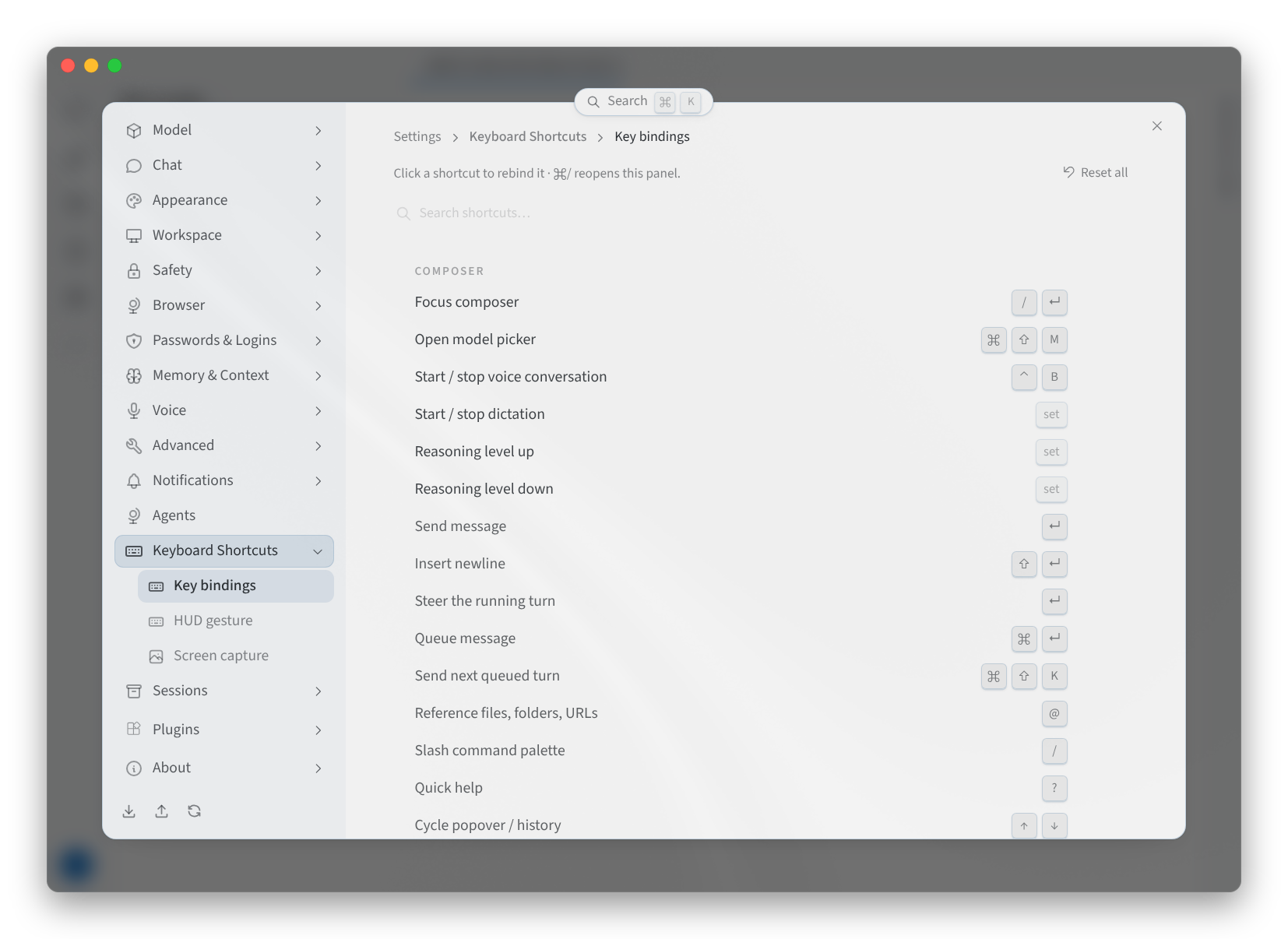
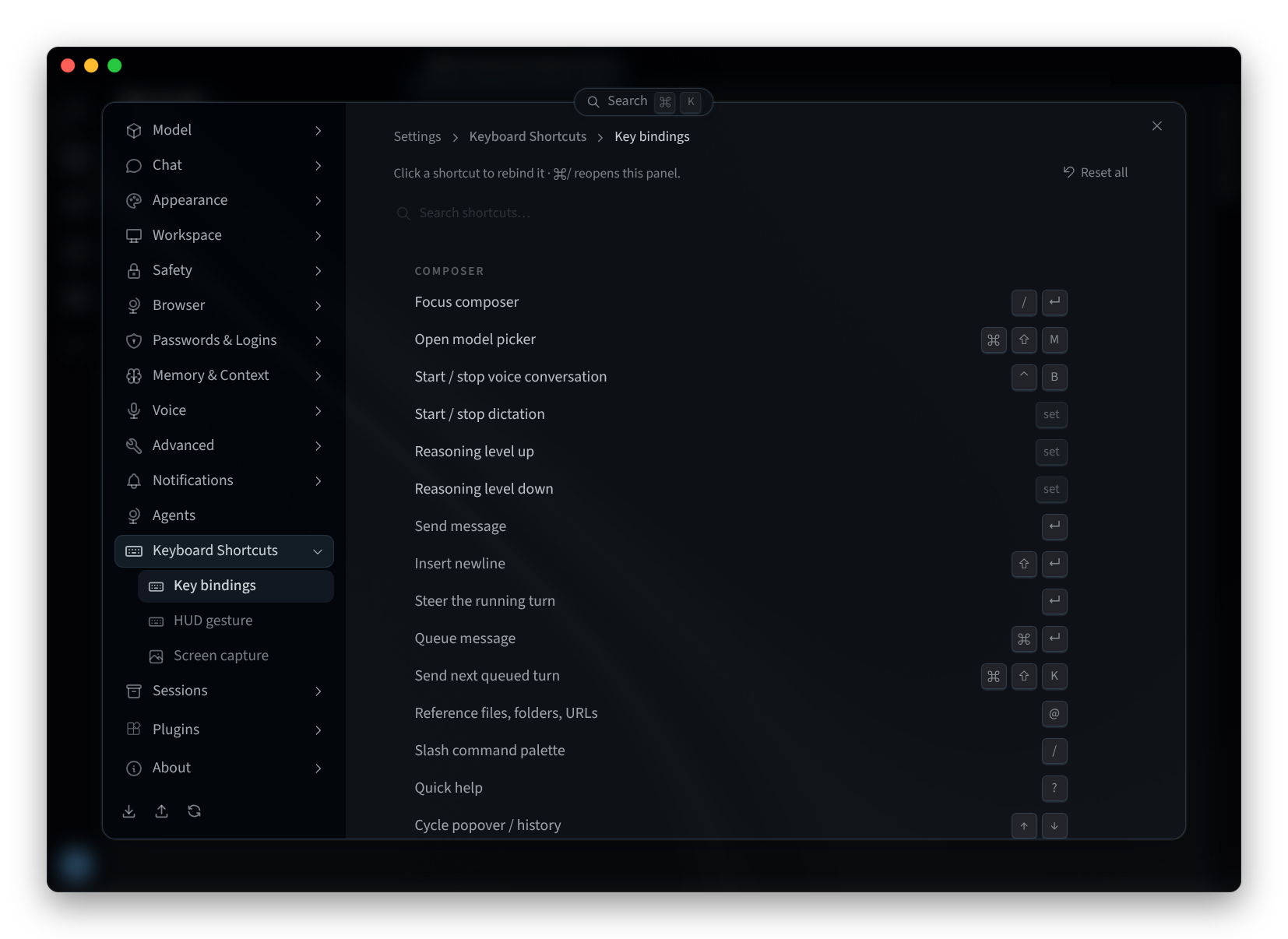
Şekil 4: Klavye kısayolları
Model
Ayarlar > Model, yeni oturumlar için ana modeli; Yedek modeller, Yardımcı modeller, Alt ajanlar ve Mixture of Agents ile birlikte belirler. Bkz. Model seçme.
İlgili sayfalar
- Masaüstü uygulaması (Mac ve Windows): yükleyin, oturum açın ve bir ajan seçin
- Linux'a yükleme: Linux üzerinde masaüstü uygulaması
- Ajan arayüzü: Performance Hub içindeki ajanın ayarları
- Model seçme: model seçici ve ana model