
Oturum modu ve Bot modu
Bu sayfada
Performance Hub Agent uygulamasını yüklemek için bkz. Masaüstü uygulaması (Mac ve Windows) veya Linux'a yükleme.
Performance Hub Agent uygulamasının, uygulamanın nasıl açılacağını ve Ajanınızla nasıl çalışacağınızı değiştiren iki modu vardır. İlk kez bağlandığınızda Uygulama nerede açılsın? karşılama ekranında birini seçersiniz: "En çok kullanacağınızı seçin. İstediğiniz zaman aralarında geçiş yapabilirsiniz." Bot modu, Önerilen olarak işaretlenmiştir.
| Mod | Uygulamanın söylediği |
|---|---|
| Oturum modu | "Performance Hub web uygulamasındaki gibi her görev için taze bir sohbet." |
| Bot modu | "Ajanınızın botlarıyla takım arkadaşları gibi konuşun." |
Modları değiştirme
- Kenar çubuğunun üst kısmındaki mod menüsüne tıklayın ("Oturum modu ve Bot modu arasında geçiş yap"). Bulunduğunuz modu gösterir, örneğin Oturum modu.
- Bir mod seçin:
- "Oturum modu – Performance Hub web uygulamasındaki gibi her görev için taze bir sohbet."
- *"Bot modu – Ajanınızın botlarıyla takım arkadaşları gibi konuşun."*j
Klavyeden geçiş yapmak için Mac'te ⌘⌥B veya Windows ve Linux'ta Ctrl+Alt+B tuşlarına basın. Kısayolu Ayarlar > Klavye Kısayolları bölümünden değiştirebilirsiniz.
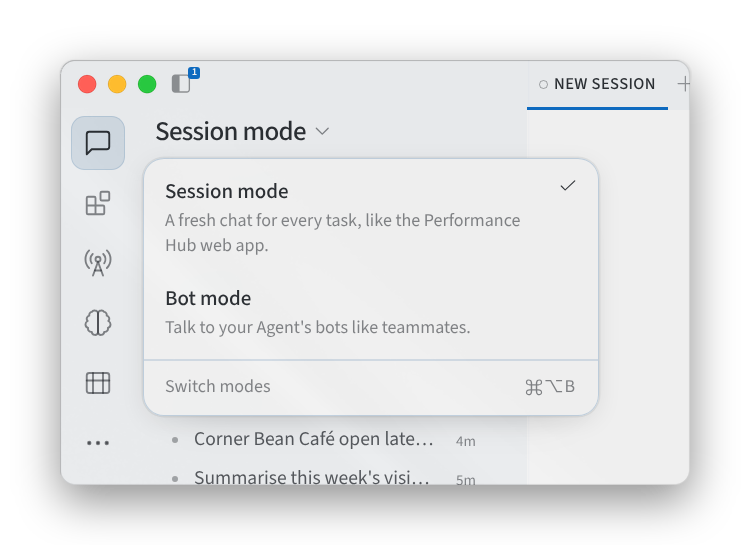
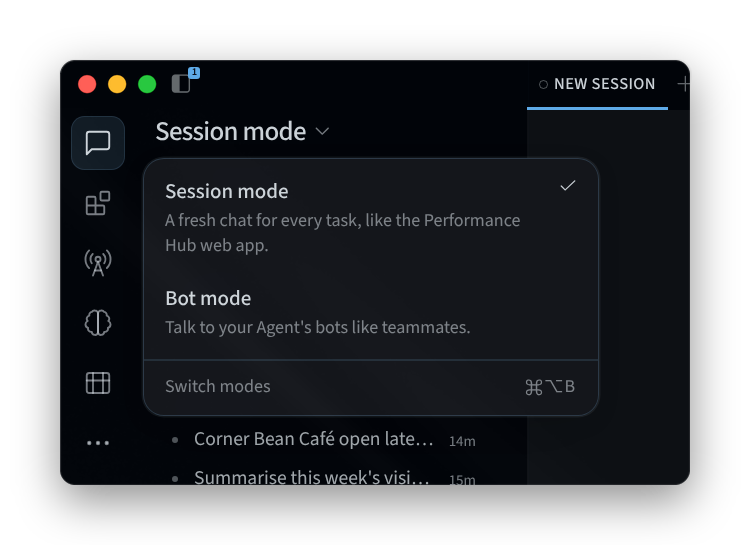
Şekil 1: Oturum modu ve Bot modu arasında geçiş yapma
Oturum modu
Oturum modunda, Performance Hub içindeki ajanınızda olduğu gibi her görev yeni bir sohbet alır. Oturumlarınız, arama yapabileceğiniz, sabitleyebileceğiniz ve başlatabileceğiniz oturum kenar çubuğunda listelenir. Bkz. Gezinme.
Oturum modu; bir kliniğin bekleme odası için duyuru taslağı hazırlamak, bir mağazanın stok listesini kontrol etmek veya bir mekanın etkinlik gecesini planlamak gibi tek seferlik görevler için uygundur.
Bot modu
Bot modunda, her görev için yeni bir sohbet başlatmak yerine Ajanınızın botlarıyla takım arkadaşları gibi konuşursunuz. Her bot, örneğin diş kliniği için bir Bookings Assistant veya perakende mağazası için bir Stock Checker gibi kendine ait Bellek, yetenekler ve sohbet içeren isimlendirilmiş bir takım arkadaşıdır.
Botlarınız kenar çubuğunda BOTS altında listelenir. Birini bulmak için Search bots and group chats… özelliğini kullanın. Sohbetini açmak için bir bota tıklayın.
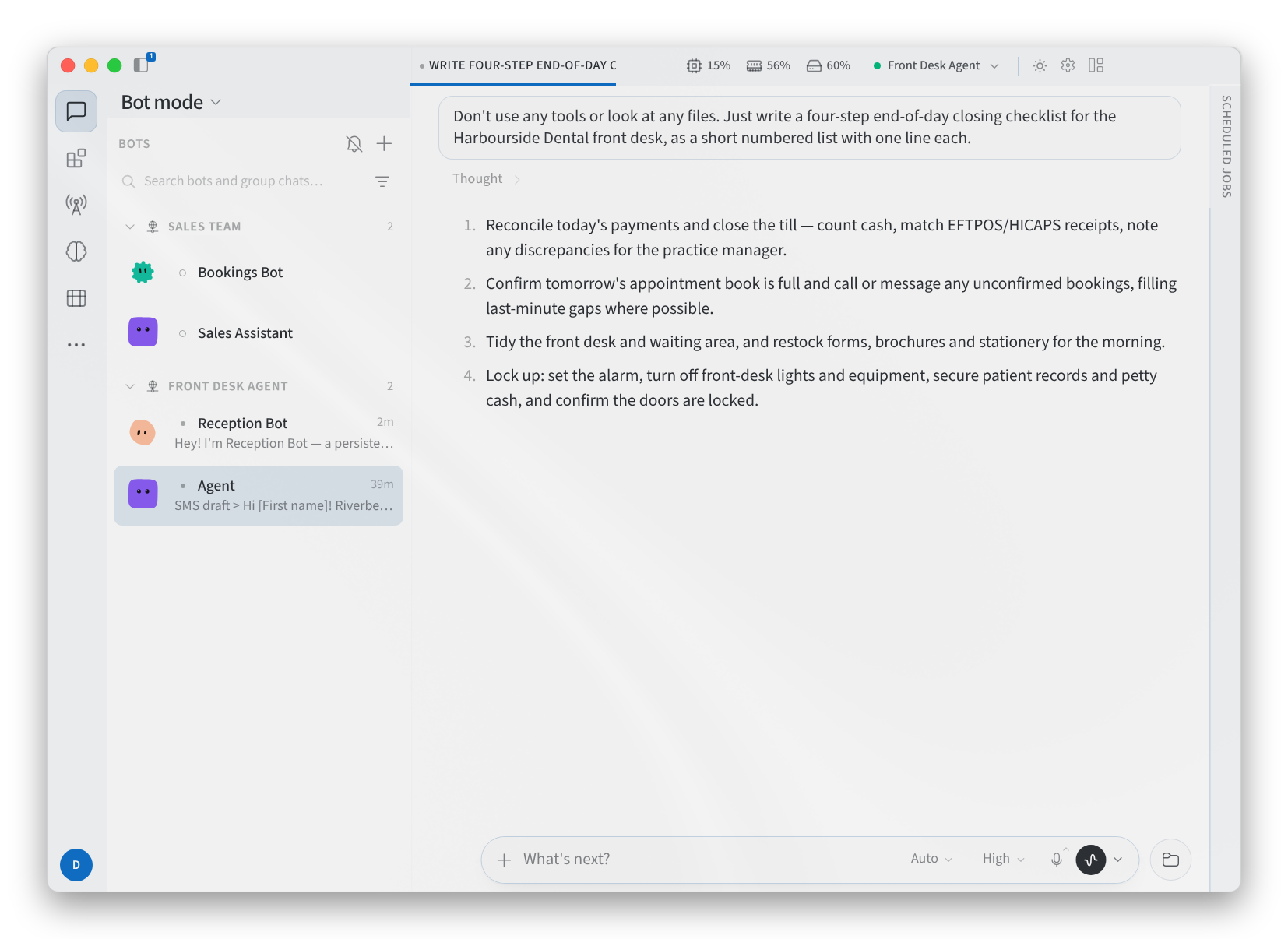
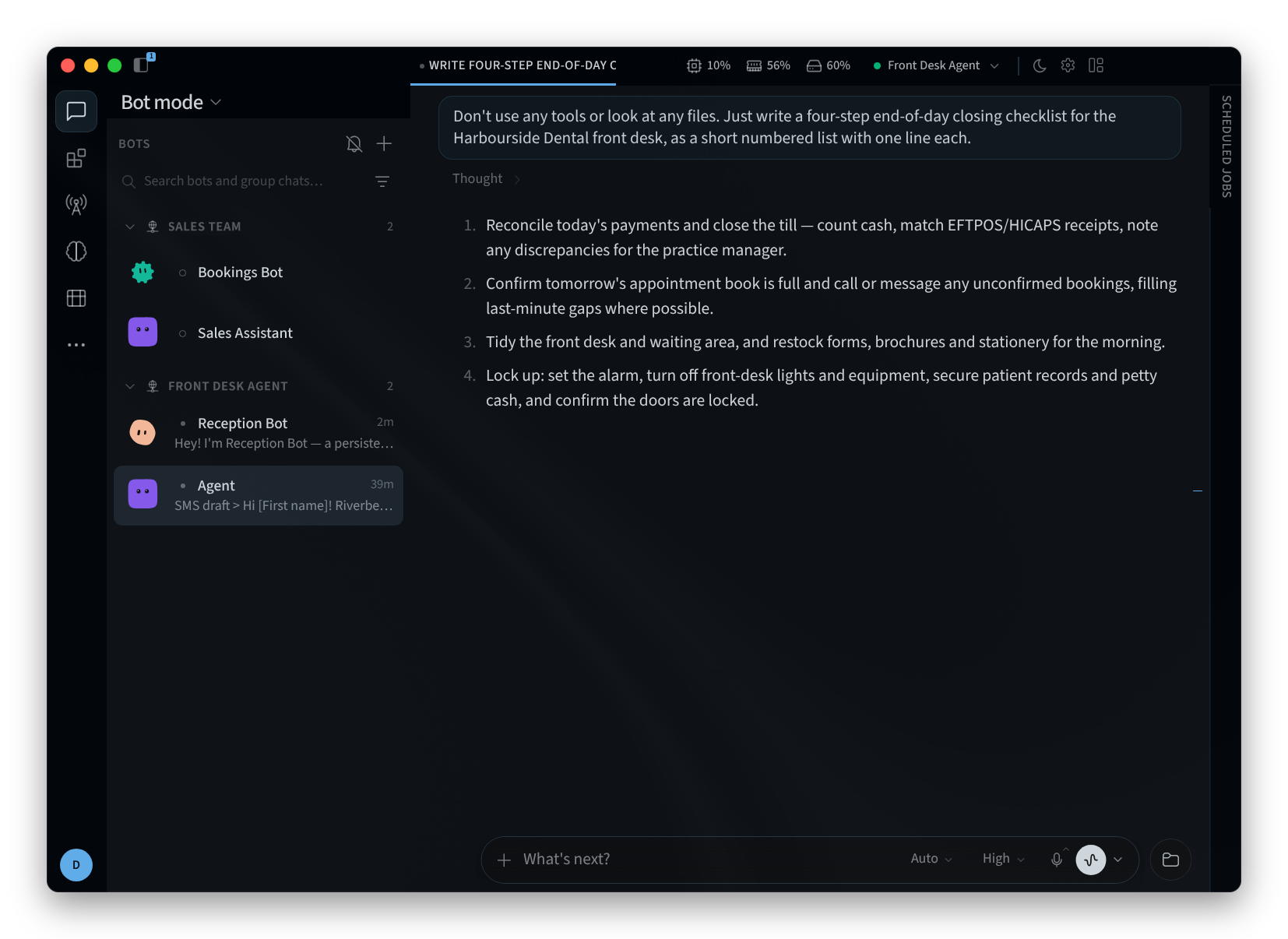
Şekil 2: Bot modu
BOTS listesinin üst kısmındaki + menüsünde New bot, New group chat ve New section bulunur.
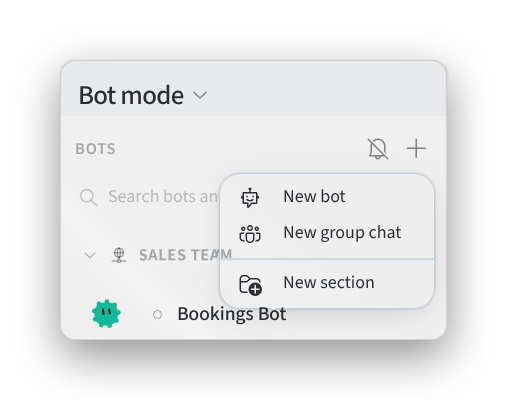
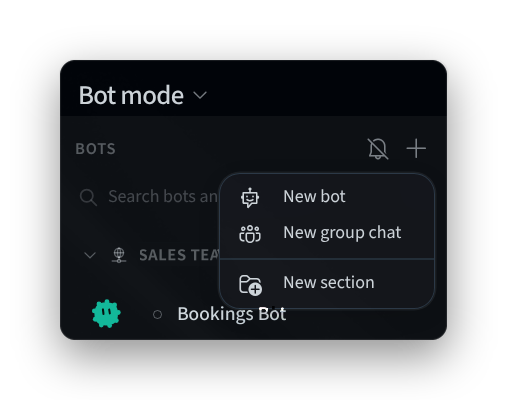
Şekil 3: Bots kenar çubuğundaki + menüsü
Bot oluşturma
- BOTS listesinde + ve ardından New bot öğesine tıklayın. New bot iletişim kutusunda "Kendi belleğine, becerilerine ve sohbetine sahip, isimli bir çalışma arkadaşı. Diğer ajanlarınıza mesaj gönderebilir." ifadesi yer alır.
- Bir Name girin, örneğin "Bookings Assistant" veya "Stock Checker".
- Botun yüzünü seçin veya Auto seçeneğinde bırakın: "Yüz, ismi takip eder." Randomize başka bir yüz seçer ve Lock face mevcut yüzü korur.
- Create on, botun oluşturulduğu, kullandığınız ajanı gösterir.
- Botun rolü için bir Title ve bir Description ekleyin, örneğin "Front desk" ve "Rezervasyon sorularını yanıtlar ve randevuları onaylar". Advanced seçeneğinde ek seçenekler bulunur.
- Create Bot öğesine tıklayın veya iletişim kutusunu oluşturmadan kapatmak için Cancel seçeneğini kullanın.
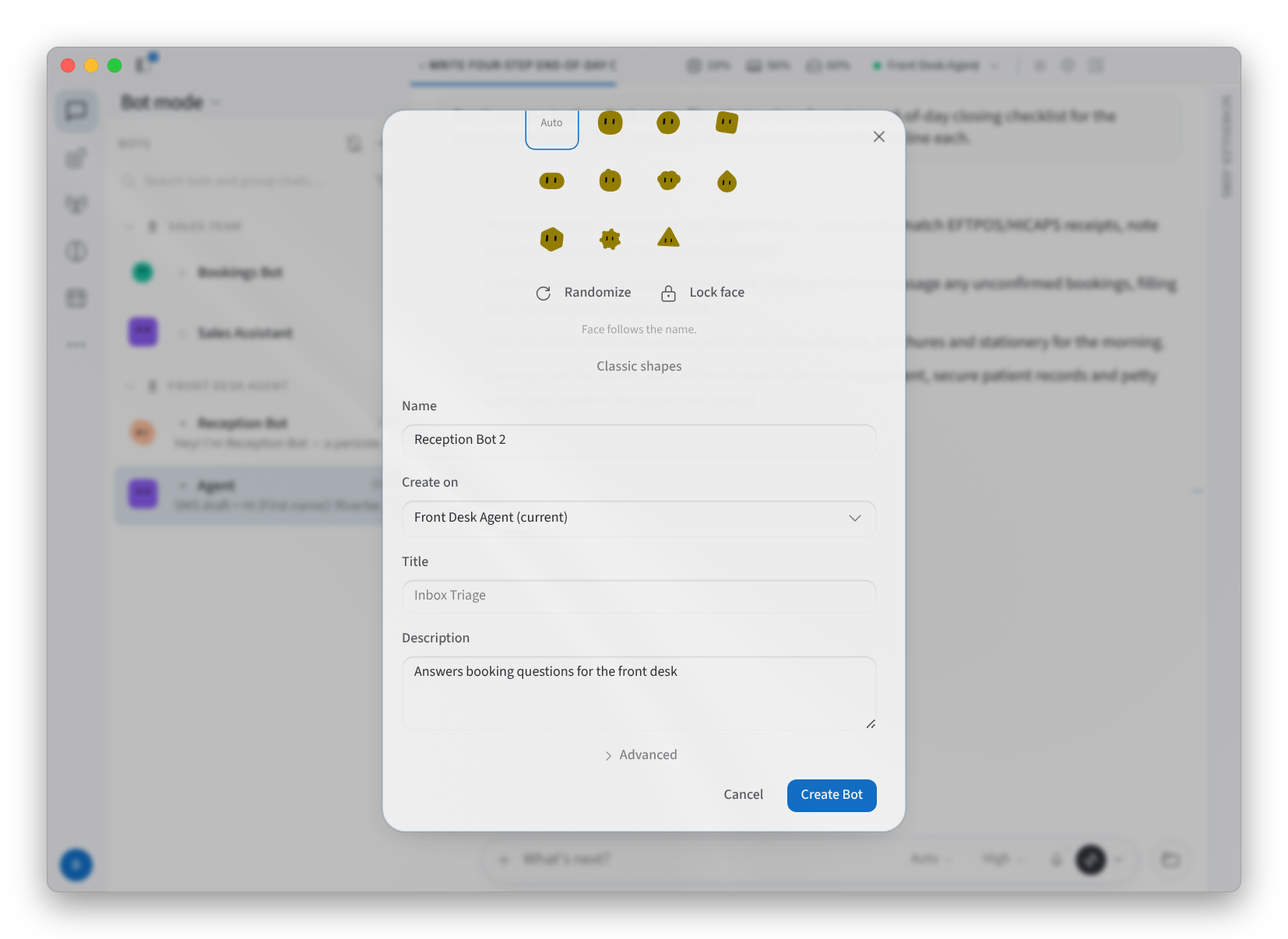
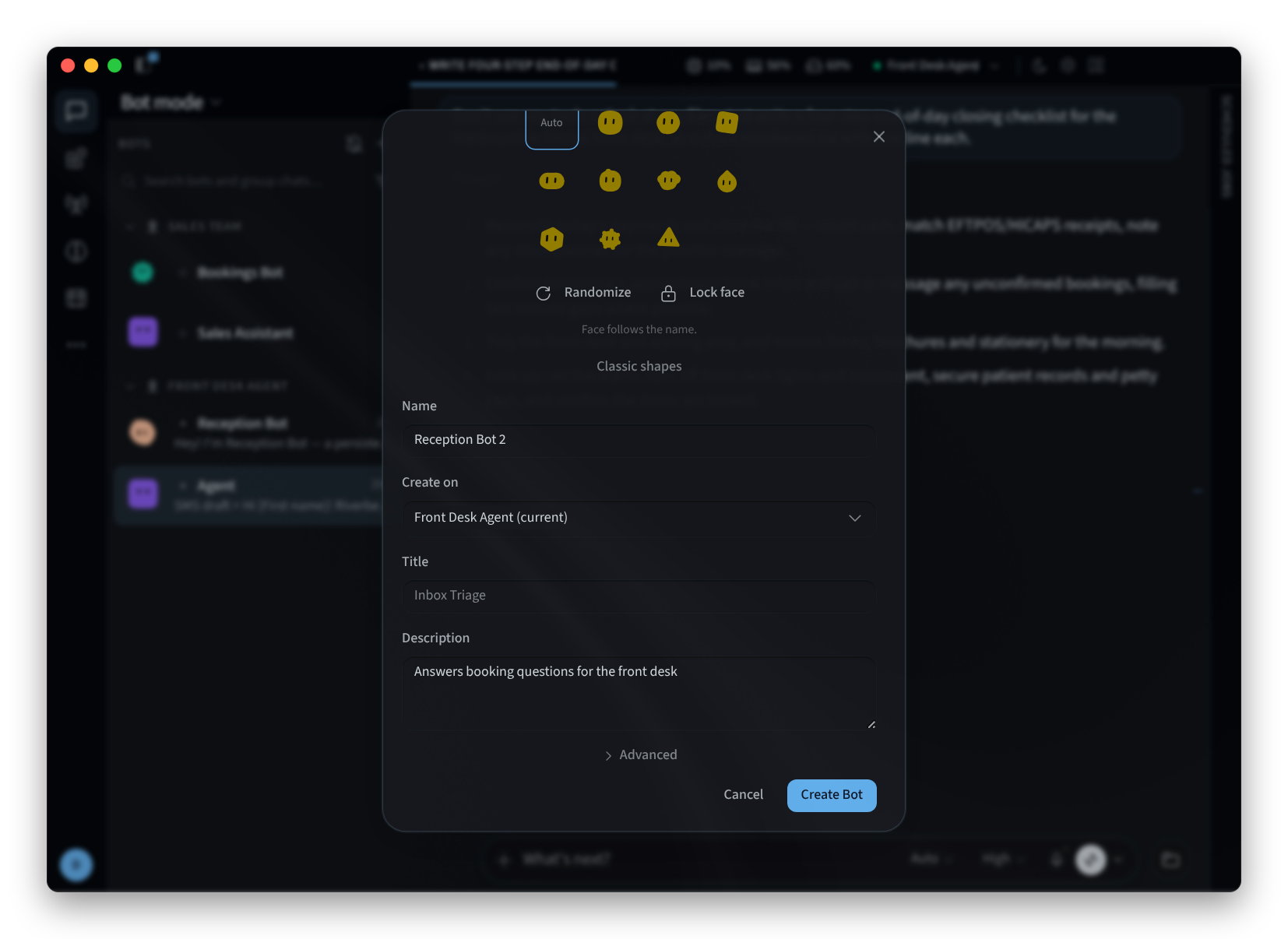
Şekil 4: Bot oluşturma
Grup sohbeti oluşturma
Grup sohbeti, aynı anda birkaç botla konuşmanıza olanak tanır.
- BOTS listesinde + simgesine ve ardından New group chat öğesine tıklayın. İletişim kutusunda "2 ila 6 bot seçin." yazar.
- Search bots to add… alanına yazın ve istediğiniz botları işaretleyin. Seçtiğiniz her bot, listenin üzerinde bir etiket olarak gösterilir.
- Gruba bir resim eklemek için Upload öğesine tıklayın ve örneğin "Clinic front desk" veya "Store team" gibi bir ad girin.
- N, seçtiğiniz bot sayısı olmak üzere Create Group (N) öğesine veya Cancel öğesine tıklayın.
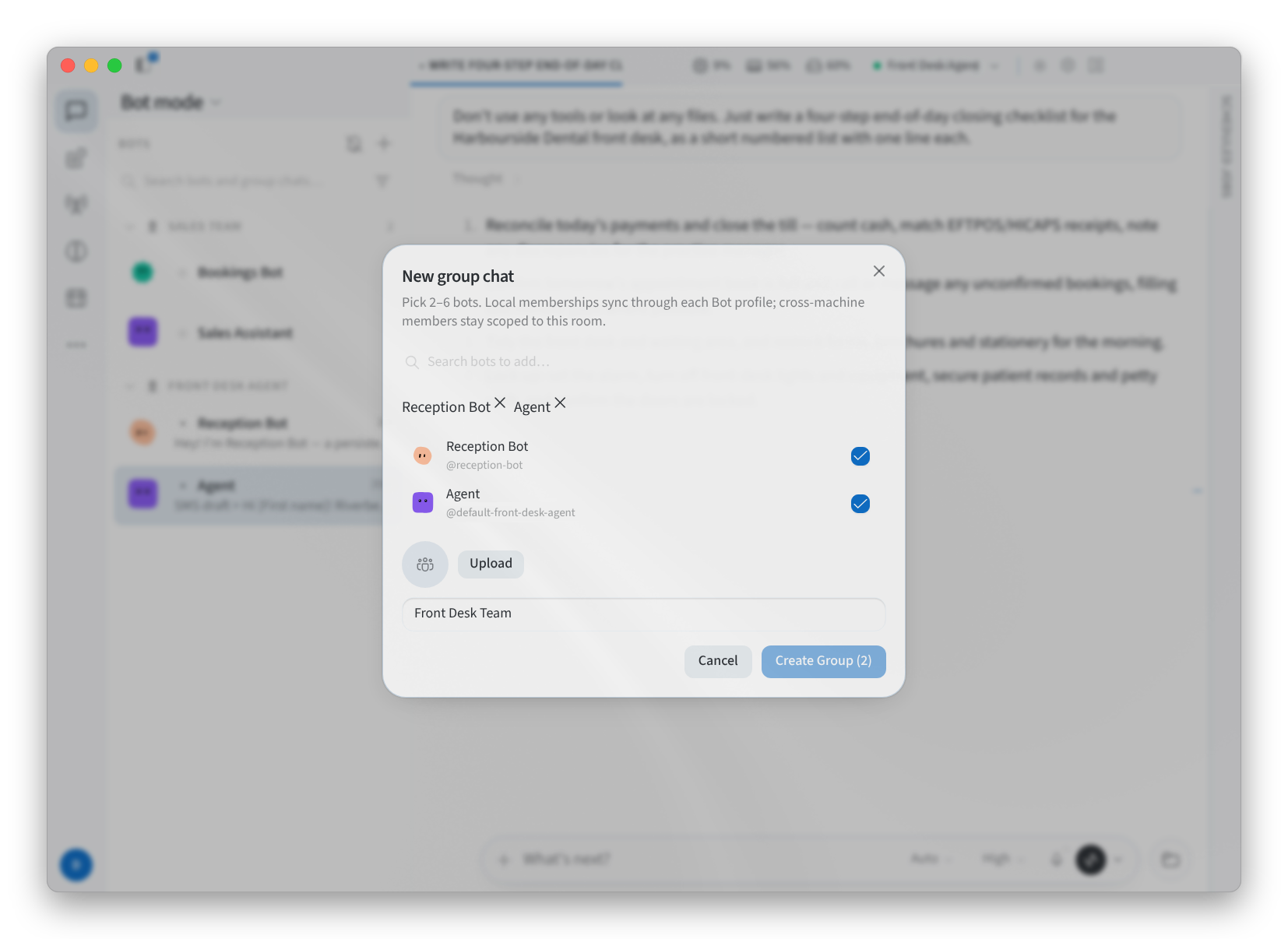
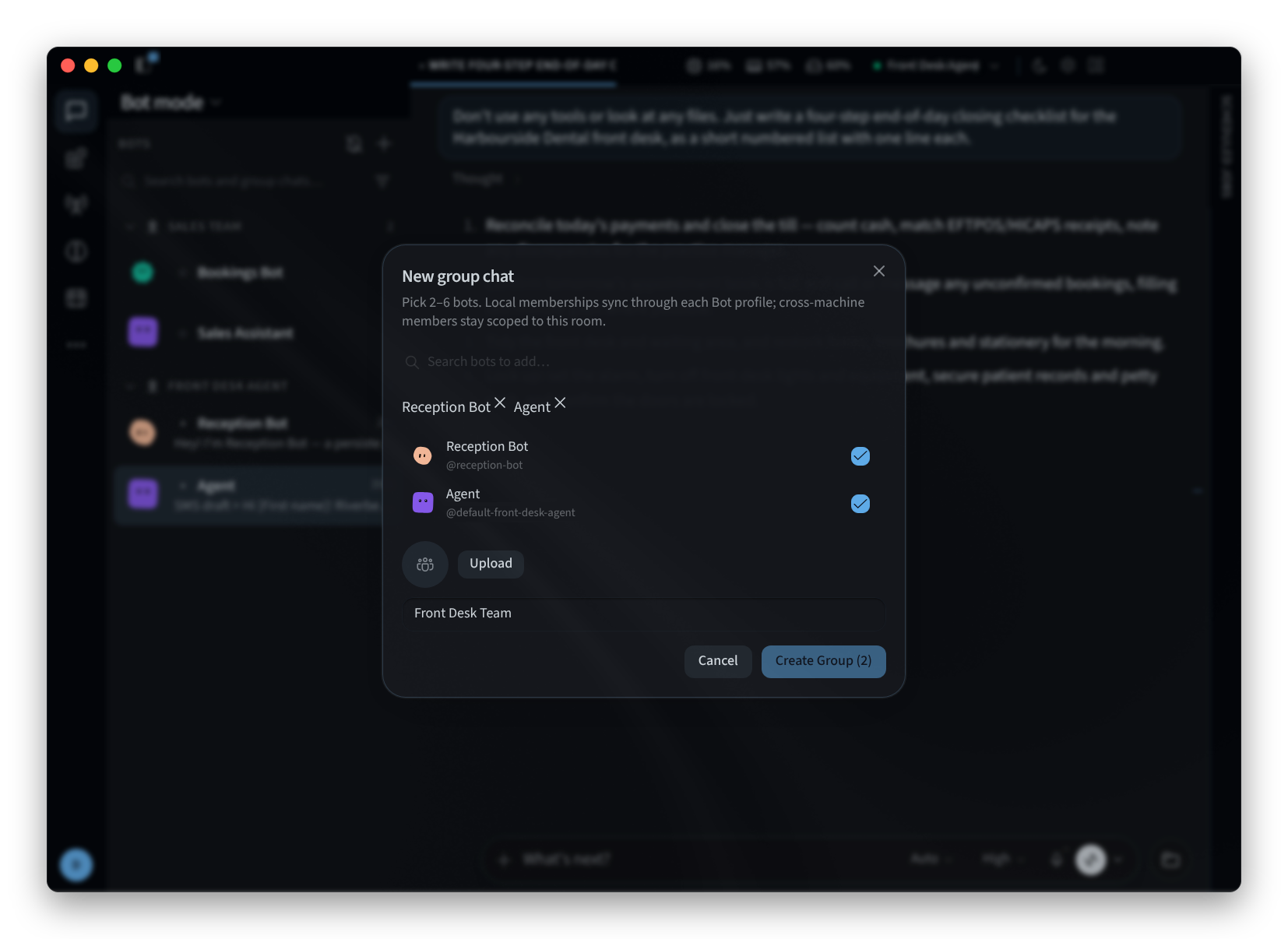
Şekil 5: Grup sohbeti oluşturma
Bot düzenleme veya yönetimi
Menüsünü açmak için BOTS listesindeki bir botun üzerine sağ tıklayın:
- Bot Sohbetini Aç
- En üste sabitle
- Gizle
- Düzenle...
- Grupları yönet...
- Çoğalt
- Bu botla yeni sohbet
- Son oturumu aç
- Bölüme taşı
- Sil
Edit… öğesi, botun "Appearance and role" (Görünüm ve rol) ayarlarını içeren Edit profile (Profil Düzenle) ekranını açar:
- Bot, Upload ve Pet sekmeleri botun görünümünü belirler. Bot sekmesinde bir yüz seçin veya Auto kullanın, ayrıca bot oluştururken olduğu gibi Randomize (Rastgele yap) ve Lock face (Yüzü kilitle) özelliklerini kullanın.
- Title ve Description botun rolünü belirler.
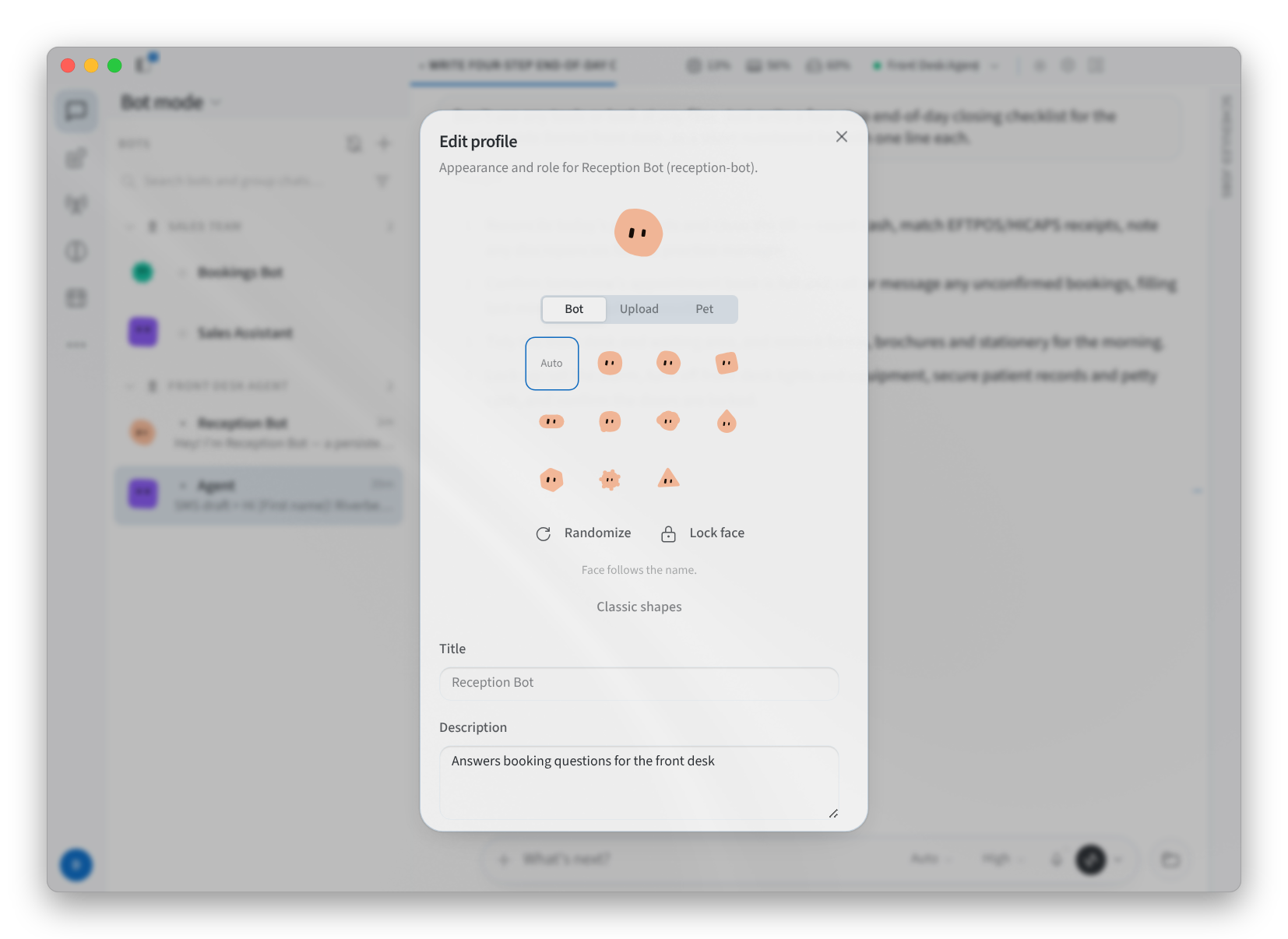
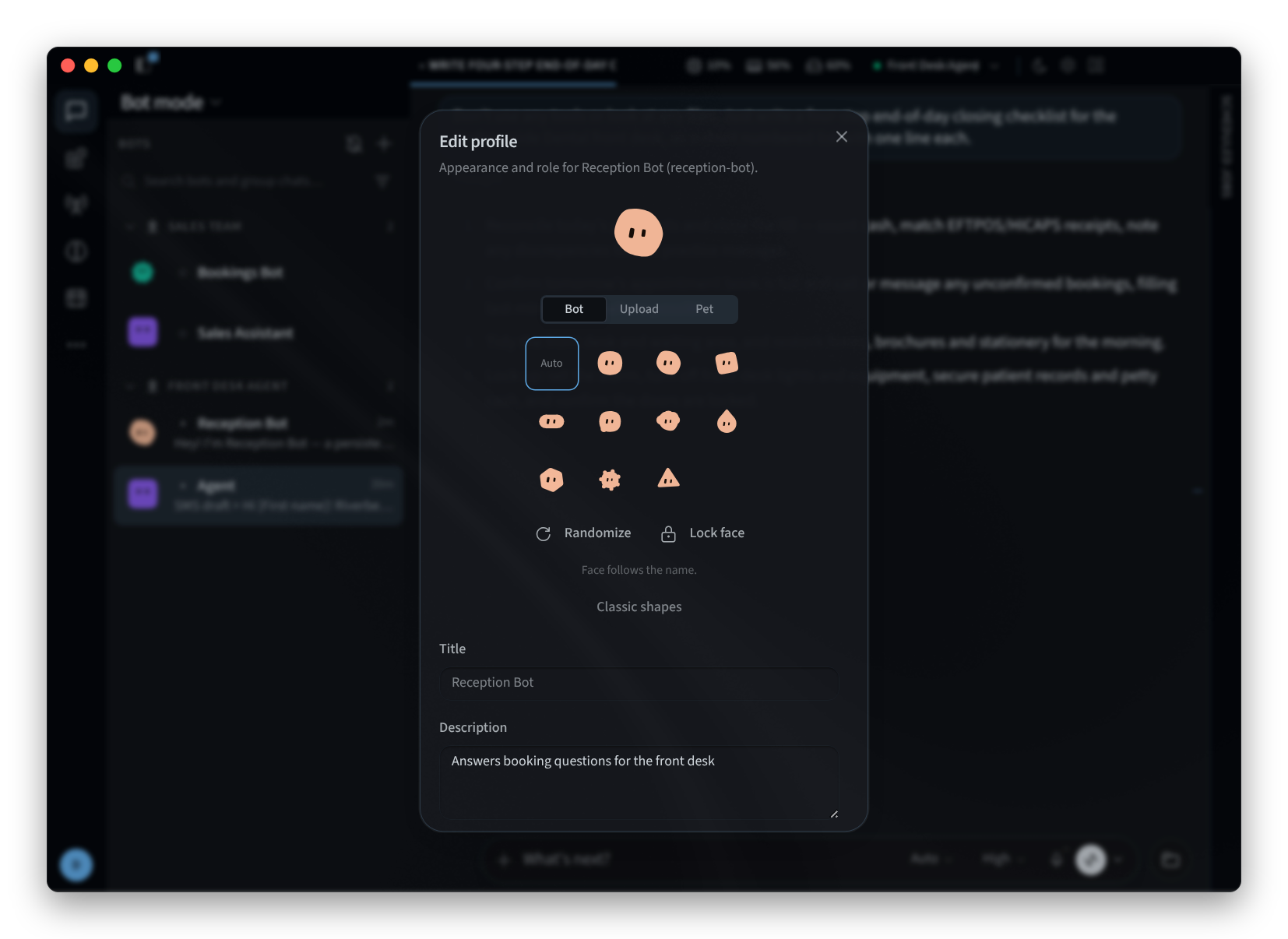
Şekil 6: Botun görünümünü ve rolünü düzenleme
Kenar çubuğunda botları gruplamak için + öğesine, ardından New section öğesine tıklayın ve her botta Move to section seçeneğini kullanın.
İlgili sayfalar
- Desktop app (Mac and Windows): yükleme, oturum açma ve karşılama ekranları
- Install on Linux: Linux üzerinde masaüstü uygulaması
- Getting around: pencere, yan menü ve oturumlar
- Settings: uygulamanın ayarları