
Menavigasi
Pada halaman ini
Untuk memasang Performance Hub Agent, lihat Apl desktop (Mac dan Windows) atau Pasang pada Linux.
Halaman ini menunjukkan bahagian utama tetingkap Performance Hub Agent, seperti yang dipaparkan dalam mod Ringkas, serta cara mencari, menyemat dan memulakan sesi dengan Ejen anda.
Tetingkap
- Bar tajuk memaparkan meter CPU dan memori, pemilih ejen dengan nama Ejen yang digunakan oleh apl, butang togol tema dan kawalan susun atur. Untuk menukar ejen, lihat Pilih ejen.
- Menu sisi menyenaraikan Sesi, Apl Disambungkan & Keupayaan, Published Apps, Memori, Kanban, Artifak, Kerja dijadualkan dan Lagi, diikuti oleh Sesuaikan, Akaun, Tetapan dan Tetapan ejen.
- Bar sisi sesi menyenaraikan sesi anda. Di bahagian atas ialah menu mod, yang memaparkan Mod sesi atau Mod bot. Lihat Mod sesi dan mod bot.
- Sembang mengisi seluruh bahagian tetingkap yang lain, dengan ruang gubahan di bahagian bawah, tempat anda menaip kepada Ejen anda.
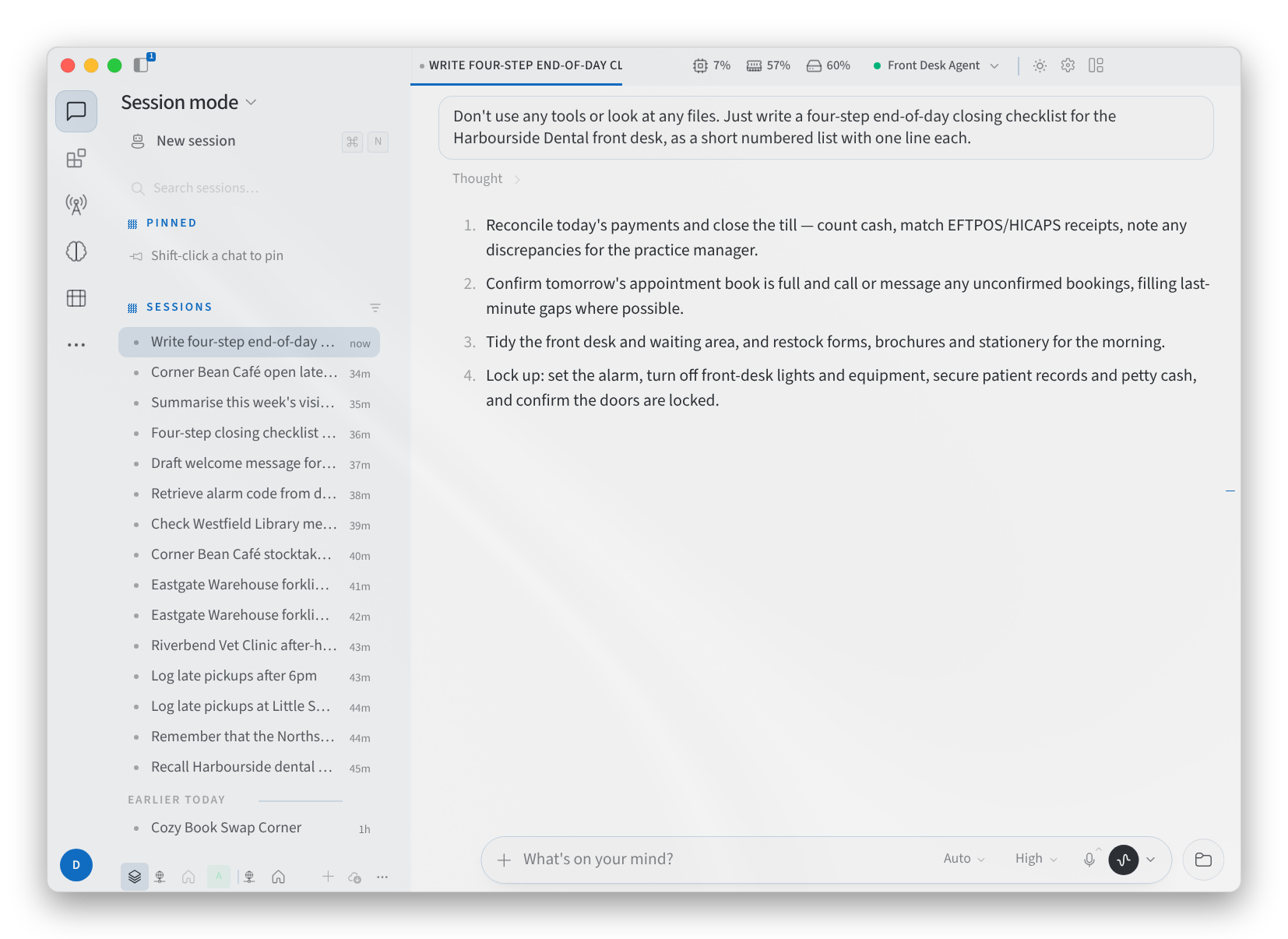
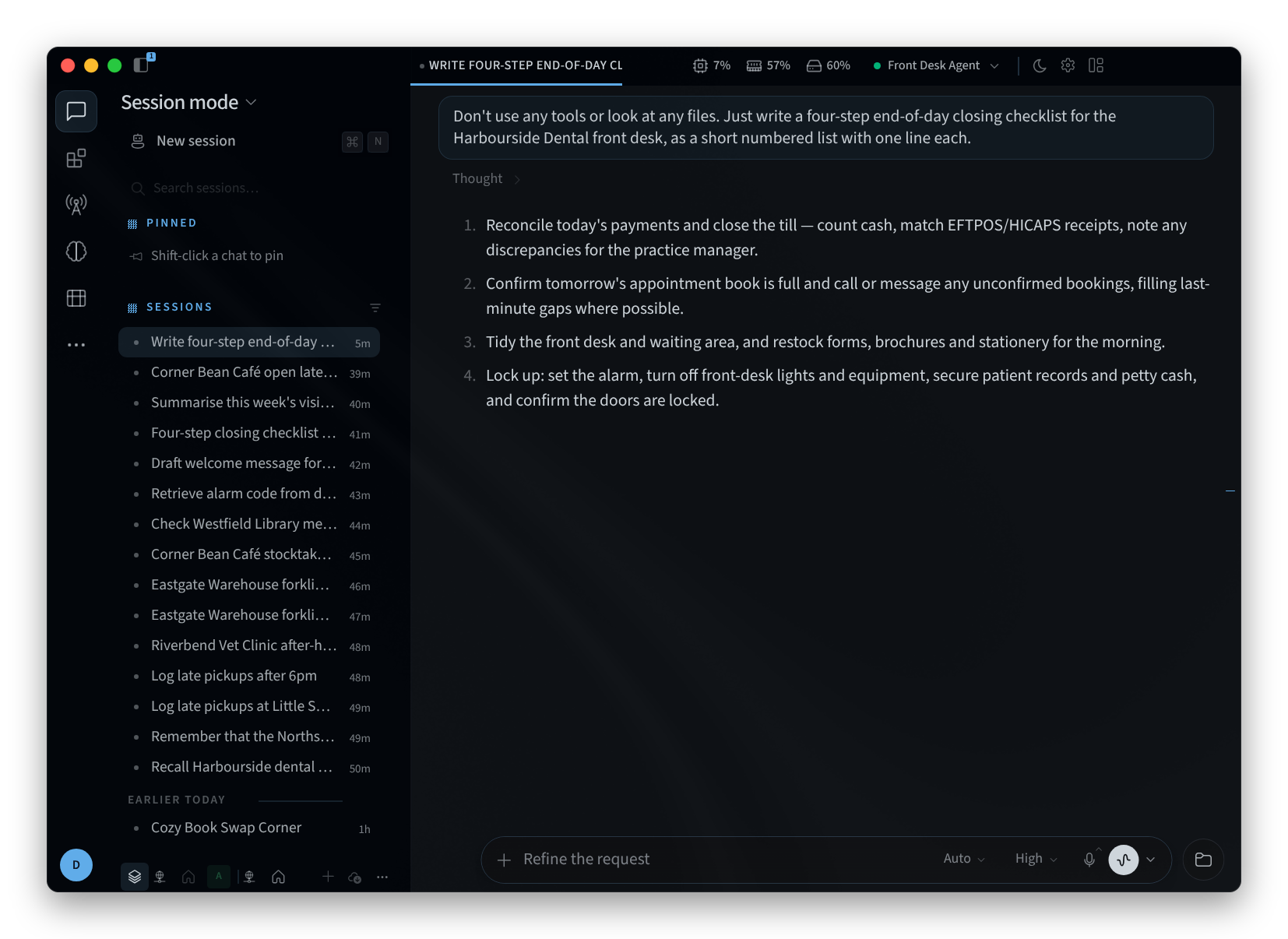
Rajah 1: Bar sisi sesi dan sembang yang terbuka
Menu sisi
- Sessions menyimpan perbualan anda dengan Ejen.
- Connected Apps & Capabilities menyambungkan apl yang boleh digunakan oleh Ejen anda, serta menyenaraikan kemahiran dan alatannya. Lihat Apl Disambungkan.
- Published Apps menyenaraikan apl web dan perkhidmatan yang sedang dijalankan oleh Ejen anda. Lihat Published Apps.
- Memory menunjukkan perkara yang telah dipelajari oleh Ejen anda. Lihat Long-term Memory.
- Kanban menunjukkan tugas Ejen anda pada papan. Lihat Papan tugas Kanban.
- Scheduled jobs ialah tugas Ejen yang dijadualkan. Lihat Automations.
- Customize ("Customize the side menu") mengubah perkara yang dipaparkan oleh menu sisi.
- Settings membuka tetapan apl. Lihat Tetapan.
- Agent settings membuka Pengurusan Peranti untuk ejen ini dalam Performance Hub. Lihat Pengurusan peranti.
Beberapa ciri kekal dalam Performance Hub, dan apl membukanya dalam pelayar anda: menerbitkan apl, Pustaka Skill, konfigurasi peranti dan Model Router.
Sesi
Bar sisi sesi mengekalkan sesi anda dalam dua senarai:
- PINNED menyimpan sesi yang telah anda pin. Untuk mempin sesi, tahan Shift dan klik padanya, seperti yang dinyatakan oleh pembayang "Shift-klik sembang untuk mempin".
- SESSIONS menyenaraikan yang lain.
Klik sesi untuk membukanya. Apabila Ejen menunjukkan penalirannya, ia muncul dalam blok Thought di atas balasan. Klik blok untuk mengembangkan atau mengecutkannya.
Cari sesi
- Klik Search sessions… di bahagian atas bar sisi sesi.
- Taip perkataan daripada tajuk sesi, contohnya "Harbourside", "stocktake" atau "roster".
- Sesi yang sepadan muncul di bawah RESULTS. Klik satu untuk membukanya.
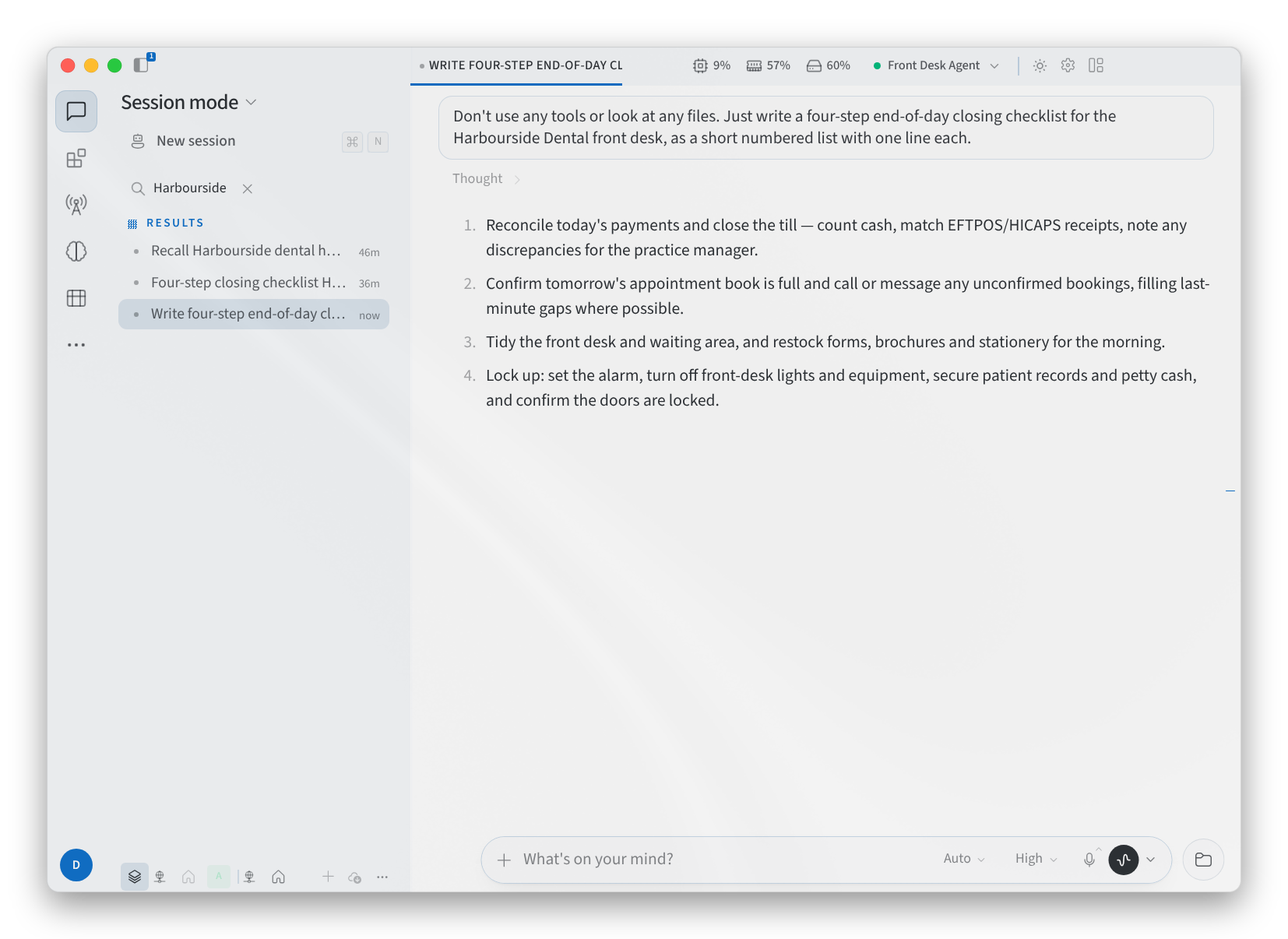
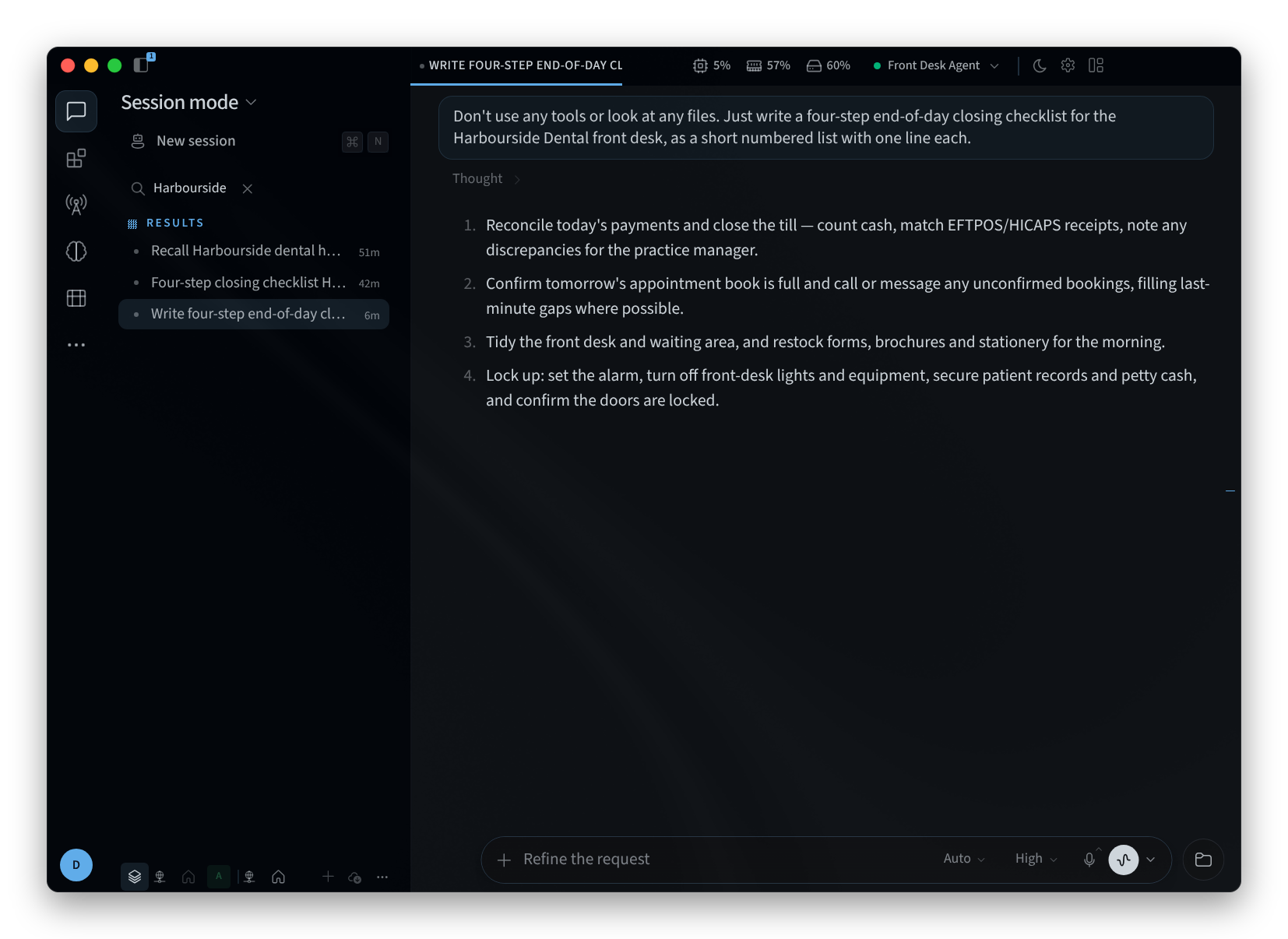
Rajah 2: Mencari sesi mengikut tajuk
Mulakan sesi baharu
Klik New session di bahagian atas bar sisi sesi, atau tekan ⌘N. Sesi baharu dibuka dengan NEW SESSION di bahagian atas dan ucapan ringkas daripada Ejen anda, seperti "Ada tugasan untuk saya?" atau "Apa yang perlu dilakukan?". Ucapan tersebut, dan gesaan dalam pembuat, berubah dari satu sesi ke sesi yang seterusnya.
Taip tugas anda dalam pembuat dan hantarkannya. Contohnya:
- "Draf draf notis selepas waktu pejabat yang ringkas untuk pintu depan klinik."
- "Buat senarai semak untuk menutup kafe pada waktu malam."
- "Ringkaskan tempahan bilik minggu ini untuk pengurus pejabat."
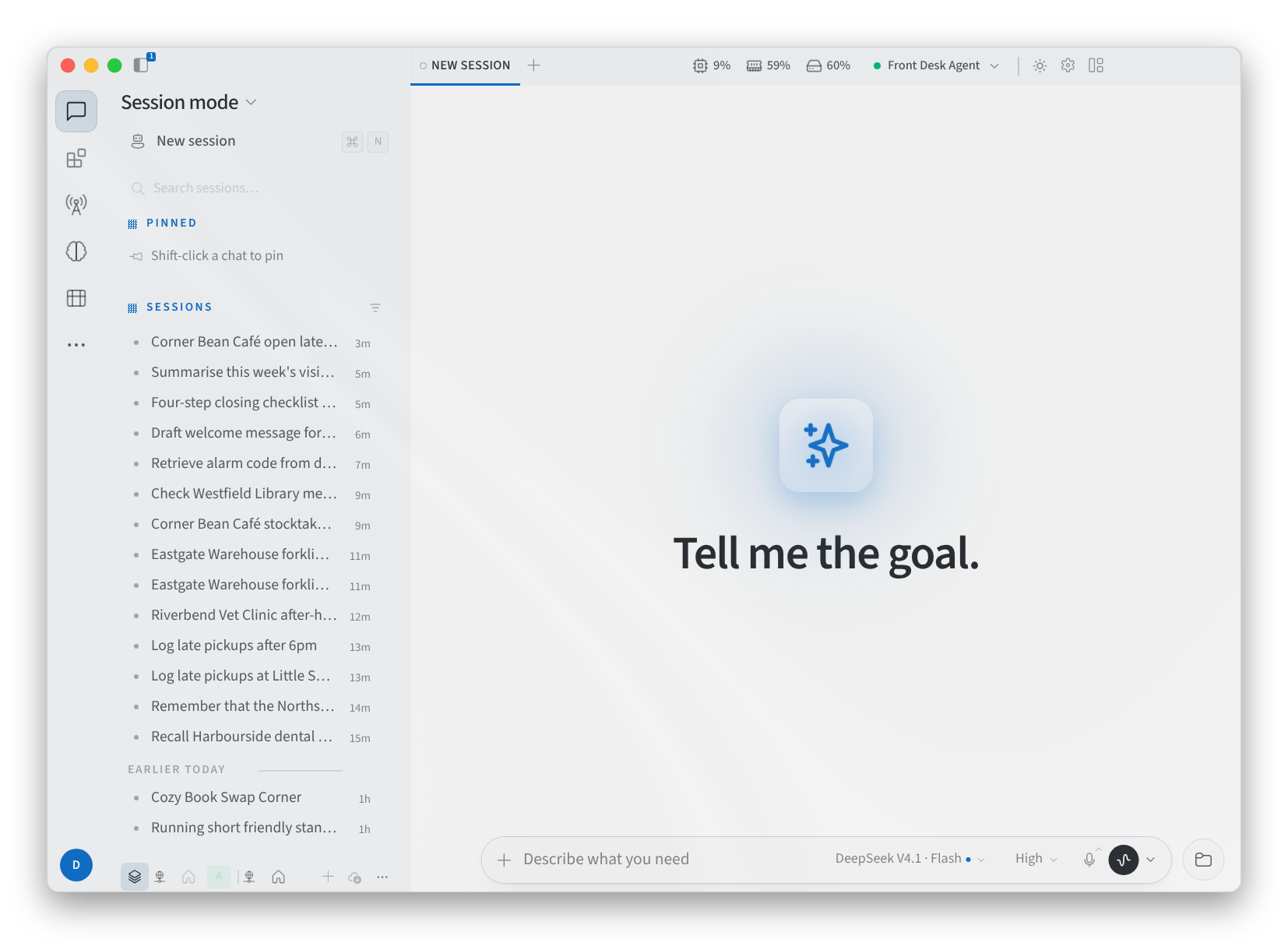
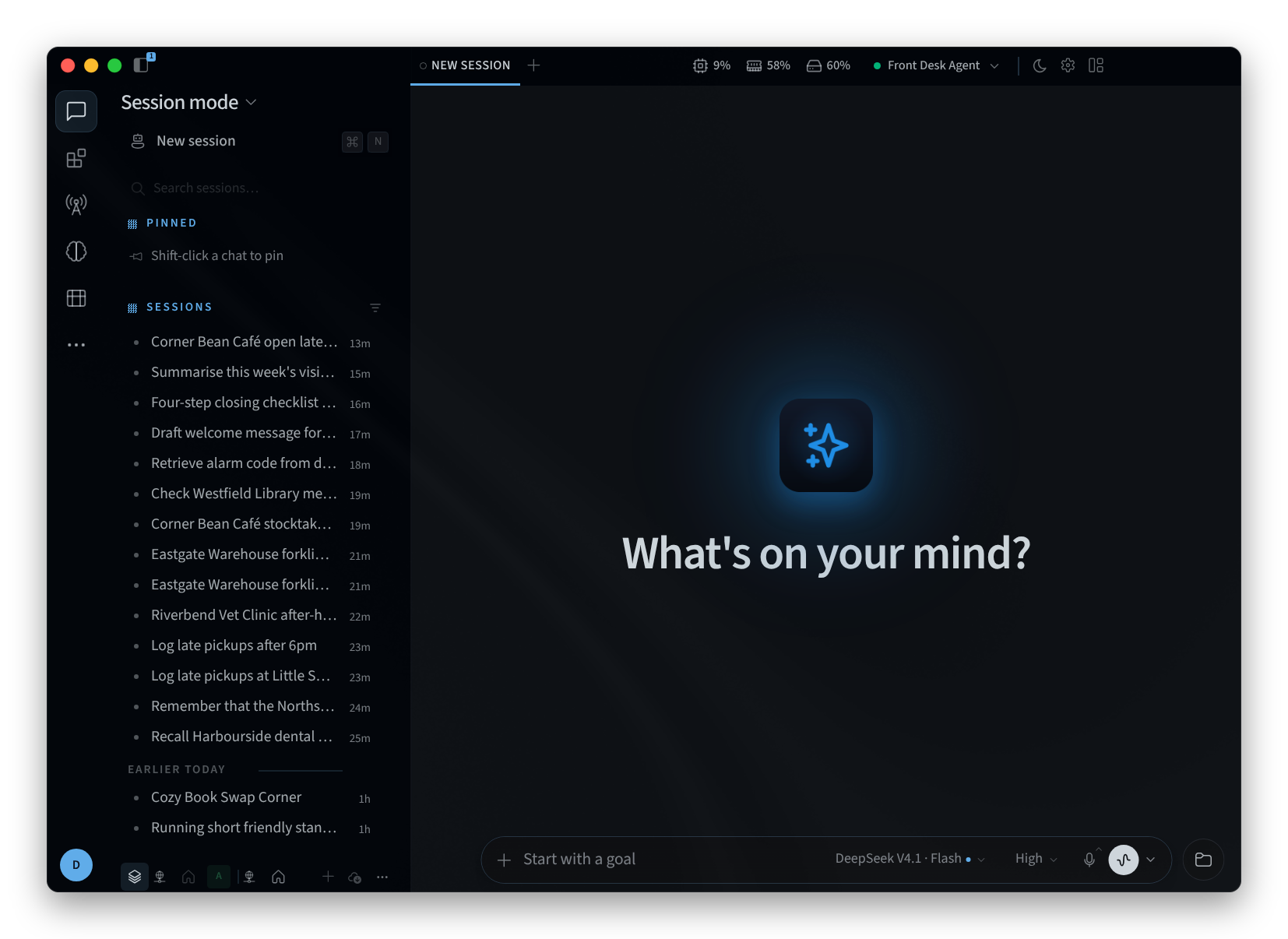
Rajah 3: Sesi baharu
Fail Ejen anda
Show Agent's files membuka folder ruang kerja Ejen di sebelah kanan tingkap. Gunakan Browse folders untuk melihat sekeliling dan Back to the workspace untuk kembali. Hide Agent's files menutupnya. Fail-fail tersebut berada pada Ejen, bukan pada komputer anda. Lihat Workspace, files & wiki.
Halaman berkaitan
- Desktop app (Mac and Windows): pasang, log masuk dan pilih ejen
- Install on Linux: apl desktop pada Linux
- Session mode and Bot mode: dua cara apl dibuka
- Using your agent: menguruskan perbualan dalam Performance Hub
- The agent interface: sembang ejen dalam Performance Hub