
Apl Disambungkan
Pada halaman ini
Untuk memasang Performance Hub Agent, lihat Apl desktop (Mac dan Windows) atau Pasang pada Linux.
Buka Connected Apps & Capabilities daripada menu sisi. Halaman Connected Apps mempunyai tiga tab: Connected Apps, diikuti oleh Skills dan Tools, setiap satunya dengan bilangan kaunter. Ia adalah set sambungan yang sama seperti Apl Disambungkan dalam Performance Hub, dan Open in Performance Hub membukanya di sana.
Apl Disambungkan
Tab Connected Apps menyenaraikan apl yang boleh bekerjasama dengan Ejen anda, seperti e-mel, kalendar, storan fail dan sistem tempahan.
- Your Agent asked for menyenaraikan aplikasi yang diminta oleh Ejen anda untuk anda sambungkan. Connected menyenaraikan aplikasi yang telah disambungkan.
- Suites ("Sambungkan satu set aplikasi dengan satu log masuk.") menawarkan Google Workspace dan Microsoft 365, setiap satunya menunjukkan berapa banyak aplikasinya yang disambungkan, contohnya "0 daripada 5 disambungkan".
- Built-in services ("Disertakan dengan setiap Ejen. Tiada apa-apa untuk dilog masuk.") terletak di atas Featured dan All apps.
- Untuk mencari aplikasi, buat carian menggunakan kotak di atas, atau tapis mengikut All categories.
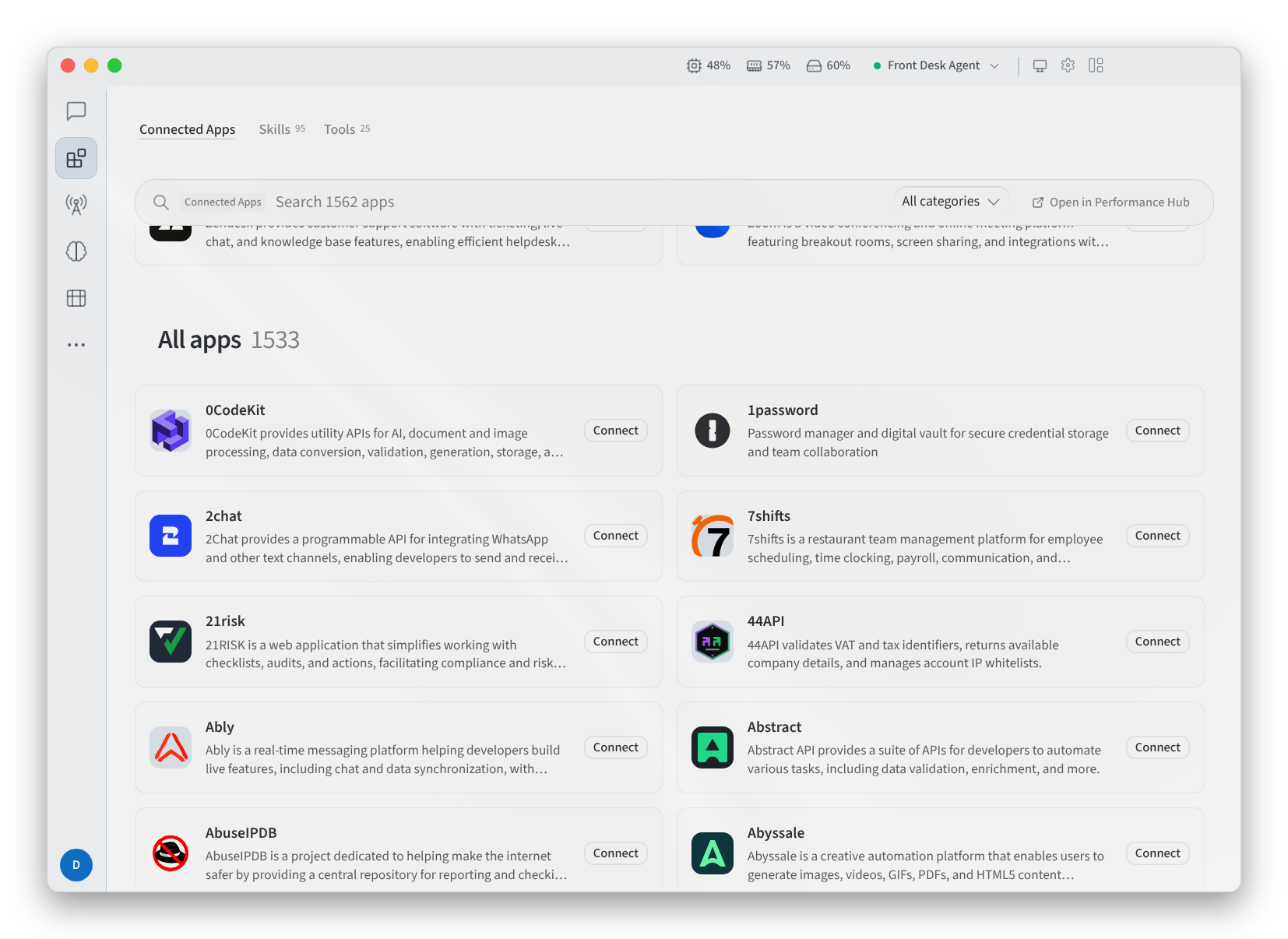
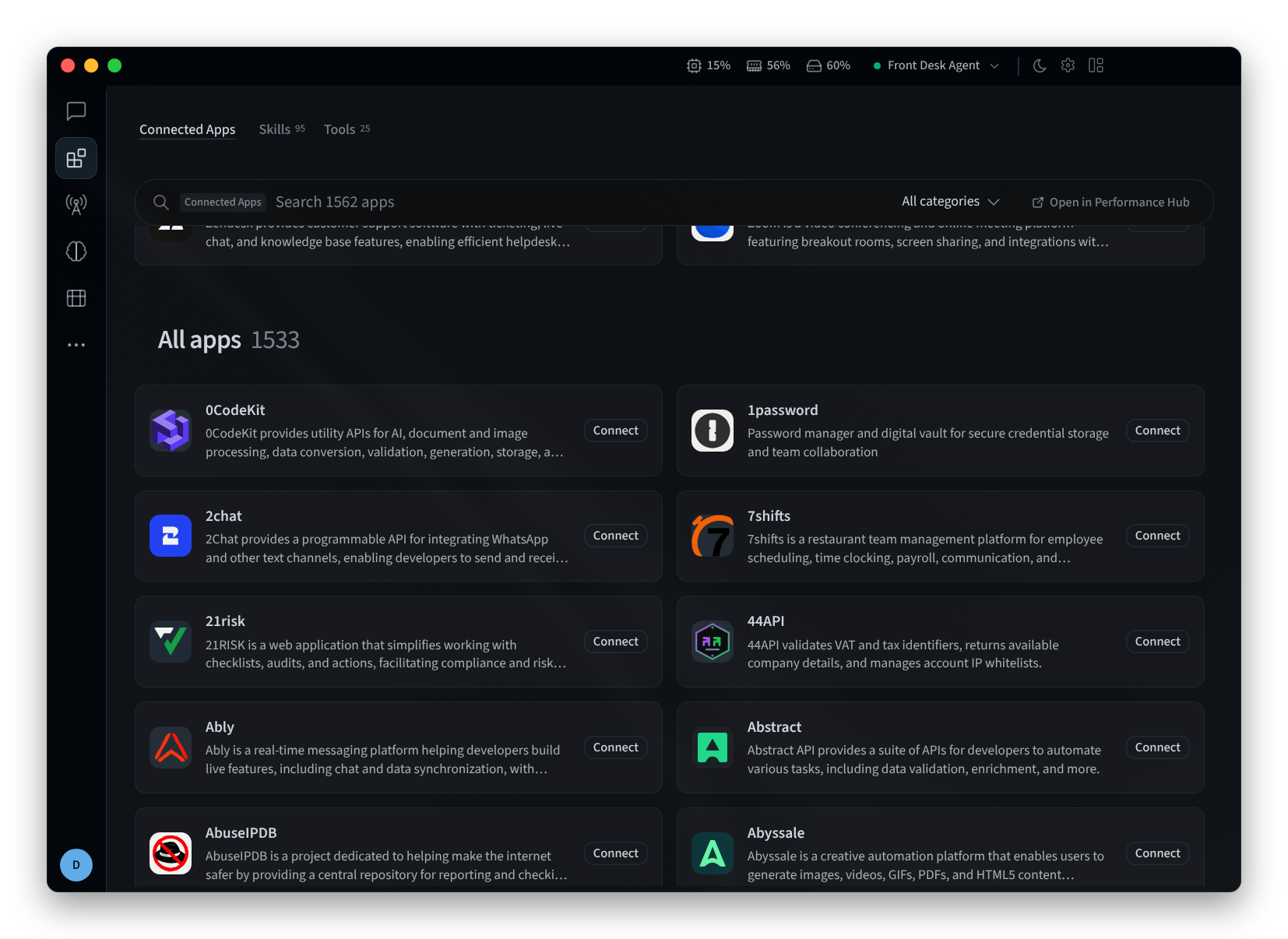
Rajah 1: Tab Connected Apps, ditatal ke All apps
Sambungkan apl
- Klik Connect pada aplikasi, atau Connect all pada suite. Sebagai contoh untuk Asana, aplikasi tersebut menyatakan "Log masuk dengan akaun Asana anda dan luluskan akses."
- Dalam Account name (optional), anda boleh namakan akaun tersebut untuk membezakannya daripada yang lain, contohnya "Front desk inbox", "Bookings calendar" atau "Store orders".
- Klik Continue in browser. Aplikasi menunjukkan "Selesaikan penyambungan dalam pelayar anda – Log masuk dan luluskan akses di sana. Ini dikemas kini dengan sendirinya apabila anda selesai."
- Log masuk dan luluskan akses dalam pelayar anda, kemudian kembali ke Performance Hub Agent dan klik Done.
Untuk menyambung melalui apl OAuth yang telah anda daftarkan sendiri dengan pembekal, gunakan Use your own OAuth app, yang memerlukan Redirect URL, Client ID dan Client secret.
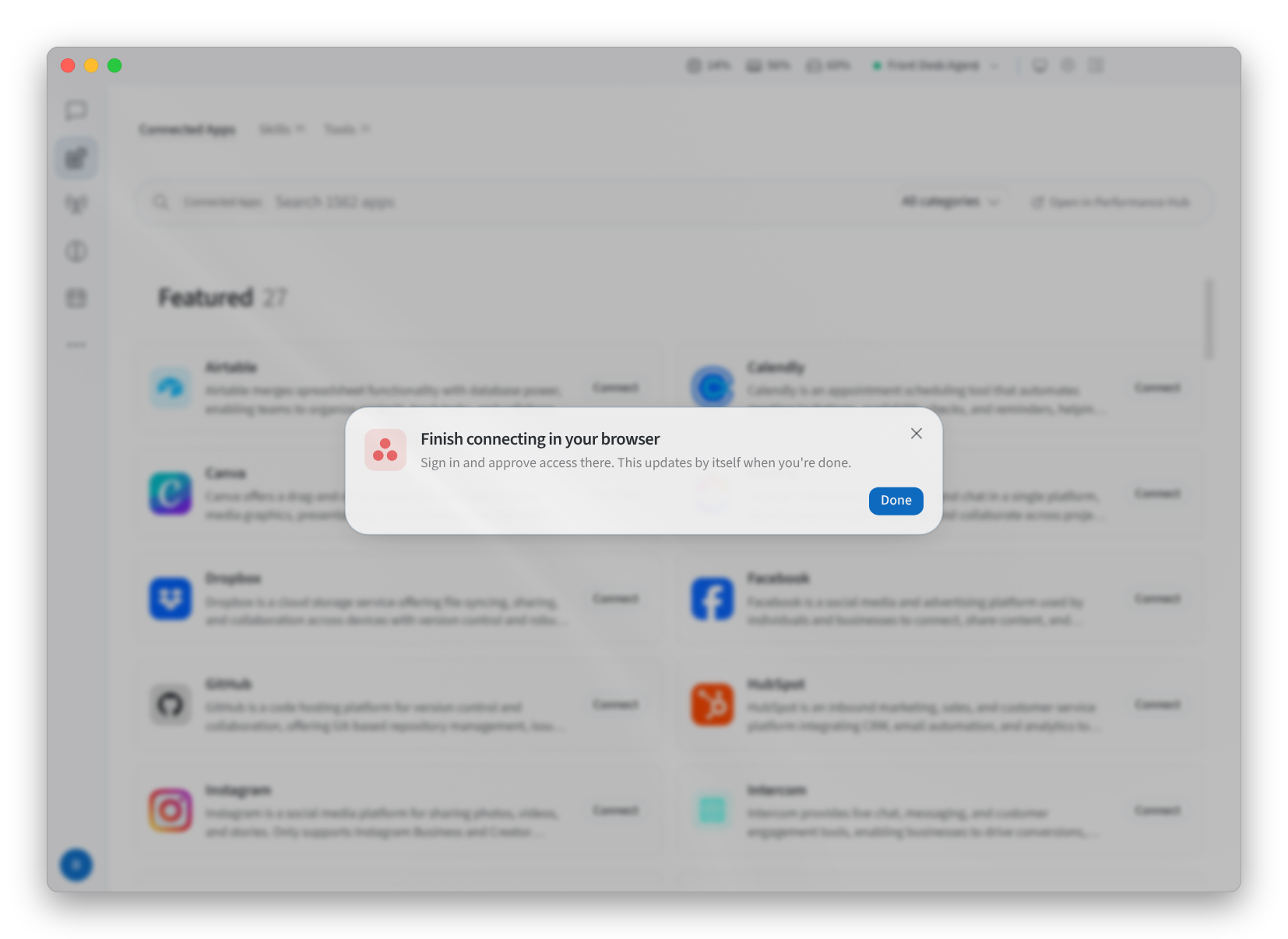
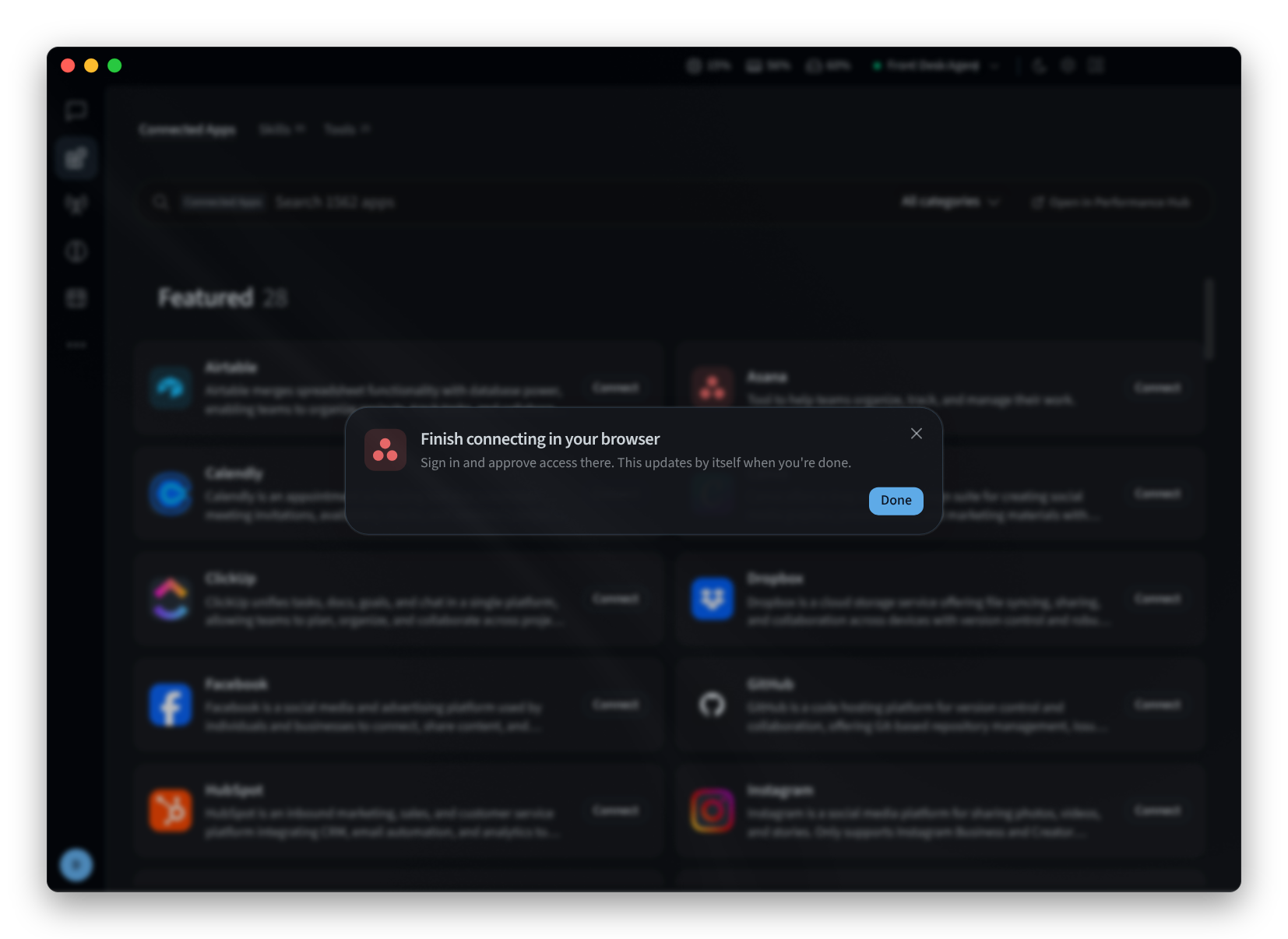
Rajah 2: Menamatkan sambungan dalam pelayar anda
Urus apl yang disambungkan
Klik kad apl yang disambungkan. Ia menyenaraikan Akaun apl tersebut:
- Untuk menamakan semula akaun, klik ikon penselnya.
- Untuk membuang akaun, klik ikon tong sampah.
- Untuk menyambungkan akaun lain pada apl yang sama, klik Tambah akaun lain.
Klik Selesai apabila anda sudah selesai.
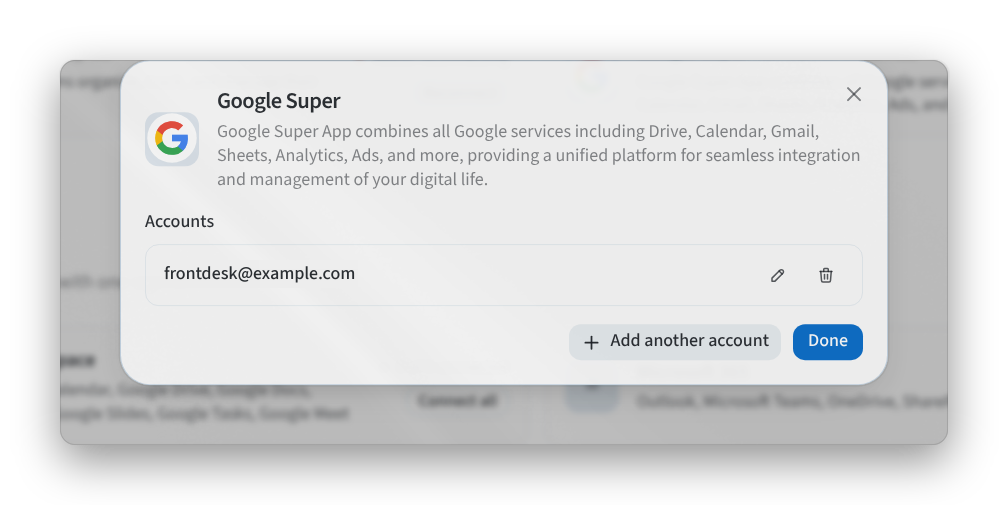
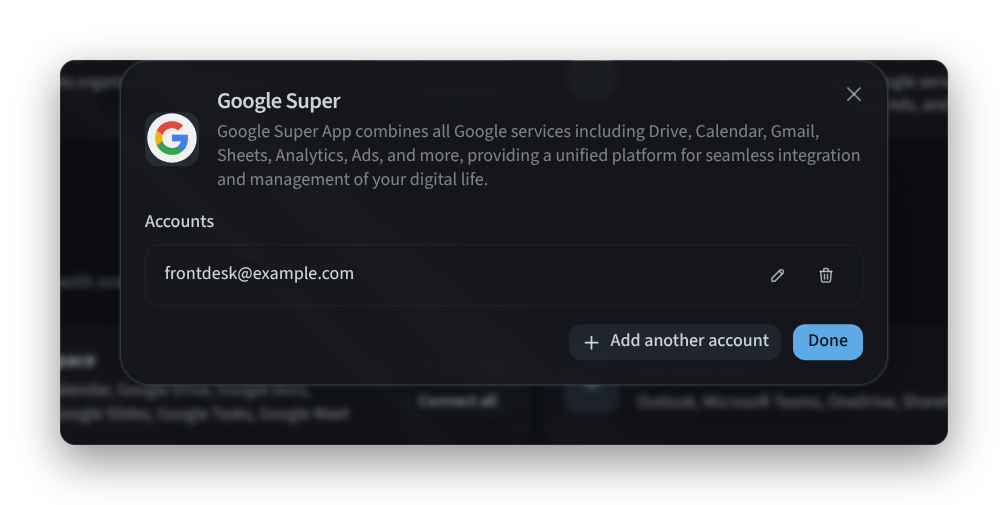
Rajah 3: Mengurus akaun apl yang disambungkan
Apl yang ditandakan sebagai Perlu disambungkan semula telah hilang log masuknya. Klik Sambung semula.
Apabila Ejen memerlukan apl yang belum anda sambungkan, sepanduk akan memaparkan "Ejen anda mahu menggunakan" apl tersebut, berserta Buka Apl Disambungkan.
Jika anda melihat "Anda tidak boleh menguruskan Apl Disambungkan Ejen ini", akses anda kepada ejen ini tidak merangkumi pengurusan sambungannya. Sila tanya pemilik ejen atau pentadbir kemudahan anda.
Skill
Tab Skill menyenaraikan skill Ejen anda: prosedur yang telah dipelajari atau disertakan bersama, seperti menulis laporan jualan mingguan atau menyediakan senarai semak hari pertama pekerja baharu.
- Mengonfigurasi: menunjukkan profil yang skillnya sedang anda lihat.
- Cari skill, atau penapiskannya mengikut Kategori dan Sumber.
- Temui Skill ialah karusel skill untuk dicuba. Skill yang disertakan bersama Ejen ditandakan sebagai Binaan Dalam.
- Untuk menghalang Ejen daripada menggunakan skill, klik Nyahaktifkan padanya.
- Skill Library ("Tambah skill daripada Pustaka Skill Performance Hub") membuka Skill Library dalam Performance Hub.
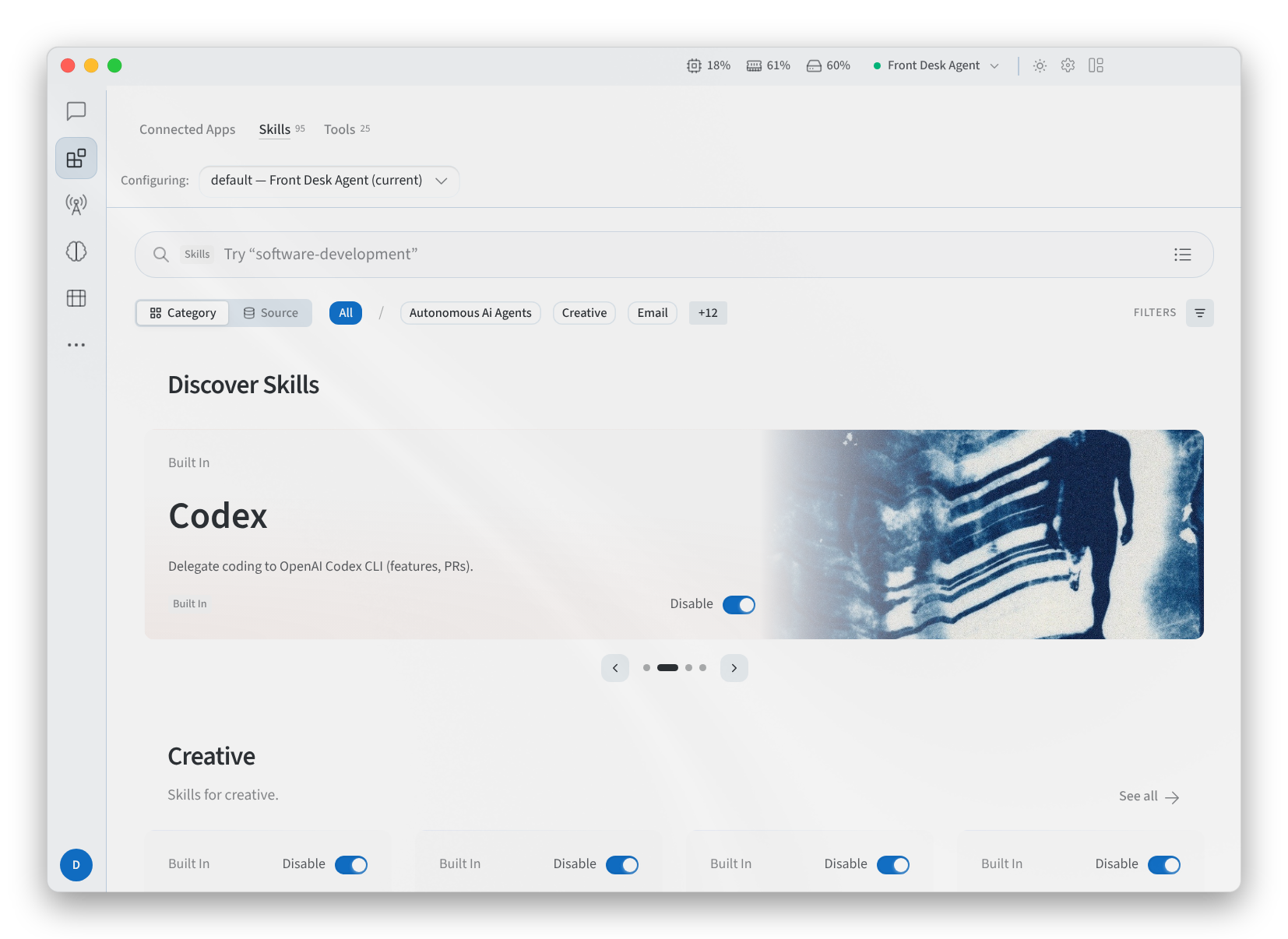
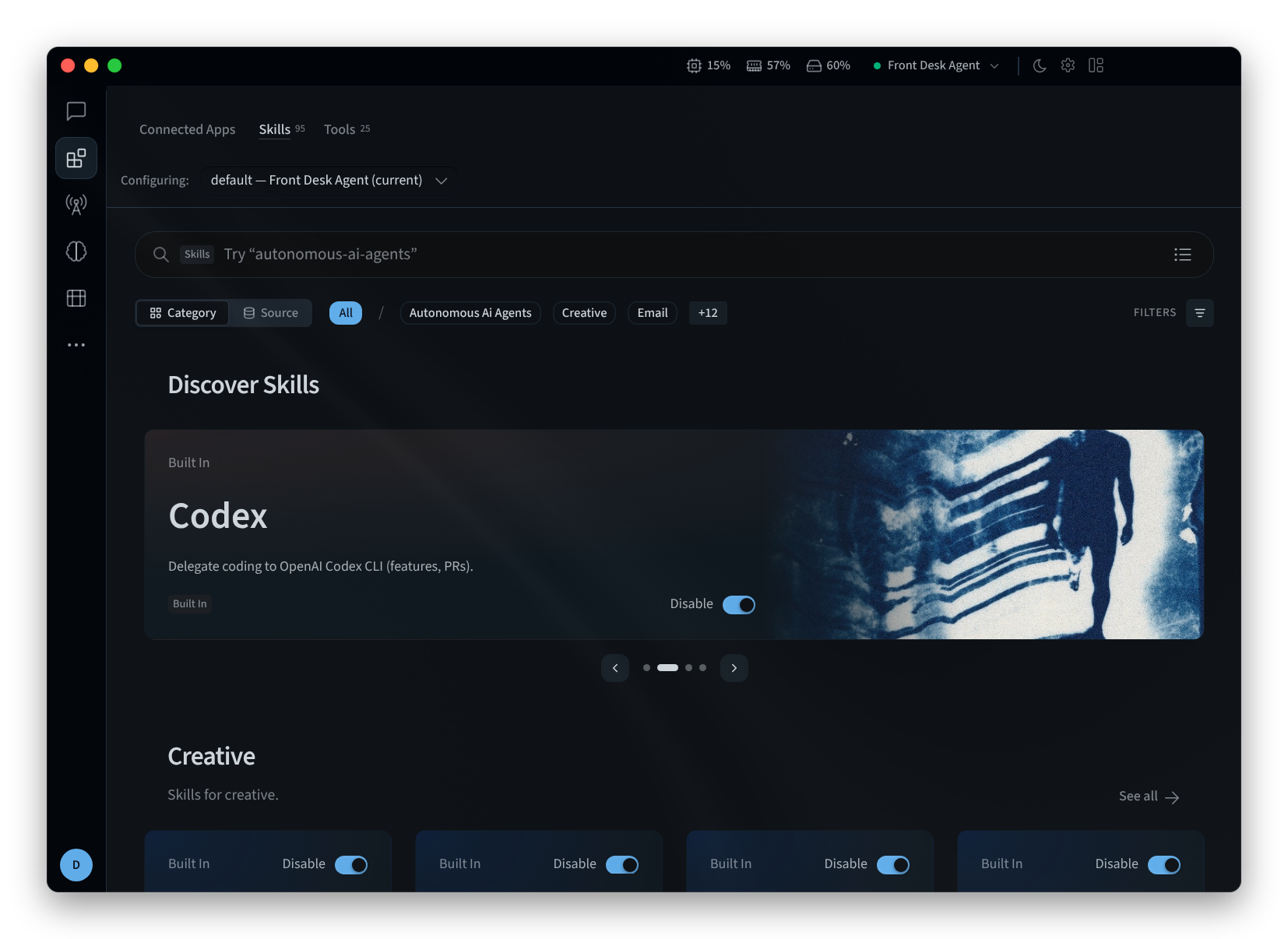
Rajah 4: Tab Skill
Alatan
Tab Alatan menyenaraikan set alatan yang digunakan oleh Ejen anda untuk melaksanakan kerja, seperti carian web, bekerja dengan fail dan menjadualkan kerja. Cari padanya dengan "Cari alatan, perkhidmatan binaan dalam dan palam masuk".
- Paling kerap digunakan menunjukkan "Set alatan yang paling kerap digunakan oleh Ejen pada profil ini.", setiap satunya disertakan dengan bilangan panggilan yang telah dibuat oleh Ejen dengannya.
- Set alatan lain dikumpulkan mengikut fungsi tujuannya, contohnya Semak imbas, bekerja dan automatikkan.
- Untuk menghalang Ejen daripada menggunakan set alatan, klik Nyahaktifkan padanya.
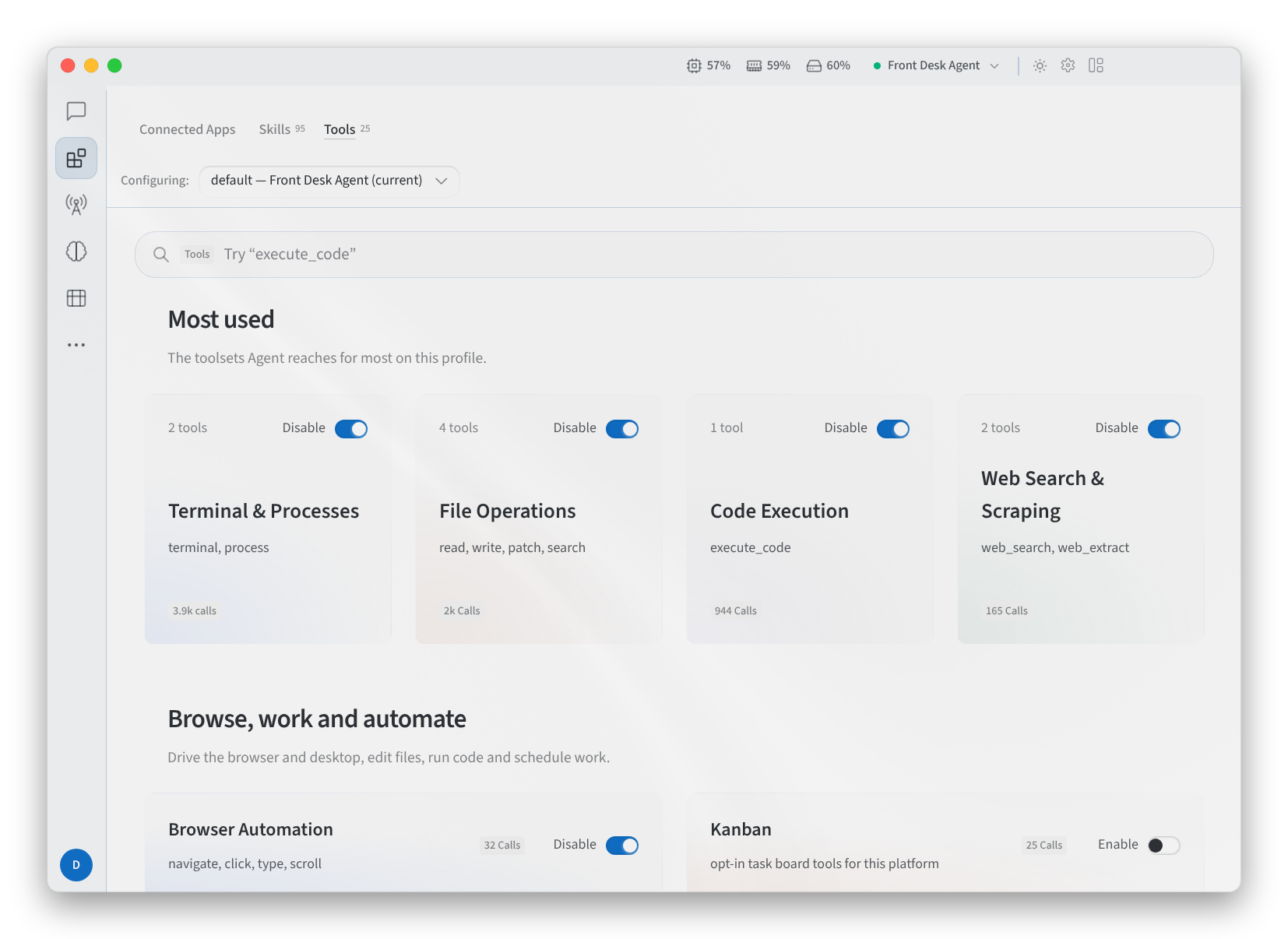
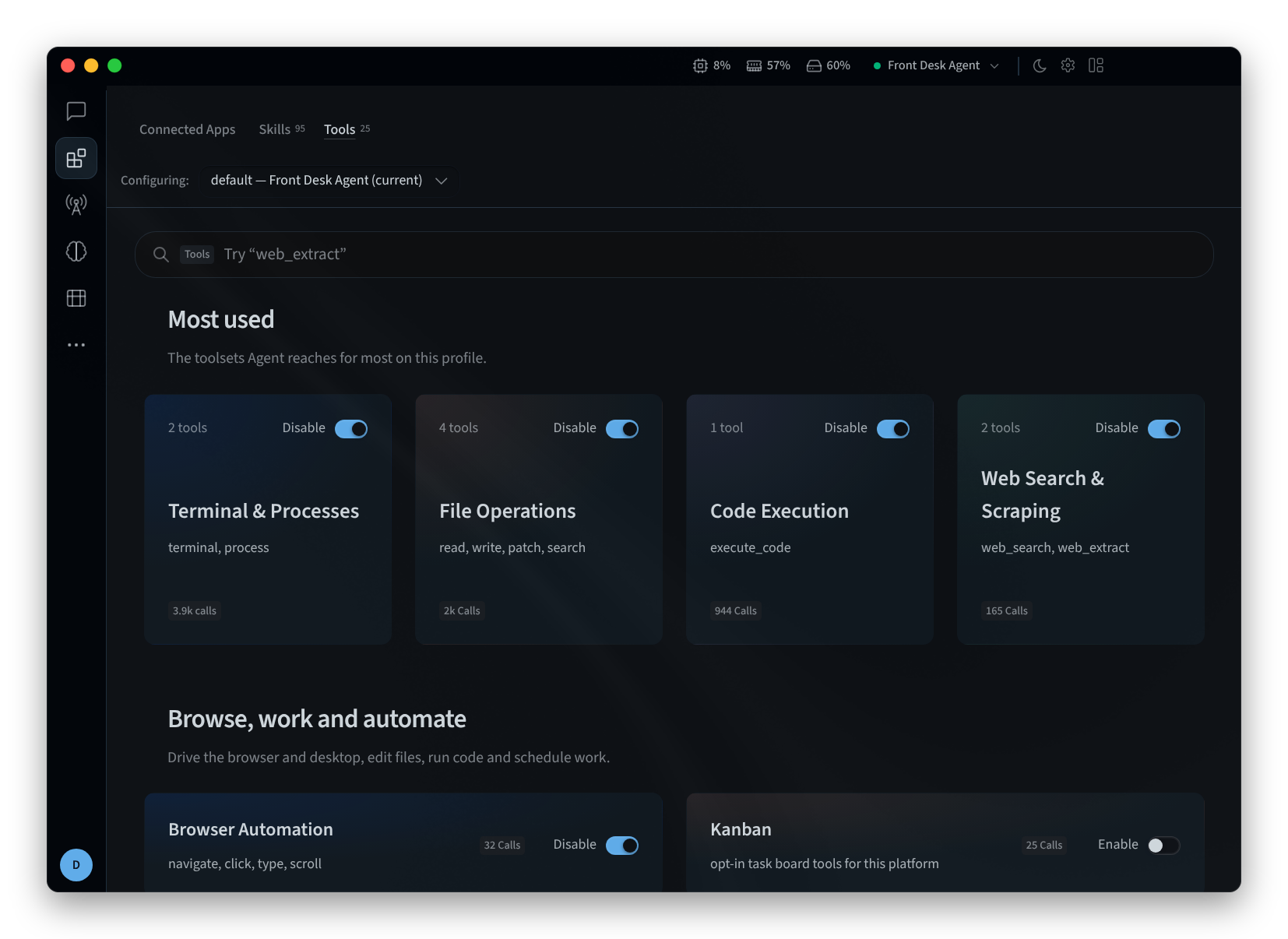
Rajah 5: Tab Alatan
Halaman berkaitan
- Apl desktop (Mac dan Windows): pasang, log masuk dan pilih ejen
- Pasang pada Linux: apl desktop pada Linux
- Keupayaan ejen: Apl Disambungkan dalam Performance Hub
- Skill: tab Skill dan Skill Library dalam Performance Hub