
Tetapan
Pada halaman ini
Untuk memasang Performance Hub Agent, lihat Desktop app (Mac and Windows) atau Install on Linux.
Buka Settings daripada menu sisi. Tetapan dikumpulkan dalam senarai di sebelah kiri, seperti Model, Chat, Appearance, Workspace, Notifications, Agents dan Keyboard Shortcuts, dan laluan di bahagian atas menunjukkan kedudukan anda, contohnya Settings > Appearance > Theme. Untuk mencari tetapan mengikut nama, gunakan Search.
Tetapan yang ditandakan dengan "Ini diuruskan oleh Performance Hub." dikunci dalam aplikasi.
Tetingkap & susun atur
Buka Settings > Appearance > Window & layout.
| Tetapan | Pilihan | Fungsi |
|---|---|---|
| Interface mode | Simple, Advanced | "Mengubah perkara yang dipaparkan, bukan keupayaan Agen." Halaman ini menerangkan mod Simple. |
| Session List Density | Compact, Comfortable, Detailed | "Pilih jumlah konteks yang dipaparkan di bawah tajuk sesi dalam bar sisi." |
| Tab Strip | Auto, Always, Never | "Paparkan tab di atas zon. Auto menyembunyikannya untuk satu anak tetingkap melainkan sembang lain atau zon jubin dibuka." |
| App Actions | Right, Left | "Tempat Tetapan, Susun Atur, dan HUD diletakkan pada bar tajuk. Kanan meninggalkan ruang untuk tab di sebelah kiri." |
| Minimize to tray | Hidup atau mati | Menyembunyikan tetingkap dalam tray sistem (bar menu pada Mac) apabila anda meminimumkannya atau menutup tetingkap utama, serta memastikan Agen terus berjalan. Keluar dari menu tray. Ia dimatikan secara lalai dan hanya terpakai pada komputer ini. |
| Window Translucency | Clear, Glass | "Lihat desktop anda melalui keseluruhan tetingkap, termasuk teks. Diselaraskan secara berasingan untuk mod cerah dan gelap." Anda juga boleh melaraskan rona dan kesan legap, serta mengenakannya pada keseluruhan tetingkap atau bar sisi sahaja. Tidak dipaparkan pada Linux. |
| Chat Backdrop | Hidup atau mati | "Imej latar patung yang samar di sebalik perbualan." |
| File Browser | Hidup atau mati | "Paparkan pelayar fail di sebelah sembang apabila ruang kerja dibuka." Dalam mod Simple: "Ditetapkan oleh mod Simple. Perubahan di sini kekal untuk sesi ini; beralih kepada Advanced untuk menetapkannya sebagai milik anda." |
| Floating Composer | Hidup atau mati | "Benarkan penggubal diseret keluar dari doknya. Apabila dimatikan, ia kekal didok di bahagian bawah." |
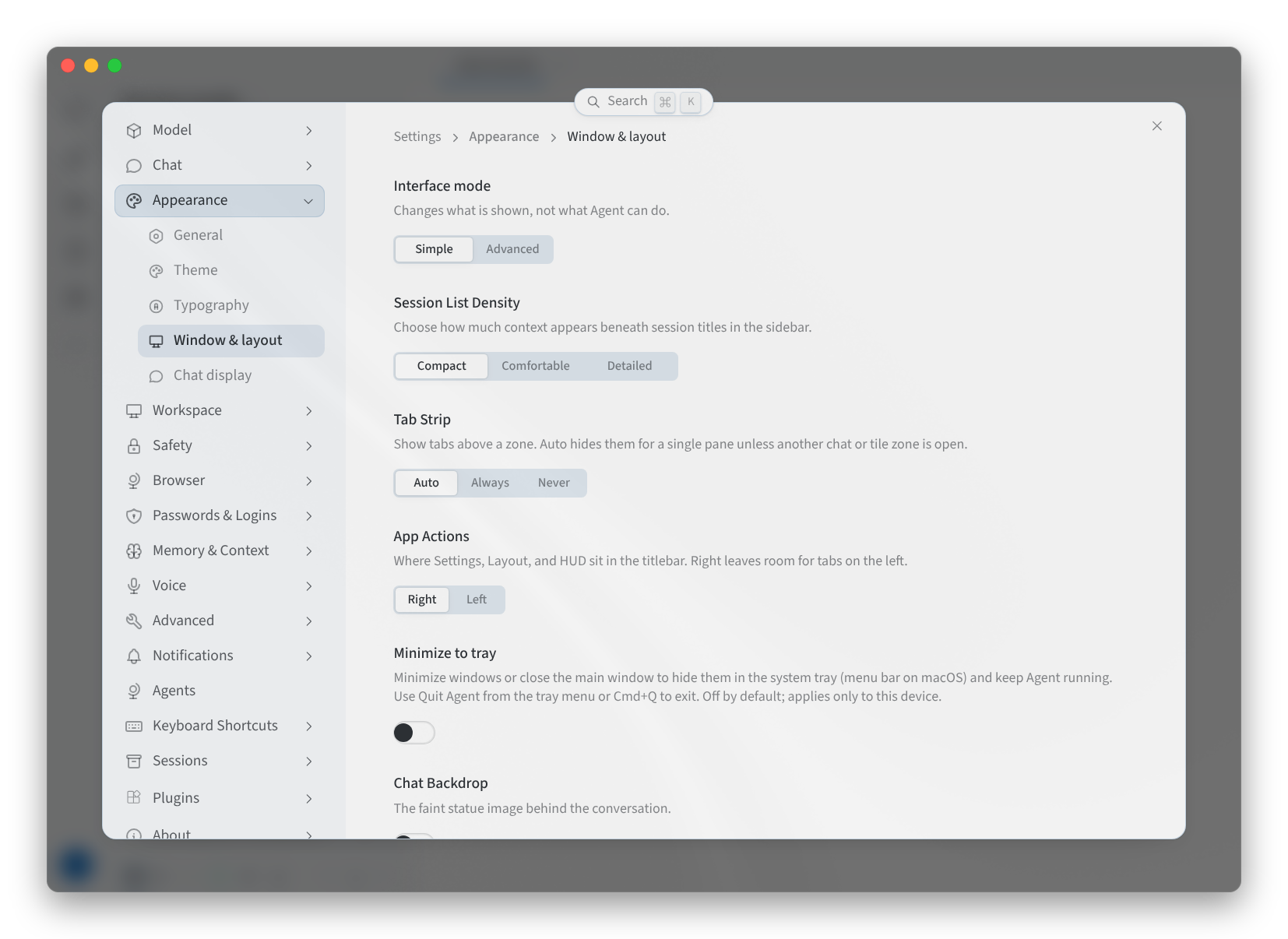
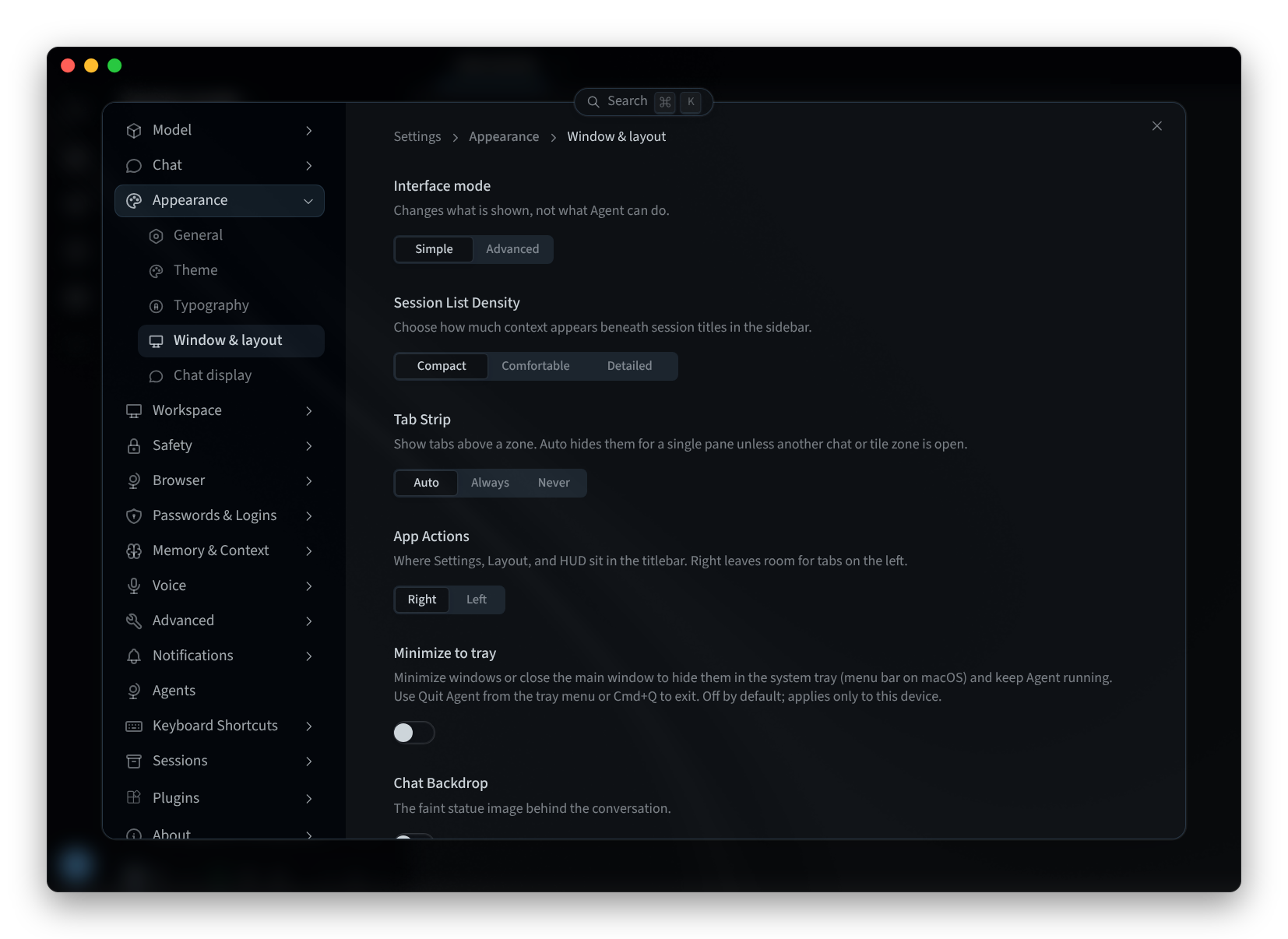
Rajah 1: Tetingkap & susun atur
Tema
- Buka Settings > Appearance > Theme.
- Di bahagian atas, pilih Light, Dark atau System, yang mengikut tetapan komputer anda.
- Pilih tema daripada kad, contohnya Performance Hub ("Krom GitHub, aksen biru Performance Hub") atau GitHub ("GitHub Light Default dan Dark Default"). Tema yang sedang digunakan akan menyerlah. Seperti yang dinyatakan pada halaman tersebut, ini adalah "Palet desktop sahaja. Mod yang dipilih dikenakan di bahagian atas.".
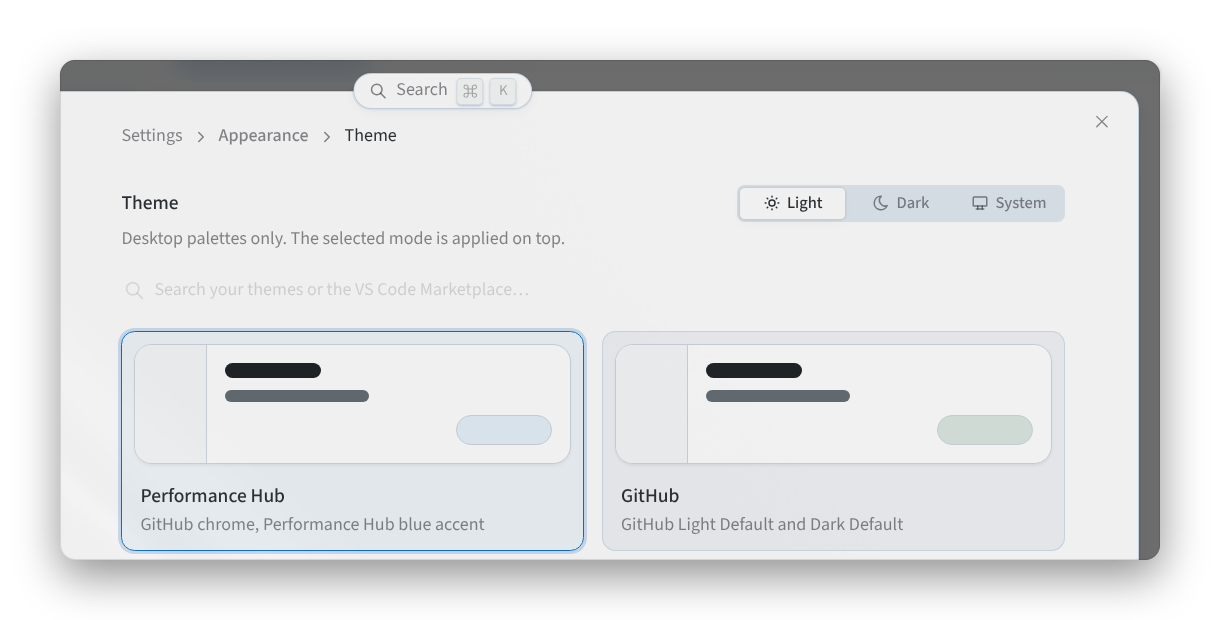
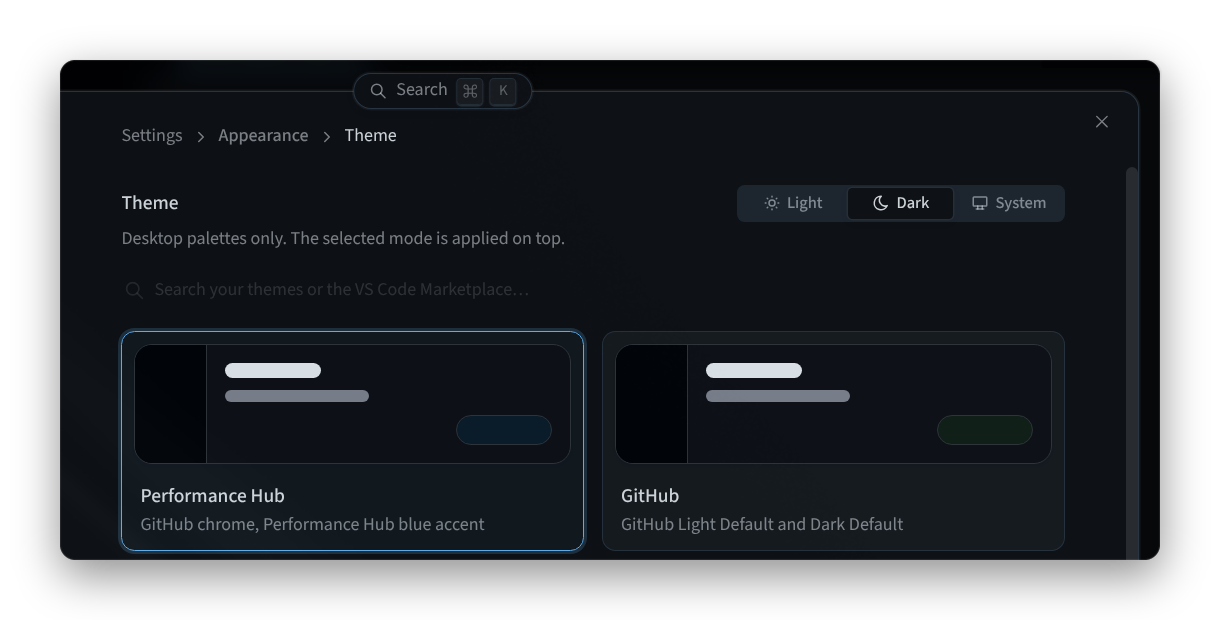
Rajah 2: Memilih mod dan tema
- Tatal ke bawah untuk mendapatkan lebih banyak tema, contohnya Midnight, Ember atau Slate.
Untuk mencari lebih banyak tema, gunakan "Cari tema anda atau Marketplace VS Code…". Anda juga boleh beralih antara mod cerah dan gelap menggunakan suis tema pada bar tajuk.
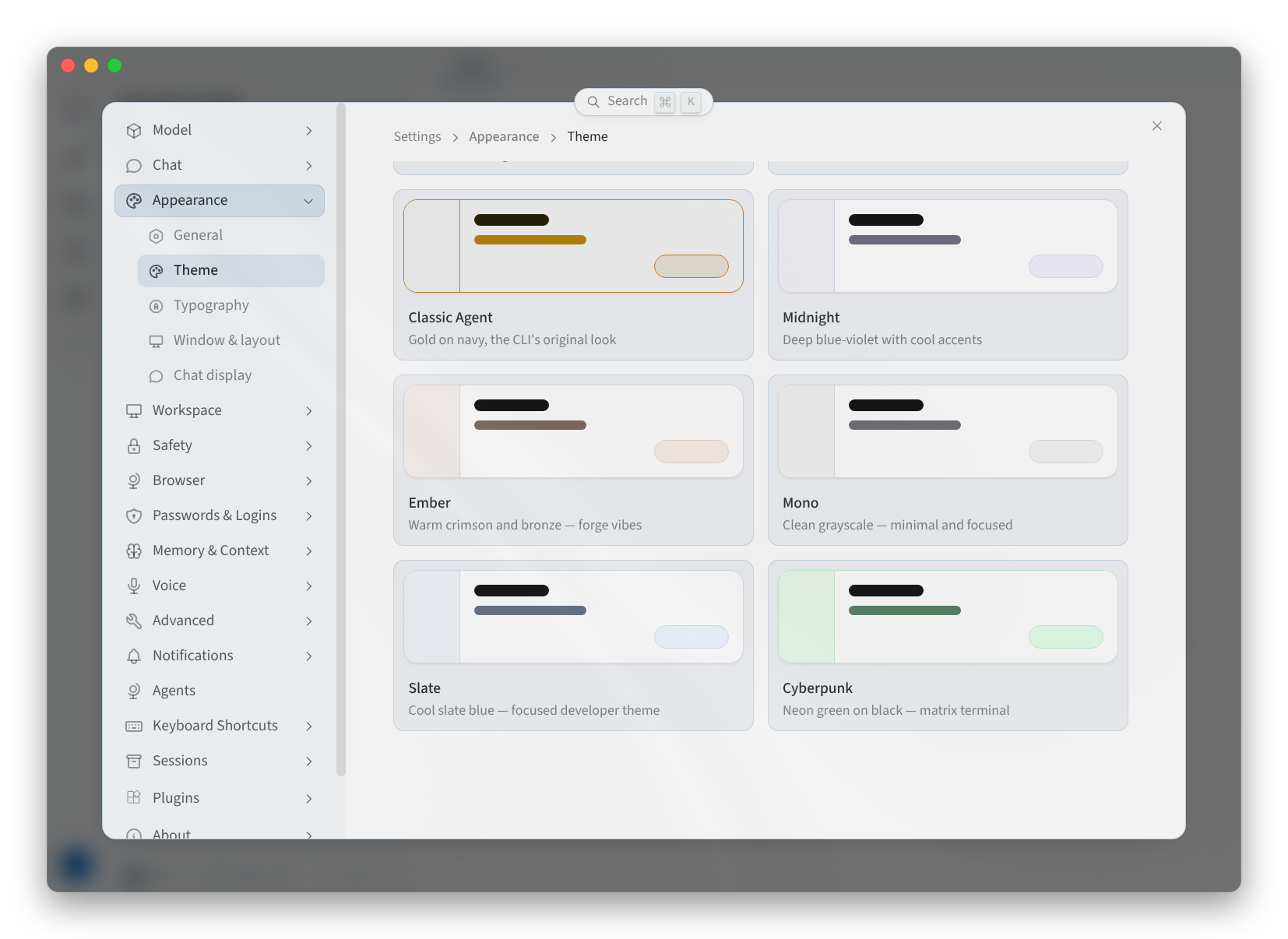
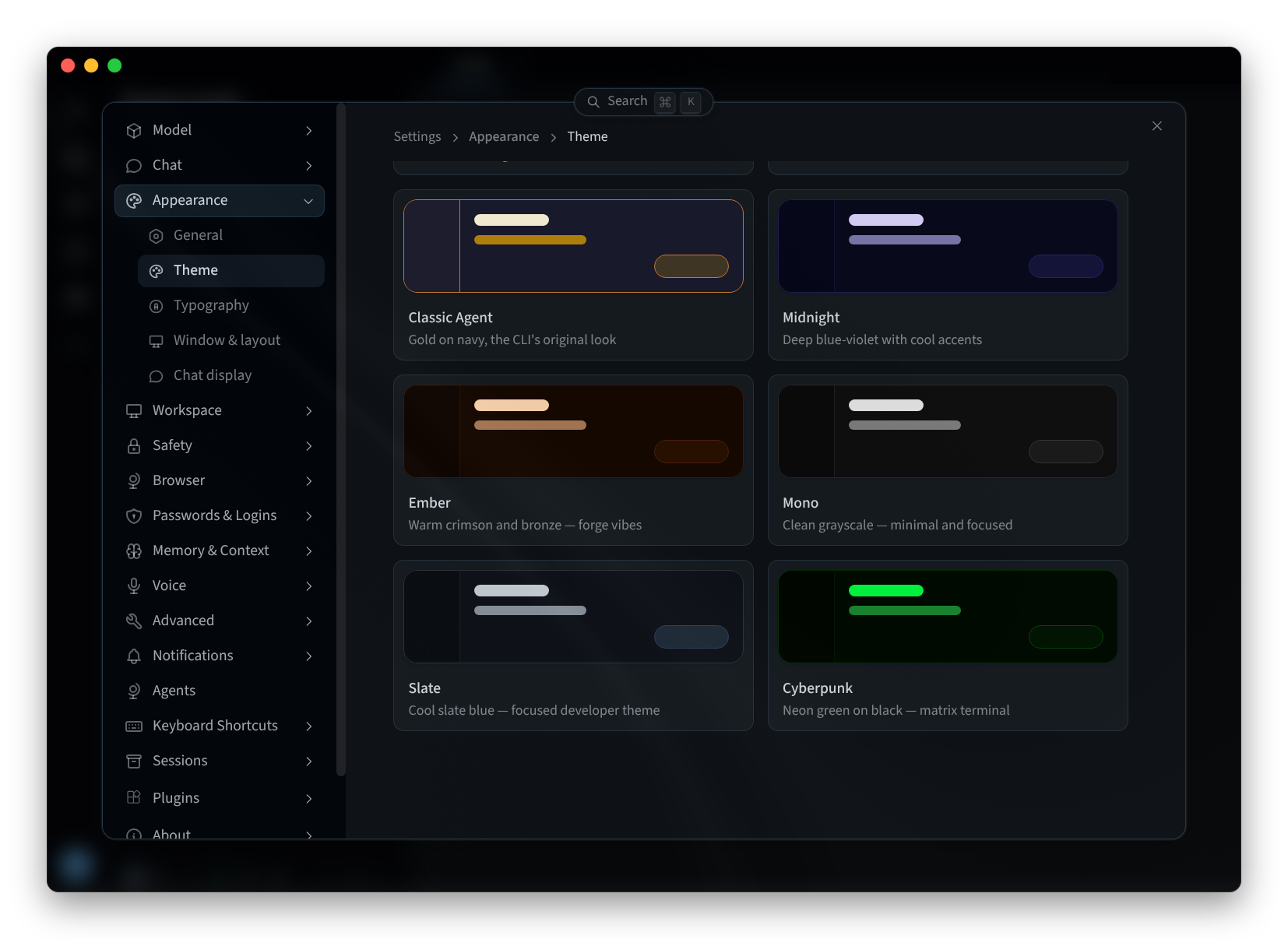
Rajah 3: Galeri tema
Pintasan Papan Kekunci
Pintasan Papan Kekunci mempunyai tiga tab: Ikatan kekunci, Gester HUD dan Tangkapan skrin.
Pada Ikatan kekunci, pintasan dikumpulkan mengikut tempat ia berfungsi: Komposer, Profil, Sesi, Navigasi dan Paparan. Kumpulan KOMPOSER sebagai contoh, merangkumi Fokus komposer, Buka pemilih model, Mula / henti perbualan suara, Hantar mesej, Masukkan baris baharu, Kawal giliran yang berjalan dan Baris gilir mesej. Beberapa tetapan lalai pada Mac:
| Pintasan | Lalai pada Mac |
|---|---|
| Mula / henti perbualan suara | ⌃B (Ctrl+Alt+V pada Windows dan Linux) |
| Buka pemilih model | ⌘⇧M |
| Baris gilir mesej | ⌘↵ |
| Hantar giliran seterusnya dalam baris gilir | ⌘⇧K |
| Mula / henti diktasi | Tiada kekunci secara lalai |
| Tahap penaakulan naik | Tiada kekunci secara lalai |
| Tahap penaakulan turun | Tiada kekunci secara lalai |
- Untuk menukar pintasan, klik padanya: "Klik pintasan untuk mengikat semula · ⌘/ membuka semula panel ini." Setiap pintasan juga mempunyai Tetapkan semula kepada lalai dan Kosongkan. Jika kekunci yang anda pilih sudah digunakan, apl akan memberitahu anda sama ada ia "Turut diikat pada".
- Cari pintasan… mencari pintasan mengikut nama.
- Tetapkan semula semua menetapkan semula setiap pintasan.
Pintasan dalam halaman ini dipaparkan dengan kekunci Mac. Windows dan Linux menggunakan kekunci yang berbeza untuk sesetengah pintasan, dan Pintasan Papan Kekunci menunjukkan ikatan pada komputer anda.
Pada Linux, Gester HUD memerlukan sesi X11: "Linux memerlukan X11; Wayland tidak disokong."
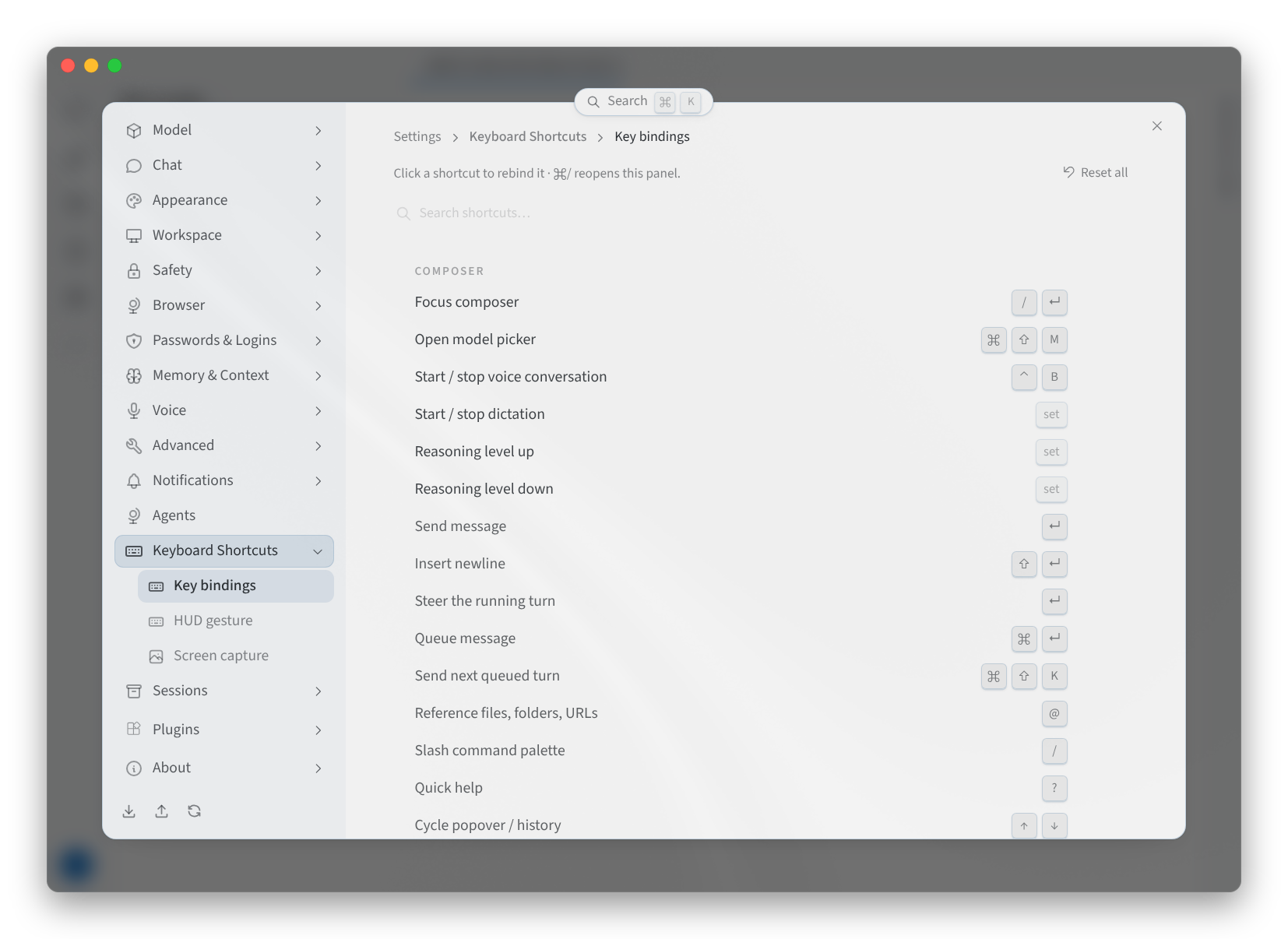
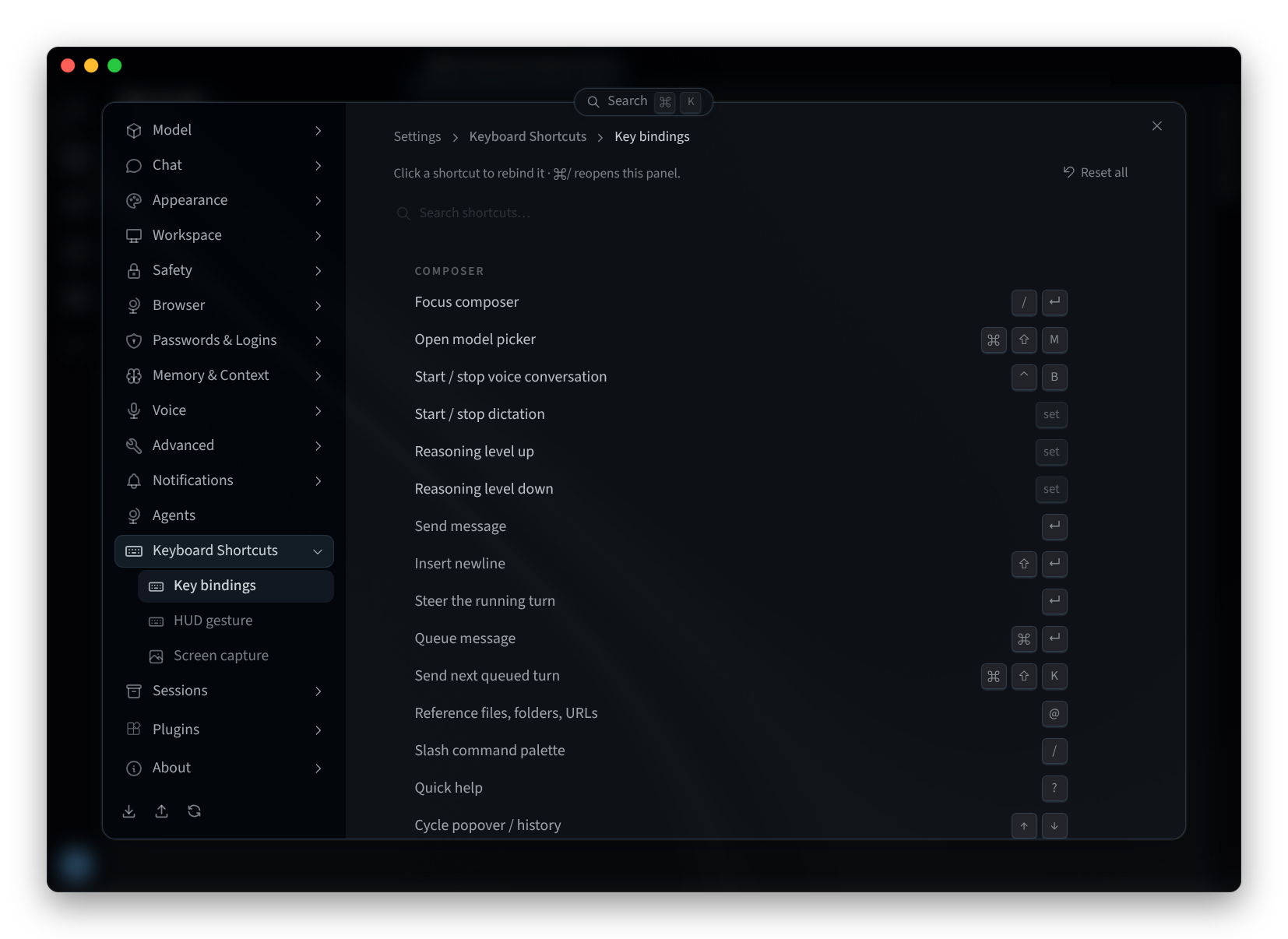
Rajah 4: Pintasan papan kekunci
Model
Tetapan > Model menetapkan model utama untuk sesi baharu, berserta Model pilihan kedua, Model tambahan, Ejen sub dan Campuran Ejen. Lihat Memilih model.
Halaman berkaitan
- Apl desktop (Mac dan Windows): pasang, daftar masuk dan pilih ejen
- Pasang pada Linux: apl desktop pada Linux
- Antara muka ejen: tetapan ejen dalam Performance Hub
- Memilih model: pemilih model dan model utama