
Pasang pada Linux
Pada halaman ini
Performance Hub Agent, apl meja Ejen AI, tersedia untuk Linux sebagai pakej .deb untuk Debian dan Ubuntu serta pakej .rpm untuk Fedora, RHEL dan openSUSE. Ia adalah apl yang sama seperti pada Mac atau PC Windows. Halaman ini merangkumi pemasangannya pada Linux. Untuk menggunakan apl sebaik sahaja anda log masuk, lihat Desktop app (Mac and Windows).
Muat Turun
Kedua-dua pakej adalah untuk komputer x86 (x64) 64-bit, dan pautan sentiasa memberikan anda versi terkini. Pakej tersebut tidak ditandatangani.
Keperluan
| Keperluan | |
|---|---|
| Linux | Diuji pada Ubuntu 24.04, Debian 13 dan Fedora 42. Turut dijangka berfungsi pada Ubuntu 22.04 dan lebih baharu, Debian 12 dan lebih baharu, Fedora 39 dan lebih baharu, RHEL, Rocky Linux dan AlmaLinux 9 dan lebih baharu, serta openSUSE Leap 15.5 dan lebih baharu atau Tumbleweed. |
| Processor | x86 (x64) 64-bit sahaja. Tiada pakej untuk komputer berasaskan Arm. |
| Desktop | Sesi meja grafik (X11 atau Wayland). Apl tidak berjalan tanpa paparan. |
| Disk space | Kira-kira 339 MiB setelah dipasang. |
| Keyring | Rantai kunci, seperti GNOME Keyring atau KWallet, memastikan anda kekal log masuk di antara pelancaran. Tanpa kunci, anda perlu log masuk setiap kali anda membuka apl. |
| Tray icon | Pada sesetengah meja, ikon talam memerlukan sokongan AppIndicator. |
| Account and network | Sama seperti untuk apl Mac dan Windows. Lihat System requirements. |
Pasang
Muat turun pakej untuk pengedaran anda, buka terminal dalam folder tempat anda menyimpannya, dan jalankan arahan di bawah. Nama pakej ialah performance-hub-agent.
Debian dan Ubuntu
sudo apt install ./PerformanceHubAgent-linux-x64.deb
Untuk memuat turun pakej dari terminal pula:
wget https://agent-desktop.performancehub.co/prod/downloads/PerformanceHubAgent-linux-x64.deb
Fedora, RHEL, Rocky Linux dan AlmaLinux
sudo dnf install ./PerformanceHubAgent-linux-x64.rpm
openSUSE
Pakej ini tidak ditandatangani, jadi zypper memerlukan pilihan --allow-unsigned-rpm:
sudo zypper install --allow-unsigned-rpm ./PerformanceHubAgent-linux-x64.rpm
Perkara yang disediakan oleh pemasangan
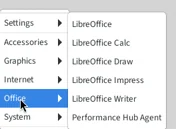
- Performance Hub Agent dalam menu aplikasi anda, di bawah Office.
- Arahan
performance-hub-agent. - Pengendali pautan, supaya pelayar anda boleh membawa anda kembali ke apl selepas anda log masuk.
- Pada sistem dengan AppArmor didayakan, seperti Ubuntu 24.04, profil AppArmor yang membolehkan kotak pasir terbina dalam apl berjalan.
Buka apl
Buka Applications > Office > Performance Hub Agent, atau jalankan performance-hub-agent dalam terminal. Jika apl sudah dibuka, membukanya semula akan membawa anda ke tetingkap yang sedang dibuka.
Log masuk
Log masuk berlaku dalam pelayar lalai anda, dan pelayar kemudian membawa anda kembali ke apl.
-
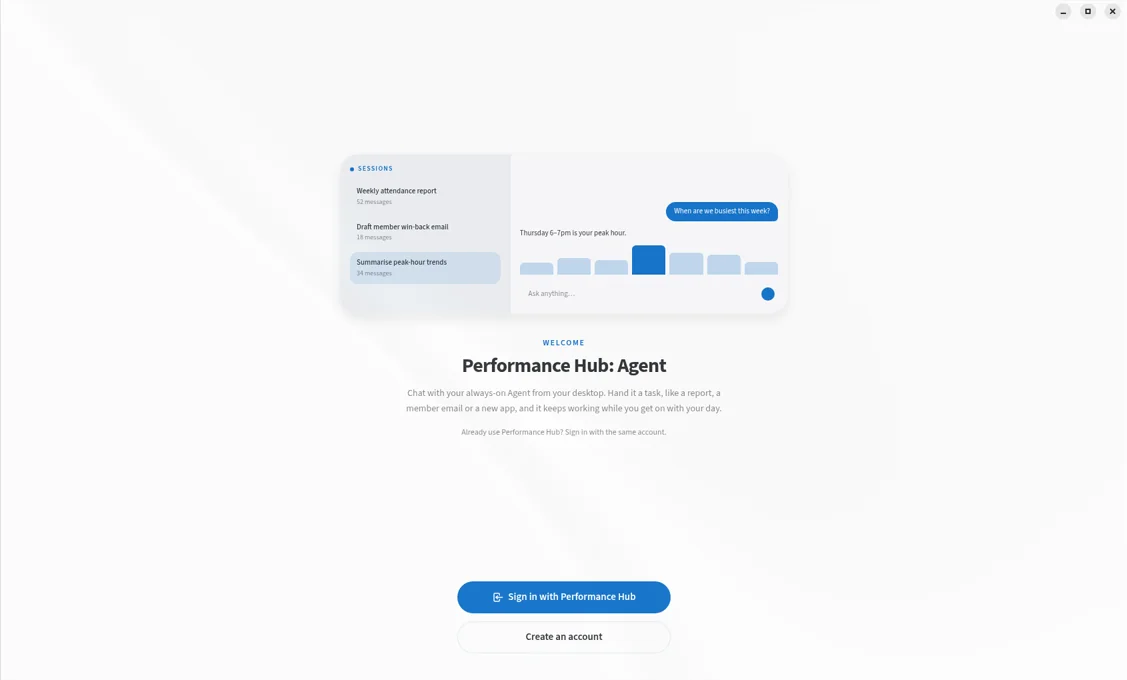
Apabila anda log keluar, apl memaparkan skrin dialu-alukan. Klik Sign in with Performance Hub. Tiada akaun Performance Hub lagi? Create an account membuka halaman pendaftaran Performance Hub.
-
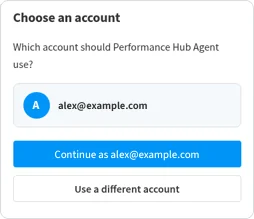
Pelayar anda membuka Performance Hub. Jika anda tidak log masuk ke Performance Hub dalam pelayar tersebut, log masuk seperti biasa. Jika ya, pelayar memaparkan Choose an account: "Which account should Performance Hub Agent use?" Pilih akaun yang hendak digunakan.
-
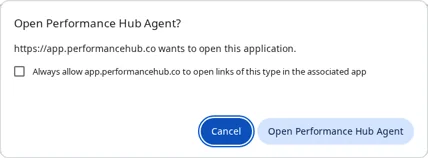
Pelayar bertanya Open Performance Hub Agent? Klik Open Performance Hub Agent.
-
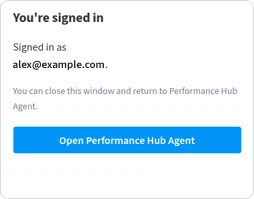
Pelayar memaparkan You're signed in. Anda boleh menutup tetingkap pelayar dan kembali ke apl.
Selesaikan log masuk dalam masa 10 minit selepas mengklik Sign in with Performance Hub, atau mula semula daripada apl.
Aplikasi ini menyimpan maklumat log masuk anda secara terenkripsi dalam kunci (keyring) desktop anda (GNOME Keyring atau KWallet), jadi anda kekal log masuk di antara pelancaran.
Pilih ejen
Kembali ke dalam aplikasi, Choose an Agent menyenaraikan Ejen yang boleh digunakan oleh akaun anda, dikumpulkan mengikut lokasi. Klik Connect pada yang anda mahukan. Lihat Choose an agent.
Persediaan kali pertama
Kali pertama anda menyambung, empat skrin ringkas menyediakan aplikasi ini. Anda boleh menukar segala-galanya kemudian dalam Settings.
- How much do you want to see? Pilih Simple atau Advanced.
- Where should the app open? Pilih Bot mode (disyorkan) atau Session mode.
- Pick a look: Light, Dark atau System.
- You're all set. Klik Start.
Dari sini, apl berfungsi seperti pada PC Mac atau Windows. Lihat Getting around.
Kemas kini dan nyahpasang
Kemas kini
Aplikasi Linux tidak mengemas kini dirinya sendiri, dan memasangnya tidak menambah repositori pakej, jadi kemas kini perisian sistem anda juga tidak mengemas kini aplikasi ini. About > Version & updates menyatakan "This build doesn't update itself. Install the new version from Performance Hub over this one."
Untuk mengemas kini, muat turun semula pakej daripada Muat Turun dan pasangkannya dengan arahan yang sama yang anda gunakan untuk memasangnya. Versi baharu menggantikan versi yang telah dipasang.
Untuk menyemak versi yang anda miliki:
dpkg -s performance-hub-agent | grep Version   # Debian and Ubuntu
rpm -q performance-hub-agent                   # Fedora, RHEL and openSUSE
Nyahpasang
Menyahpasang aplikasi tidak menjejaskan ejen anda: sembang dan fail anda kekal pada ejen tersebut.
sudo apt remove performance-hub-agent      # Debian and Ubuntu
sudo dnf remove performance-hub-agent      # Fedora, RHEL, Rocky Linux and AlmaLinux
sudo zypper remove performance-hub-agent   # openSUSE
Tetapan dan log masuk anda kekal di dalam ~/.config/PerformanceHubAgent. Untuk membuangnya juga, padamkan folder tersebut:
rm -rf ~/.config/PerformanceHubAgent
Penyelesaian masalah
Aplikasi tidak dibuka
Aplikasi ini memerlukan sesi desktop bergrafik. Jika dimulakan tanpa sesi sedemikian, contohnya dari terminal tanpa paparan, ia akan keluar dengan "Missing X server or $DISPLAY". Bukanya daripada menu aplikasi desktop anda, atau dari terminal di dalam sesi desktop anda.
Tetingkap tidak dipaparkan dengan betul pada Wayland atau X11
Pada sesi Wayland, aplikasi ini berjalan sebagai aplikasi Wayland, atau sebagai aplikasi X11 apabila pemacu proprietari NVIDIA sedang digunakan. Untuk membuat pilihan anda sendiri, mulakannya dari terminal dengan:
performance-hub-agent --ozone-platform=x11
atau --ozone-platform=wayland.
Tetingkap kosong atau grafik gagal
Jika pemacu grafik gagal bermula, aplikasi ini bertukar kepada pemaparan perisian secara sendiri dan terus menggunakannya pada pelancaran berikutnya. Tiada apa-apa yang perlu ditetapkan.
Tiada ikon tray
Ikon tray memerlukan sokongan AppIndicator (StatusNotifier), yang mana sesetengah desktop tidak mempunyainya secara lalai. Pada GNOME, contohnya, anda mungkin memerlukan sambungan AppIndicator. Pada Debian dan Ubuntu, pakej .deb mengesyorkan libappindicator3-1, yang tidak tersedia pada Debian 13 dan mungkin tidak tersedia pada keluaran baharu yang lain.
Anda diminta untuk membuka kunci (unlock) keyring, atau anda log keluar setiap kali
Aplikasi ini mengekalkan log masuk anda dalam keyring desktop anda, jadi desktop anda mungkin meminta anda untuk membuka kunci keyring tersebut, atau untuk mencipta yang baharu, apabila anda log masuk. Benarkannya untuk terus log masuk.
Jika anda log keluar setiap kali membuka aplikasi, ini bermakna tiada keyring yang berjalan, yang boleh berlaku pada window manager minimum. Pasang atau mulakan GNOME Keyring atau KWallet, kemudian log masuk semula.
Pelayar tidak mengembalikan anda kepada aplikasi
-
Apabila pelayar bertanya Open Performance Hub Agent?, klik Open Performance Hub Agent.
-
Selesaikannya dalam masa 10 minit selepas mengklik Sign in with Performance Hub di dalam aplikasi. Aplikasi ini hanya menerima log masuk dimulakan olehnya, jadi mulakan semula dari aplikasi dan bukannya dari tab pelayar lama.
-
Semak sama ada pengendali pautan aplikasi telah didaftarkan. Arahan ini sepatutnya mencetak
co.performancehub.agent.desktop:xdg-mime query default x-scheme-handler/phagent
Mesej D-Bus dalam terminal
Apabila anda menjalankan aplikasi dari terminal, ia mungkin memaparkan ralat yang menyebut D-Bus dan system_bus_socket. Ralat ini tidak berbahaya, dan aplikasi akan terus berjalan.
Halaman berkaitan
- Desktop app (Mac and Windows): menggunakan aplikasi, tetapan dan kemas kini
- Aplikasi Ejen AI: fungsi aplikasi dan pihak yang boleh menggunakannya
- Apps troubleshooting: mesej dalam aplikasi dan tindakan yang perlu diambil
- Access control: pihak yang boleh membuka ejen