
Papan tugas Kanban
Pada halaman ini
Untuk memasang Performance Hub Agent, lihat Desktop app (Mac and Windows) atau Install on Linux.
Papan Kanban menunjukkan tugas Ejen anda sebagai kad dalam kolum, supaya anda boleh melihat kedudukan setiap tugas sekilas pandang. Bukanya daripada Kanban dalam menu sisi.
Kali pertama anda membukanya, pengenalan merumuskan papan tersebut: "Anda tidak menjalankan kad — ejen yang melakukannya. Letakkan kad dalam Ready dengan pemegang tugasan dan ejen akan mengambilnya dalam masa seminit. Tiada pemegang tugasan, tiada larian." Klik Got it untuk menutupnya.
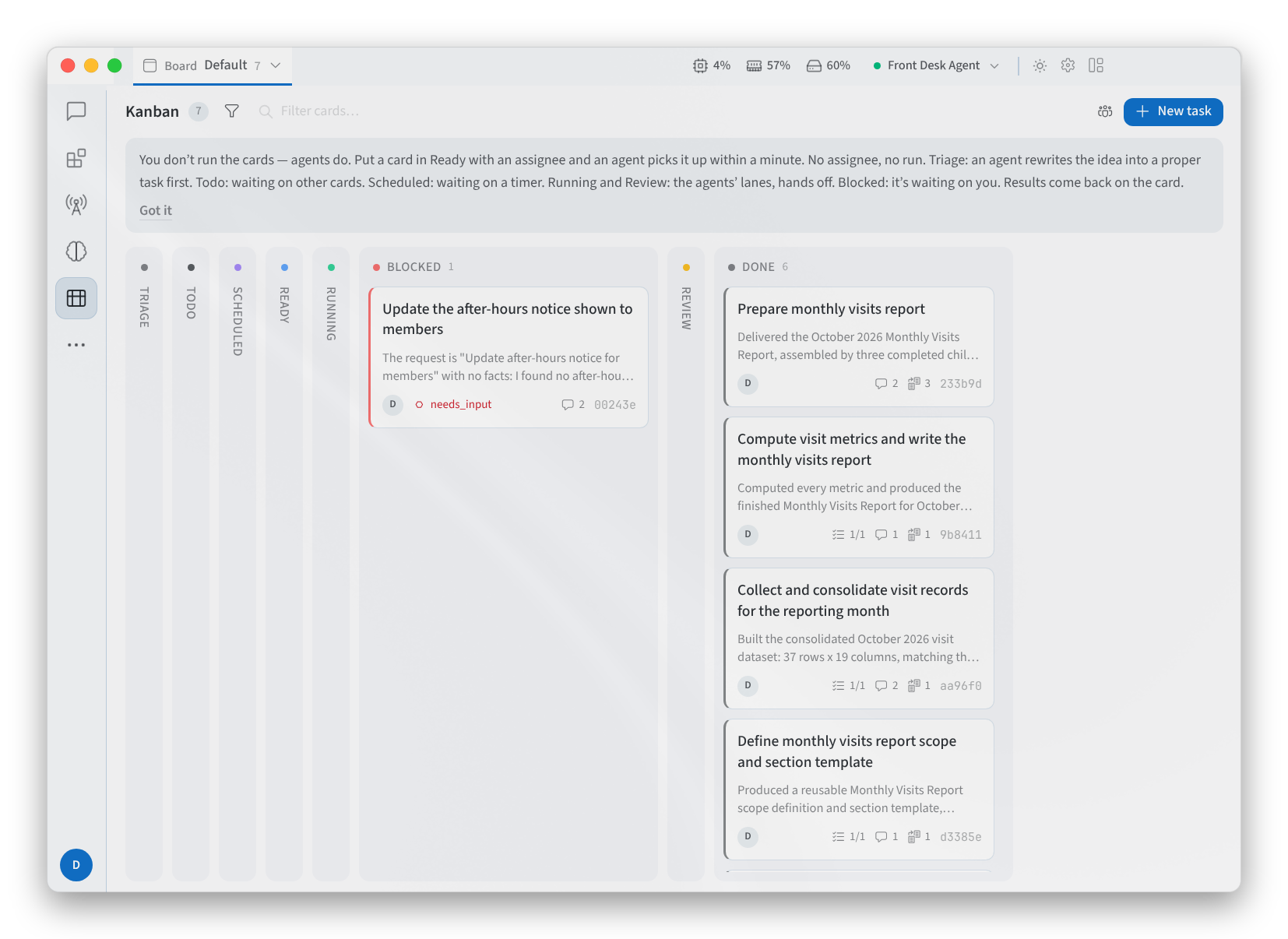
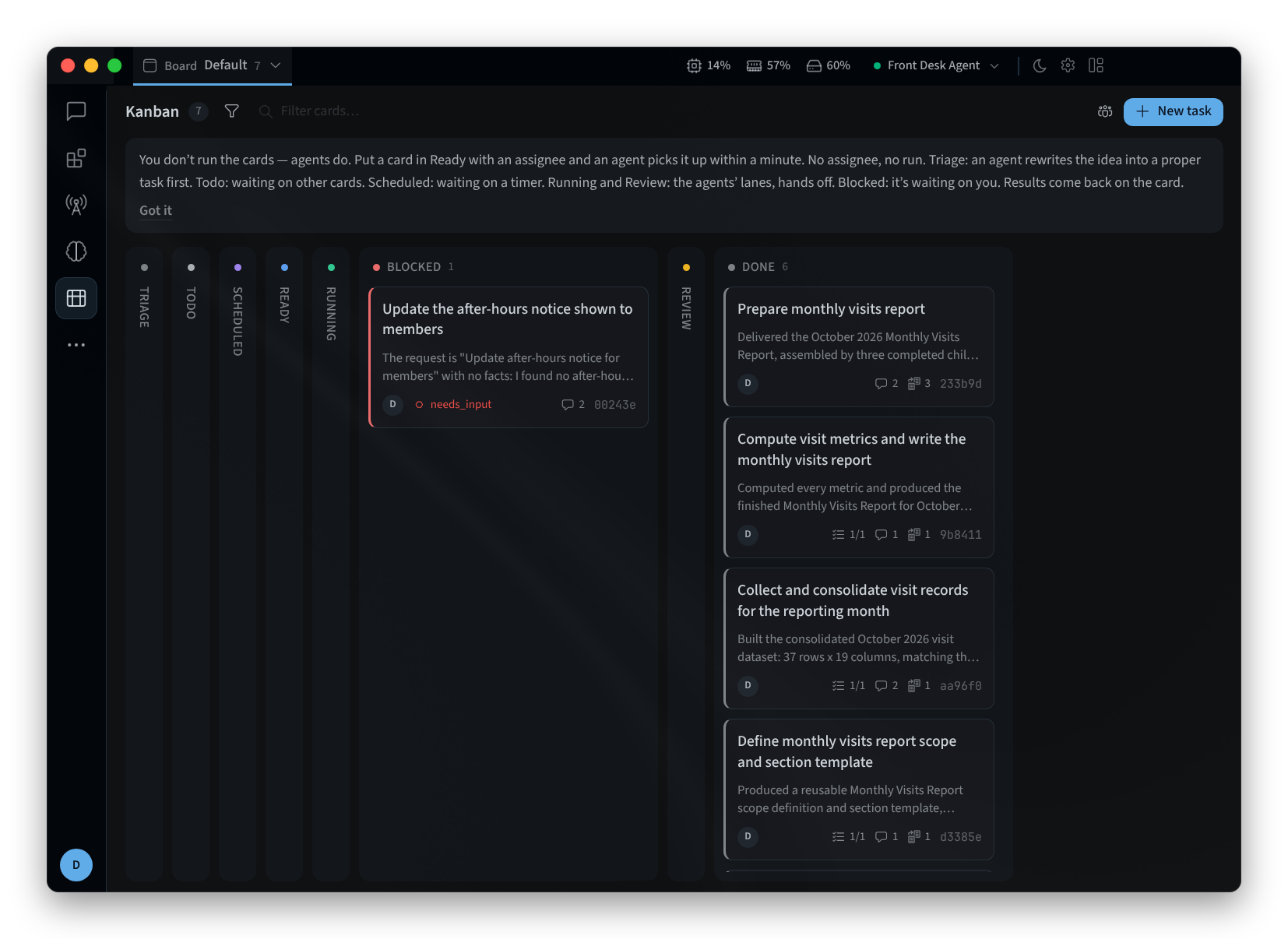
Rajah 1: Papan Kanban
Kolum
Kolum berjalan dari kiri ke kanan, masing-masing dengan bilangan kad yang dipegangnya. Letakkan tetikus di atas pengepala kolum untuk melihat maksudnya:
| Kolum | Maksud |
|---|---|
| TRIAGE | "Idea mentah — penjelas memperhalusi spesifikasi." Ejen menulis semula idea itu menjadi tugas yang betul terlebih dahulu. |
| TODO | "Menunggu pergantungan, atau belum ditetapkan." |
| SCHEDULED | "Menunggu masa dijadualkan tiba." |
| READY | "Pergantungan dipenuhi — tetapkan profil dan penghantar menjalankannya." Kad bersedia tanpa penerima tugasan menunjukkan won't run (tidak akan berjalan). |
| RUNNING | "Didakwa oleh pekerja — ejen sedang mengusahakannya." |
| BLOCKED | "Pekerja meminta input daripada manusia." Ia sedang menunggu anda. |
| REVIEW | "Ejen semakan sedang menyemak kerja tersebut." |
| DONE | "Selesai; anak yang bergantung menjadi bersedia." |
Kad diarkibkan adalah "Disembunyikan daripada paparan papan lalai." Untuk melihatnya, aktifkan Show archived di bawah Filters.
Setiap kad adalah satu tugas, contohnya:
- "Sediakan laporan lawatan bulanan"
- "Kemas kini waktu perniagaan cuti kedai"
- *"Draf e-mel peringatan untuk hari terbuka minggu depan"*j
Tambah tugas
- Klik New task, atau New task in pada kolum untuk menambahnya terus ke kolum tersebut.
- Masukkan Title (Tajuk). Dalam TRIAGE, idea kasar sudah memadai: "Idea kasar — penjelas akan memperhalusinya".
- Secara pilihan, tambah penerangan dan tetapkan medan lain:
- PRIORITY, dan WORKSPACE tempat tugas itu berjalan.
- ASSIGNEE: profil yang menjalankan tugas.
- SKILLS (COMMA-SEPARATED): kemahiran untuk digunakan.
- MODEL: "Menjalankan tugas ini pada model tertentu dan kedalaman berfikir. Lalai menggunakan profil yang ditetapkan sendiri."
- PARENT (BLOCKS UNTIL IT'S DONE): tugas yang ditunggu oleh tugas ini.
- Mod matlamat ("gelung pekerja sehingga hakim bersetuju ia selesai").
- Klik Create task.
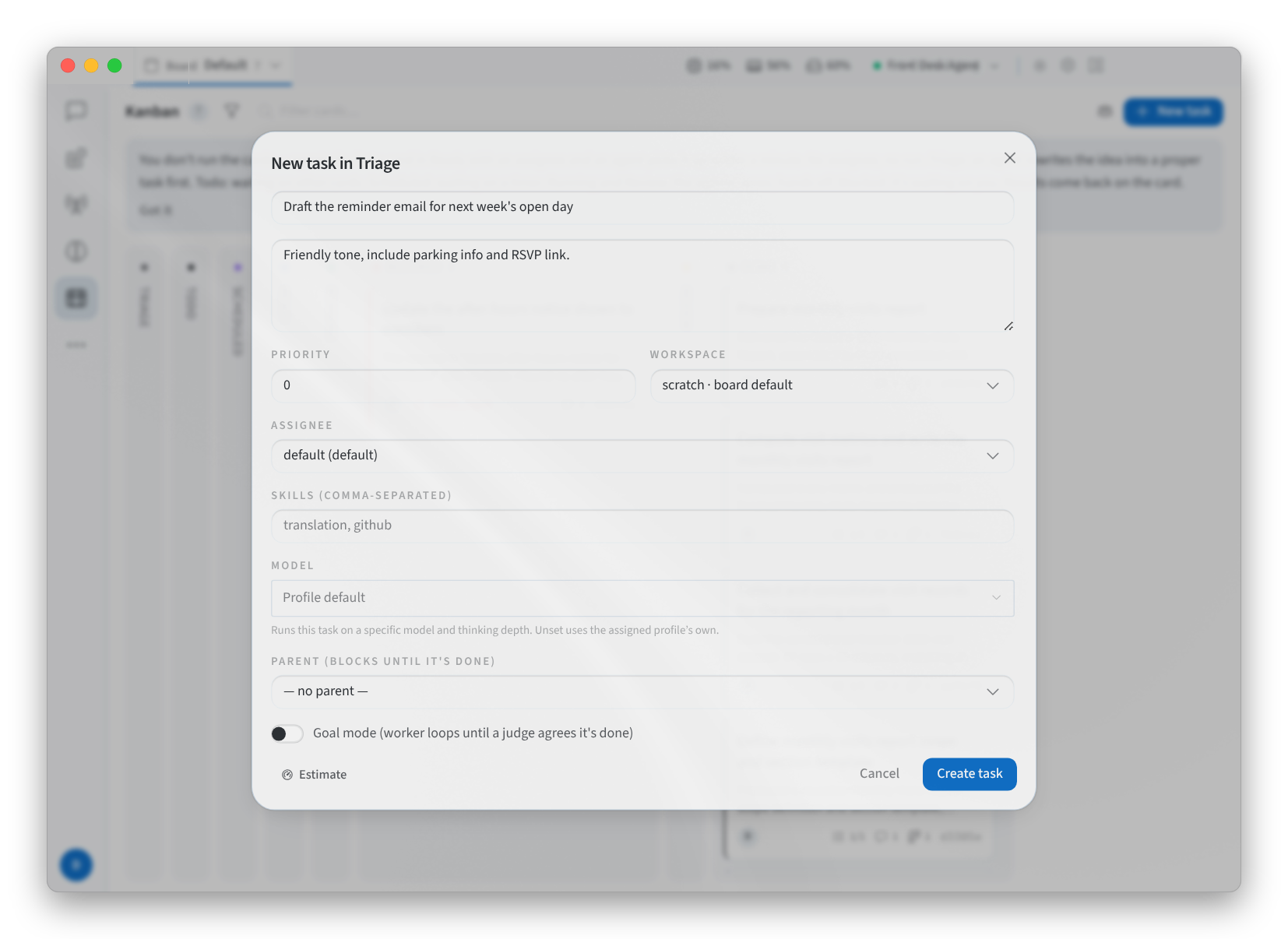
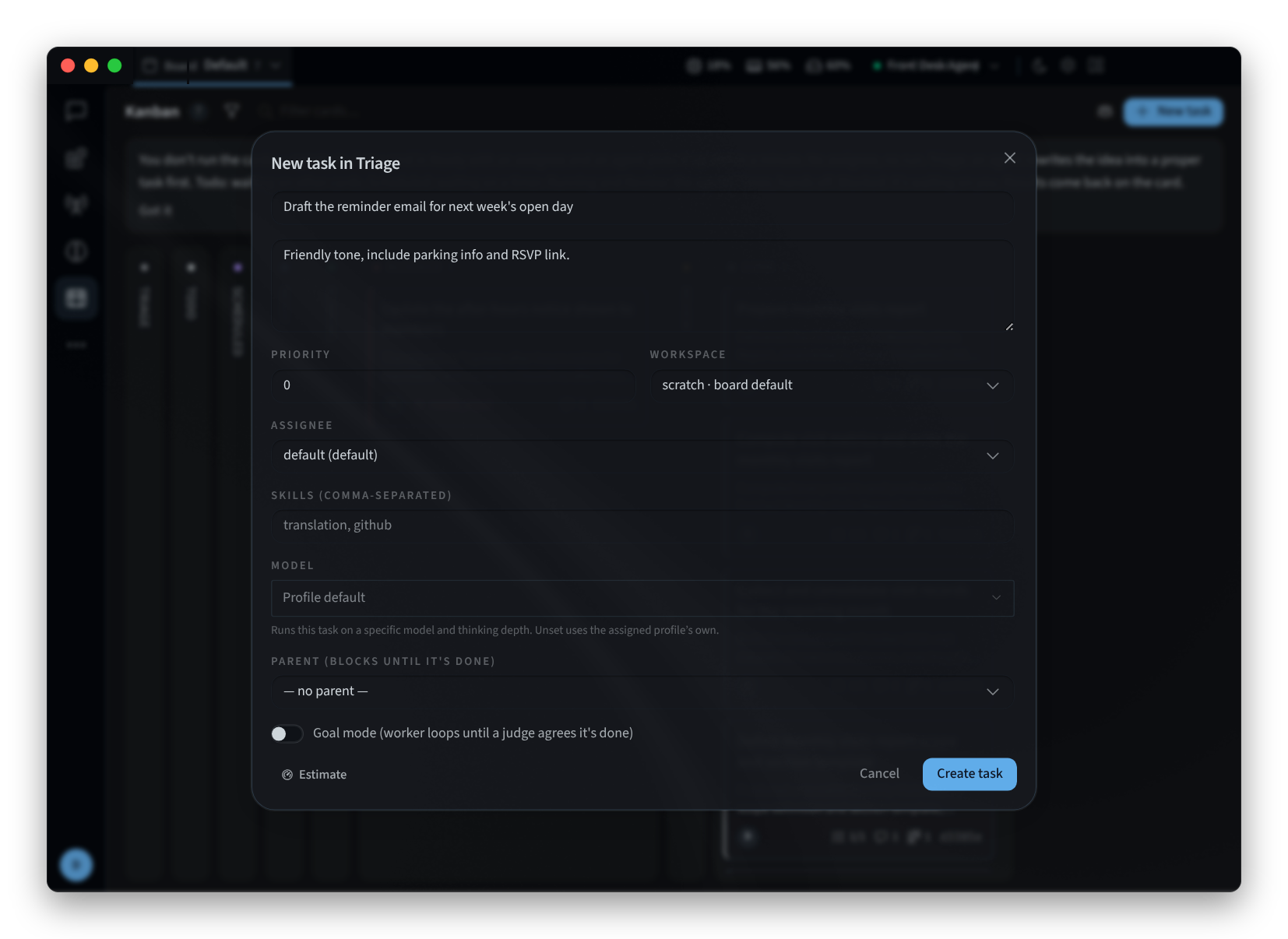
Rajah 2: Menambah tugas
Untuk dijalankan, tugas memerlukan penerima tugas: "Kad bersedia hanya berjalan sebaik sahaja profil ditetapkan".
Alih kad
- Seret kad ke kolum lain, atau klik kanan padanya dan pilih Move to.
- Untuk mengalihkan beberapa kad sekaligus, tahan ⌘ dan klik setiap kad, kemudian pilih Move to, Assign, Unassign atau Archive. Clear selection mengakhiri pemilihan.
- Anda tidak boleh menyeret kad ke dalam RUNNING atau REVIEW: papan mengalihkan kad ke sana apabila ejen mengambilnya. Anda juga tidak boleh menyeret kad ke dalam SCHEDULED: *"Dijadualkan memerlukan masa bangun — ejen menetapkannya; ia tidak boleh ditarik ke dalam."*j
Tugas disekat
Kad dalam BLOCKED menunjukkan sebab ia disekat. needs_input bermaksud Ejen sedang menunggu input anda, dan aplikasi memberitahu anda dengan "Tugas disekat — memerlukan input anda". Sebab-sebab lain ialah capability, transient dan dependency.
Anda boleh menambah komen pada mana-mana kad: "Komen ditambah pada bebenang tugas. Apabila pekerja mengambil tugas tersebut, ia membacanya sebagai sebahagian daripada konteksnya."
Buka kad
Klik kad untuk membukanya dalam laci. Laci tersebut memaparkan Description, Result atau Latest summary tugas, Dependencies (Blocked by dan Blocks), serta Comments, Activity, Runs dan Attachments. Semasa tugas sedang berjalan, nota dihantar terus kepada agen yang sedang mengerjakannya ("Hantar mesej kepada pekerja yang sedang berjalan…"), dan Requeue with note memulakan semula tugas dengan menyertakan nota anda.
Cari tugas dan papan
- Filter cards… mengecilkan papan kepada kad yang sepadan dengan apa yang anda taip, contohnya "report" atau "roster". Filters mempunyai lebih banyak pilihan, seperti Show archived.
- Board menunjukkan papan yang sedang anda lihat, contohnya Default, dan membolehkan anda menukar papan atau mencipta papan baharu dengan New board….
Halaman berkaitan
- Desktop app (Mac and Windows): pasang, log masuk dan pilih ejen
- Install on Linux: apl desktop pada Linux
- Automations: tab Tugas dan kerja dijadualkan dalam Performance Hub
- Getting around: tetingkap, menu sisi dan sesi