
Mod Sesi dan Mod Bot
Pada halaman ini
Untuk memasang Performance Hub Agent, lihat Desktop app (Mac and Windows) atau Install on Linux.
Performance Hub Agent mempunyai dua mod, yang mengubah cara aplikasi dibuka dan cara anda bekerja dengan Ejen anda. Anda memilih satu pada kali pertama anda menyambung, pada skrin alu-aluan Where should the app open?: "Pilih yang paling kerap anda gunakan. Anda boleh beralih antara keduanya pada bila-bila masa." Bot mode ditanda sebagai Recommended.
| Mod | Perkara yang dikatakan oleh aplikasi |
|---|---|
| Session mode | "Satu chat baharu untuk setiap tugasan, seperti aplikasi web Performance Hub." |
| Bot mode | "Bercakap dengan bot Ejen anda seperti rakan sepasukan." |
Tukar mod
- Klik menu mod di bahagian atas bar sisi ("Tukar antara Mod sesi dan Mod bot"). Ia memaparkan mod yang sedang anda guna, contohnya Session mode.
- Pilih mod:
- "Session mode – Satu chat baharu untuk setiap tugasan, seperti aplikasi web Performance Hub."
- *"Bot mode – Bercakap dengan bot Ejen anda seperti rakan sepasukan."*st
Untuk beralih daripada papan kekunci, tekan ⌘⌥B pada Mac atau Ctrl+Alt+B pada Windows dan Linux. Anda boleh menukar pintasan dalam Settings > Keyboard Shortcuts.
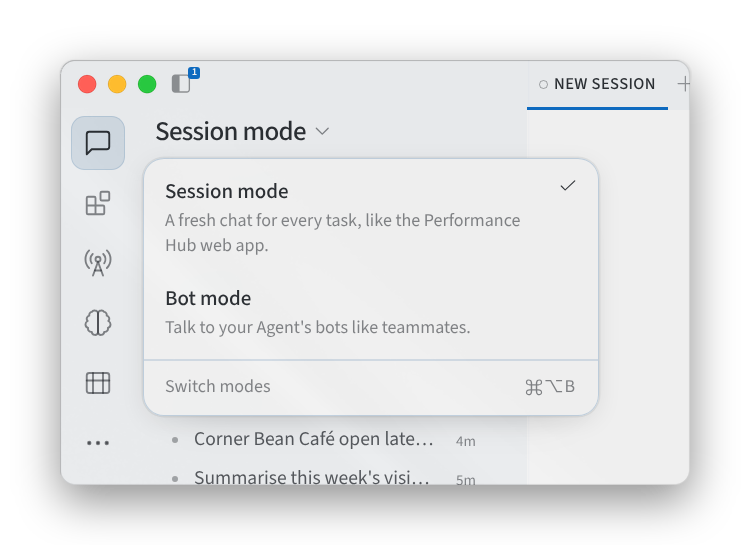
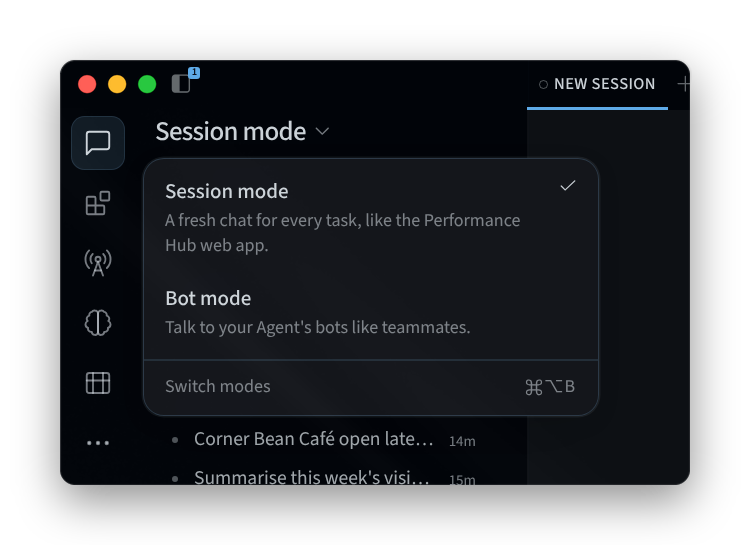
Rajah 1: Beralih antara Mod sesi dan Mod bot
Mod sesi
Dalam Session mode, setiap tugasan mendapat satu chat baharu, seperti ejen anda dalam Performance Hub. Sesi anda disenaraikan dalam bar sisi sesi, tempat anda boleh mencari, menyemat dan memulakannya. Lihat Getting around.
Mod sesi sesuai untuk tugasan sekali sahaja, contohnya draf notis untuk bilik menunggu klinik, menyemak senarai stok kedai atau merancang malam acara venue.
Mod bot
Dalam Bot mode, anda bercakap dengan bot Ejen anda seperti rakan sepasukan, berbanding memulakan chat baharu untuk setiap tugasan. Setiap bot ialah rakan sepasukan bernama dengan memori, kemahiran dan chat sendiri, contohnya Bookings Assistant untuk klinik pergigian atau Stock Checker untuk kedai runcit.
Bot anda disenaraikan di bawah BOTS dalam bar sisi. Untuk mencari bot, gunakan Search bots and group chats…. Klik bot untuk membuka chatnya.
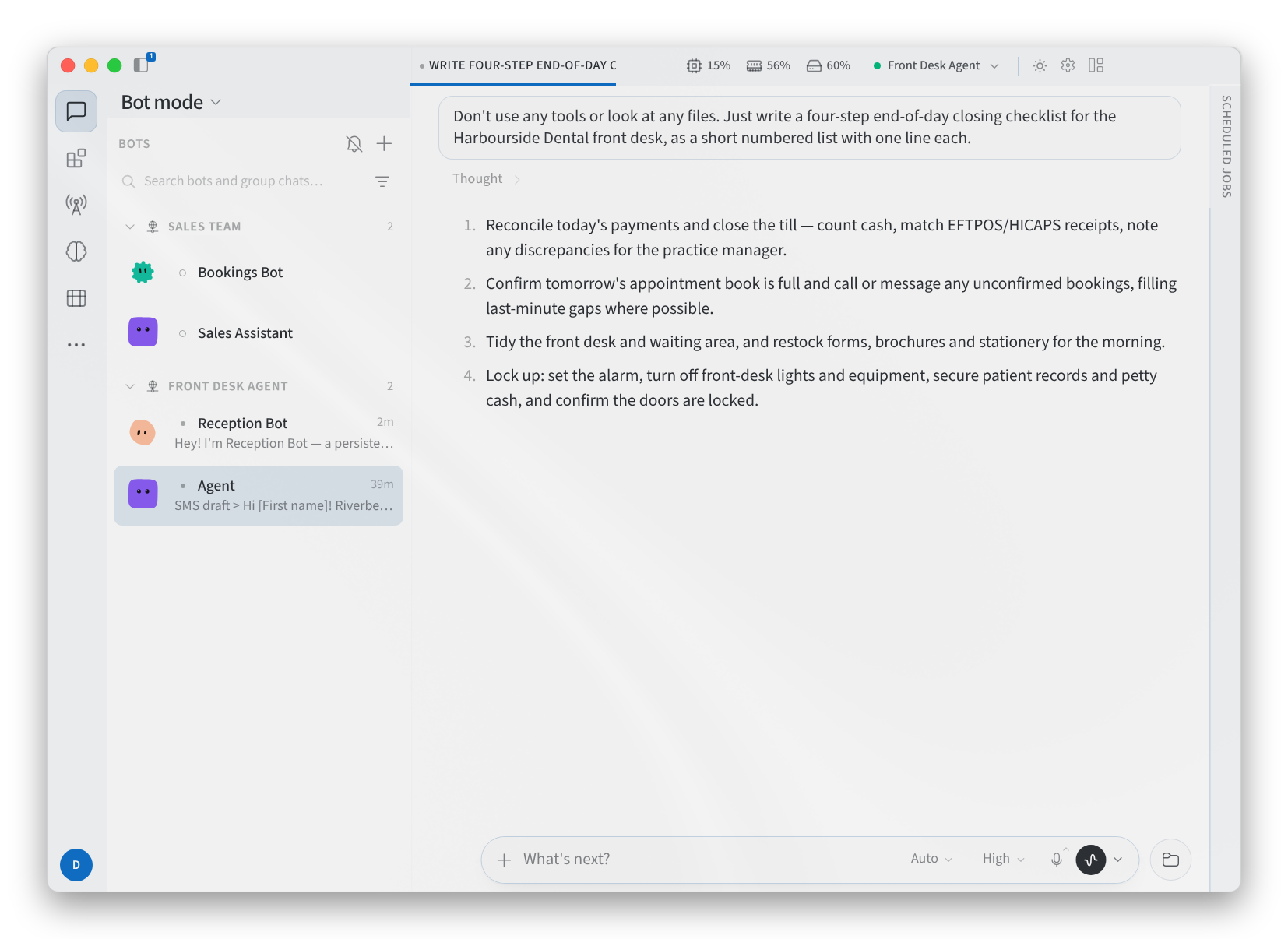
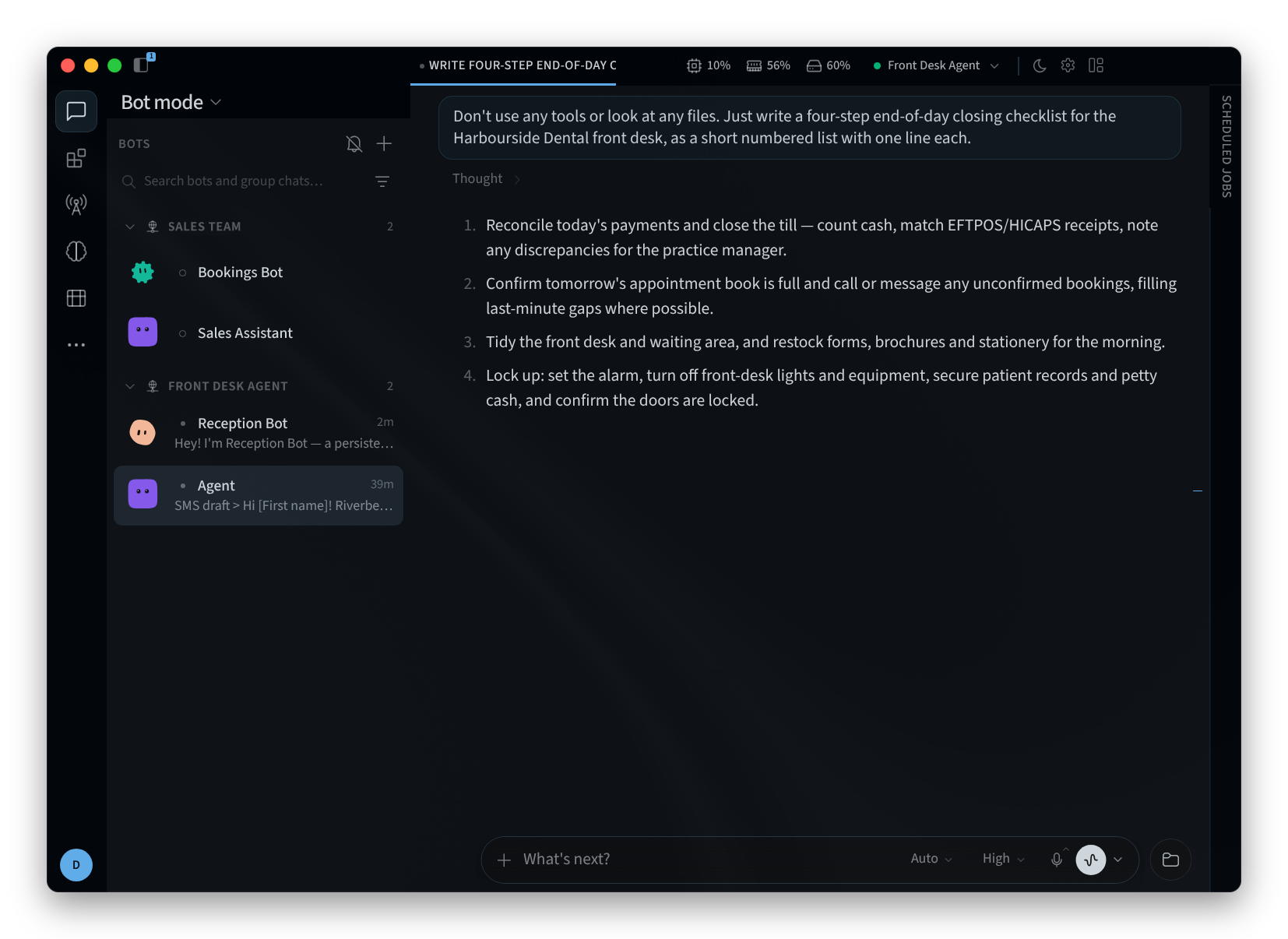
Rajah 2: Mod bot
Menu + di bahagian atas senarai BOTS mengandungi New bot, New group chat dan New section.
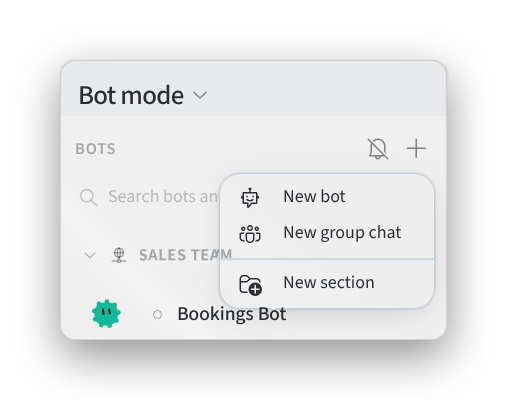
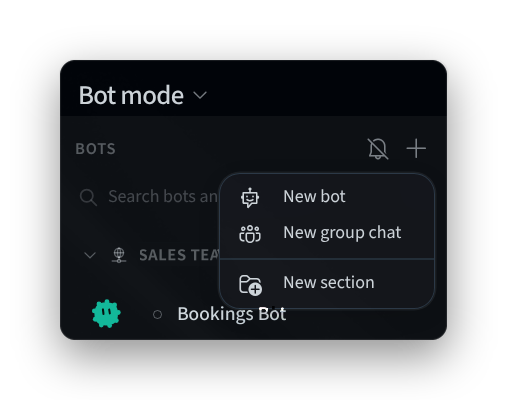
Rajah 3: Menu + dalam bar sisi Bots
Cipta bot
- Dalam senarai BOTS, klik +, kemudian New bot. Dialog New bot menyatakan "Rakan sepasukan bernama dengan memori, kemahiran dan chat sendiri. Bot boleh menghantar mesej kepada ejen anda yang lain."
- Masukkan Name, contohnya "Bookings Assistant" atau "Stock Checker".
- Pilih wajah bot, atau biarkan pada Auto: "Wajah mengikut nama." Randomize memilih wajah lain, dan Lock face mengekalkan wajah pilihan anda.
- Create on memaparkan ejen yang anda gunakan, tempat bot tersebut dicipta.
- Tambah Title dan Description peranan bot, contohnya "Front desk" dan "Menjawab soalan tempahan dan mengesahkan temu janji". Bahagian Advanced mengandungi pilihan lanjut.
- Klik Create Bot, atau Cancel untuk menutup dialog tanpa menciptanya.
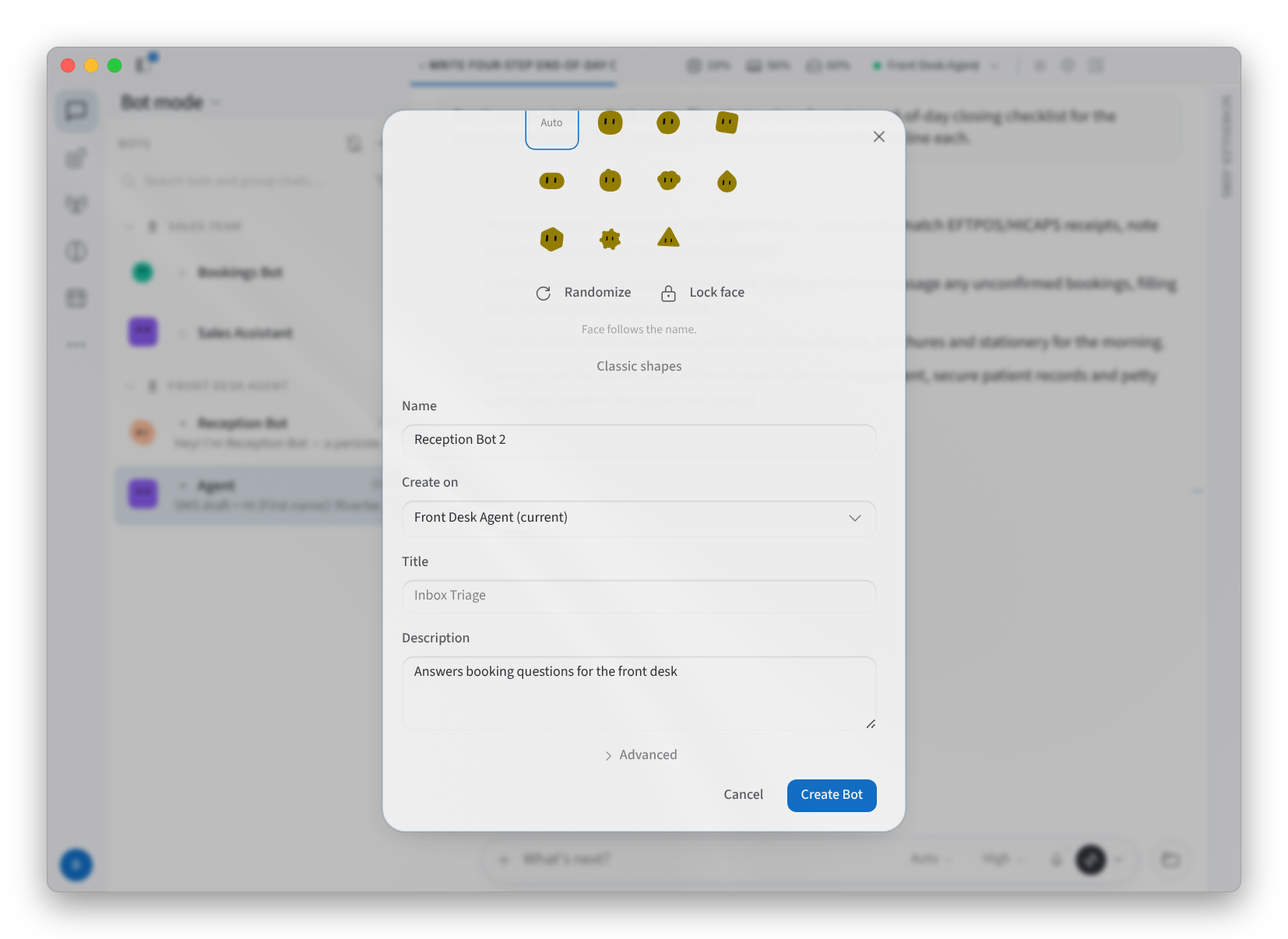
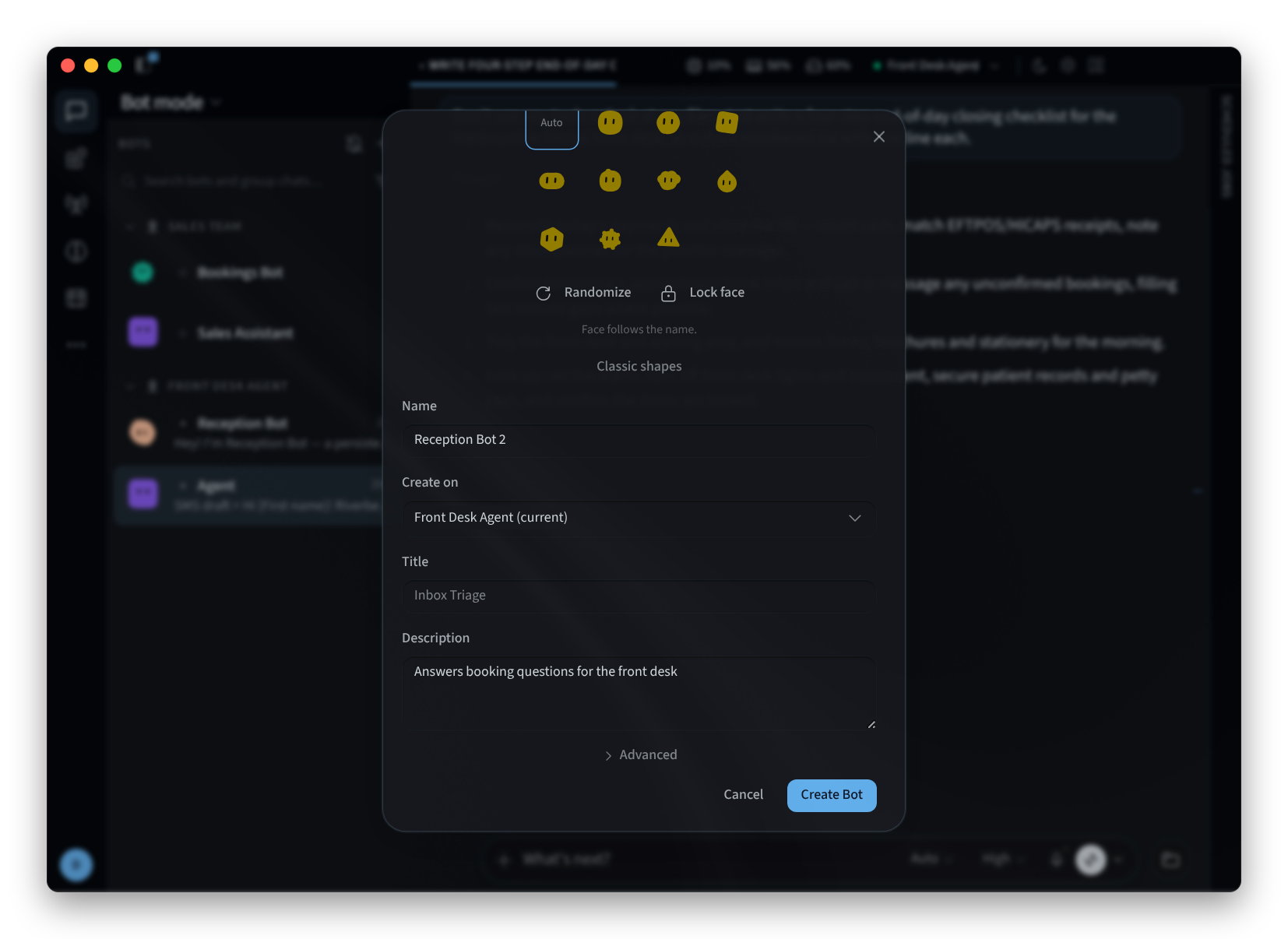
Rajah 4: Mencipta bot
Cipta chat berkumpulan
Chat berkumpulan membolehkan anda bercakap dengan beberapa bot sekaligus.
- Dalam senarai BOTS, klik +, kemudian New group chat. Dialog tersebut memaparkan "Pilih 2–6 bot."
- Taip dalam Search bots to add… dan tandakan bot yang anda mahukan. Setiap bot yang anda pilih dipaparkan sebagai cip di atas senarai.
- Klik Upload untuk menambah gambar bagi kumpulan tersebut, dan masukkan namanya, contohnya "Clinic front desk" atau "Store team".
- Klik Create Group (N), dengan N ialah bilangan bot yang anda pilih, atau Cancel.
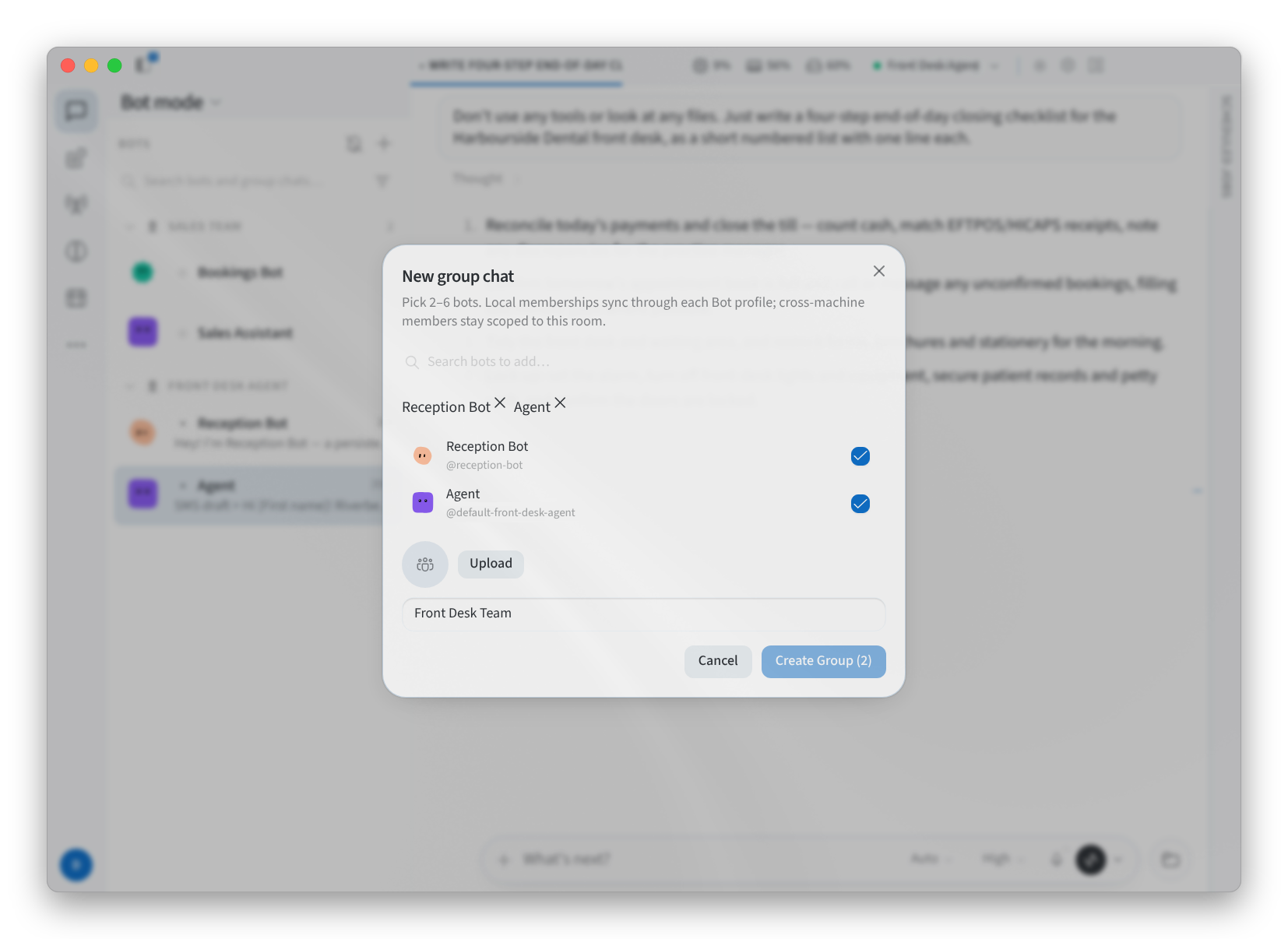
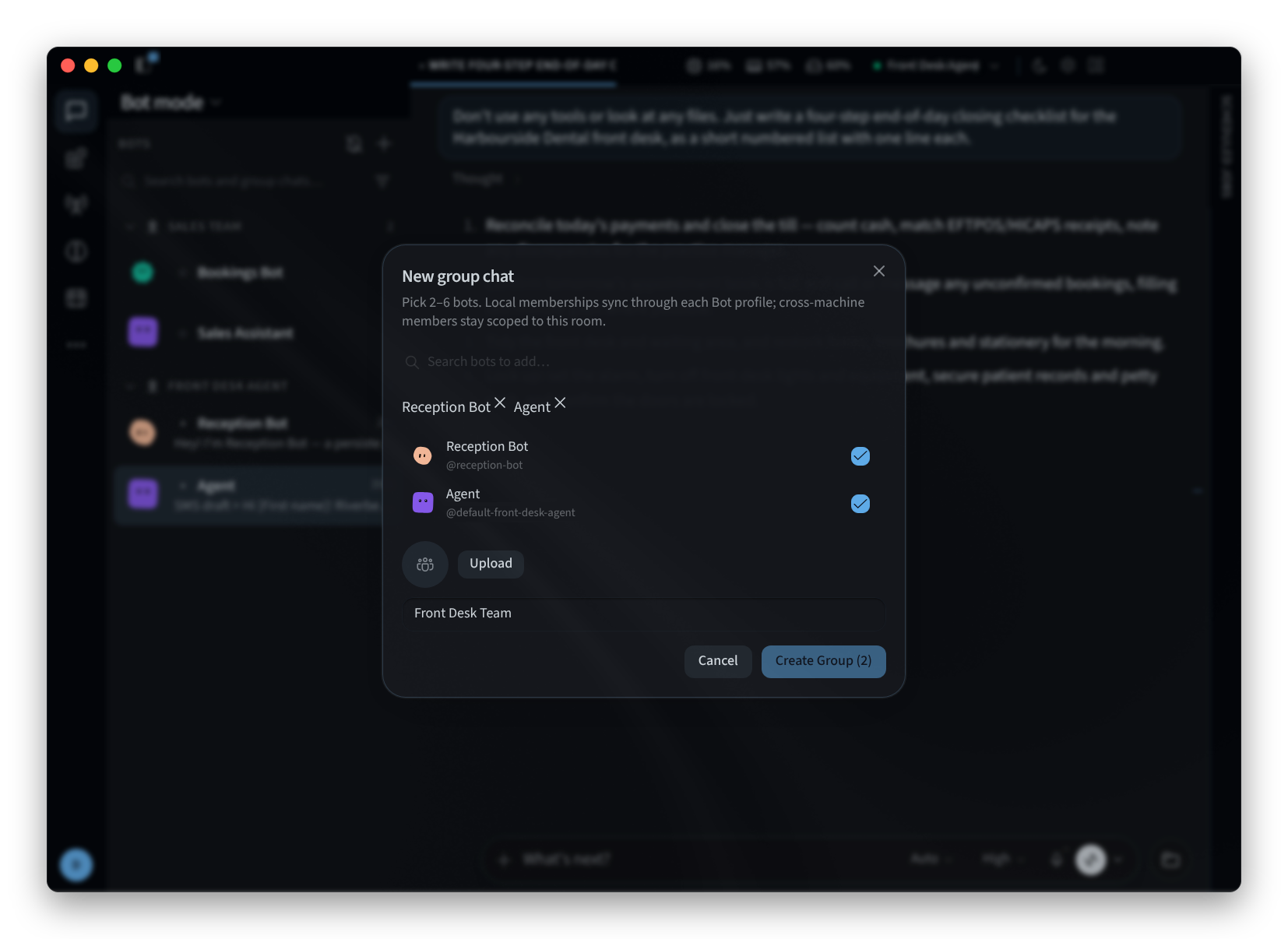
Rajah 5: Mencipta sembang kumpulan
Edit atau urus bot
Klik kanan pada bot dalam senarai BOTS untuk membuka menu:
- Buka Sembang Bot
- Pin ke atas
- Sembunyikan
- Sunting…
- Uuruskan kumpulan…
- Duplikasi
- Sembang baharu dengan bot ini
- Buka sesi terkini
- Pindah ke bahagian
- Padam
Edit… membuka Edit profile, dengan "Appearance and role" bot:
- Tab Bot, Upload dan Pet menetapkan rupa bot. Pada Bot, pilih muka atau Auto, dan gunakan Randomize dan Lock face seperti semasa anda mencipta bot.
- Title dan Description menetapkan peranan bot.
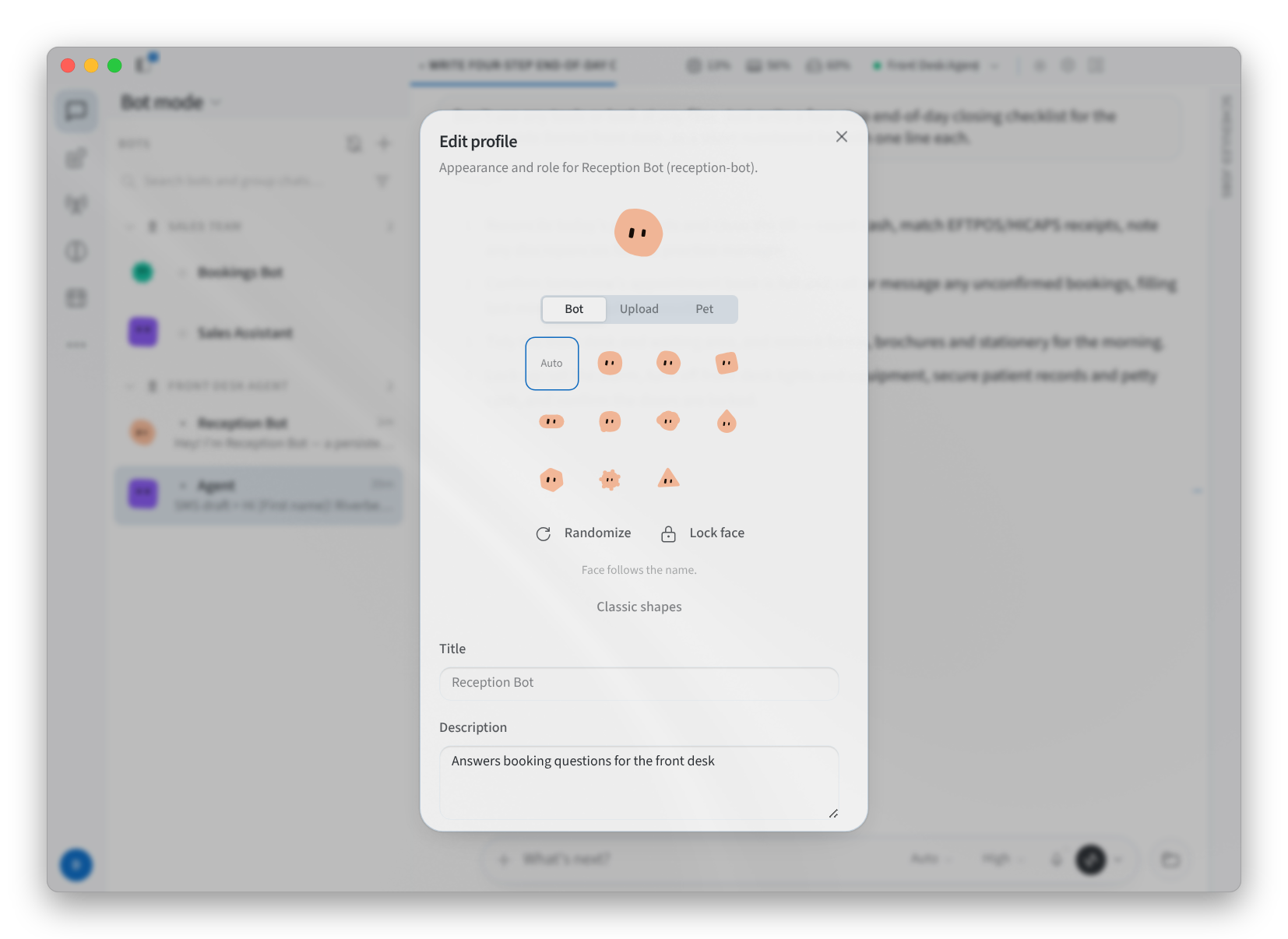
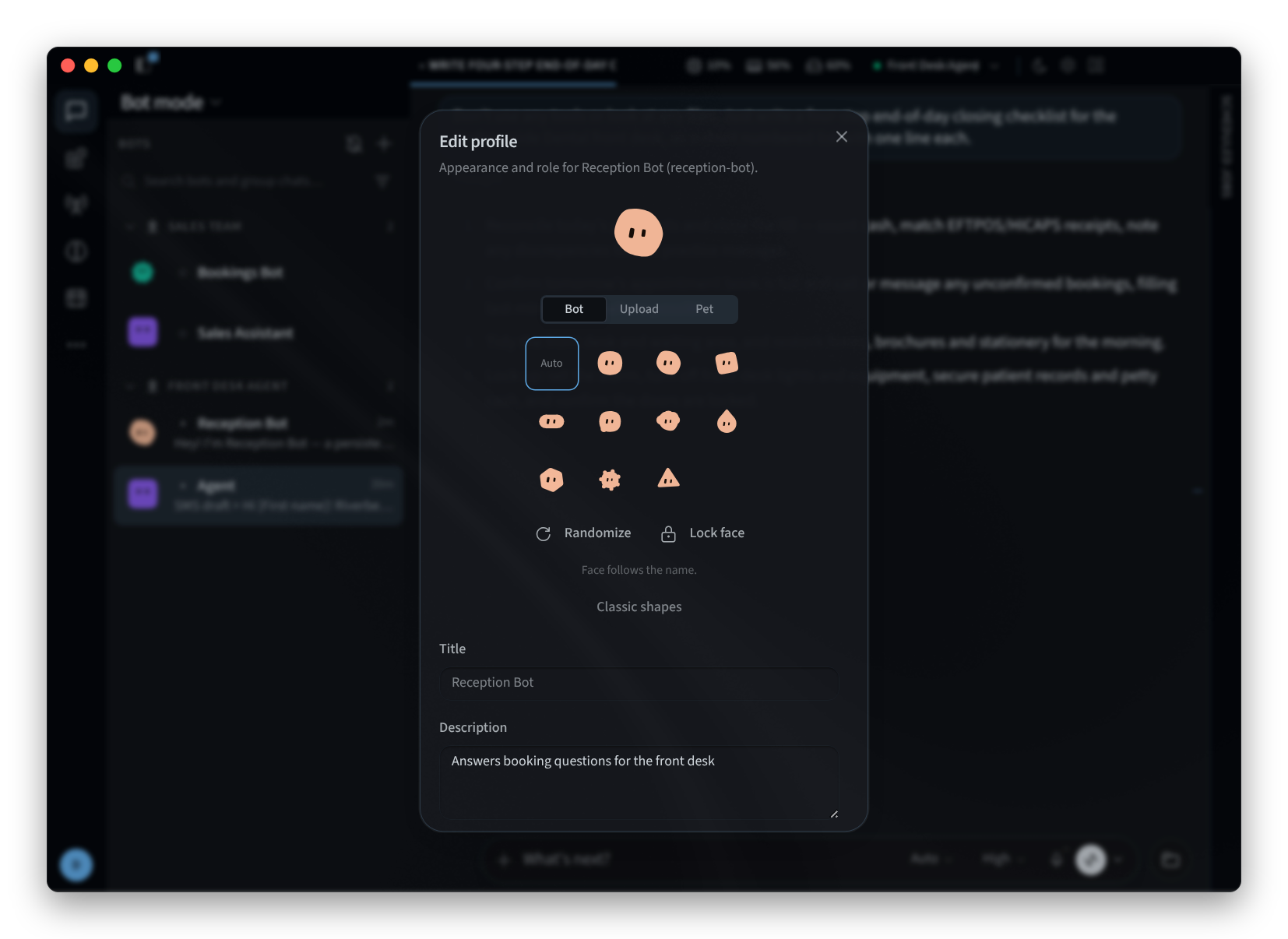
Rajah 6: Mengedit rupa dan peranan bot
Untuk mengumpulkan bot dalam bar sisi, klik +, kemudian New section, dan gunakan Move to section pada setiap bot.
Halaman berkaitan
- Desktop app (Mac and Windows): pasang, daftar masuk dan skrin dialu-alukan
- Install on Linux: apl desktop pada Linux
- Getting around: tetingkap, menu sisi dan sesi
- Settings: tetapan apl