
Published Apps
Pada halaman ini
Untuk memasang Performance Hub Agent, lihat Apl desktop (Mac dan Windows) atau Pasang pada Linux.
Published Apps menyenaraikan "Apl web dan perkhidmatan yang dikendalikan oleh Ejen anda", seperti papan dialu-alukan sambutan, papan menu kafe, jadual waktu bilik darjah atau halaman tempahan bilik. Bukanya daripada Published Apps pada menu sisi. Jika belum ada, ia memaparkan Tiada published apps.
Cari dan buka apl
- Gunakan Cari apl untuk mencari apl mengikut nama, atau pilih satu daripada senarai.
- Butiran apl menunjukkan Alamat, Projek, tempoh ia telah berjalan (Berjalan sejak) dan pratinjau SCREENSHOT.
- Pilih cara untuk membukanya:
- Lihat dalam Sesi membukanya dalam sesi.
- Buka dalam Tingkap Baharu memberikan tetingkap sendiri.
- Tambah pada Menu Sisi menambahkannya pada menu sisi.
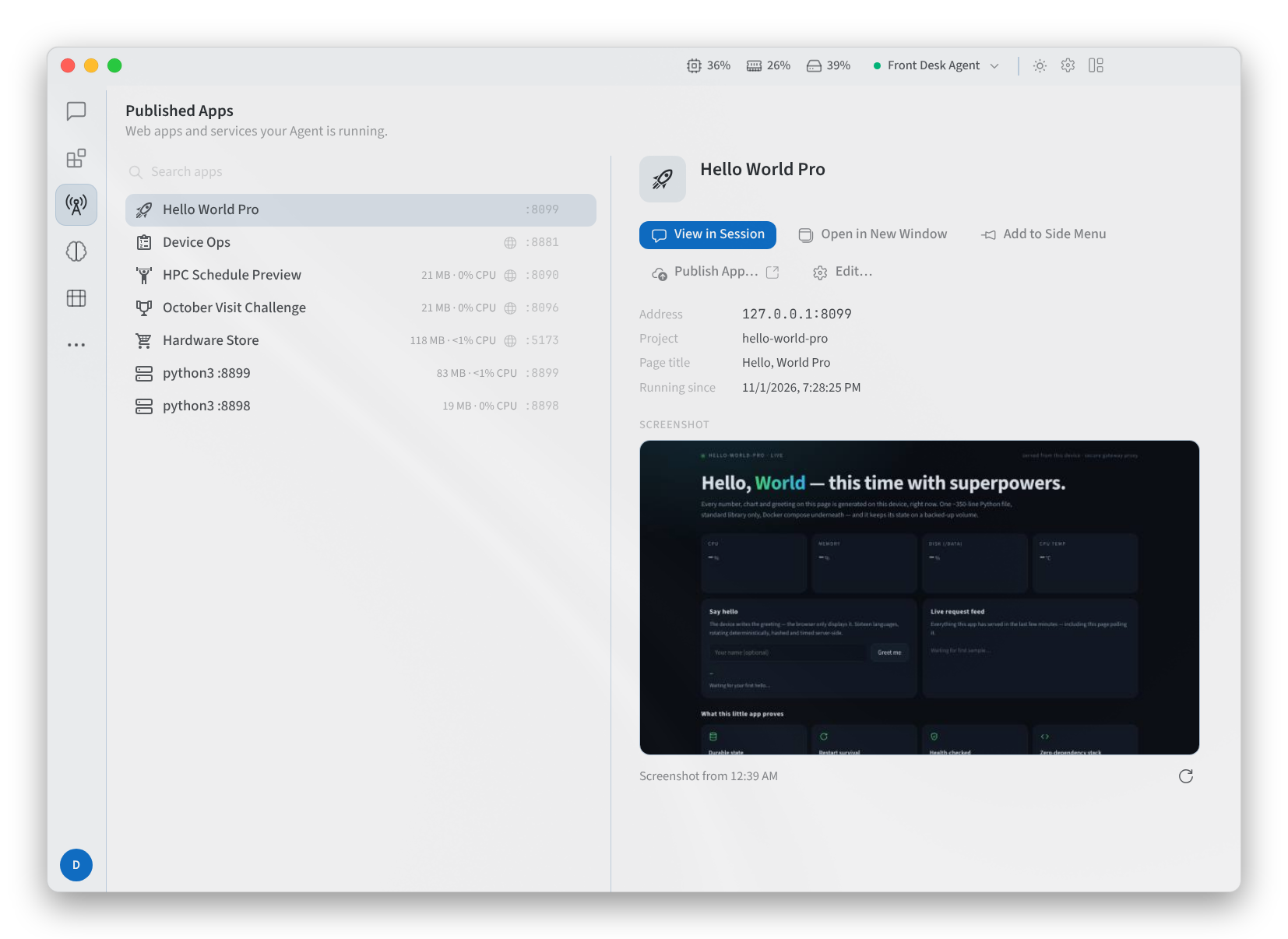
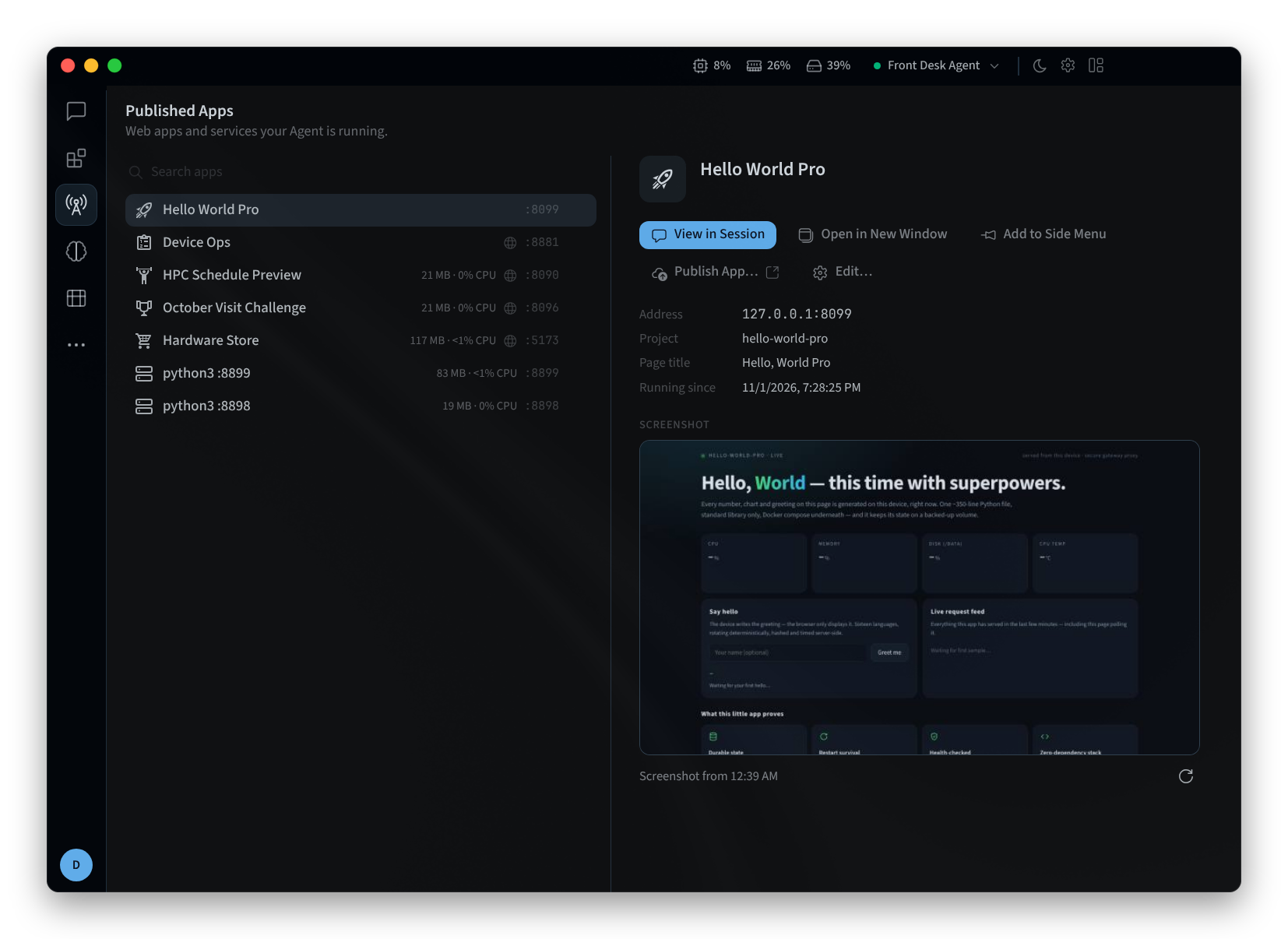
Rajah 1: Published Apps, dengan apl dipilih
Apl yang dibuka mempunyai kawalan Undur, Maju dan Muat semula serta memaparkan alamatnya.
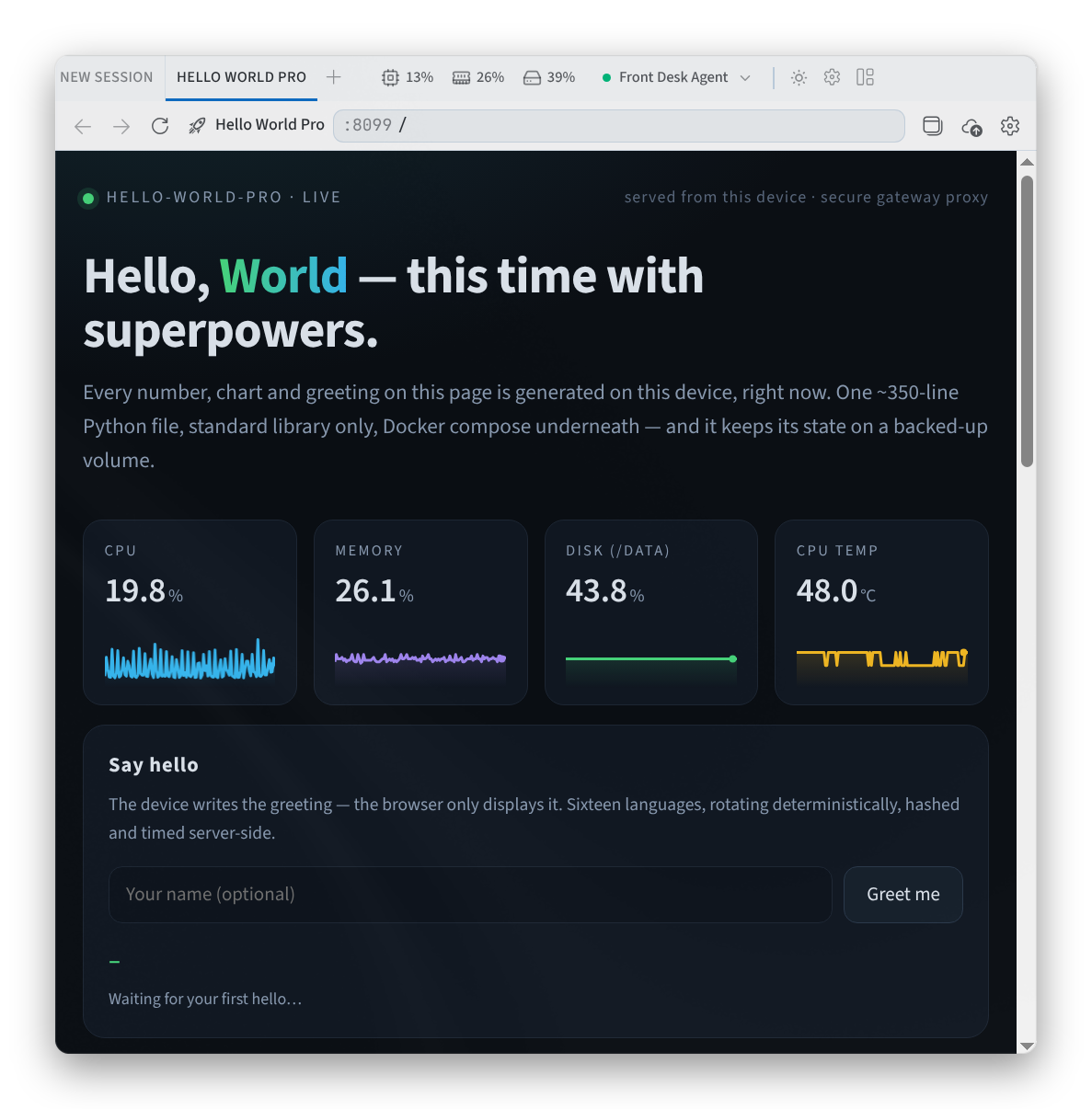
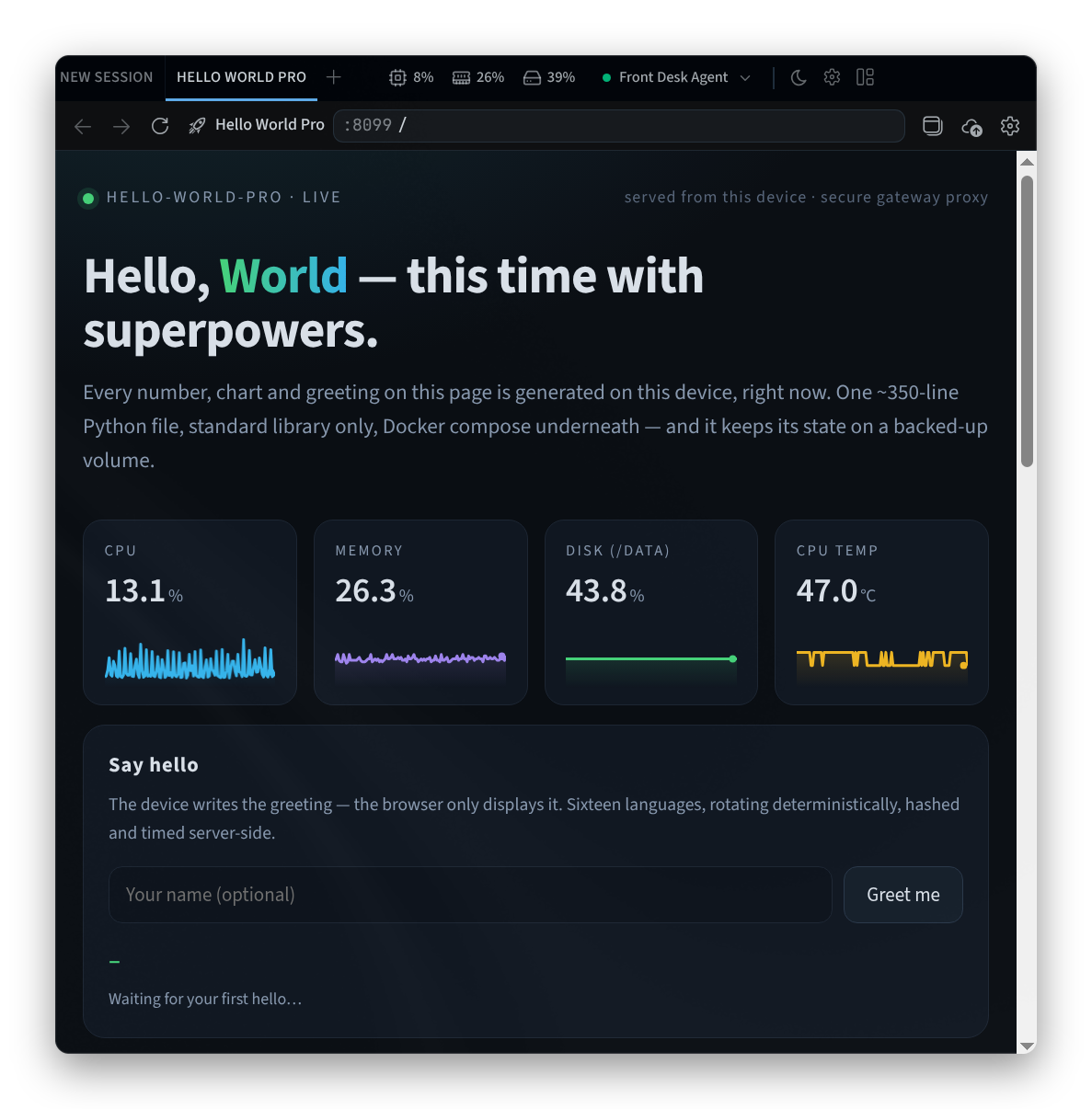
Rajah 2: Apl terbitan dibuka dalam tab
Untuk menamakan semula apl atau menukar ikonnya, buka Tetapan Perkhidmatan:
- Tukar Nama.
- Di bawah Ikon, pilih ikon atau cari satu.
- Untuk menyembunyikan apl, hidupkan Sembunyikan perkhidmatan ini. Perkhidmatan tersembunyi akan beralih ke bahagian bawah senarai.
- Pilih Simpan, atau Batal untuk mengekalkannya seperti sedemikian.
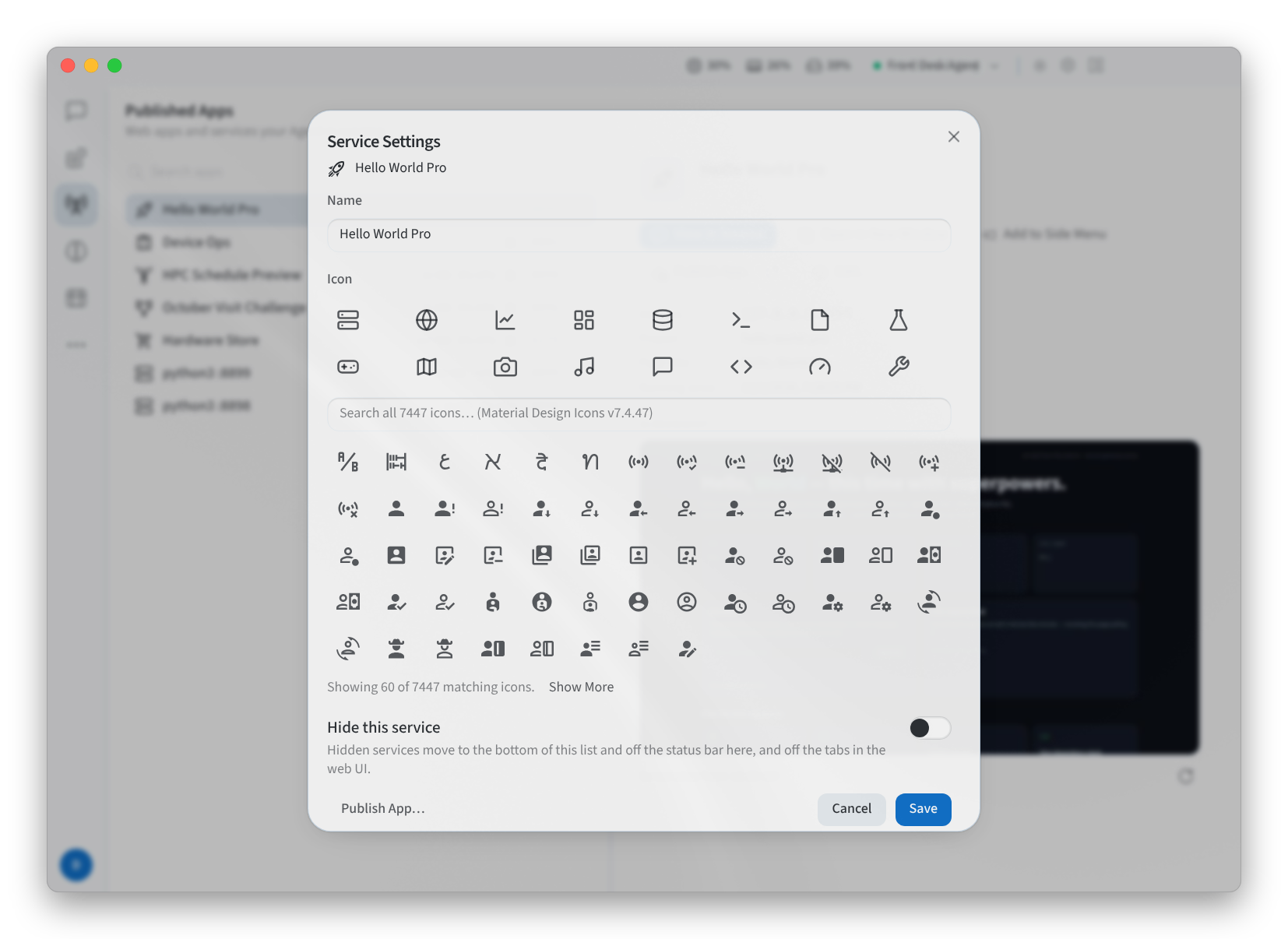
Rajah 3: Tetapan Perkhidmatan
Urus apl
- Tindakan lain ialah Edit…, Sembunyikan dan Tunjukkan, Terbitkan Apl… serta Urus Published App…. Penerbitan itu sendiri dilakukan dalam Performance Hub.
- Sesuatu apl mungkin membawa amaran Terdedah pada rangkaian tempatan.
Lihat Apl untuk skrin anda untuk perkara yang boleh dibina dan diterbitkan oleh Ejen anda.
Halaman berkait
- Desktop app (Mac and Windows): pasang, daftar masuk dan pilih ejen
- Install on Linux: aplikasi desktop pada Linux
- Agent capabilities: tab Published Apps dalam Performance Hub