
Memilih model
Pada halaman ini
Untuk memasang Performance Hub Agent, lihat Apl desktop (Mac dan Windows) atau Pasang pada Linux.
Ejen anda berfikir menggunakan model AI daripada Model Router. Dalam Performance Hub Agent, anda boleh menukar model untuk sembang yang anda masuki daripada pembuat mesej, atau menetapkan model utama yang digunakan oleh sesi baharu dalam Settings.
Tukar model untuk sembang ini
- Dalam pembuat mesej, klik pemilih model, atau tekan ⌘⇧M.
- Taip dalam Search models untuk menapis senarai, contohnya mengikut nama model.
- Pilih model. Model dikumpulkan di bawah PERFORMANCE HUB.
Perubahan ini terpakai pada sembang yang anda masuki. Untuk kembali kepada model yang ditetapkan dalam Settings, pilih Use Settings default. Pilihan Refresh models dan Edit models… terletak di bahagian bawah senarai.
Tag terisi seperti FLASH atau LATEST menamakan varian model; tag bergaris luar seperti HIGH menunjukkan cara ia ditetapkan, dalam kes ini tahap penaakulan (atau FAST). Sesetengah model memaparkan tag tambahan.
Untuk menambahkan model pada Favorites, tandakan bintang padanya.
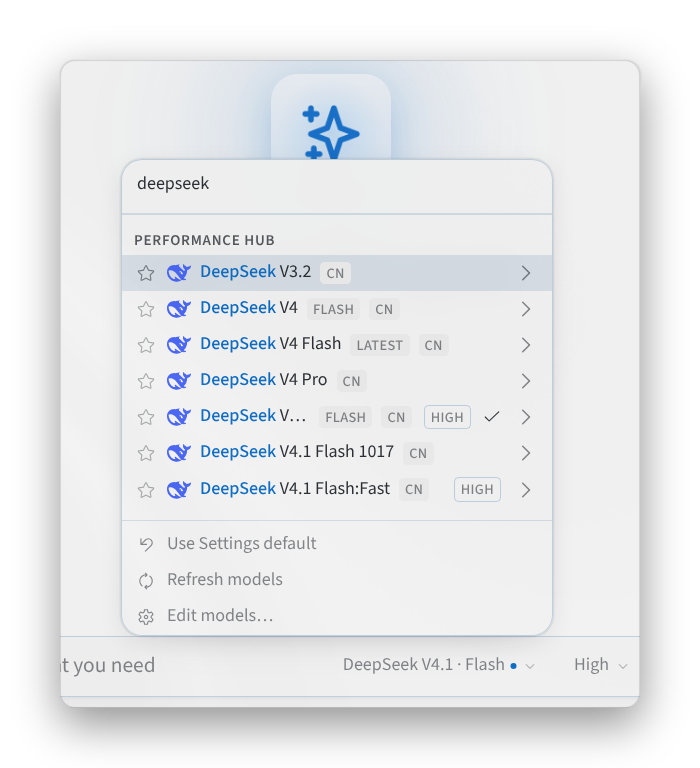
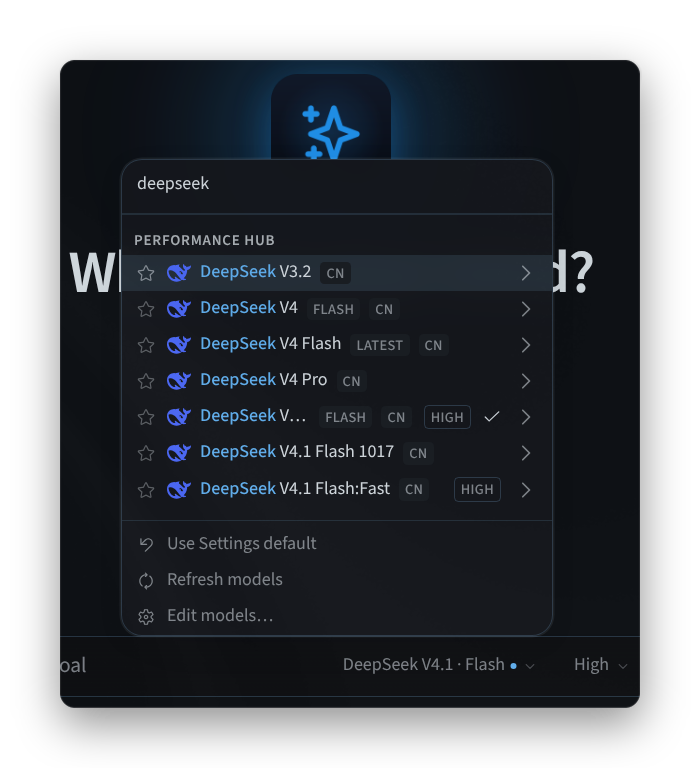
Rajah 1: Pemilih model dalam ruang kompos
Tetapkan usaha penaakulan
Halakan tetikus pada model dalam pemilih untuk membuka opsinya:
- OPTIONS mempunyai suis Thinking.
- EFFORT menetapkan betapa kuat model menaakul: Minimal, Low, Medium, High, Extra High, Max atau Ultra.
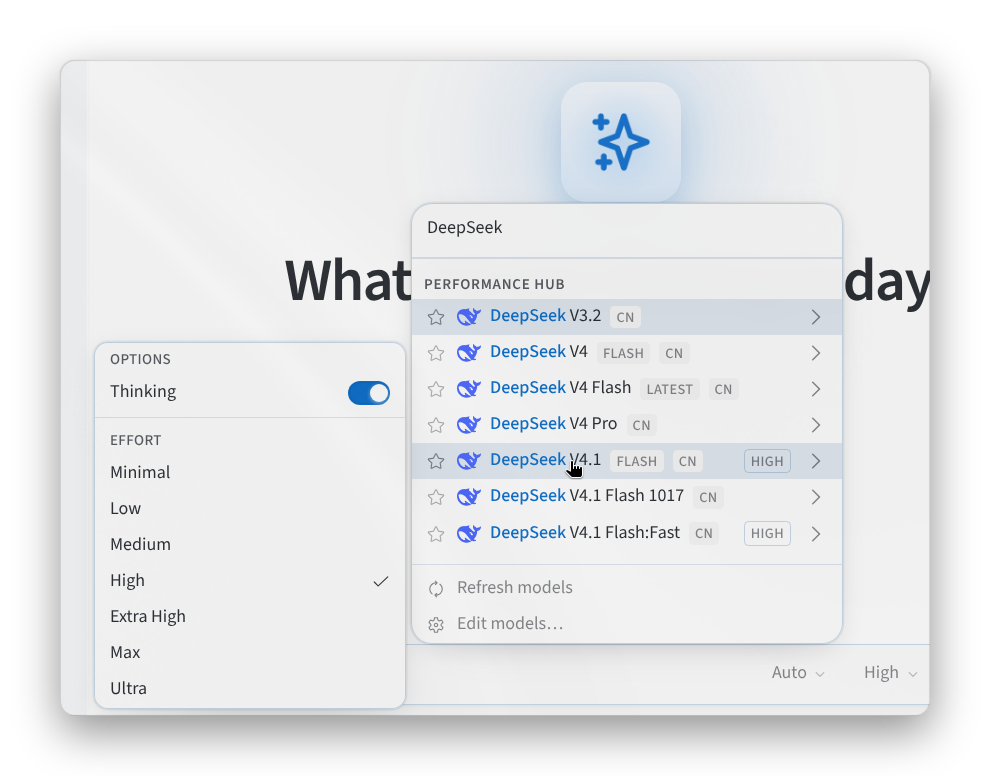
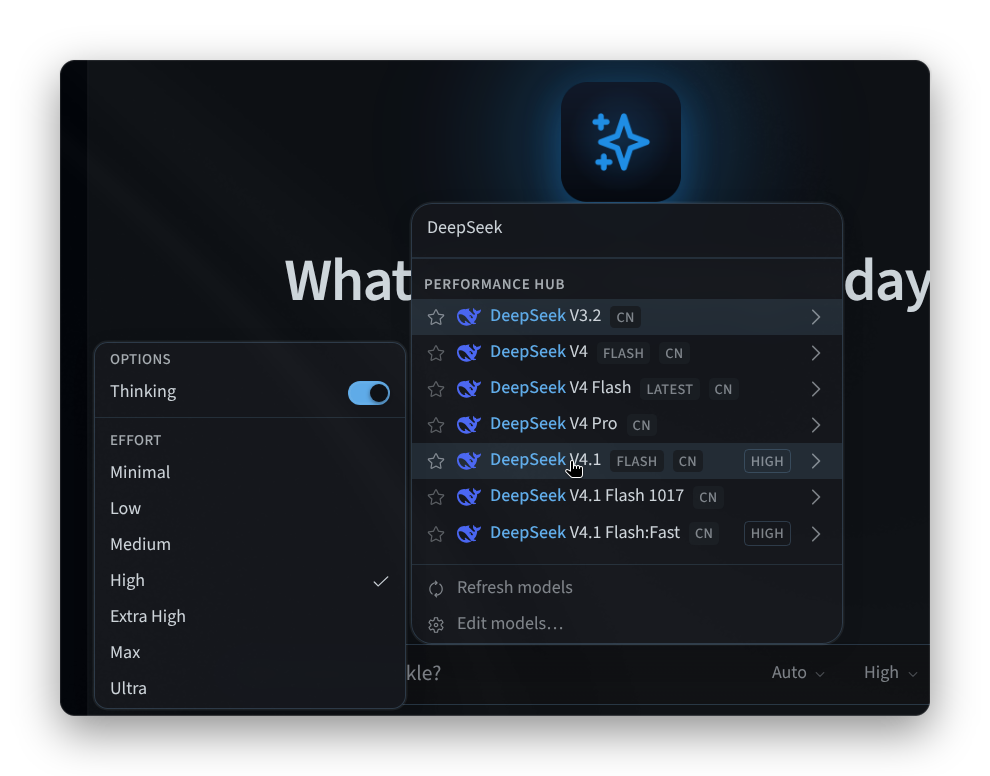
Rajah 2: Pilihan dan aras usaha model
Tetapkan model utama untuk sesi baharu
- Buka Settings > Model > Main model.
- Pilih Provider dan Model.
- Klik Apply. Di bawah Defaults, tetapkan Reasoning (dan Speed, jika model menyokongnya); ini akan disimpan serta-merta sebagai lalai untuk sesi baharu.
Seperti yang dinyatakan pada halaman, model utama "Berkenaan dengan sesi baharu. Gunakan pemilih model dalam pembuat untuk menukar sembang aktif dengan pantas."
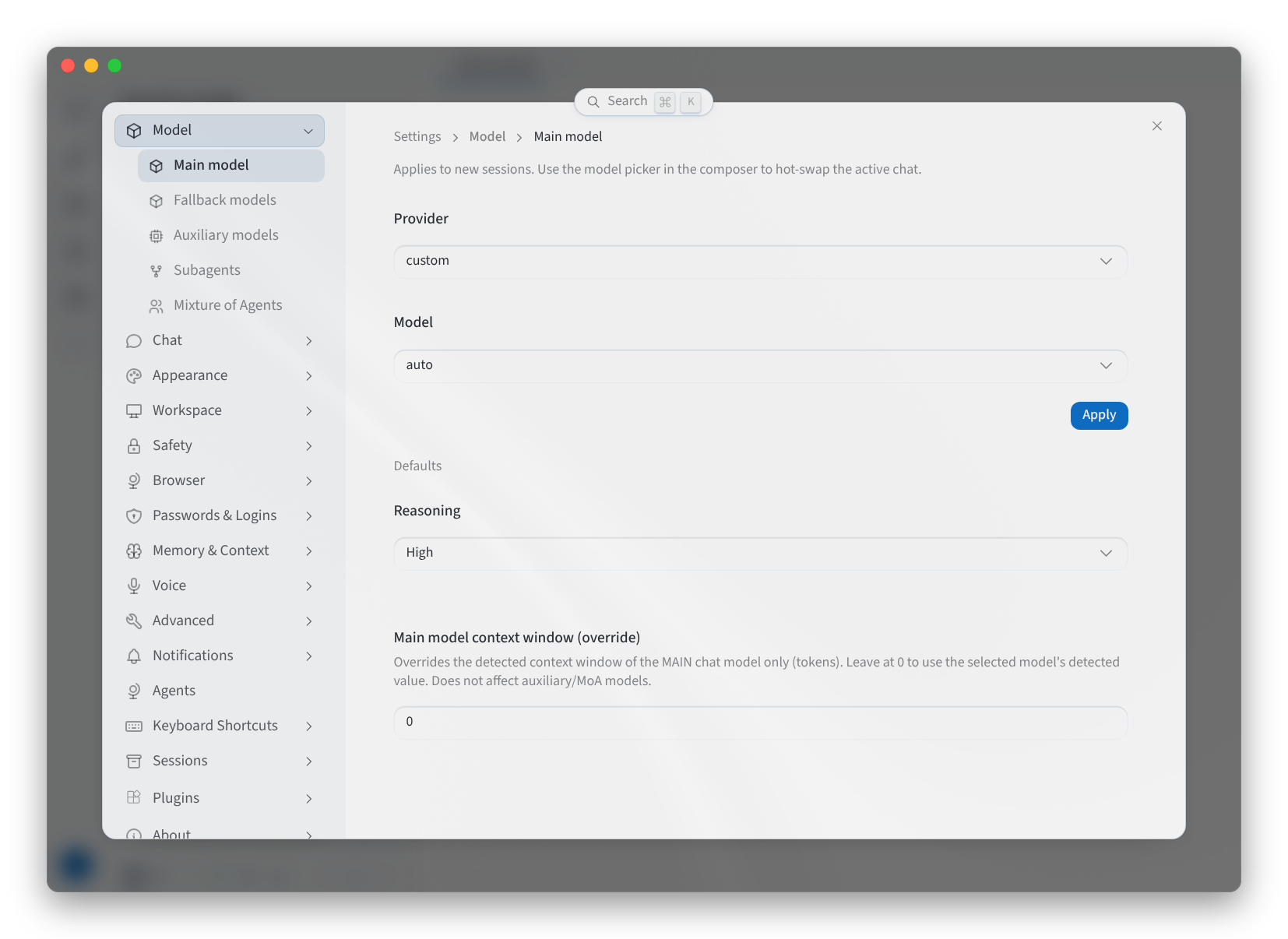
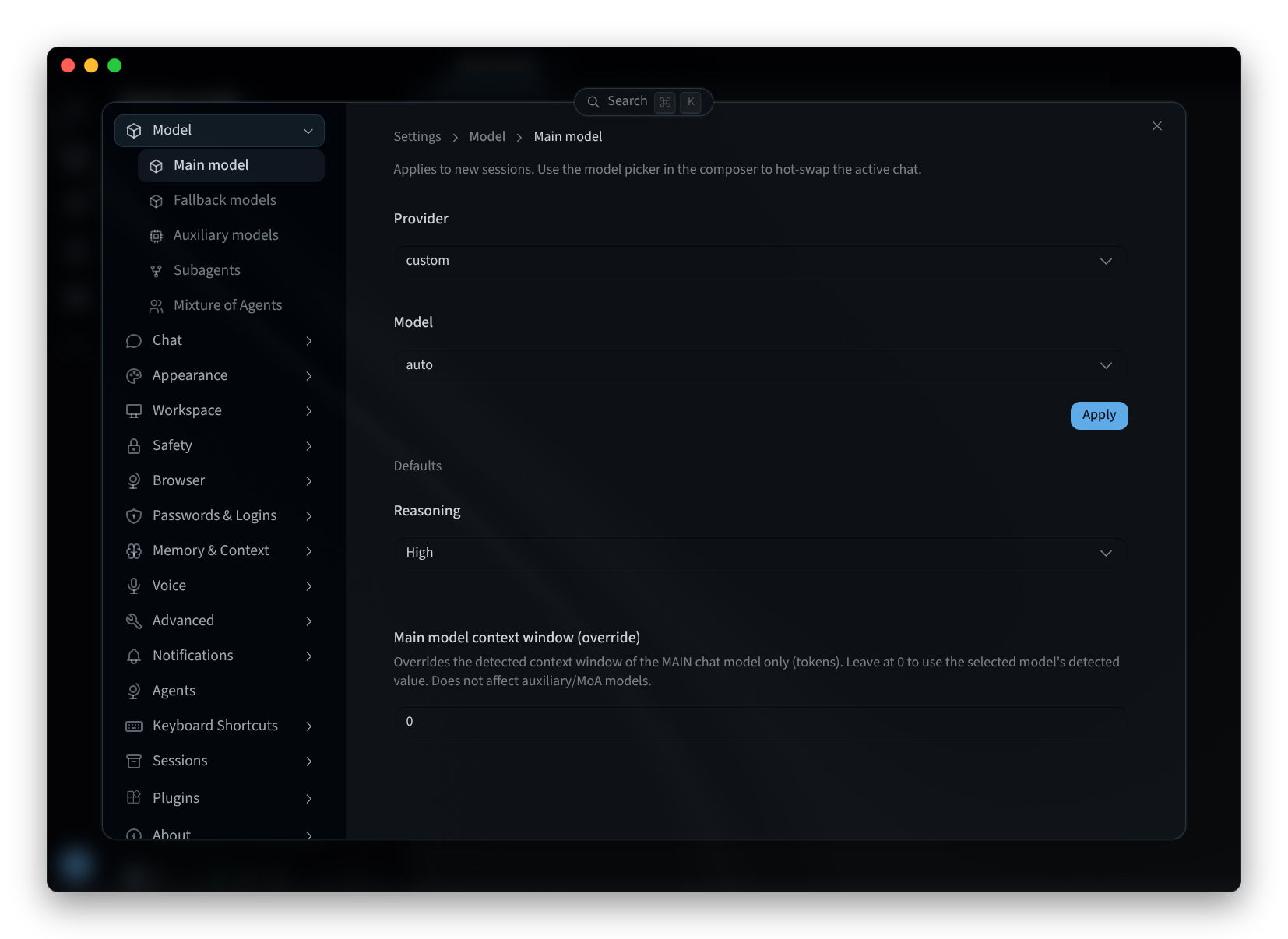
Rajah 3: Model utama untuk sesi baharu
Tetapan model lain
Tetapan Model mempunyai empat lagi halaman:
| Halaman | Fungsi |
|---|---|
| Fallback models | Model yang digunakan jika model utama gagal. Jika tiada yang ditetapkan, "Tiada model sandaran — model lalai digunakan melainkan ia gagal." Klik Add fallback untuk menambah satu. |
| Auxiliary models | "Tugas pembantu berjalan pada model utama secara lalai. Tetapkan model khusus untuk mana-mana tugas untuk mengatasi." Gunakan Change pada tugas untuk memilih modelnya, Set to main untuk mengembalikannya, atau Reset all to main. |
| Subagents | Model yang digunakan oleh subagen Ejen anda: Inherit from main agent, atau Custom model (use parent credentials) dengan Subagent Provider dan Subagent Model. "Perubahan kekal setempat sehingga dilancarkan." |
| Mixture of Agents | Pratetap dinamakan yang muncul sebagai model di bawah pembekal Mixture of Agents dalam pemilih. Setiap pratetap mempunyai model rujukan (Add reference model) dan Aggregator. Gunakan Add preset untuk mencipta satu dan Set default untuk menjadikannya sebagai lalai. |
Halaman berkaitan
- Apl desktop (Mac dan Windows): pasang, log masuk dan pilih ejen
- Pasang pada Linux: apl desktop pada Linux
- Menggunakan ejen anda: model yang sedang menaakul dalam Performance Hub
- Tetapan: tetapan lain apl