
Antaramuka Ejen
Pada halaman ini
Di bawah penukar ejen dan bar metrik, seluruh modul Ejen AI yang lain ialah antaramuka ejen itu sendiri: sembang, tugasan, skill, memory, ruang kerja dan aplikasi yang sedang dijalankan oleh ejen, kesemuanya di satu tempat. Halaman ini merupakan panduan ke skrin tersebut. Untuk mekanik perbualan harian, lihat Menggunakan ejen anda.


Rajah 1: Antaramuka ejen — tab di bahagian atas, perbualan di sebelah kiri, pemuzik (composer) di bahagian bawah
Sekilas pandang pada skrin
| Kawasan | Lokasi | Kegunaan |
|---|---|---|
| Bar atas | Merentasi bahagian atas | Barisan tab (halakan kursor pada ikon untuk melihat namanya), sebarang tab Perkhidmatan Langsung, dan gear Tetapan di sebelah kanan |
| Sidebar | Kiri | Senarai untuk tab semasa: perbualan pada Sembang, kerja berjadual pada Tugasan, skill pada Skill, dan seterusnya |
| Kawasan utama | Tengah | Perbualan yang dibuka, atau item yang anda pilih dalam sidebar |
| Composer | Bawah | Tempat anda menulis. Klip kertas melampirkan fail, mikrofon mendikte, cip ruang kerja (contohnya Rumah) memilih ruang kerja, dan cip model (lalai auto) memilih model. Untuk model yang menyokongnya, cip penaakulan (Tahap usaha penaakulan) menetapkan sejauh mana model berfikir sebelum ia menjawab |
| Panel ruang kerja | Kanan | Fail dalam ruang kerja semasa. Buka dan tutup dengan anak panah di tepi kanan skrin |
Kawalan kembangkan di bahagian atas sebelah kanan memberikan antaramuka ejen paparan skrin penuh. Klik sekali lagi untuk kembali ke modul.
Tab dalam bar atas:
| Tab | Paparan |
|---|---|
| Sembang | Perbualan anda dengan ejen |
| Tugasan | Kerja berjadual ejen: lihat Automasi |
| Skill | Skill pada ejen ini: lihat Skill |
| Memory | Perkara yang diingati oleh ejen: lihat Memory |
| Spaces | Ruang kerja ejen: lihat Workspace, files & wiki |
| Todos | Senarai semak ejen untuk perbualan yang sedang anda buka |
| Insights | Penggunaan token dan skill dari semasa ke semasa |
Sembang
Sembang ialah tempat kebanyakan kerja dilakukan. Sidebar menyenaraikan perbualan anda di bawah tajuk tarikh seperti Hari ini dan Semalam, dengan Tapis perbualan... di bahagian atas untuk mencari perbualan mengikut tajuknya atau kandungannya. Klik + untuk memulakan perbualan baharu.
Segala-galanya tentang mengendalikan perbualan (menamakan semula, menyemat, projek, lampiran, kelulusan dan membaca respons) terdapat dalam Menggunakan ejen anda.
Tugasan
Tugasan menyenaraikan Kerja berjadual ejen: taklimat, laporan dan semakan yang dijalankannya sendiri. Anda boleh mencipta dan menguruskannya di sini, atau hanya memintanya dalam perbualan. Lihat Tab Tugasan.
Skill
Skill menyenaraikan skill pada ejen ini mengikut kategori, supaya anda boleh membaca, mengedit atau menambahnya. Lihat Tab Skill. Untuk berkongsi skill dengan tapak lain, gunakan Skill Library.
Memori
Memory menunjukkan perkara yang diketahui oleh ejen: nota, perkara yang diketahui tentang anda, dan Memory jangka panjang (paparan Relations, Activity dan Memories). Lihat Melihat ke dalam memorynya.
Ruang
Ruang menyenaraikan ruang kerja ejen, iaitu folder tempat ia beroperasi. Tukar ruang kerja untuk perbualan daripada cip ruang kerja dalam kompos. Lihat Ruang.
Tugasan dan senarai tugasan
Apabila ejen menjalankan tugasan yang mempunyai beberapa langkah (katakan, menyelaraskan invois pembekal, menyemak tempahan bilik untuk minggu tersebut, kemudian draf e-mel kepada pengurus kafe), ia mengekalkan senarai semak dan menandakan item semasa ia berjalan. Tugasan memaparkan Senarai tugasan semasa untuk perbualan yang sedang anda buka, supaya anda dapat melihat sejauh mana ia telah disiapkan. Perbualan tanpa senarai semak memaparkan "Tiada senarai tugasan aktif dalam sesi ini."
Untuk melihat senarai semak di sebelah perbualan, aktifkan Tunjukkan tab Tugasan dalam panel ruang kerja di dalam Tetapan pada tab Penampilan. Tab Tugasan kemudiannya akan muncul di dalam panel ruang kerja.
Wawasan
Insights menunjukkan cara ejen digunakan: token yang digunakannya, kemahiran yang daksarankannya dan masanya paling sibuk. Pilih tempoh di bahagian atas: 7 hari, 30 hari, 90 hari atau 365 hari. Kad Sesi, Mesej dan Token memberikan jumlah keseluruhan untuk tempoh tersebut.
Token Harian mencatat token Input dan Output untuk setiap hari, manakala Pecahan Token memberikan token Input, Output dan Jumlah untuk tempoh tersebut.


Rajah 2: Token Harian pada tab Insights
Penggunaan Kemahiran memaparkan Jumlah pemanggilan dan bilangan kemahiran yang digunakan (Kemahiran yang digunakan), diikuti dengan jadual yang mengandungi Kemahiran, Penggunaan, Paparan, Pementasan dan % Penggunaan setiap kemahiran. Ia membolehkan anda melihat sekilas pandang kemahiran yang melakukan sebahagian besar kerja, sama ada laporan tempahan bilik untuk pejabat, pesanan semula stok untuk kedai atau peringatan temujanji untuk klinik.


Rajah 3: Penggunaan Kemahiran pada tab Insights
Aktiviti mengikut Hari dan Aktiviti mengikut Jam menunjukkan waktu ejen paling kerap digunakan, lengkap dengan penanda Puncak pada hari dan jam yang paling sibuk.
Insights mengira token dan aktiviti. Perbelanjaan AI yang didenda terletak di Budgets & limits, berserta had pada ejen, dan dalam Model Router.
Tab Perkhidmatan Langsung
Apabila ejen memulakan apl web, seperti skrin alu-aluan lobi, carian stok untuk lantai kedai atau papan menu untuk kafe, tab untuknya akan muncul di bar atas, bersebelahan dengan tab yang lain. Klik tab tersebut untuk membuka apl dalam mod skrin penuh, atau dok ia di sebelah sembang untuk menyemaknya semasa anda berbincang dengan ejen mengenai perubahan. Lihat Tab Perkhidmatan Langsung.
Tetapan
Klik gear Tetapan di sebelah kanan bar atas. Kebanyakan tetapan di bawah adalah berkaitan dengan cara anda bekerjasama dengan ejen dan rupanya. Kelulusan arahan, Pemadatan perbualan dan Personaliti ejen merupakan pengecualian: ia disimpan pada ejen itu sendiri, jadi ia terpakai kepada semua orang yang menggunakannya.
Tab Perbualan
Tindakan untuk perbualan yang sedang anda buka:
- Transkrip memuat turunnya sebagai fail Markdown, berguna untuk nota penyerahan tugas atau rekod sesuatu keputusan.
- JSON mengeksport keseluruhan perbualan.
- Import memasukkan semula perbualan yang telah anda eksport, contohnya untuk memindahkannya ke ejen anda yang lain.
Tab Keutamaan
| Tetapan | Fungsi |
|---|---|
| Kunci Hantar | Kekunci yang menghantar mesej: Enter (Shift+Enter untuk baris baharu), Ctrl+Enter (Enter untuk baris baharu) atau Shift+Enter (Enter untuk baris baharu) |
| Bahasa | Bahasa antara muka ejen |
| Bunyi pemberitahuan | "Mainkan bunyi apabila pembantu selesai membalas." Pilih loceng (Pulse secara lalai). Hanya anda yang mendengarnya |
| Tunjukkan penggunaan token selepas balasan | Menunjukkan kiraan token di bawah setiap balasan. Anda juga boleh menaip /usage |
| Kelulusan arahan | Apabila ejen meminta kebenaran sebelum menjalankan arahan. Lihat Kelulusan |
| Pemadatan perbualan | Apabila perbualan yang panjang dipadatkan, dipilih daripada pratetap. Lihat Perbualan panjang dan pemadatan |
| Personaliti ejen | Cara ejen bertutur dan berkelakuan, dengan pratetap sebagai titik permulaan. Lihat Personaliti |


Rajah 4: Tetapan personaliti ejen pada tab Keutamaan
Penampilan
Antara muka ejen mengikut Performance Hub: tukar Performance Hub antara mod cerah dan gelap dan ejen akan bertukar mengikutnya. Ia menggunakan kulit Performance Hub secara lalai, jadi rupanya sepadan dengan modul yang lain. Untuk mencuba rupa yang berbeza, pilih kulit lain di bawah Kulit dalam Tetapan pada tab Penampilan.
Arahan garisเฉียง (Slash)
Taip / dalam ruang kompos untuk melihat arahan yang tersedia, kemudian gunakan kekunci anak panah dan Enter untuk memilih satu. Kemahiran anda turut muncul dalam senarai: taip sebahagian daripada nama kemahiran untuk menjalankannya secara terus. Sebarang teks selepas / yang bukan arahan akan dihantar kepada ejen sebagai mesej biasa.


Rajah 5: Senarai arahan garis miring
| Perintah | Perbuatannya |
|---|---|
/help | Menyenaraikan perintah |
/new | Memulakan perbualan baharu |
/clear | Mengosongkan mesej dalam perbualan ini |
/compress [topic] | Memadatkan perbualan sekarang, secara pilihan mengekalkan topik dalam fokus. /compact melakukan perkara yang sama. Lihat Perbualan panjang dan pemadatan |
/model | Menukar model untuk perbualan ini, daripada model yang dibenarkan oleh organisasi anda |
/workspace | Beralih kepada ruang kerja lain mengikut nama |
/usage | Menunjukkan atau menyembunyikan kiraan token di bawah setiap balasan |
/theme | Menukar tema. Cerah dan gelap mengikut Performance Hub |
Pada telefon atau tablet
Antara muka ejen turut berfungsi dalam pelayar telefon atau tablet, yang sesuai untuk semakan pantas dari lantai kedai, lawatan wad atau Front Desk hotel.
- Pada skrin sempit, tab diletakkan di bahagian atas bar sisi, dan bar sisi meluncur masuk ke atas perbualan. Pilih perbualan dan ia akan meluncur keluar semula.
- Panel ruang kerja meluncur masuk dari tepi kanan.
- Pada skrin sentuh, Enter menambah baris baharu. Ketik butang hantar untuk menghantar.
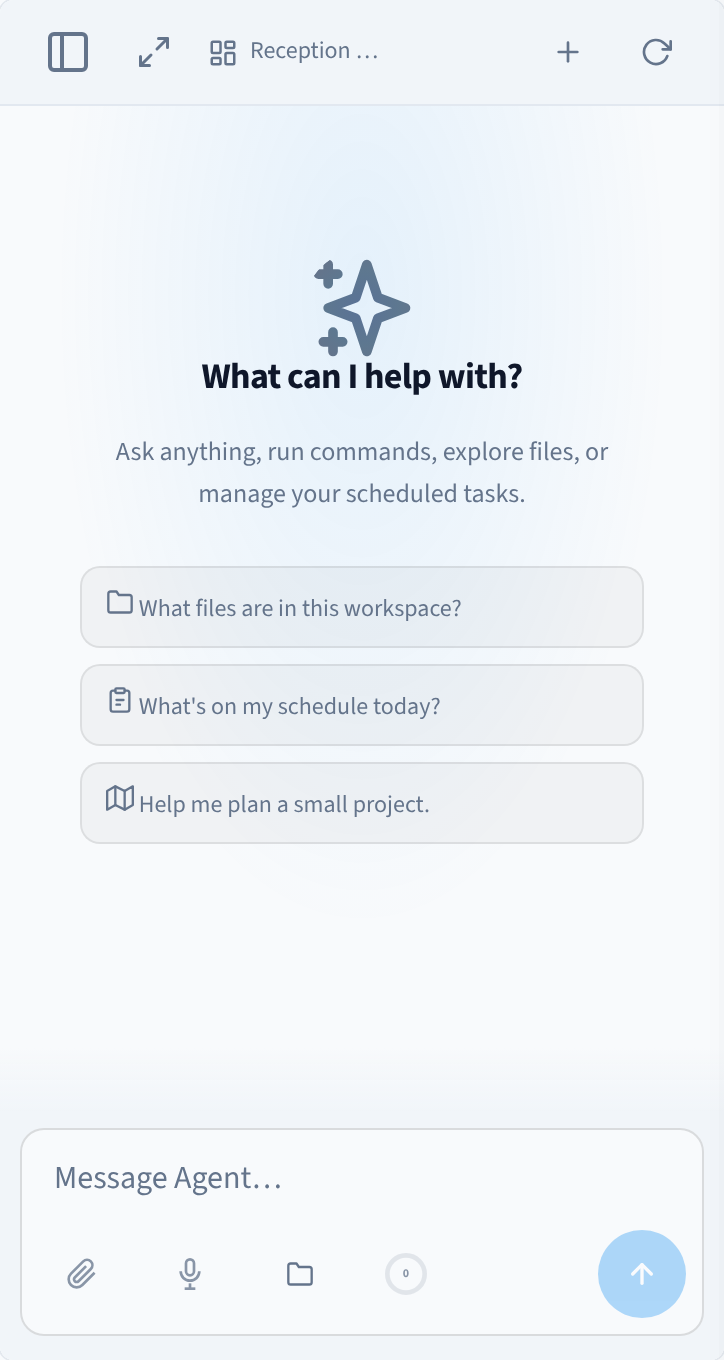
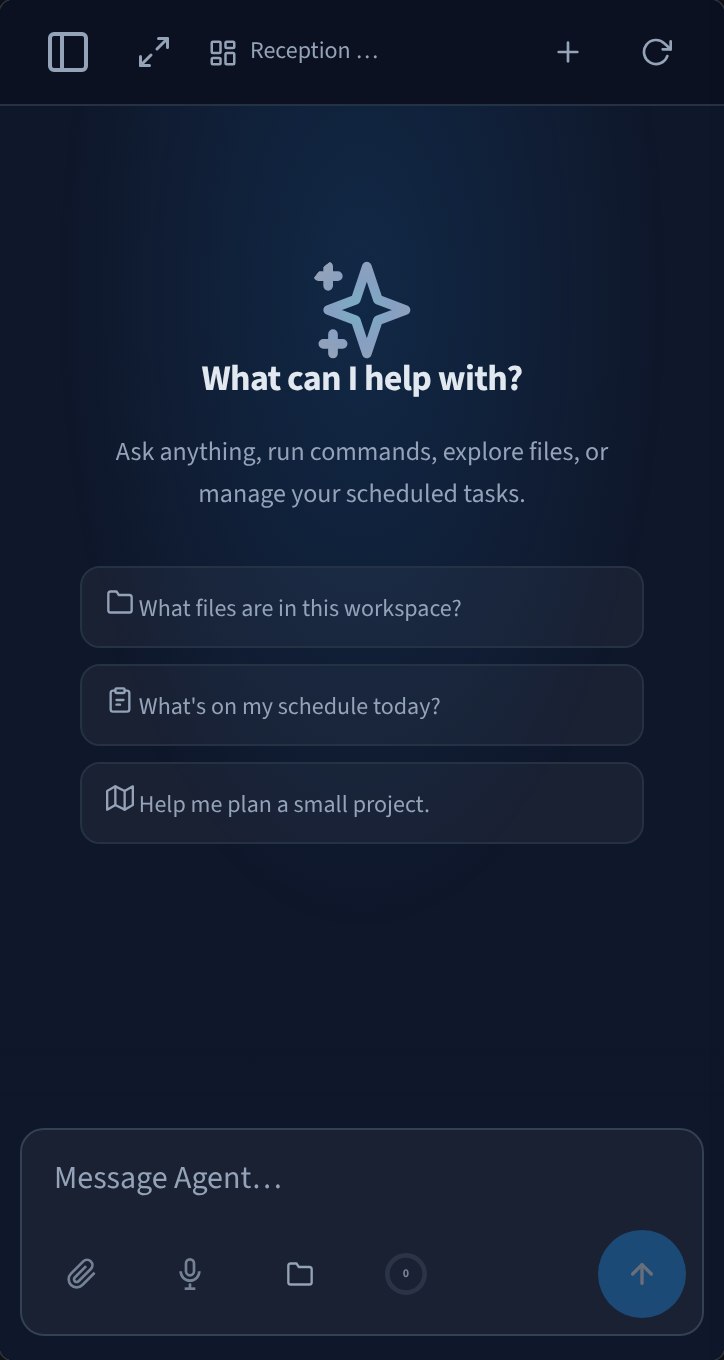
Rajah 6: Ejen pada telefon
Diuruskan untuk anda


Rajah 7: Antara muka ejen, dibenamkan dalam modul Ejen AI
Performance Hub menjalankan antara muka ejen untuk anda. Kemas kini perisian, log masuk dan pelayan tempat ia berjalan dikendalikan untuk anda dan diuruskan daripada modul Ejen AI, jadi tetapan di sini hanyalah tetapan yang anda bebas pilih: cara anda bekerja, rupa bentuknya dan cara kelakuan ejen. Anda log masuk ke Performance Hub sekali, dan itulah identiti yang dilihat oleh ejen dalam setiap perbualan.
Halaman berkaitan
- Menggunakan ejen anda — perbualan, lampiran, model dan kelulusan
- Automasi — tugasan berjadual dan tab Tugasan
- Kemahiran — tab Kemahiran dan Skill Library
- Memory — perkara yang diingati oleh ejen
- Workspace, files & wiki — ruang dan panel fail
- Keupayaan ejen — perkara yang boleh dilakukan oleh ejen, termasuk tab Live Services