
واجهة الوكيل
في هذه الصفحة
أسفل مبدل الوكيل وشريط المقاييس، تشكل بقية وحدة وكيل الذكاء الاصطناعي واجهة الوكيل الخاصة به: المحادثات، المهام، المهارات، Memory، مساحات العمل، والتطبيقات التي يشغلها الوكيل، وكل ذلك في مكان واحد. هذه الصفحة عبارة عن جولة استكشافية للشاشة. للاطلاع على الآليات اليومية للمحادثة، راجع استخدام وكيلك.


الشكل 1: واجهة الوكيل — علامات تبويب في الأعلى، ومحادثات على اليسار، ومنشئ النصوص في الأسفل
نظرة سريعة على الشاشة
| المنطقة | المكان | الغرض منها |
|---|---|---|
| الشريط العلوي | عبر الجزء العلوي | صف من علامات التبويب (مرر مؤشر الماوس فوق أي أيقونة لمعرفة اسمها)، وأي علامات تبويب للخدمات الحية، وترس الإعدادات على اليمين |
| الشريط الجانبي | اليسار | قائمة علامة التبويب الحالية: المحادثات على الدردشة، والمهام المجدولة على المهام، والمهارات على المهارات، وهكذا |
| المنطقة الرئيسية | المنتصف | المحادثة المفتوحة، أو العنصر الذي حددته في الشريط الجانبي |
| منشئ النصوص | الأسفل | المكان الذي تكتب فيه. يرفق مشبك الورق الملفات، ويقوم الميكروفون بالإملاء، وتحدد رقاقة مساحة العمل (مثل المنزل) مساحة العمل، وتحدد رقاقة النماذج (تلقائي افتراضياً) النموذج. بالنسبة للنماذج التي تدعم ذلك، تحدد رقاقة الاستدلال (مستوى جهد الاستدلال) مدى تفكير النموذج قبل الإجابة |
| لوحة مساحة العمل | اليمين | الملفات الموجودة في مساحة العمل الحالية. افتحها وأغلقها باستخدام السهم الموجود على الحافة اليمنى للشاشة |
يتيح عنصر التحكم في التوسيع في أعلى اليمين عرض واجهة الوكيل بملء الشاشة. انقر عليه مرة أخرى للعودة إلى الوحدة.
علامات التبويب في الشريط العلوي:
| علامة التبويب | ما تعرضه |
|---|---|
| الدردشة | محادثاتك مع الوكيل |
| المهام | الوظائف المجدولة للوكيل: راجع التأطمات |
| المهارات | المهارات الموجودة على هذا الوكيل: راجع المهارات |
| Memory | ما يتذكره الوكيل: راجع Memory |
| المساحات | مساحات عمل الوكيل: راجع مساحة العمل، الملفات والويكي |
| المهام المعلقة | قائمة المهام الخاصة بالوكيل للمحادثة المفتوحة لديك |
| Insights | استخدام الرموز (Tokens) والمهارات بمرور الوقت |
الدردشة
الدردشة هي المكان الذي تُجرى فيه معظم الأعمال. يسرد الشريط الجانبي محادثاتك تحت عناوين تواريخ مثل اليوم وأمس، مع وجود خيار تصفية المحادثات... في الأعلى للعثور على محادثة ما من خلال عنوانها أو محتواها. انقر على + لبدء محادثة جديدة.
كل ما يتعلق بإدارة المحادثة (إعادة التسمية، التثبيت، المشاريع، المرفقات، الموافقات، وقراءة الردود) تجده في قسم استخدام وكيلك.
المهام
تُدرج المهام الوظائف المجدولة للوكيل: الإحاطات والتقارير والفحوصات التي يجريها تلقائياً. يمكنك إنشاء وإدارتها هنا، أو طلبها ببساطة داخل المحادثة. راجع علامة تبويب المهام.
المهارات
تسرد المهارات المهارات الموجودة على هذا الوكيل مصنفة حسب الفئات، بحيث يمكنك قراءة مهارة ما أو تعديلها أو إضافتها. راجع علامة تبويب المهارات. لمشاركة المهارات مع مواقع أخرى، استخدم Skill Library.
الذاكرة
يعرض Memory ما يعرفه الوكيل: ملاحظاته، وما يعرفه عنك، وذاكرته طويلة المدى (عرض العلاقات، والنشاط، والذكريات). راجع الاطلاع على محتوى Memory.
المساحات
المساحات تُدرج مساحات عمل الوكيل، وهي المجلدات التي يعمل فيها. قم بتبديل مساحة العمل لمحادثة ما من شريحة مساحة العمل في مربع الإدخال. راجع المساحات.
المهام وقائمة المهام
عندما يعمل الوكيل على مهمة تحتوي على عدة خطوات (مثل مطابقة فاتورة مورد، أو التحقق من حجز الغرف لهذا الأسبوع، أو صياغة بريد إلكتروني لمدير المقهى)، فإنه يحتفظ بقائمة تحقق ويحدد العناصر المكتملة تدريجياً. تعرض المهام قائمة المهام الحالية للمحادثة المفتوحة، ليتسنى لك معرفة مدى التقدم المحرز فيها. المحادثة التي لا تحتوي على قائمة تحقق تُظهر "لا توجد قائمة مهام نشطة في هذه الجلسة."
لعرض قائمة التحقق بجانب المحادثة، قم بتفعيل إظهار علامة تبويب المهام في لوحة مساحة العمل ضمن الإعدادات في علامة التبويب المظهر. ستظهر حينئذٍ علامة تبويب المهام في لوحة مساحة العمل.
الرؤى
Insights يوضح كيفية استخدام الوكيل: الرموز التي يستخدمها، والمهارات التي يعتمد عليها، وأوقات ذروة عمله. حدد الفترة الزمنية من الأعلى: 7 أيام، أو 30 يوماً، أو 90 يوماً، أو 365 يوماً. توفر بطاقات الجلسات والرسائل والرموز الإجماليات لتلك الفترة.
يعرض رسوم بيانية لـ الرموز اليومية لرموز الإدخال والإخراج لكل يوم، بينما يمنحك تفصيل الرموز إجمالي رموز الإدخال والإخراج والإجمالي للفترة المحددة.


الشكل 2: الرموز اليومية على علامة تبويب Insights
يعرض استخدام المهارات إجمالي الاستدعاءات وعدد المهارات المستخدمة (المهارات المستخدمة)، يليه جدول يوضح لكل مهارة المهارة، والاستخدامات، والمشاهدات، والتعديلات، ونسبة الاستخدام %. يتيح لك هذا معرفة المهارات التي تؤدي معظم العمل بلمسة سريعة، سواء كان ذلك تقرير حجز غرفة للمكتب، أو إعادة طلب مخزن لمتجر، أو تذكيرات بالمواعيد لعيادة.


الشكل 3: استخدام المهارات على علامة تبويب Insights
يوضح كل من النشاط حسب اليوم والنشاط حسب الساعة الأوقات التي يرتفع فيها استخدام الوكيل، مع علامة الذروة في اليوم والساعة الأكثر ازدحاماً.
تحسب Insights الرموز المميزة (tokens) والنشاط. توجد تكاليف الذكاء الاصطناعي المفوترة في Budgets & limits، إلى جانب الحدود القصوى للوكيل، وفي Model Router.
علامات تبويب الخدمات المباشرة
عندما يطلق الوكيل تطبيق ويب، مثل شاشة ترحيب بالاستقبال، أو بحث عن مخزن في طابق المتجر، أو لوحة قائمة طعام لمقهى، تظهر علامة تبويب خاصة به في الشريط العلوي، بجانب علامات التبويب الأخرى. انقر عليها لفتح التطبيق بملء الشاشة، أو تثبيته بجوار الدردشة لمراجعته أثناء حديثك مع الوكيل حول التغييرات. راجع علامات تبويب الخدمات المباشرة.
الإعدادات
انقر على ترس الإعدادات في يمين الشريط العلوي. معظم الإعدادات أدناه تتعلق بكيفية عملك مع الوكيل ومظهره. وتُعد موافقات الأوامر، وضغط المحادثات، وشخصية الوكيل استثناءات: فهي تُحفظ على الوكيل نفسه، لذا فهي تنطبق على كل من يختاره ويستخدمه.
علامة تبويب المحادثة
الإجراءات الخاصة بالمحادثة المفتوحة لديك:
- النص يقم بتنزيلها كملف Markdown، وهو مفيد كملاحظة تسليم أو سجل لقرار ما.
- JSON يُصدر المحادثة كاملة.
- استيراد يجلب محادثة قمت بتصديرها سابقاً، على سبيل المثال لنقلها إلى وكيل آخر من وكلائك.
علامة تبويب التفضيلات
| الإعداد | الوظيفة |
|---|---|
| مفتاح الإرسال | المفتاح الذي يرسل الرسالة: Enter (Shift+Enter لسطر جديد)، أو Ctrl+Enter (Enter لسطر جديد)، أو Shift+Enter (Enter لسطر جديد) |
| اللغة | لغة واجهة الوكيل |
| صوت الإشعار | "تشغيل صوت عند انتهى المساعد من الرد." اختر النغمة (الافتراضي هو Pulse). أنت وحدك من يسمعها |
| إظهار استخدام الرموز بعد الردود | يعرض عدد الرموز أسفل كل رد. يمكنك أيضاً كتابة /usage |
| موافقات الأوامر | عندما يطلب الوكيل الإذن قبل تنفيذ أمر ما. راجع الموافقات |
| ضغط المحادثات | عند ضغط محادثة طويلة، يتم الاختيار من إعدادات مسبقة. راجع المحادثات الطويلة والضغط |
| شخصية الوكيل | كيفية حديث الوكيل وسلوكه، مع إعدادات مسبقة للبدء منها. راجع الشخصية |


الشكل 4: إعداد شخصية الوكيل على علامة تبويب التفضيلات
المظهر
تتبع واجهة الوكيل نظام Performance Hub: قم بتبديل Performance Hub بين الوضعين الفاتح والداكن وسيتغير الوكيل معه. وهو يستخدم مظهر Performance Hub افتراضياً، ليبدو متناسقاً مع باقي الوحدة. لتجربة مظهر مختلف، اختر مظهراً آخر ضمن المظهر في الإعدادات في علامة التبويب المظهر.
أوامر الشرطة المائلة
اكتب / في مربع الإدخال لرؤية الأوامر المتاحة، ثم استخدم مفاتيح الأسهم ومفتاح Enter لاختيار أحدها. تظهر مهاراتك في القائمة أيضاً: اكتب جزءاً من اسم المهارة لتشغيلها مباشرة. أي نص بعد / لا يمثل أمراً سيُرسل إلى الوكيل كرسالة عادية.


الشكل 5: قائمة الأوامر السريعة
| الأمر | الوظيفة |
|---|---|
/help | يعرض قائمة الأوامر |
/new | يبدأ محادثة جديدة |
/clear | يمسح الرسائل في هذه المحادثة |
/compress [topic] | يضغط المحادثة الآن، مع إمكانية إبقاء موضوع قيد التركيز. يقوم /compact بنفس الوظيفة. انظر المحادثات الطويلة والضغط |
/model | يتبدل النموذج المستخدم لهذه المحادثة، من بين النماذج التي تسمح بها منظمتك |
/workspace | ينتقل إلى مساحة عمل أخرى حسب الاسم |
/usage | يعرض أو يخفي عدد الرموز (tokens) أسفل كل رد |
/theme | يغير المظهر (السِمَة). الوضعان الفاتح والداكن يتبعان إعدادات Performance Hub |
على الهاتف أو الجهاز اللوحي
تعمل واجهة وكيل الذكاء الاصطناعي في متصفح الهاتف أو الجهاز اللوحي أيضاً، مما يناسب إجراء فحص سريع من طابق المتجر، أو جولة في العنابر، أو مكتب الاستقبال في الفندق.
- على الشاشة الضيقة، توجد علامات التبويب في أعلى الشريط الجانبي، بينما ينزلق الشريط الجانبي فوق الدردشة. اختر محادثة ليختفي الشريط الجانبي مجدداً.
- تنزلق لوحة مساحة العمل من الحافة اليمنى.
- على شاشة اللمس، يضيف زر Enter سطراً جديداً. اضغط على زر الإرسال للإرسال.
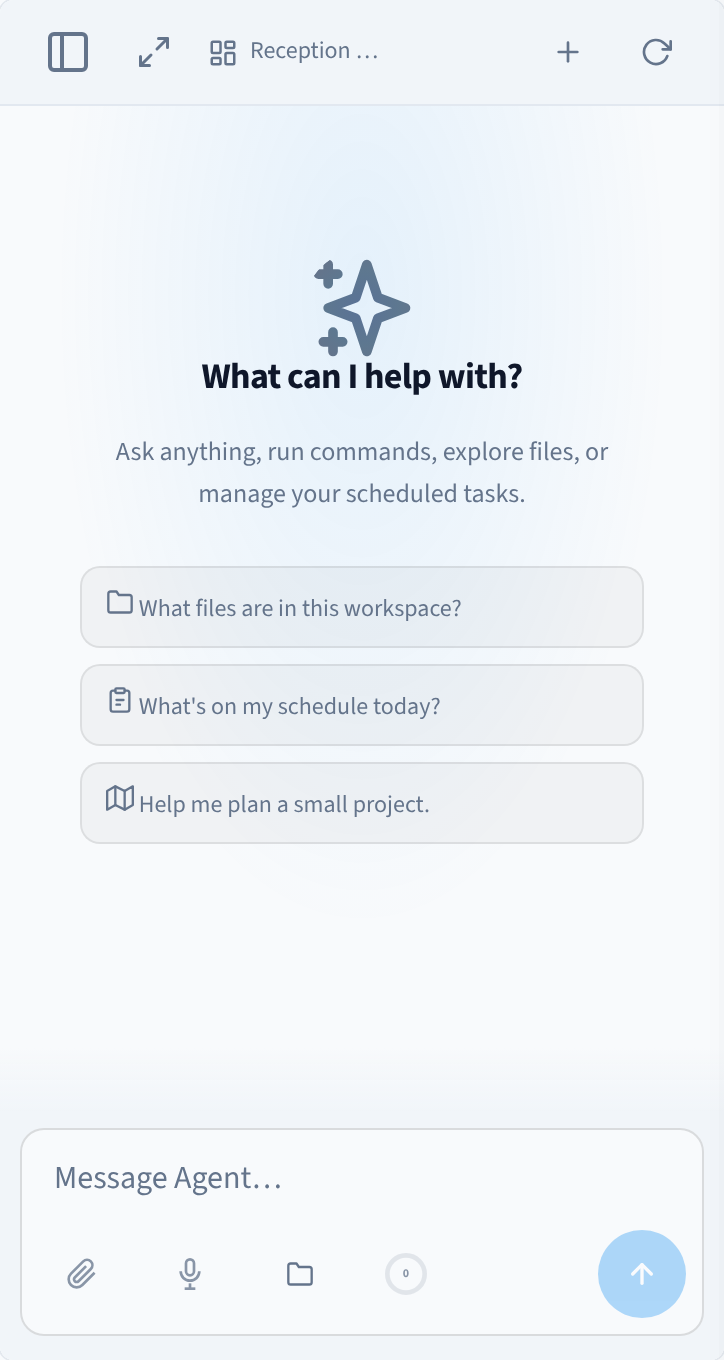
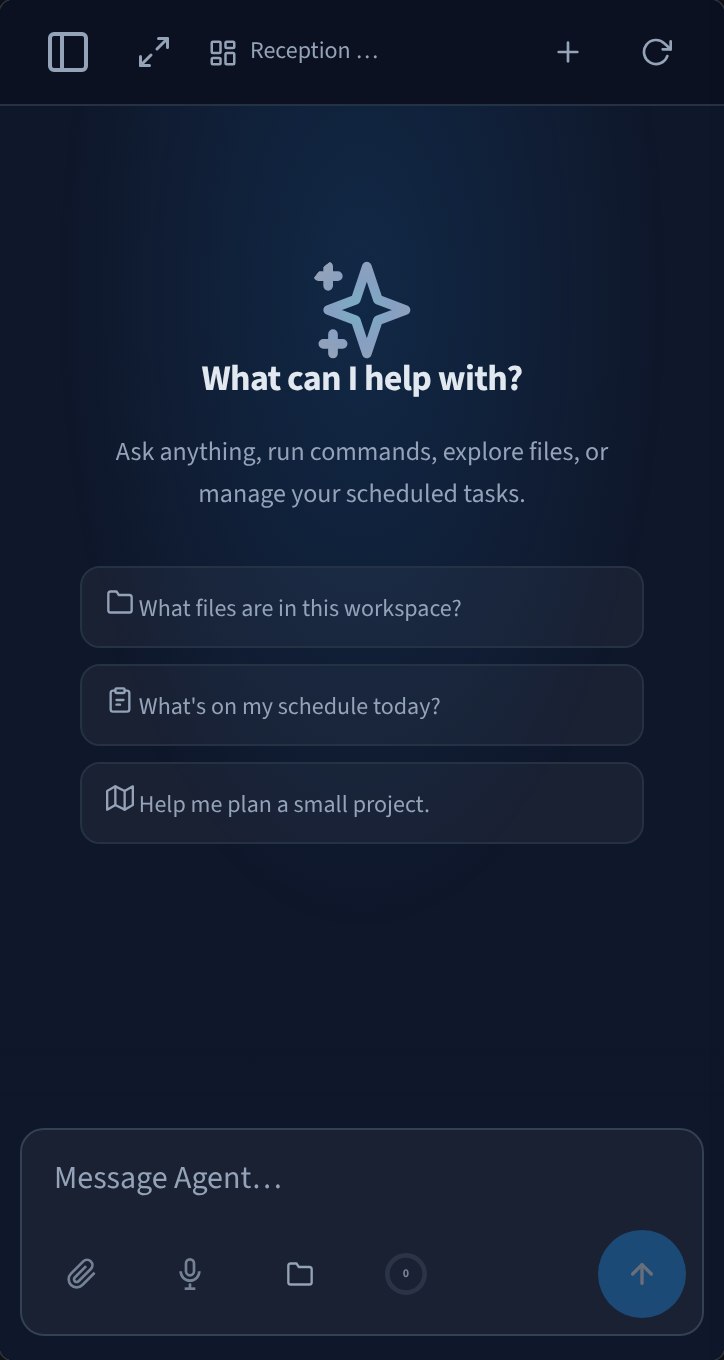
الشكل 6: وكيل الذكاء الاصطناعي على الهاتف
مُدار نيابة عنك


الشكل 7: واجهة وكيل الذكاء الاصطناعي، المضمنة في وحدة AI Agent
يشغل Performance Hub واجهة وكيل الذكاء الاصطناعي نيابة عنك. يتم التعامل مع تحديثات البرمجيات وتسجيل الدخول والخادم الذي يعمل عليه الوكيل وإدارتها من وحدة AI Agent، لذا فإن الإعدادات المتاحة هنا هي فقط تلك التي يمكنك اختيارها بنفسك: طريقة عملك، ومظهر الواجهة، وسلوك وكيل الذكاء الاصطناعي. أنت تسجل الدخول إلى Performance Hub مرة واحدة، وهذه هي الهوية التي يراها وكيل الذكاء الاصطناعي في كل محادثة.
صفحات ذات صلة
- استخدام وكيل الذكاء الاصطناعي الخاص بك — المحادثات، المرفقات، النماذج والموافقات
- الأتمتة — المهام المجدولة وعلامة التبويب "المهام"
- المهارات — علامة تبويب المهارات وSkill Library
- Memory — ما يتذكره وكيل الذكاء الاصطناعي
- مساحة العمل، الملفات والويكي — المساحات ولوحة الملفات
- قدرات وكيل الذكاء الاصطناعي — ما يمكن لوكيل الذكاء الاصطناعي فعله، بما في ذلك علامات تبويب Live Services