
التنقل
في هذه الصفحة
لتثبيت Performance Hub Agent، راجع تطبيق سطح المكتب (Mac وWindows) أو التثبيت على Linux.
توضح هذه الصفحة الأجزاء الرئيسية لنافذة Performance Hub Agent كما تظهر في الوضع البسيط، وكيفية العثور على الجلسات، وتثبيتها، وبدء جلسات جديدة مع وكيل الذكاء الاصطناعي.
النافذة
- شريط العنوان يعرض مؤشرات وحدة المعالجة المركزية (CPU) والذاكرة، ومحدد وكيل الذكاء الاصطناعي الذي يتضمن اسم الوكيل قيد الاستخدام، ومفتاح تبديل المظهر، وأدوات التحكم في التخطيط. لتغيير الوكلاء، راجع اختيار وكيل.
- القائمة الجانبية تعرض الجلسات، التطبيقات والقدرات المتصلة، Published Apps، الذاكرة، كانبان، العناصر المنتجة، المهام المجدولة، والمزيد، يليها تخصيص، الحساب، الإعدادات، وإعدادات الوكيل.
- الشريط الجانبي للجلسات يعرض جلساتك. توجد في الأعلى قائمة الأوضاع التي تعرض وضع الجلسة أو وضع البوت. راجع وضع الجلسة ووضع البوت.
- نافذة الدردشة تشغل باقي مساحة النافذة، مع وجود أداة الإنشاء في الأسفل حيث يمكنك كتابة الرسائل الموجهة إلى وكيل الذكاء الاصطناعي.
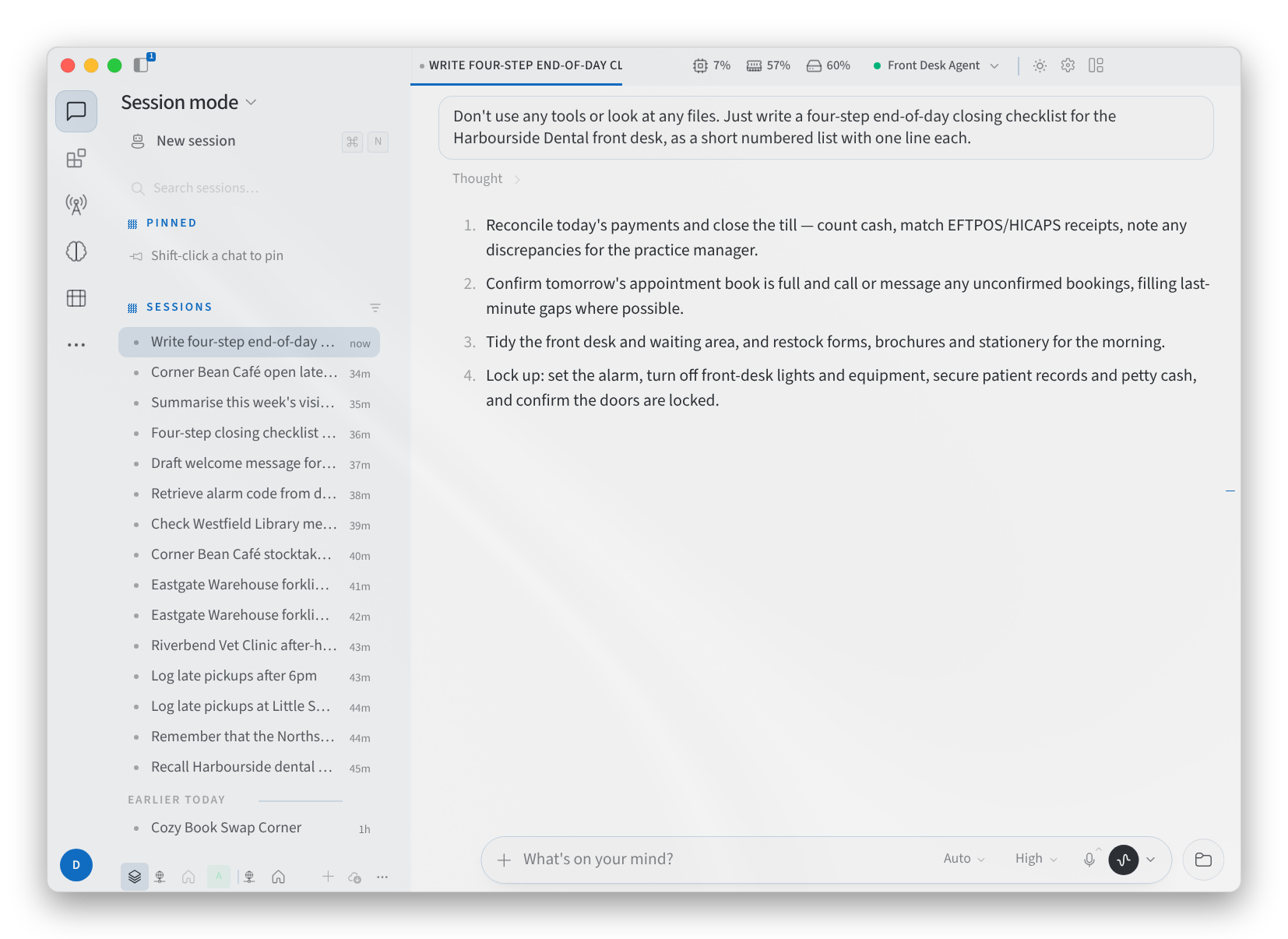
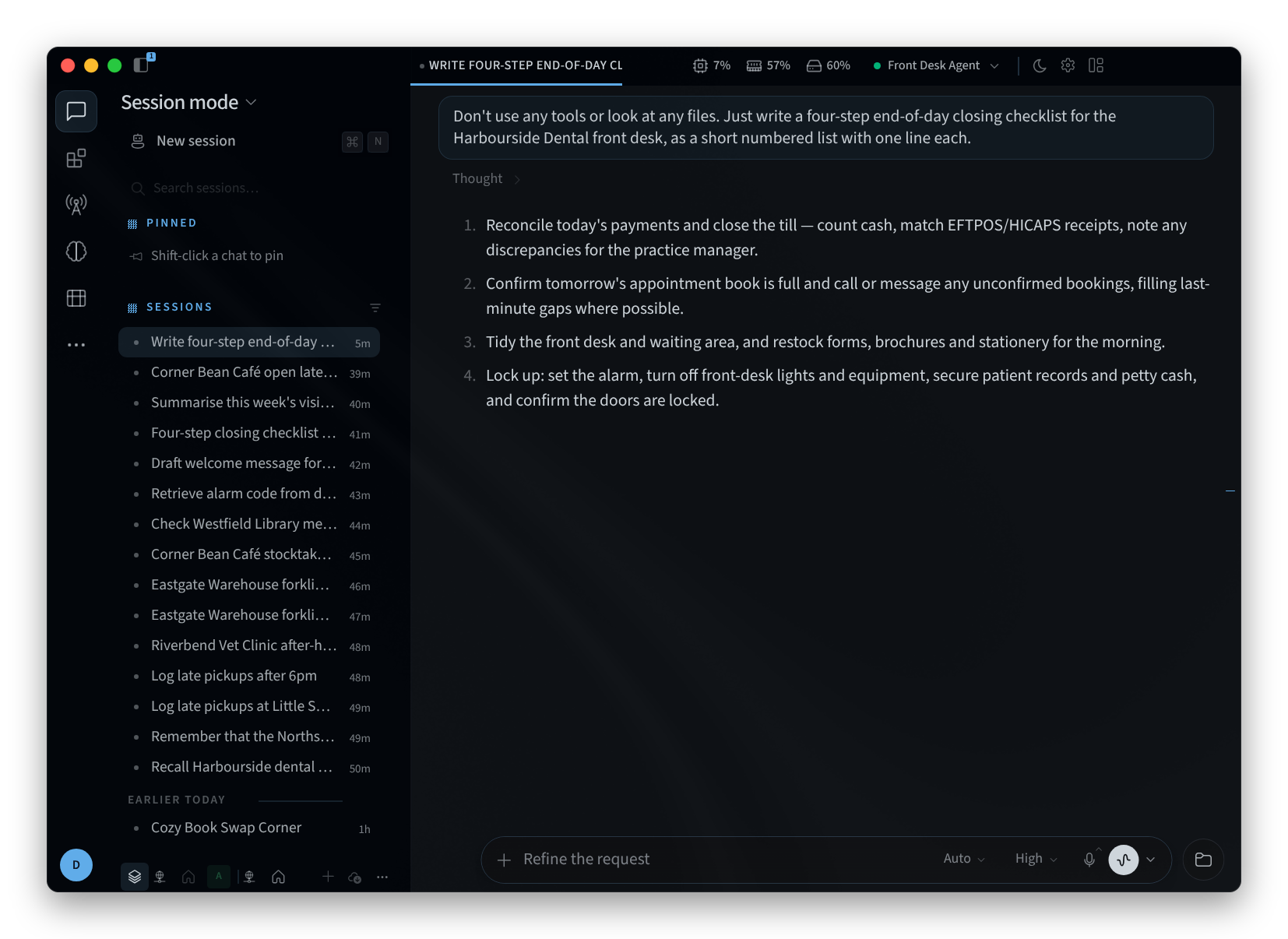
الشكل 1: الشريط الجانبي للجلسات ومحادثة مفتوحة
القائمة الجانبية
- Sessions تحتوي على محادثاتك مع وكيل الذكاء الاصطناعي.
- Connected Apps & Capabilities تربط التطبيقات التي يمكن لوكيل الذكاء الاصطناعي استخدامها، وتدرج مهاراته وأدواته. راجع التطبيقات المتصلة.
- Published Apps تدرج تطبيقات الويب والخدمات التي يشغلها وكيل الذكاء الاصطناعي الخاص بك. راجع Published Apps.
- Memory توضح ما تعلمه وكيل الذكاء الاصطناعي الخاص بك. راجع الذاكرة طويلة المدى.
- Kanban تعرض مهام وكيل الذكاء الاصطناعي على لوحة. راجع لوحة مهام Kanban.
- Scheduled jobs هي المهام المجدولة لوكيل الذكاء الاصطناعي. راجع الأتوماتة (المهام الآلية).
- Customize ("Customize the side menu") لتغيير ما تظهره القائمة الجانبية.
- Settings تفتح إعدادات التطبيق. راجع الإعدادات.
- Agent settings تفتح إدارة الجهاز لوكيل الذكاء الاصطناعي هذا في Performance Hub. راجع إدارة الجهاز.
تظل بعض الميزات في Performance Hub، ويقوم التطبيق بفتحها في متصفحك: نشر التطبيقات، وSkill Library، وتكوين الجهاز، وModel Router.
الجلسات
يحافظ الشريط الجانبي للجلسات على جلساتك في قائمتين:
- المثبتة (PINNED) تحتفظ بالجلسات التي قمت بتثبيتها. لتثبيت جلسة، اضغط مع الاستمرار على مفتاح Shift وانقر عليها، كما توضح التلميح "اضغط مع مفتاح Shift على المحادثة للتثبيت".
- الجلسات (SESSIONS) تعرض البقية.
انقر على جلسة لفتحها. عندما يعرض وكيل الذكاء الاصطناعي أسباب استنتاجاته، يظهر ذلك في كتلة Thought فوق الرد. انقر على الكتلة لتوسيعها أو طيها.
البحث في الجلسات
- انقر على Search sessions… في أعلى الشريط الجانبي للجلسات.
- اكتب كلمة من عنوان الجلسة، على سبيل المثال "Harbourside" أو "stocktake" أو "roster".
- تظهر الجلسات المطابقة تحت RESULTS. انقر على إحداها لفتحها.
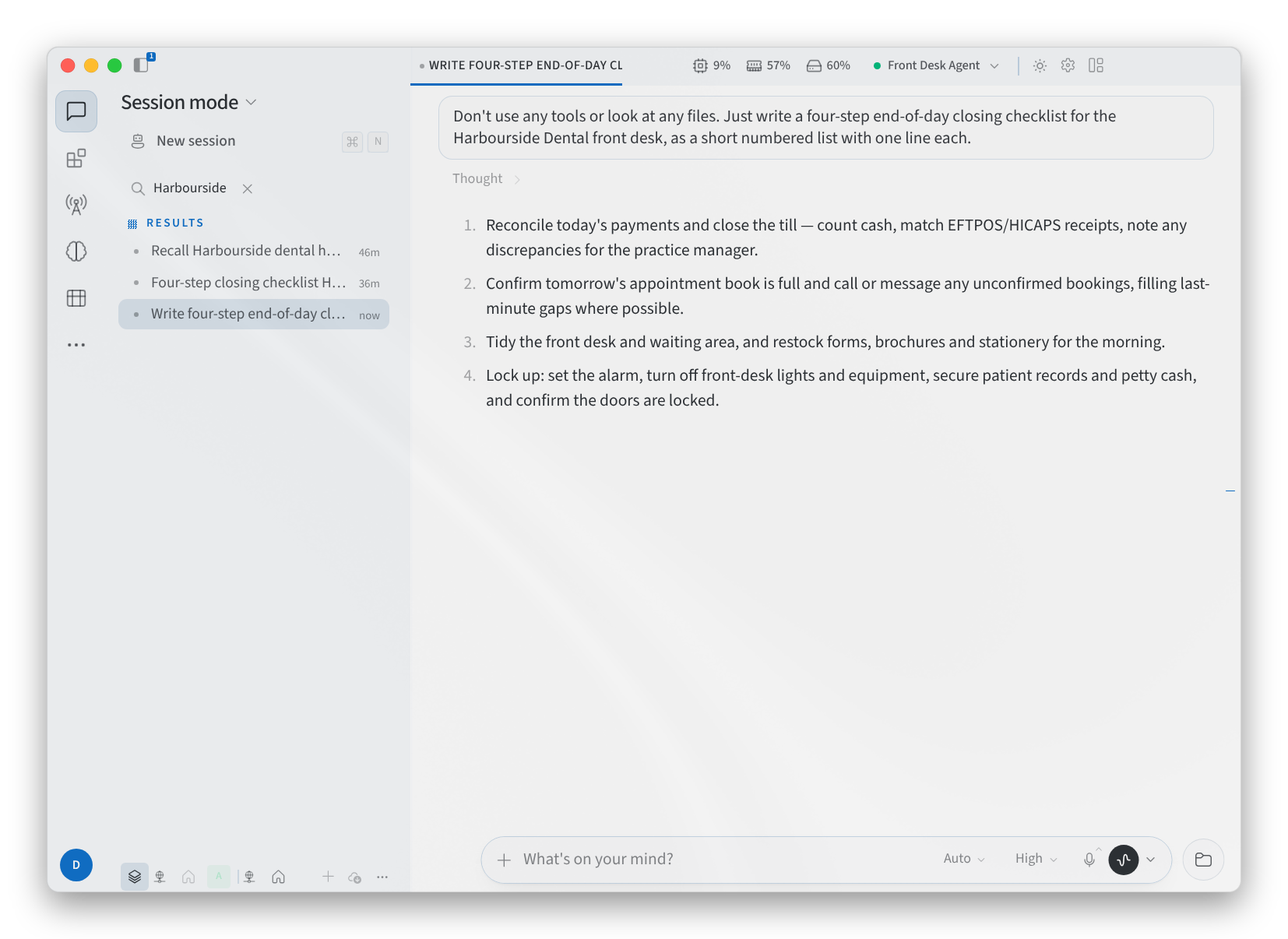
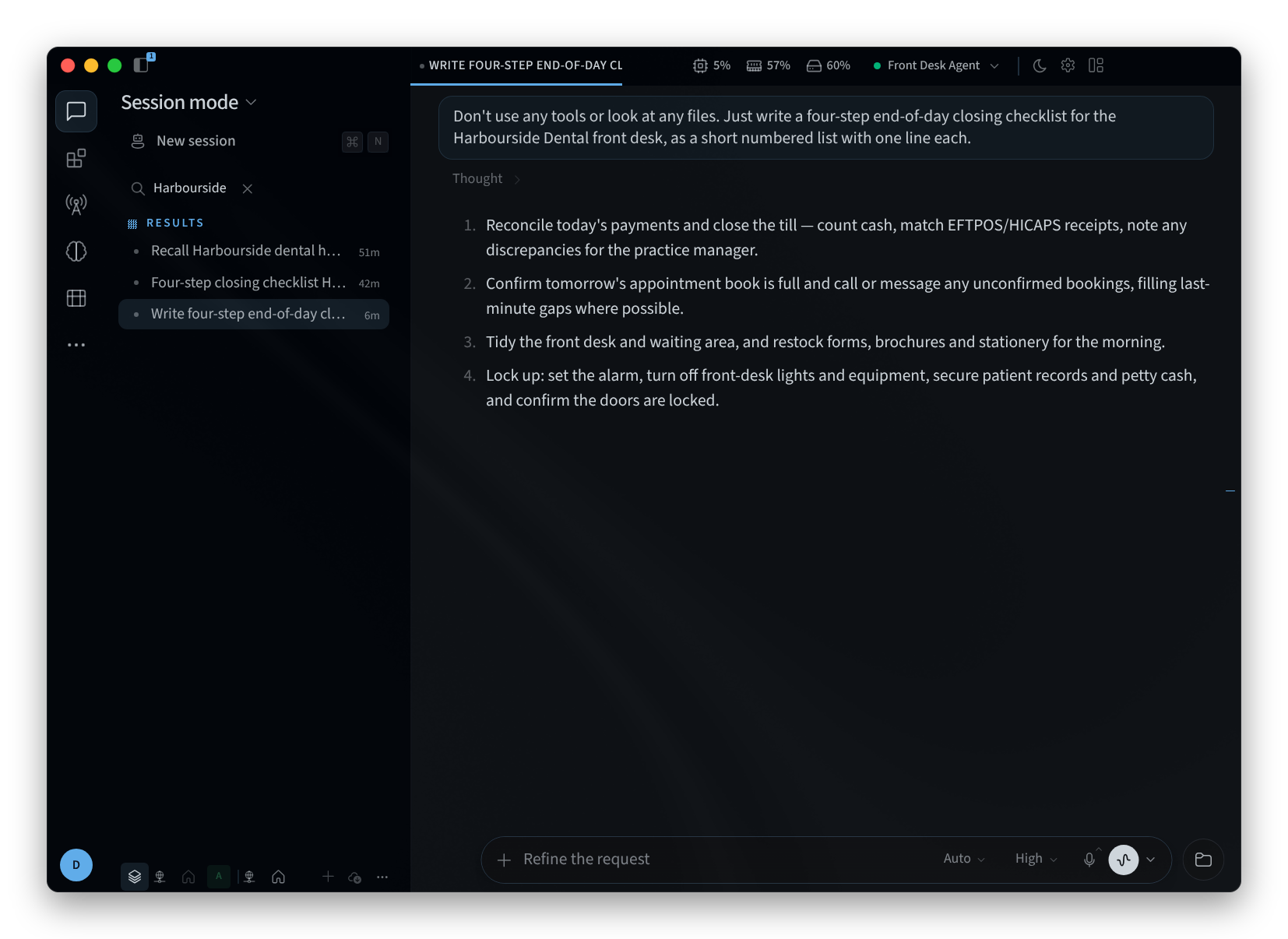
الشكل 2: البحث في الجلسات حسب العنوان
بدء جلسة جديدة
انقر فوق New session في أعلى الشريط الجانبي للجلسة، أو اضغِط على ⌘N. تفتح الجلسة الجديدة مع عبارة NEW SESSION في الأعلى وتحية قصيرة من وكيلك، مثل "لديك مهمة من أجلي؟" أو "ما الذي يحتاج إلى إنجاز؟". تتغير التحية، وموجه الأوامر في محرر النصوص، من جلسة إلى أخرى.
اكتب مهمتك في مربع الكتابة وأرسلها. على سبيل المثال:
- "صيغ إشعاراً قصيراً لأوقات إغلاق العيادة للباب الأمامي."
- "أنشئ قائمة تدقيق لإغلاق المقهى ليلاً."
- "لخص حجوزات الغرف لهذا الأسبوع لمدير المكتب."
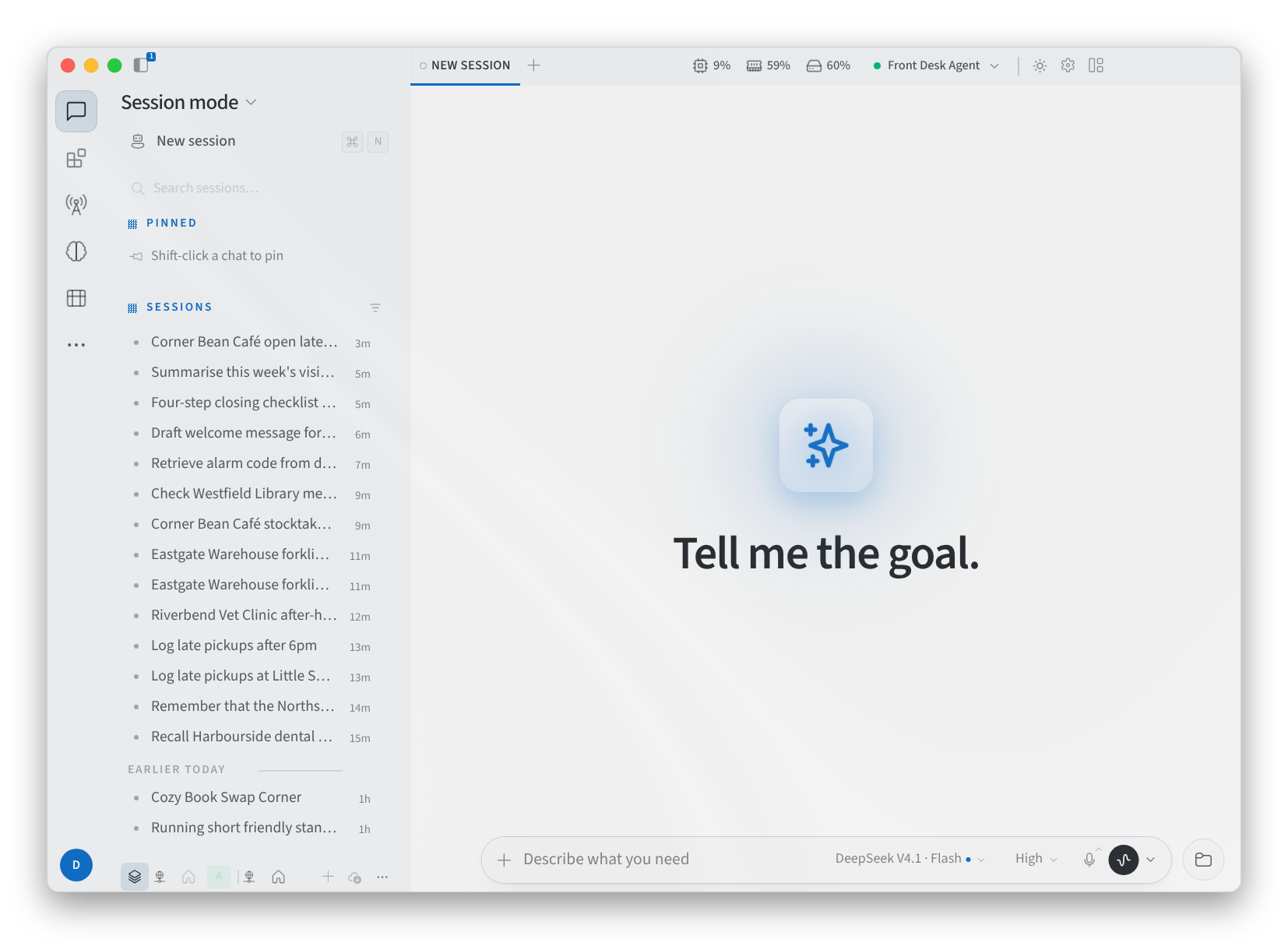
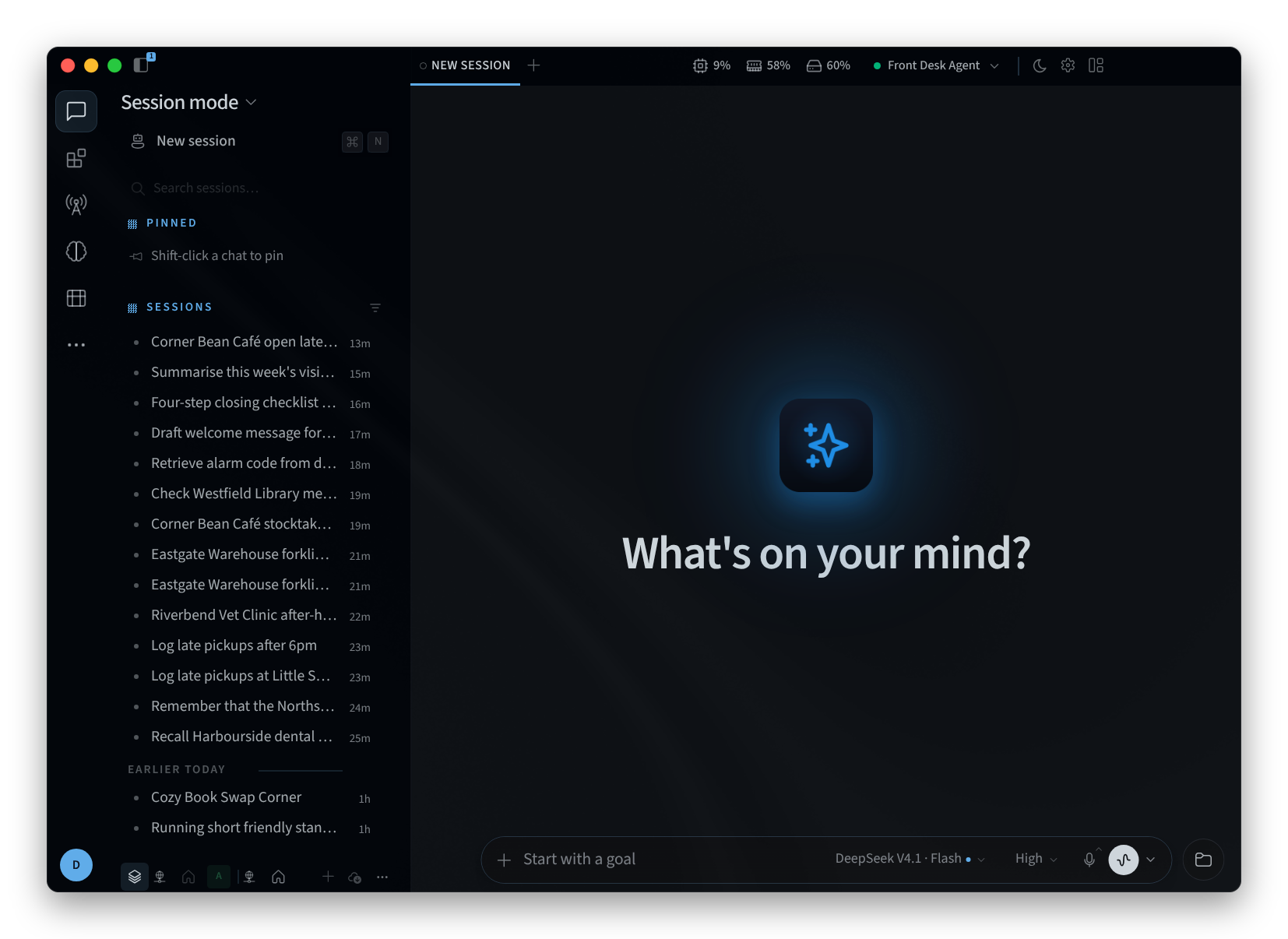
الشكل 3: جلسة جديدة
ملفات وكيل الذكاء الاصطناعي
Show Agent's files تفتح مجلد مساحة عمل وكيل الذكاء الاصطناعي على يمين النافذة. استخدم Browse folders للتصفح وBack to the workspace للعودة. Hide Agent's files تغلق المجلد. الملفات توجد على وكيل الذكاء الاصطناعي، وليس على حاسوبك. راجع مساحة العمل، الملفات والويكي.
صفحات ذات صلة
- تطبيق سطح المكتب (Mac و Windows): التثبيت، تسجيل الدخول واختيار وكيل الذكاء الاصطناعي
- التثبيت على Linux: تطبيق سطح المكتب على Linux
- وضع الجلسة ووضع البوت: الطريقتان اللتان يفتح بهما التطبيق
- استخدام وكيل الذكاء الاصطناعي الخاص بك: إدارة المحادثات في Performance Hub
- واجهة وكيل الذكاء الاصطناعي: محادثة وكيل الذكاء الاصطناعي في Performance Hub