
الإعدادات
في هذه الصفحة
لتثبيت Performance Hub Agent، راجع تطبيق سطح المكتب (Mac و Windows) أو التثبيت على Linux.
افتح Settings من القائمة الجانبية. يتم تجميع الإعدادات في قائمة على الجانب الأيسر، مثل Model و Chat و Appearance و Workspace و Notifications و Agents و Keyboard Shortcuts، ويُظهر المسار في الأعلى مكان تواجدك، على سبيل المثال Settings > Appearance > Theme. للعثور على إعداد معين بالاسم، استخدم Search.
الإعدادات التي تحمل العلامة "This is_managed by Performance Hub." تكون مقفلة في التطبيق.
النافذة والتخطيط
افتح Settings > Appearance > Window & layout.
| الإعداد | الخيارات | الوظيفة |
|---|---|---|
| Interface mode | Simple، Advanced | "يغير ما يتم عرضه، وليس ما يمكن للوكيل فعله." تصف هذه الصفحات الوضع Simple (البسيط). |
| Session List Density | Compact، Comfortable، Detailed | "اختر مقدار السياق الذي يظهر أسفل عناوين الجلسات في الشريط الجانبي." |
| Tab Strip | Auto، Always، Never | "عرض علامات التبويب فوق المنطقة. يخفيها الوضع Auto لوحة واحدة ما لم تكن هناك دردشة أخرى أو منطقة مربعات مفتوحة." |
| App Actions | Right، Left | "المكان الذي توضع فيه أزرار الإعدادات والتخطيط و HUD في شريط العنوان. يترك الخيار Right مساحة لعلامات التبويب على اليسار." |
| Minimize to tray | تشغيل أو إيقاف | يخفي النوافذ في صينية النظام (شريط القوائم على أجهزة Mac) عند تصغيرها أو إغلاقها من النافذة الرئيسية، مع إبقاء الوكيل قيد التشغيل. يتم الخروج من قائمة الصينية. وهي معطلة افتراضياً وتطبق على هذا الكمبيوتر فقط. |
| Window Translucency | Clear، Glass | "شاهد سطح المكتب من خلال النافذة بأكملها، والنصوص وكل شيء. يتم ضبطها بشكل منفصل للأوضاع الفاتحة والداكنة." يمكنك أيضاً ضبط الصبغة والتمويه، وتطبيق ذلك على النافذة بأكملها أو الشريط الجانبي فقط. لا تظهر على Linux. |
| Chat Backdrop | تشغيل أو إيقاف | "صورة التمثال الباهتة خلف المحادثة." |
| File Browser | تشغيل أو إيقاف | "عرض متصفح الملفات بجانب المحادثة عند فتح مساحة عمل." في وضع Simple: "يتم تعيينه بواسطة الوضع البسيط. التغيير هنا يسري على هذه الجلسة الحالية؛ انتقل إلى الوضع المتقدم لجعل التغيير دائماً." |
| Floating Composer | تشغيل أو إيقاف | "السحب خارج أداة الإنشاء من رصيفها. عندما تكون معطلة، تبقى مثبتة في الأسفل." |
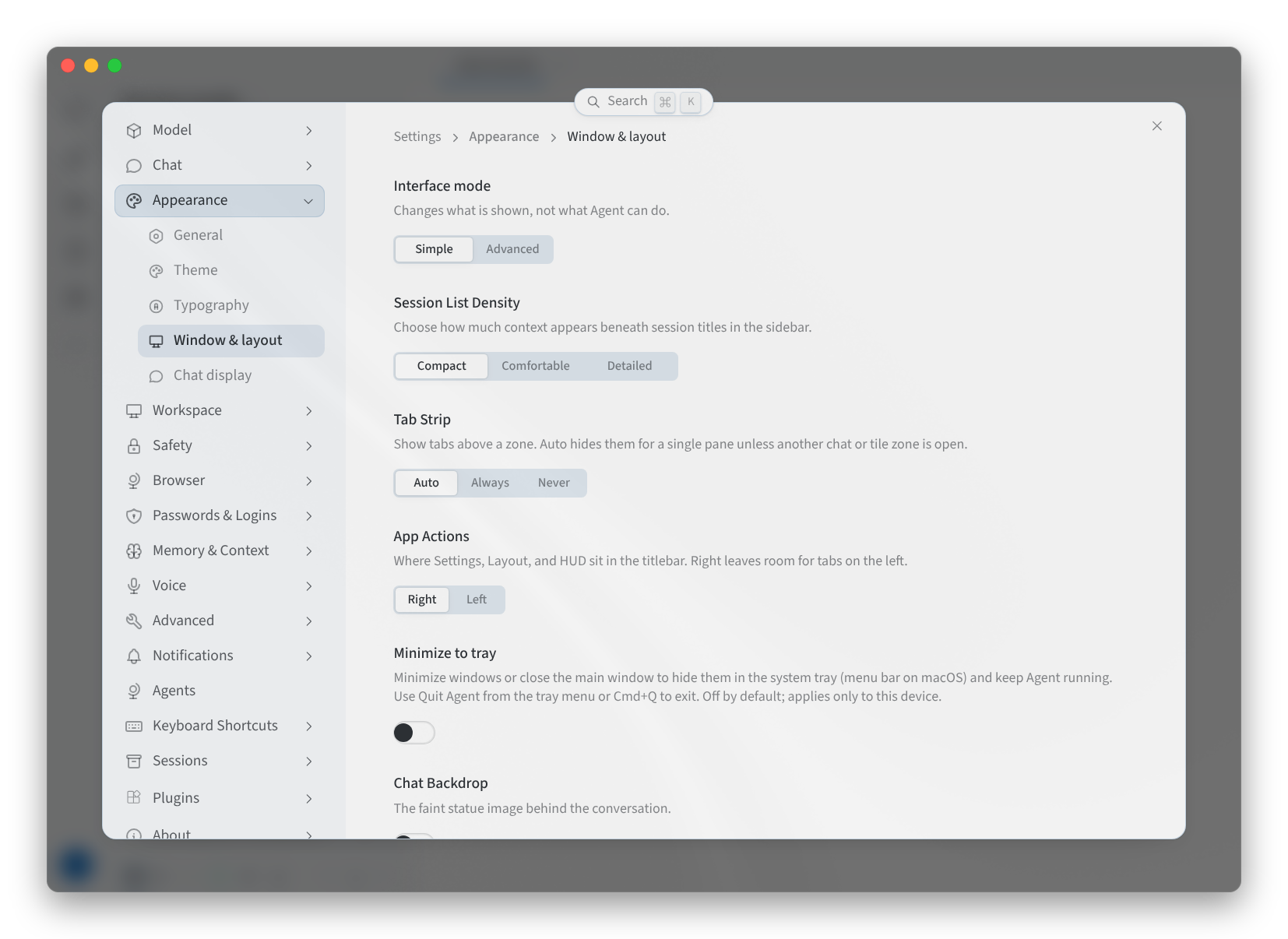
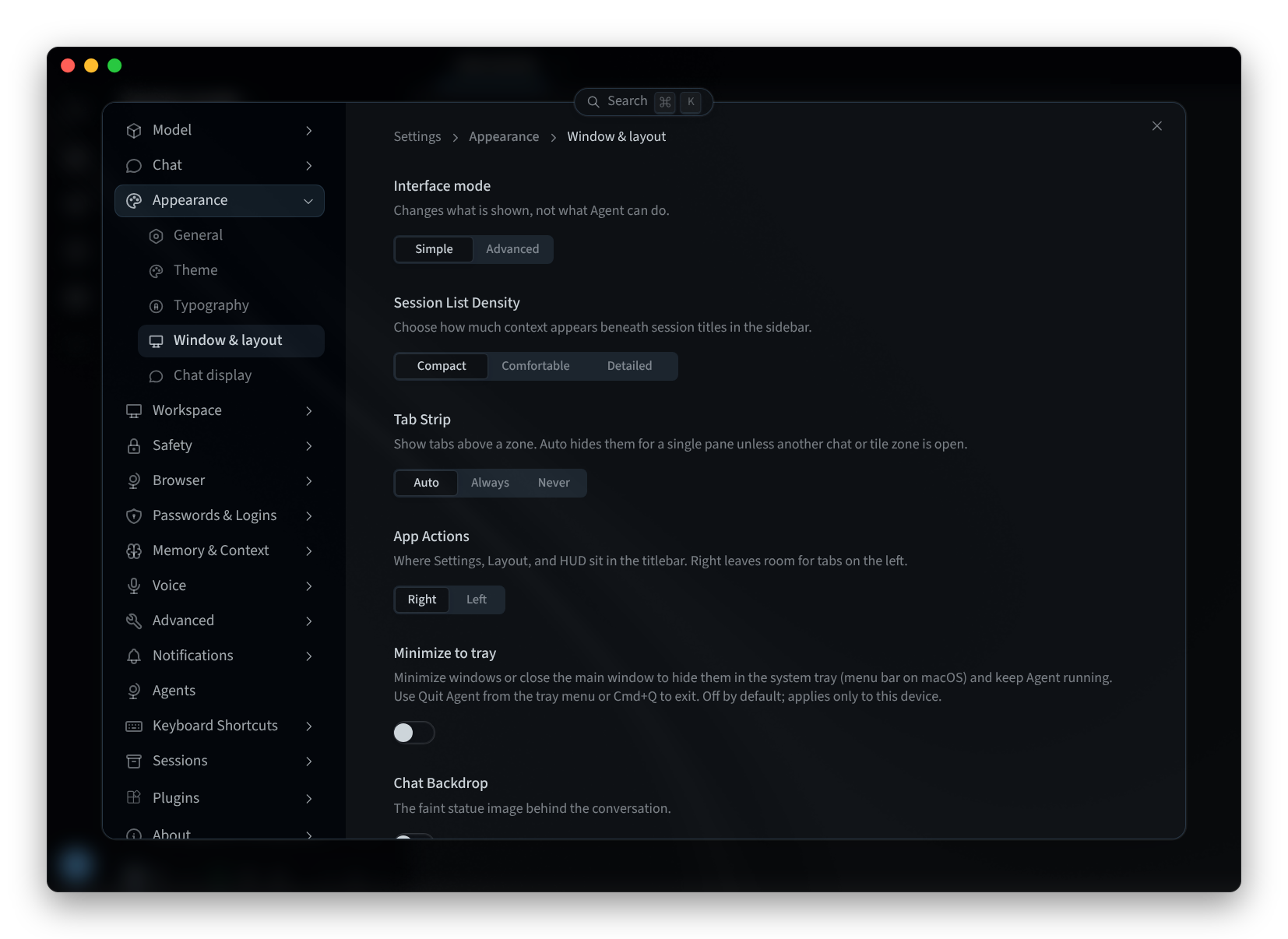
الشكل 1: النافذة والتخطيط
المظهر
- افتح Settings > Appearance > Theme.
- في الأعلى، اختر Light أو Dark أو System (الذي يتبع إعدادات جهاز الكمبيوتر الخاص بك).
- اختر سمة من البطاقات، على سبيل المثال Performance Hub ("واجهة GitHub، مع لمسة زرقاء خاصة بـ Performance Hub") أو GitHub ("وضع GitHub الافتراضي الفاتح والداكن"). السمة قيد الاستخدام تكون مميزة. وكما تشير الصفحة، فإن هذه السمات "تخص سطح المكتب فقط. يتم تطبيق الوضع المحدد فوقها.".
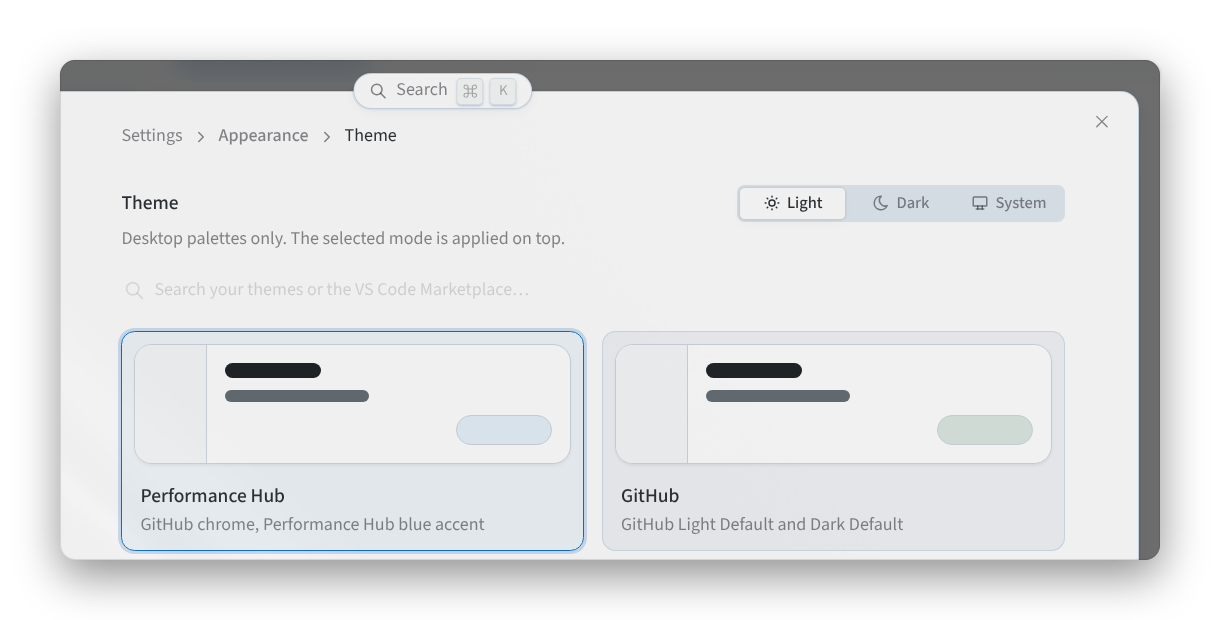
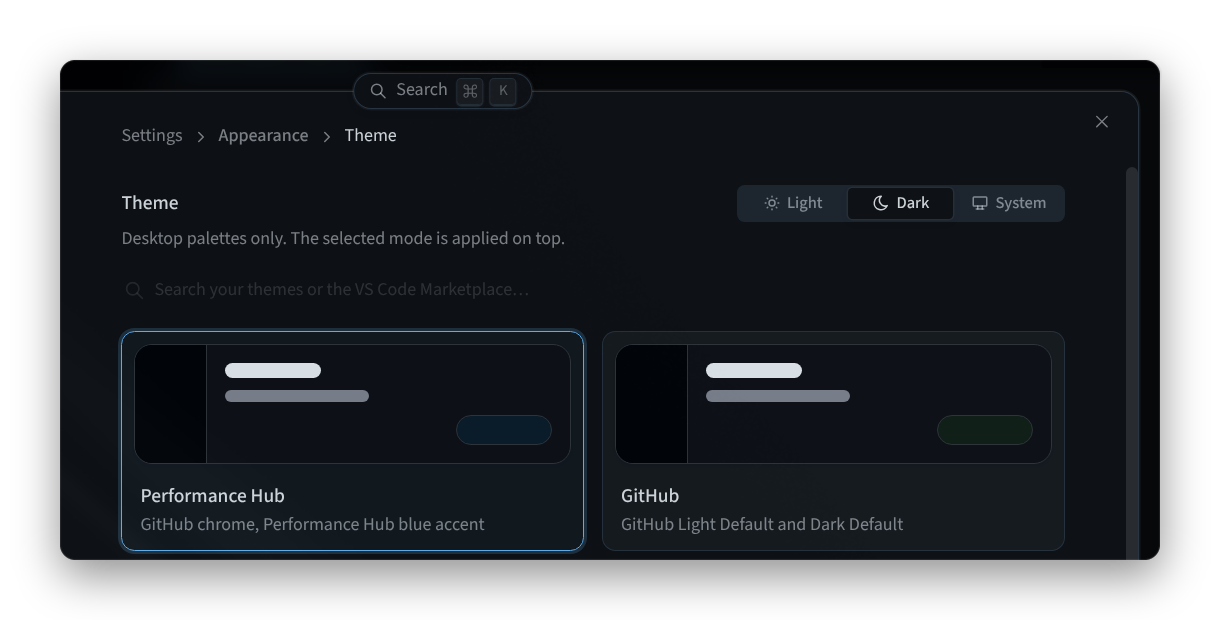
الشكل 2: اختيار وضع وسمة
- قم بالتمرير لأسفل للاطلاع على المزيد من السمات، مثل Midnight أو Ember أو Slate.
للبحث عن مزيد من المظاهر، استخدم "البحث في مظاهرك أو في سوق VS Code…". يمكنك أيضاً التبديل بين الوضعين الفاتح والداكن باستخدام مفتاح تبديل المظهر في شريط العنوان.
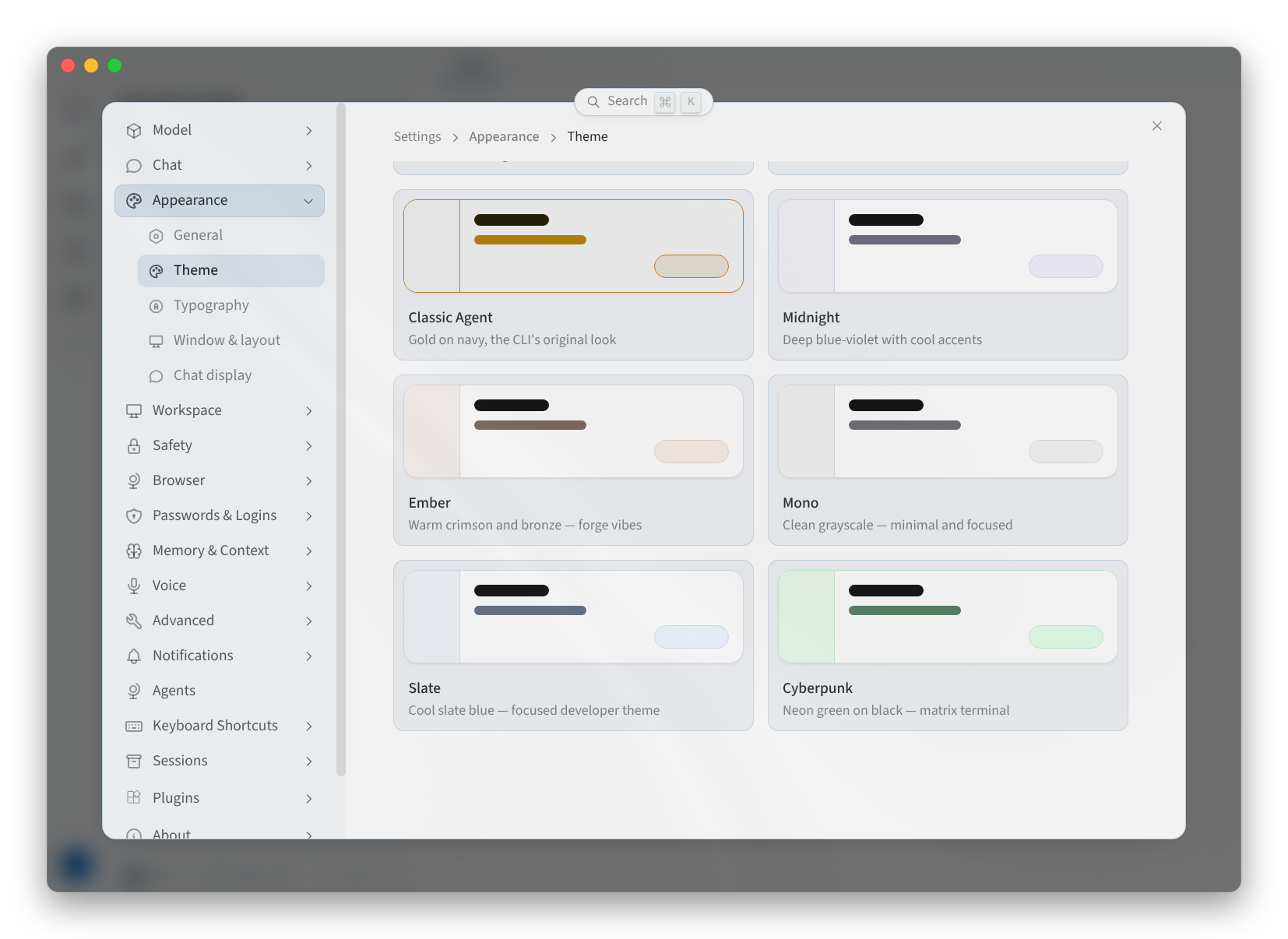
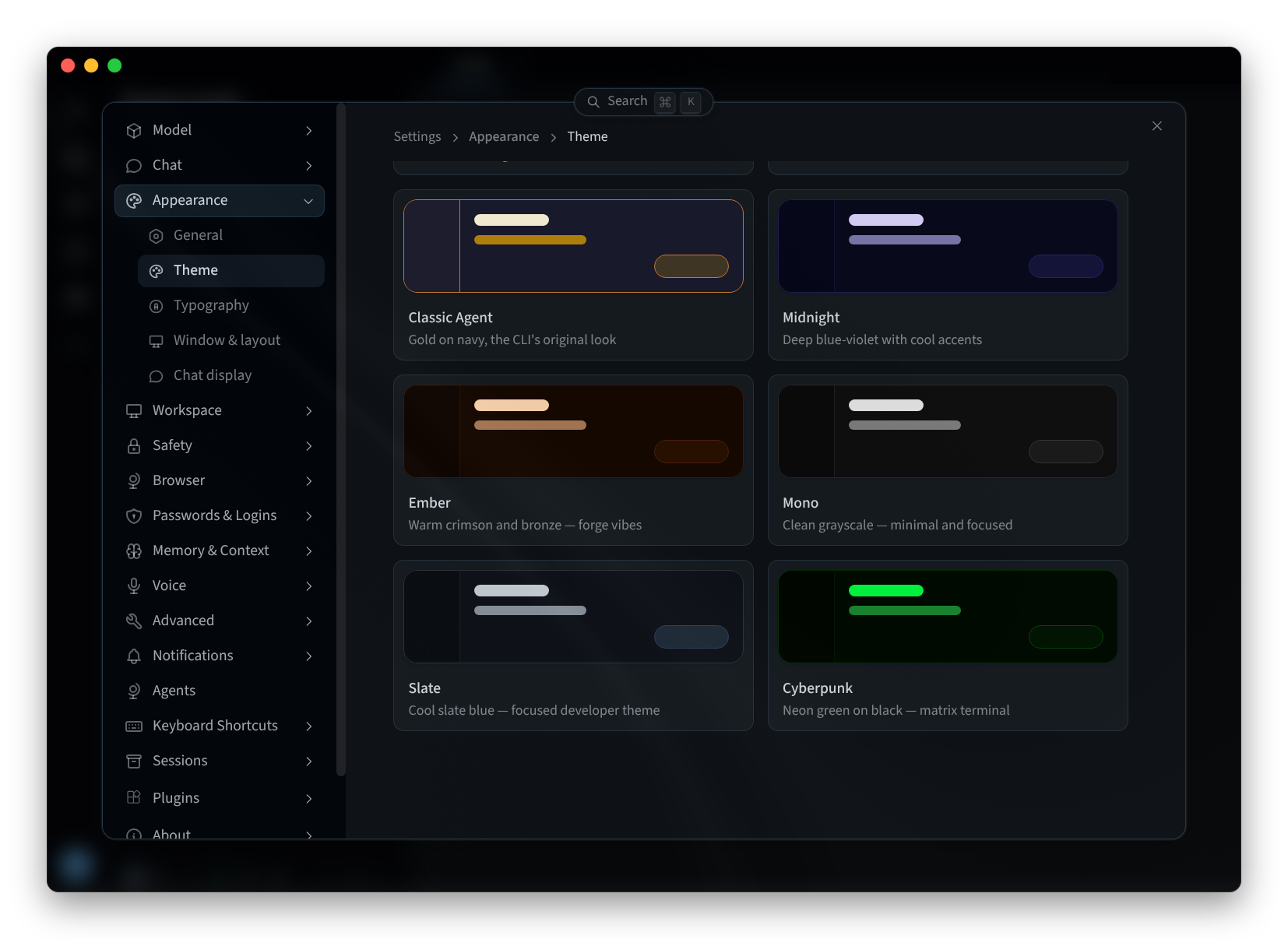
الشكل 3: معرض المظهر
اختصارات لوحة المفاتيح
تتضمن اختصارات لوحة المفاتيح ثلاث علامات تبويب: ارتباطات المفاتيح، وإيماءة الشاشة العلوية (HUD) والتقاط الشاشة.
في ارتباطات المفاتيح، يتم تجميع الاختصارات بناءً على مكان عملها: مُنشئ النصوص (Composer)، والملفات الشخصية، والجلسة، والتنقل، والعرض. تتضمن مجموعة COMPOSER، على سبيل المثال، تركيز المُنشئ، وفتح منتقي النماذج، وبدء / إيقاف المحادثة الصوتية، وإرسال رسالة، وإدراج سطر جديد، وتوجيه الدور قيد التشغيل، ووضع رسالة في قائمة الانتظار. إليك بعض الاختصارات الافتراضية على أجهزة Mac:
| الاختصار | الافتراضي على Mac |
|---|---|
| بدء / إيقاف المحادثة الصوتية | ⌃B (Ctrl+Alt+V على نظامي Windows وLinux) |
| فتح منتقي النماذج | ⌘⇧M |
| وضع رسالة في قائمة الانتظار | ⌘↵ |
| إرسال الدور التالي في قائمة الانتظار | ⌘⇧K |
| بدء / إيقاف الإملاء | لا يوجد مفتاح افتراضياً |
| رفع مستوى الاستدلال | لا يوجد مفتاح افتراضياً |
| خفض مستوى الاستدلال | لا يوجد مفتاح افتراضياً |
- لتغيير اختصار، انقر فوقه: "انقر فوق اختصار لإعادة تعيين ارتباطه · يعيد ⌘/ فتح هذه اللوحة." يحتوي كل اختصار أيضاً على زري إعادة التعيين إلى الافتراضي ومسح. إذا كانت المفاتيح التي اخترتها قيد الاستخدام بالفعل، فسيعلمك التطبيق بأنها "مرتبطة أيضاً بـ".
- تطابق ميزة البحث عن الاختصارات… أي اختصار بالاسم.
- يؤدي زر إعادة تعيين الكل إلى إعادة تعيين كل الاختصارات.
تُعرض الاختصارات في هذه الصفحات باستخدام مفاتيح Mac. تستخدم أنظمة Windows وLinux مفاتيح مختلفة لبعض الاختصارات، وتعرض صفحة اختصارات لوحة المفاتيح الارتباطات الخاصة بحاسوبك.
على نظام Linux، تتطلب إيماءة الشاشة العلوية (HUD) جلسة X11: "يتطلب Linux نظام X11؛ ولا يتم دعم Wayland."
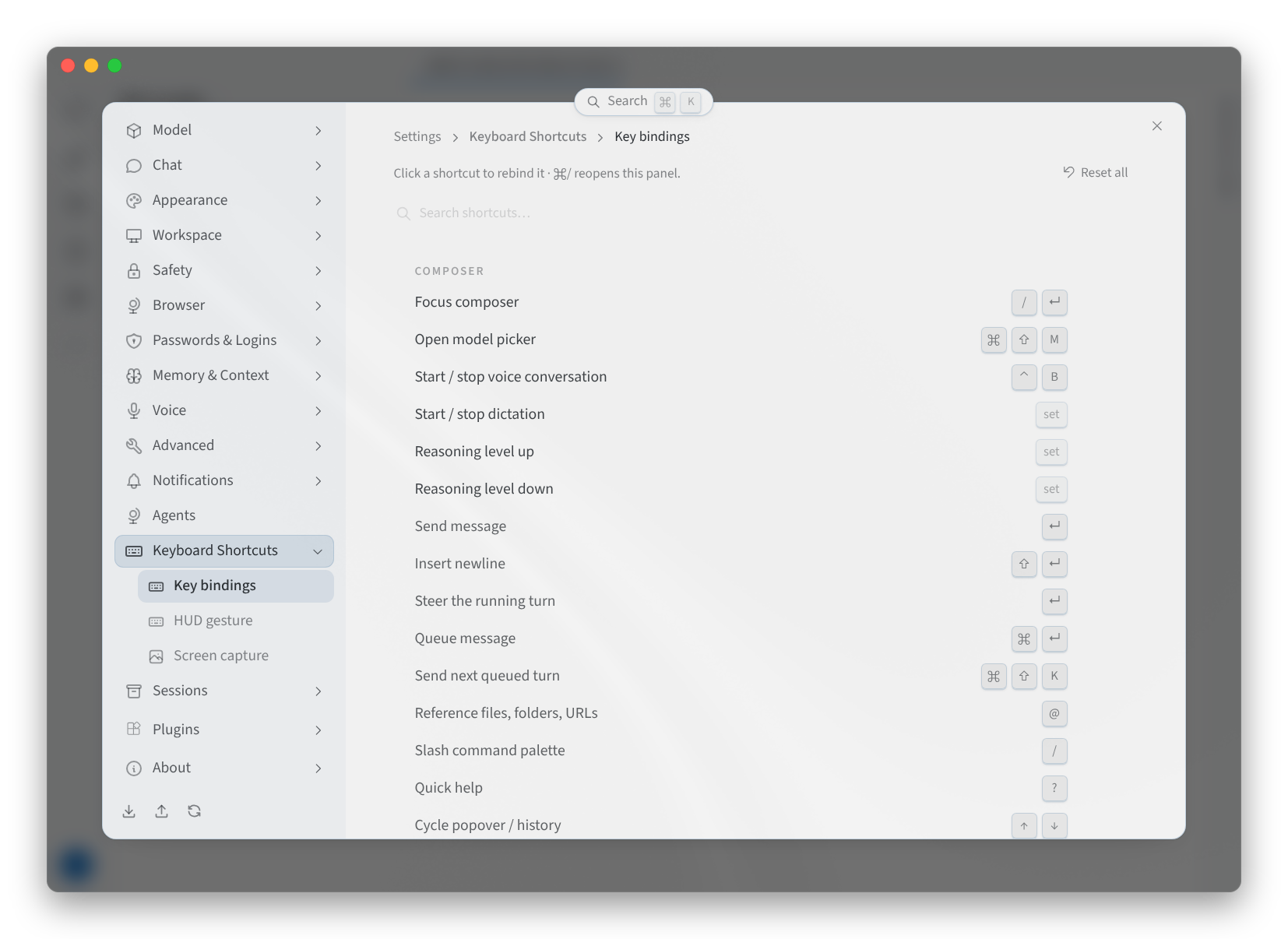
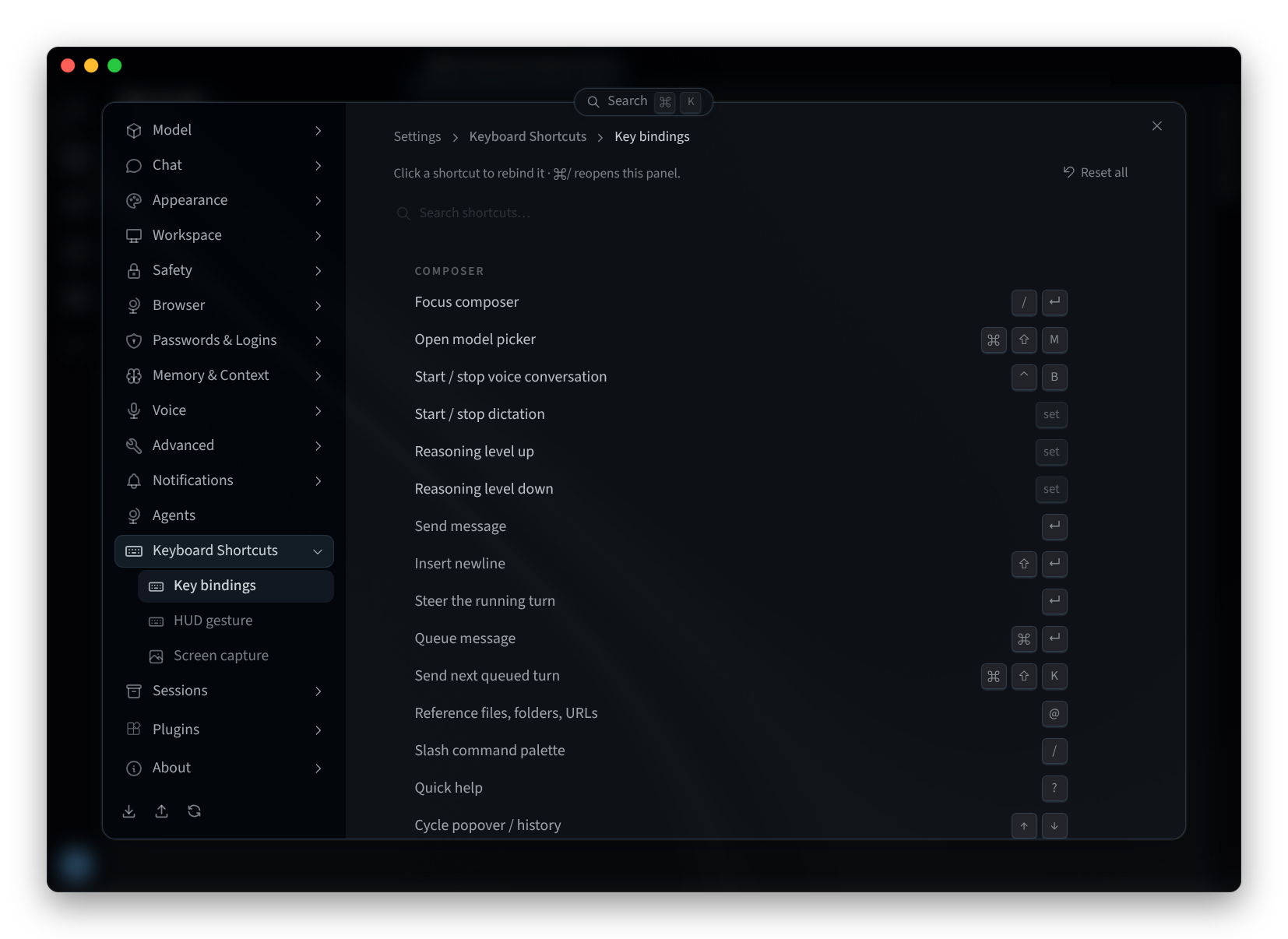
الشكل 4: اختصارات لوحة المفاتيح
النموذج
تُحدد الإعدادات > النموذج النموذج الرئيسي للجلسات الجديدة، إلى جانب نماذج الاحتياط، والنماذج المساعدة، والوكلاء الفرعيين (Subagents)، ونظام خليط الوكلاء (Mixture of Agents). راجع اختيار نموذج.
صفحات ذات صلة
- تطبيق سطح المكتب (Mac وWindows): التثبيت، تسجيل الدخول، واختيار وكيل
- التثبيت على Linux: تطبيق سطح المكتب على Linux
- واجهة الوكيل: إعدادات الوكيل في Performance Hub
- اختيار نموذج: منتقي النماذج والنموذج الرئيسي