
لوحة مهام Kanban
في هذه الصفحة
لتثبيت Performance Hub Agent، راجع تطبيق سطح المكتب (Mac و Windows) أو التثبيت على Linux.
تعرض لوحة Kanban مهام وكيل الذكاء الاصطناعي الخاص بك كبطاقات في أعمدة، حتى تتمكن من معرفة مكان كل مهمة بنظرة سريعة. افتحها من Kanban في القائمة الجانبية.
في المرة الأولى التي تفتح فيها اللوحة، تلخص مقدمة فكرتها: "أنت لا تدير البطاقات — الوكلاء يفعلون ذلك. ضع بطاقة في جاهز مع معين وسيلتقطها الوكيل في غضون دقيقة. لا يوجد معين، لا يوجد تشغيل." انقر فوق Got it لإغلاقها.
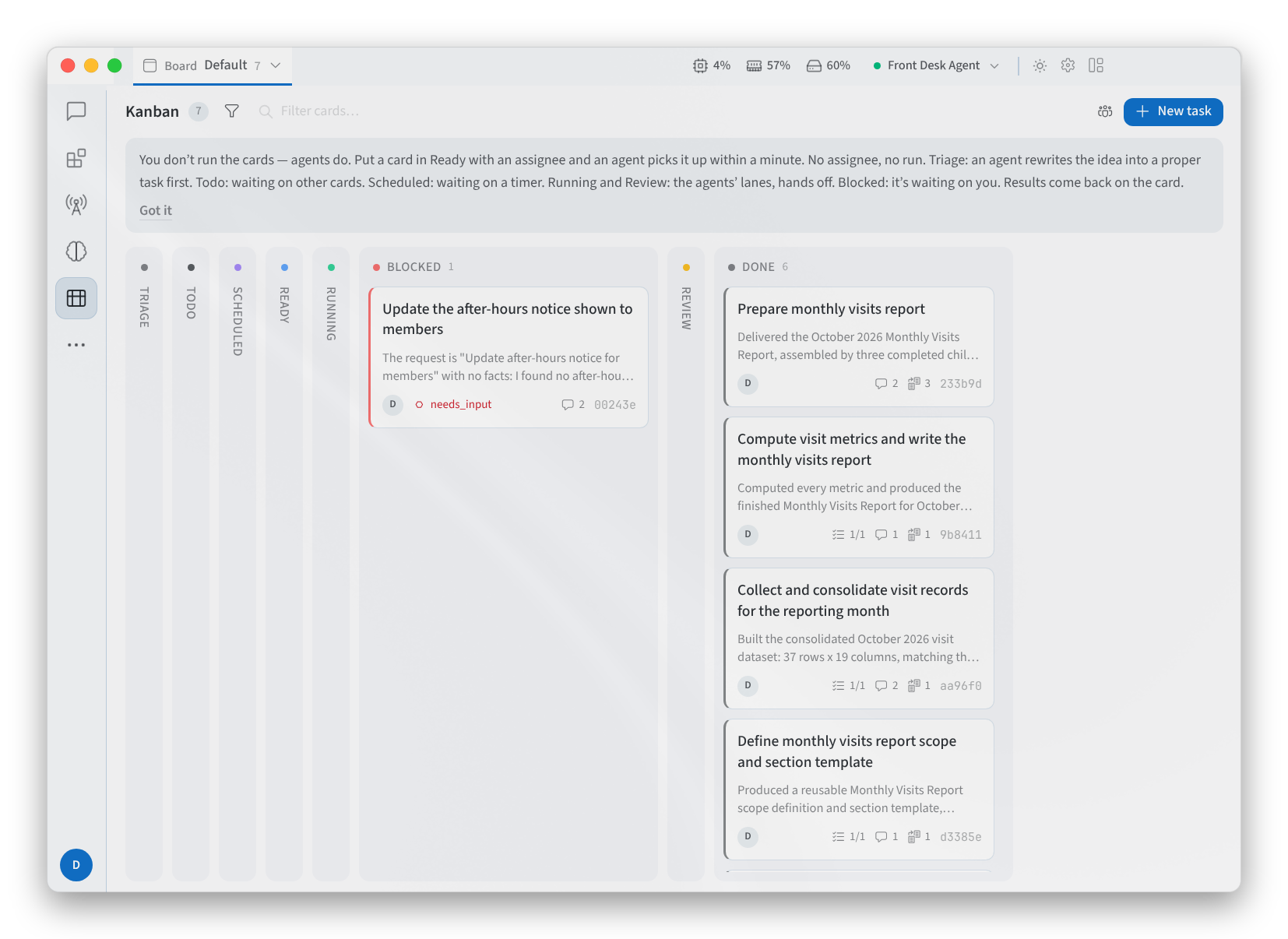
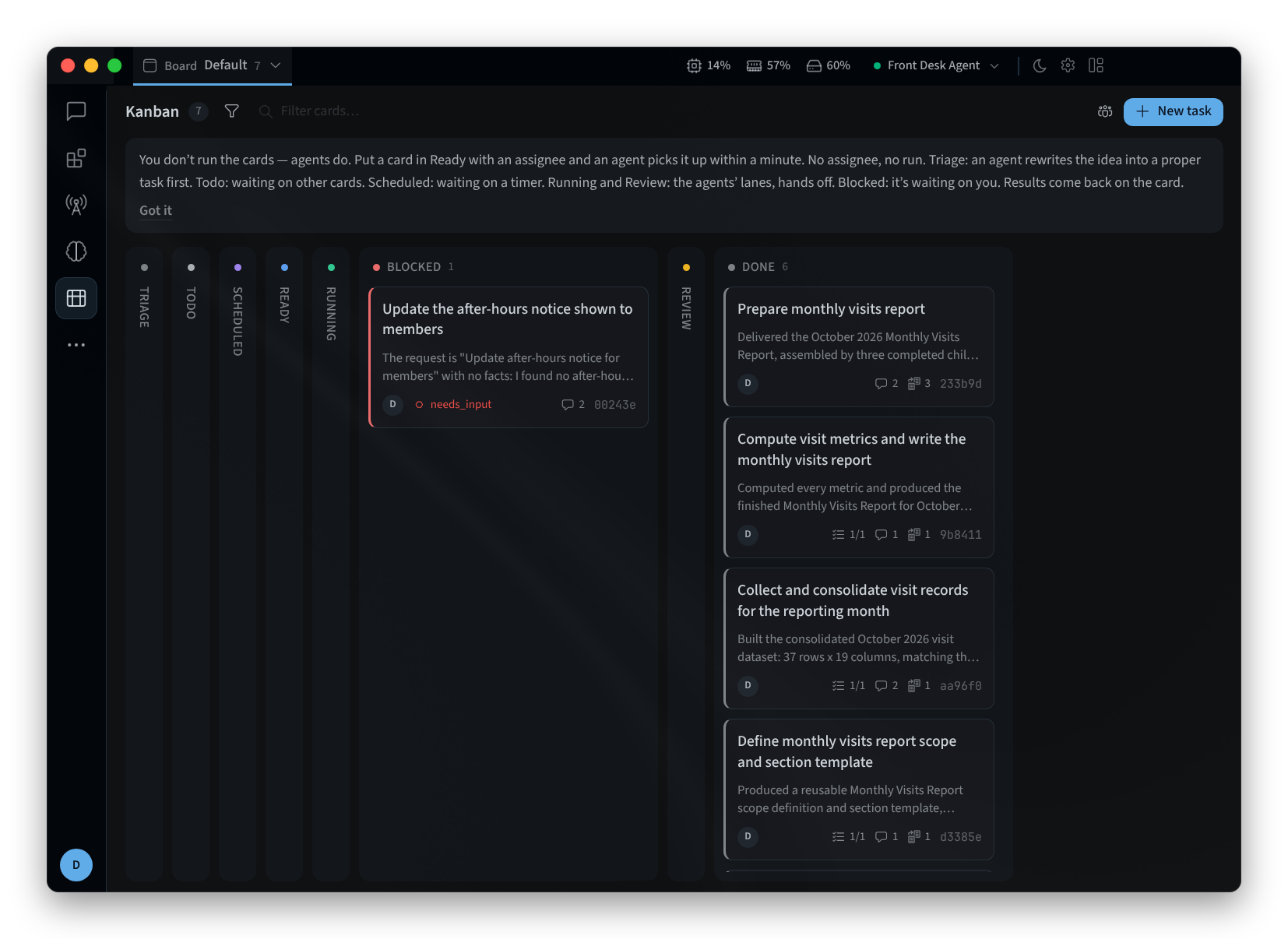
الشكل 1: لوحة Kanban
الأعمدة
تنتشر الأعمدة من اليسار إلى اليمين، ويعرض كل عمود عدد البطاقات التي يحتوي عليها. مرر مؤشر الماوس فوق رأس العمود لمعرفة معناه:
| العمود | المعنى |
|---|---|
| TRIAGE | "أفكار أولية — يحدد الخبير المواصفات التفصيلية." يعيد وكيل الذكاء الاصطناعي صياغة الفكرة لتصبح مهمة صحيحة أولاً. |
| TODO | "في انتظار التبعيات، أو غير معينة." |
| SCHEDULED | "في انتظار حلول وقت مجدول." |
| READY | "تم استيفاء التبعيات — عيّن ملفاً تعريفياً وسيقوم المُرسِل بتشغيلها." تُظهر البطاقة الجاهزة التي ليس لها مُعَيَّن won't run (لن تعمل). |
| RUNNING | "تم المطالبة بها بواسطة عامل — هناك وكيل يعمل عليها." |
| BLOCKED | "طلب العامل تدخلاً بشرياً." إنها في انتظارك. |
| REVIEW | "يتحقق وكيل المراجعة من العمل." |
| DONE | "مكتملة؛ تصبح العناصر الفرعية التابعة جاهزة." |
البطاقات المؤرشفة هي "مخفية عن عرض لوحة المعلومات الافتراضي." لرؤيتها، قم بتفعيل Show archived تحت Filters.
كل بطاقة تمثل مهمة واحدة، على سبيل المثال:
- "إعداد تقرير الزيارات الشهري"
- "تحديث ساعات العمل الخاصة بالعطلات للمتجر"
- "مسودة بريد التذكير ليوم الأفتتاح الأسبوع القادم"
إضافة مهمة
- انقر فوق New task، أو New task in في عمود لإضافتها مباشرة إلى هذا العمود.
- أدخل Title. في TRIAGE، تكتفي بفكرة تقريبية: "فكرة تقريبية — سيقوم مخصص المواصفات بتطويرها".
- اختيارياً، أضف وصفاً واضبط الحقول الأخرى:
- PRIORITY، و WORKSPACE الذي تعمل فيه المهمة.
- ASSIGNEE: الملف التعريفي الذي يشغل المهمة.
- SKILLS (COMMA-SEPARATED): المهارات المراد استخدامها.
- MODEL: "يشغل هذه المهمة على نموذج محدد وعمق تفكير. الاستخدام الافتراضي يعتمد على الملف التعريفي المعين."
- PARENT (BLOCKS UNTIL IT'S DONE): مهمة تنتظرها هذه المهمة.
- Goal mode ("حلقة عمل العامل حتى يوافق المقيم على إتمامها").
- انقر فوق Create task.
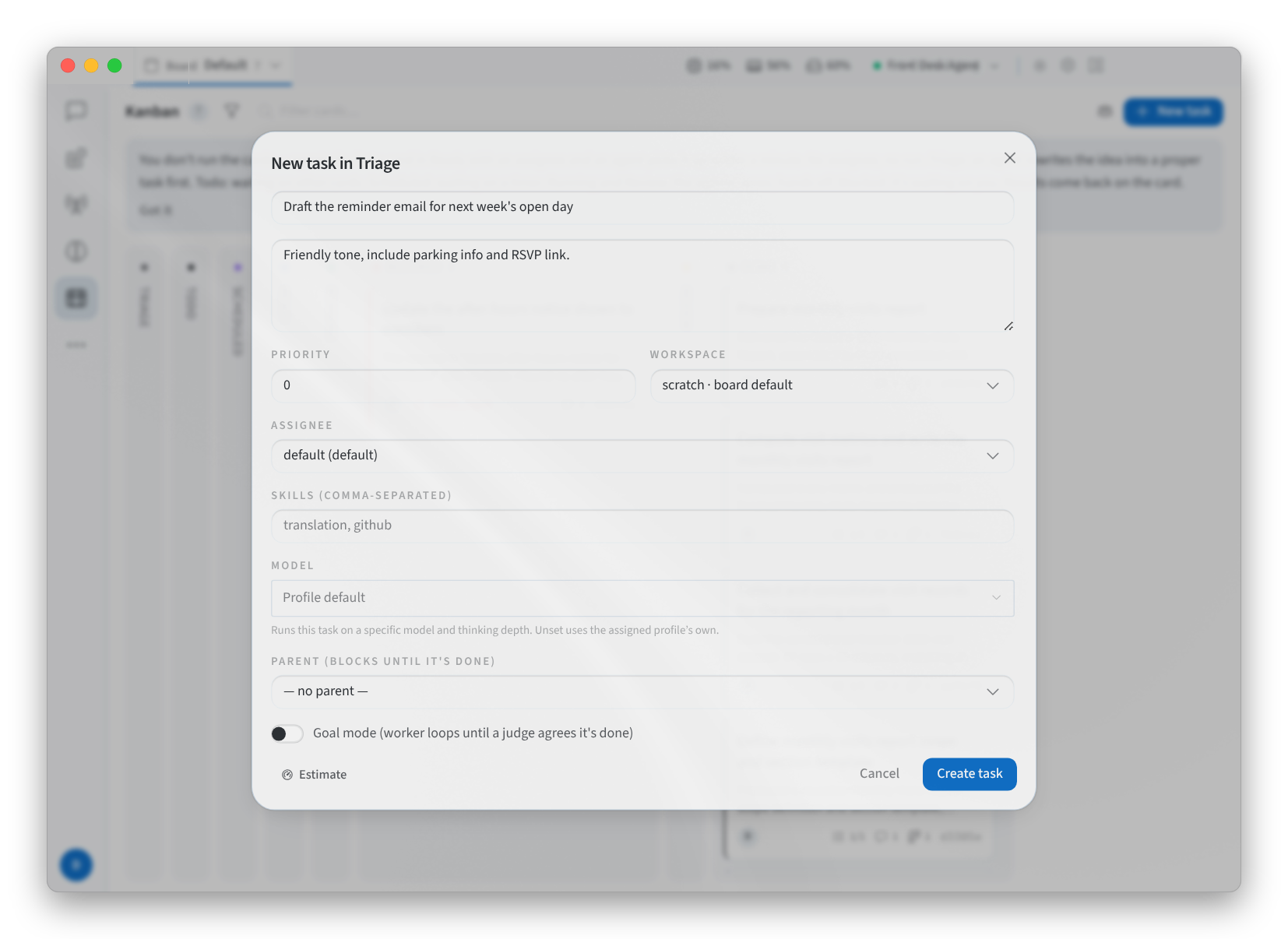
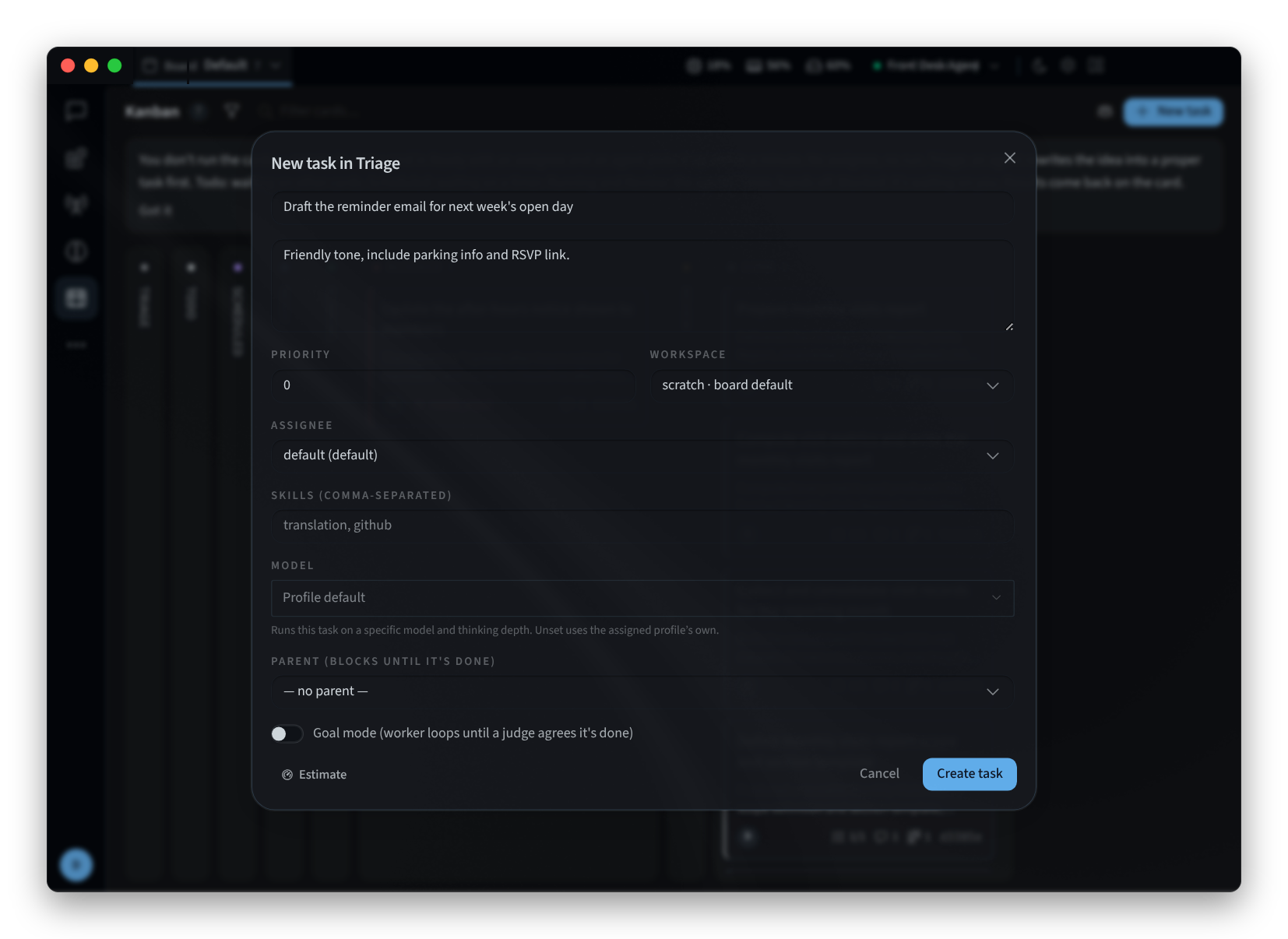
الشكل 2: إضافة مهمة
لكي يتم تشغيل المهمة، تحتاج إلى مُعَيَّن: "البطاقات الجاهزة تعمل فقط بمجرد تعيين ملف تعريفي".
نقل البطاقات
- اسحب بطاقة إلى عمود آخر، أو انقر بزر الماوس الأيمن فوقها واختر Move to.
- لنقل عدة بطاقات مرة واحدة، اضغط مع الاستمرار على مفتاح ⌘ وانقر فوق كل بطاقة، ثم اختر Move to أو Assign أو Unassign أو Archive. يؤدي خيار Clear selection إلى إنهاء التحديد.
- لا يمكنك سحب بطاقة إلى RUNNING أو REVIEW: تنقل اللوحة البطاقات إلى هناك عندما يلتقطها أحد الوكلاء. كما لا يمكنك سحبها إلى SCHEDULED أيضاً: "تتطلب الجدولة وقت تنبيه — يضبطه الوكلاء؛ ولا يمكن سحب البطاقات إليها.".
المهام المحظورة
تُظهر البطاقة في حالة BLOCKED سبب حظرها. تعني needs_input أن الوكيل ينتظر إدخالك، وتُرسل لك التطبيق إشعاراً بـ "المهمة حظرت — تحتاج إلى إدخالك". الأسباب الأخرى هي capability وtransient وdependency.
يمكنك إضافة تعليق إلى أي بطاقة: "يتم إضافة التعليقات إلى سلسلة المحادثات الخاصة بالمهمة. عندما يلتقط العامل المهمة، يقرأ هذه التعليقات كجزء من سياقها.".
فتح بطاقة
انقر على بطاقة لفتحها في درج جانبي. يعرض الدرج Description الخاصة بالمهمة، أو Result أو Latest summary، وDependencies الخاصة بها (Blocked by وBlocks)، وComments وActivity وRuns وAttachments. أثناء تشغيل المهمة، تذهب الملاحظة مباشرة إلى الوكيل الذي يعمل عليها ("أرسل رسالة إلى العامل قيد التشغيل…")، وتؤدي Requeue with note إلى إعادة تشغيل المهمة مع ملاحظتك.
العثور على المهام ولوحات المعلومات
- يقوم خيار Filter cards… بتضييق نطاق اللوحة لتقتصر على البطاقات التي تطابق ما تكتبه، مثل "report" أو "roster". يحتوي خيار Filters على المزيد من الخيارات، مثل Show archived.
- يُظهر Board لوحة المعلومات التي تنظر إليها حالياً، مثل Default، ويتيح لك التبديل بين اللوحات أو إنشاء لوحة جديدة باستخدام New board….
صفحات ذات صلة
- التطبيق المكتب (Mac و Windows): التثبيت، تسجيل الدخول واختيار وكيل
- التثبيت على Linux: تطبيق سطح المكتب على Linux
- الأتمتة: علامة التبويب "المهام" والوظائف المجدولة في Performance Hub
- التنقل في التطبيق: النافذة، القائمة الجانبية والجلسات