
التثبيت على Linux
في هذه الصفحة
يتوفر Performance Hub Agent، تطبيق سطح المكتب الخاص بـ AI Agent، لنظام Linux في حزمة .deb لأنظمة Debian وUbuntu وحزمة .rpm لأنظمة Fedora وRHEL وopenSUSE. إنه نفس التطبيق الموجود على أجهزة Mac أو Windows PC. تغطي هذه الصفحة تثبيته على Linux. لاستخدام التطبيق بمجرد تسجيل الدخول، راجع Desktop app (Mac and Windows).
تنزيل
كلا الحزمتين مخصصتان لأجهزة 64-bit x86 (x64)، وتمنحك الروابط دائماً أحدث إصدار. الحزم غير موقعة.
المتطلبات
| المتطلبات | |
|---|---|
| Linux | تمت التجربة على Ubuntu 24.04 وDebian 13 وFedora 42. يُتوقع أيضاً أن يعمل على Ubuntu 22.04 والأحدث، وDebian 12 والأحدث، وFedora 39 والأحدث، وRHEL وRocky Linux وAlmaLinux 9 والأحدث، وopenSUSE Leap 15.5 والأحدث أو Tumbleweed. |
| Processor | 64-bit x86 (x64) فقط. لا توجد حزمة لأجهزة المعالجات القائمة على بنية Arm. |
| Desktop | جلسة سطح مكتب رسومية (X11 أو Wayland). لا يعمل التطبيق بدون شاشة عرض. |
| Disk space | حوالي 339 ميجابايت بمجرد التثبيت. |
| Keyring | سلسلة مفاتيح (Keyring)، مثل GNOME Keyring أو KWallet، تبقيك مسجلاً للدخول بين عمليات التشغيل. بدونها، سيتعين عليك تسجيل الدخول في كل مرة تفتح فيها التطبيق. |
| Tray icon | على بعض أسطح المكتب، تحتاج أيقونة علبة النظام إلى دعم AppIndicator. |
| Account and network | نفس متطلبات تطبيقي Mac وWindows. راجع System requirements. |
التثبيت
قم بتنزيل الحزمة الخاصة بتوزيعتك، وافتح نافذة طرفية (terminal) في المجلد الذي حفظتها فيه، وقم بتشغيل الأمر أدناه. اسم الحزمة هو performance-hub-agent.
Debian و Ubuntu
sudo apt install ./PerformanceHubAgent-linux-x64.deb
لتنزيل الحزمة من سطر الأوامر (terminal) بدلاً من ذلك:
wget https://agent-desktop.performancehub.co/prod/downloads/PerformanceHubAgent-linux-x64.deb
Fedora، و RHEL، و Rocky Linux، و AlmaLinux
sudo dnf install ./PerformanceHubAgent-linux-x64.rpm
openSUSE
الحزمة غير موقعة، لذا يحتاج zypper إلى خيار --allow-unsigned-rpm:
sudo zypper install --allow-unsigned-rpm ./PerformanceHubAgent-linux-x64.rpm
ما الذي يقوم بتثبيته التثبيت
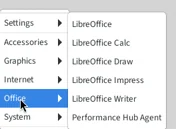
- Performance Hub Agent في قائمة التطبيقات الخاصة بك، ضمن Office.
- أمر
performance-hub-agent. - معالج ارتباط (link handler)، حتى يتمكن متصفحك من إعادتك إلى التطبيق بعد تسجيل الدخول.
- على الأنظمة التي تم فيها تمكين AppArmor، مثل Ubuntu 24.04، ملف تعريف AppArmor الذي يتيح تشغيل البيئة الآمنة (sandbox) المدمجة في التطبيق.
فتح التطبيق
افتح Applications > Office > Performance Hub Agent، أو قم بتشغيل performance-hub-agent في نافذة طرفية. إذا كان التطبيق مفتوحاً بالفعل، فإن فتحه مرة أخرى سينقلك إلى النافذة المفتوحة.
تسجيل الدخول
يتم تسجيل الدخول في متصفحك الافتراضي، ثم يعيدك المتصفح إلى التطبيق.
-
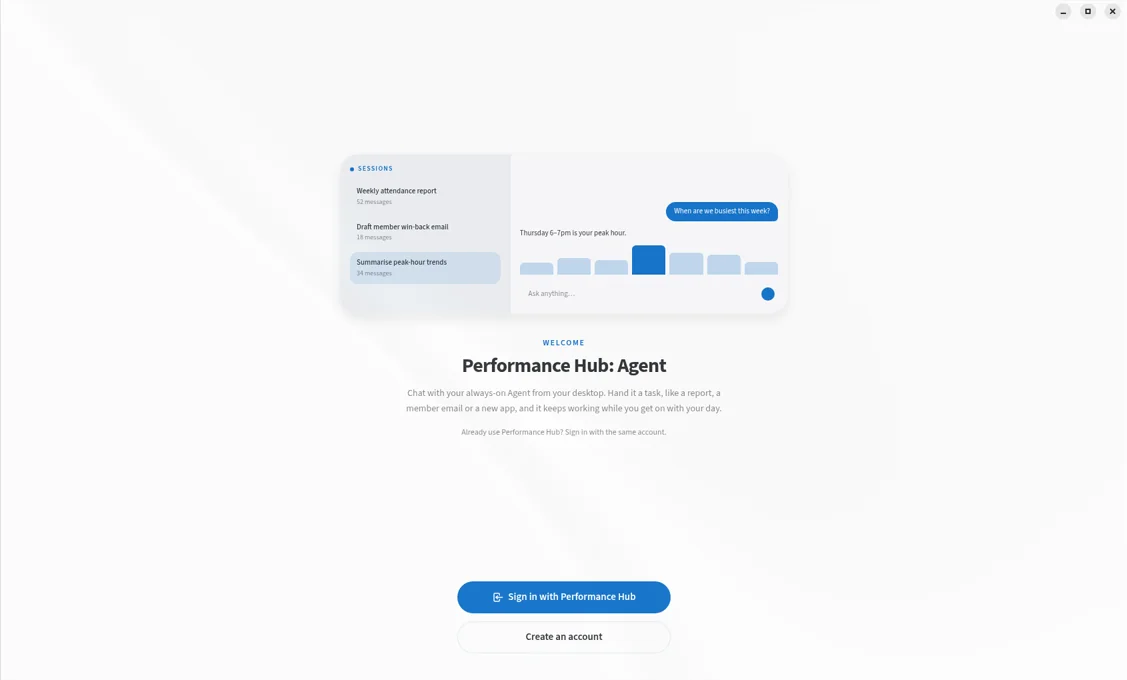
عندما تكون مسجلاً للخروج، يعرض التطبيق شاشة ترحيب. انقر فوق Sign in with Performance Hub. ليس لديك حساب في Performance Hub حتى الآن؟ يؤدي النقر على Create an account إلى فتح صفحة تسجيل الاشتراك في Performance Hub.
-
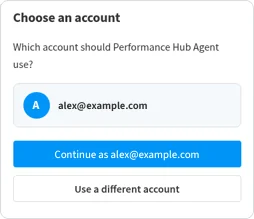
يفتح متصفحك Performance Hub. إذا لم تكن مسجلاً الدخول إلى Performance Hub في هذا المتصفح، فقم بتسجيل الدخول كالمعتاد. وإذا كنت مسجلاً، يعرض المتصفح Choose an account: "Which account should Performance Hub Agent use?" اختر الحساب المراد استخدامه.
-
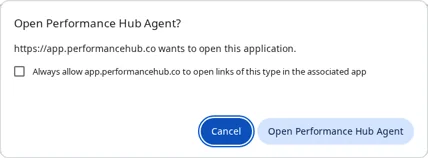
يسأل المتصفح Open Performance Hub Agent? انقر فوق Open Performance Hub Agent.
-
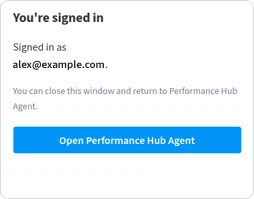
يعرض المتصفح You're signed in. يمكنك إغلاق نافذة المتصفح والعودة إلى التطبيق.
أنهِ تسجيل الدخول في غضون 10 دقائق من النقر فوق Sign in with Performance Hub، وإلا فابدأ من جديد من داخل التطبيق.
تقوم التطبيقة بتخزين معلومات تسجيل دخولك مشفرة في سلسلة مفاتيح سطح المكتب (GNOME Keyring أو KWallet)، لكي تظل مسجلاً الدخول بين عمليات التشغيل.
اختيار Agent
بالعودة إلى التطبيقة، تعرض Choose an Agent الـ Agents المتاحة لحسابك، منظمة حسب الموقع. انقر فوق Connect على الـ Agent الذي تريده. راجع Choose an agent.
الإعداد عند التشغيل الأول
في المرة الأولى التي تتصل فيها، تُعِدُّ أربع شاشات قصيرة التطبيقة. يمكنك تغيير كل شيء لاحقاً في Settings.
- How much do you want to see? اختر Simple أو Advanced.
- Where should the app open? اختر Bot mode (موصى به) أو Session mode.
- Pick a look: اختر Light أو Dark أو System.
- You're all set. انقر فوق Start.
من هنا، يعمل التطبيق تماماً كما يعمل على أجهزة Mac أو أجهزة الكمبيوتر التي تعمل بنظام Windows. راجع التنقل في التطبيق.
التحديث وإلغاء التثبيت
التحديث
تطبيق Linux لا يقوم بالتحديث تلقائياً، كما أن تثبيته لا يضيف مستودع حزم، لذا فإن تحديثات البرامج الخاصة بنظامك لا تقم بتحديثه أيضاً. يوضح About > Version & updates الرسالة "This build doesn't update itself. Install the new version from Performance Hub over this one."
للتحديث، قم بتنزيل الحزمة مرة أخرى من تنزيل وقم بتثبيتها بالأمر نفسه الذي استخدمته لتثبيتها. الإصدار الجديد يحل محل الإصدار المثبت.
للتحقق من الإصدار الذي لديك:
dpkg -s performance-hub-agent | grep Version   # Debian and Ubuntu
rpm -q performance-hub-agent                   # Fedora, RHEL and openSUSE
إلغاء التثبيت
إلغاء تثبيت التطبيقة لا يؤثر على الـ Agent الخاص بك: فمحادثاتك وملفاتك تبقى على الـ Agent.
sudo apt remove performance-hub-agent      # Debian and Ubuntu
sudo dnf remove performance-hub-agent      # Fedora, RHEL, Rocky Linux and AlmaLinux
sudo zypper remove performance-hub-agent   # openSUSE
تبقى إعداداتك ومعلومات تسجيل دخولك في المجلد ~/.config/PerformanceHubAgent. لإزالتها أيضاً، احذف هذا المجلد:
rm -rf ~/.config/PerformanceHubAgent
استكشاف الأخطاء وإصلاحها
التطبيقة لا تفتح
تتطلب التطبيقة جلسة سطح مكتب رسومية. إذا تم تشغيلها بدون جلسة، على سبيل المثال من خلال طرفية (terminal) بدون شاشة عرض، فسوف يتم إنهاء تشغيلها برسالة "Missing X server or $DISPLAY". افتحها من قائمة تطبيقات سطح المكتب، أو من داخل طرفية في جلسة سطح المكتب الخاصة بك.
النافذة لا تُعرض بشكل صحيح على Wayland أو X11
في جلسة Wayland، تعمل التطبيقة كتطبيق Wayland، أو كتطبيق X11 عند استخدام برنامج تشغيل NVIDIA الاحتكري. للاختيار بنفسك، قم بتشغيلها من الطرفية باستخدام:
performance-hub-agent --ozone-platform=x11
أو --ozone-platform=wayland.
النافذة فارغة أو فشل عرض الرسومات
إذا فشل برنامج تشغيل الرسومات في البدء، تتحول التطبيقة إلى العرض البرمجي تلقائياً وتستمر في استخدامه في عمليات التشغيل اللاحقة. لا يوجد شيء تحتاج إلى إضابطه.
لا يوجد أيقونة في شريط المهام (Tray)
تتطلب أيقونة شريط المهام دعم AppIndicator (StatusNotifier)، وهو ما لا توفره بعض أجهزة سطح المكتب افتراضياً. على GNOME، على سبيل المثال، قد تحتاج إلى تثبيت امتداد AppIndicator. على Debian وUbuntu، توصي حزمة .deb بـ libappindicator3-1، وهو غير متوفر على Debian 13 وقد لا يكون متوفراً على إصدارات أحدث أخرى.
يُطلب منك إلغاء قفل سلسلة مفاتيح (keyring)، أو يتم تسجيل خروجك في كل مرة
تحفظ التطبيقة معلومات تسجيل دخولك في سلسلة مفاتيح سطح المكتب، لذلك قد يطلب منك سطح المكتب إلغاء قفل سلسلة المفاتيح، أو إنشاء واحدة جديدة، عند تسجيل الدخول. اسمح بذلك للبقاء مسجلاً الدخول.
إذا تم تسجيل خروجك في كل مرة تفتح فيها التطبيقة، فهذا يعني عدم تشغيل أي سلسلة مفاتيح، وهو ما قد يحدث مع مديرو النوافذ البسيطة (minimal window managers). قم بتثبيت أو تشغيل GNOME Keyring أو KWallet، ثم سجل الدخول مرة أخرى.
المتصفح لا يعيدك إلى التطبيقة
-
عندما يسأل المتصفح Open Performance Hub Agent?، انقر فوق Open Performance Hub Agent.
-
أكمل العملية خلال 10 دقائق من النقر فوق Sign in with Performance Hub في التطبيقة. لا تقبل التطبيقة سوى عملية تسجيل الدخول التي بدأتها هي نفسها، لذا ابدأ من جديد من التطبيقة بدلاً من استخدام علامة تبويب قديمة في المتصفح.
-
تحقق من تسجيل معالج الروابط (link handler) الخاص بالتطبيقة. يجب أن يُظهر هذا الأمر
co.performancehub.agent.desktop:xdg-mime query default x-scheme-handler/phagent
رسائل D-Bus في الطرفية
عند تشغيل التطبيق من الطرفية، قد يعرض أخطاءً تذكر D-Bus و system_bus_socket. هذه الأخطاء غير ضارة، ويستمر التطبيق في العمل.
صفحات ذات صلة
- تطبيق سطح المكتب (Mac و Windows): استخدام التطبيق، الإعدادات والتحديثات
- تطبيقات AI Agent: ما تقوم به التطبيقات ومن يمكنه استخدامها
- استكشاف مشاكل التطبيقات وإصلاحها: الرسائل في التطبيقات وما يجب فعله
- التحكم بالوصول: من يمكنه فتح وكيل