
وضع الجلسة ووضع الروبوت
في هذه الصفحة
لتثبيت Performance Hub Agent، راجع تطبيق سطح المكتب (Mac و Windows) أو التثبيت على Linux.
لدى Performance Hub Agent وضعان يغيران طريقة فتح التطبيق وكيفية عملك مع الوكيل (Agent) الخاص بك. يمكنك اختيار أحدهما في المرة الأولى التي تتصل فيها، على شاشة الترحيب Where should the app open?: "اختر الوضع الذي ستستخدمه أكثر. يمكنك التبديل بينهما في أي وقت." تم وضع علامة Recommended على وضع Bot mode.
| الوضع | ماذا يقول التطبيق |
|---|---|
| Session mode | "محادثة جديدة لكل مهمة، تماماً مثل تطبيق ويب Performance Hub." |
| Bot mode | "تحدث مع روبوتات Agent الخاصة بك كأنهم زملاء عمل." |
تبديل الأوضاع
- انقر فوق قائمة الوضع في أعلى الشريط الجانبي ("التبديل بين وضع الجلسة ووضع الروبوت"). تُظهر الوضع الذي أنت فيه، على سبيل المثال Session mode.
- اختر وضعاً:
- "Session mode – محادثة جديدة لكل مهمة، مثل تطبيق الويب الخاص بـ Performance Hub."
- "Bot mode – التحدث مع روبوتات الوكيل الخاص بك تماماً مثل زملاء العمل."
للتبديل باستخدام لوحة المفاتيح، اضغط على ⌘⌥B على نظام Mac أو Ctrl+Alt+B على أنظمة Windows و Linux. يمكنك تغيير الاختصار من Settings > Keyboard Shortcuts.
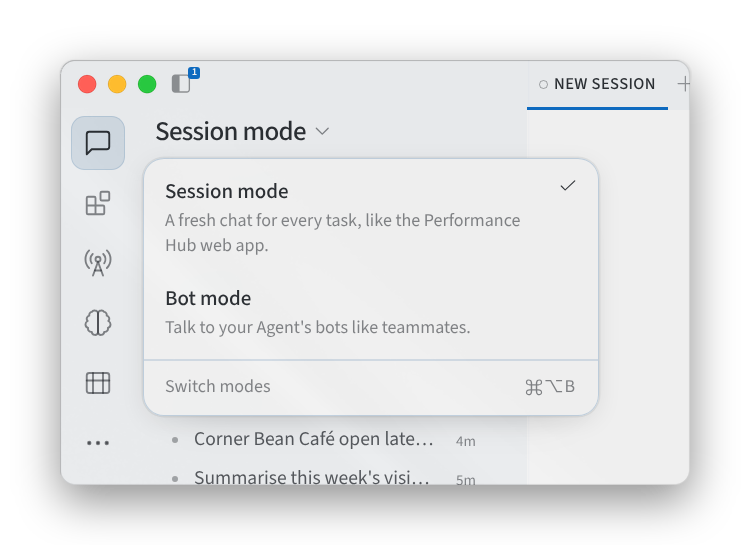
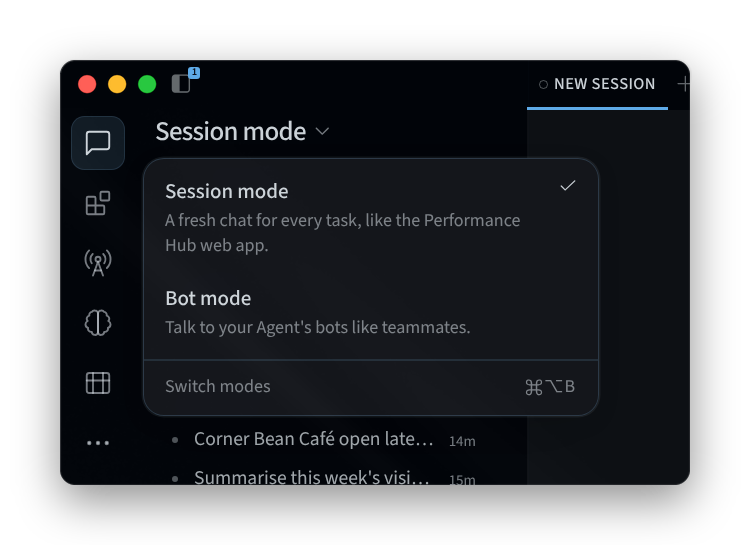
الشكل 1: التبديل بين وضع الجلسة ووضع الروبوت
وضع الجلسة
في Session mode، تحصل كل مهمة على محادثة جديدة، تماماً كما هو الحال في وكيل الذكاء الاصطناعي الخاص بك في Performance Hub. يتم سرد جلساتك في الشريط الجانبي للجلسات، حيث يمكنك البحث عنها وتثبيتها وبدء تشغيلها. راجع التجول في التطبيق.
يناسب وضع الجلسة المهام لمرة واحدة، مثل صياغة إشعار لغرفة الانتظار في عيادة، أو التحقق من قائمة مخزون متجر، أو التخطيط لليلة فعالية في مكان ما.
وضع الروبوت
في Bot mode، تتحدث إلى روبوتات وكيل الذكاء الاصطناعي الخاص بك تماماً مثل زملائك في الفريق، بدلاً من بدء محادثة جديدة لكل مهمة. كل روبوت هو زميل مس سمي وله ذاكرته ومهاراته ومحادثته الخاصّة، مثل Bookings Assistant لعيادة أسنان أو Stock Checker لمتجر تجزئة.
تظهر روبوتاتك تحت قسم BOTS في الشريط الجانبي. للعثور على روبوت معين، استخدم Search bots and group chats…. انقر فوق أي روبوت لفتح نافذة المحادثة الخاصة به.
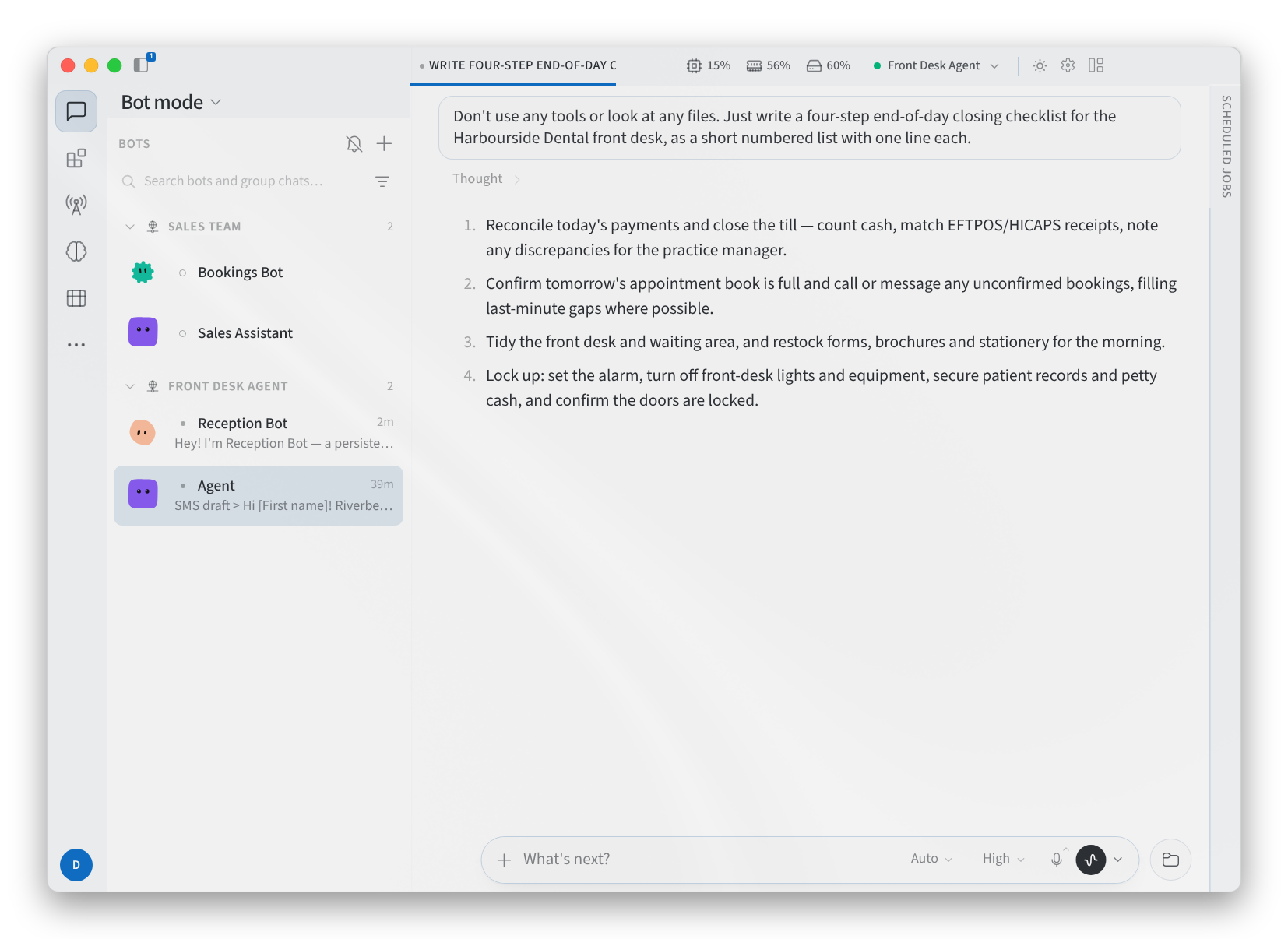
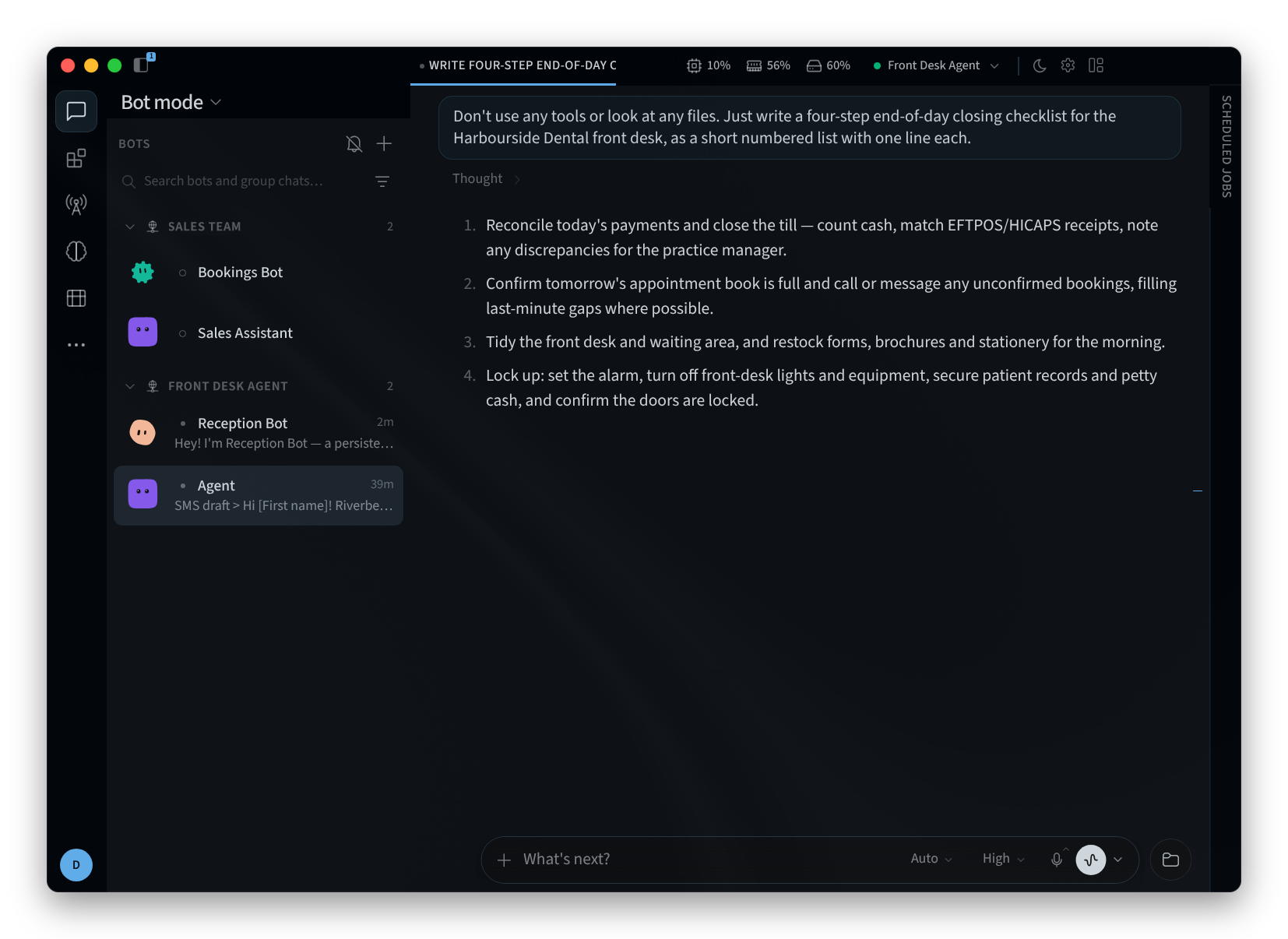
الشكل 2: وضع الروبوت
تحتوي قائمة + في أعلى قائمة BOTS على خيارات New bot و New group chat و New section.
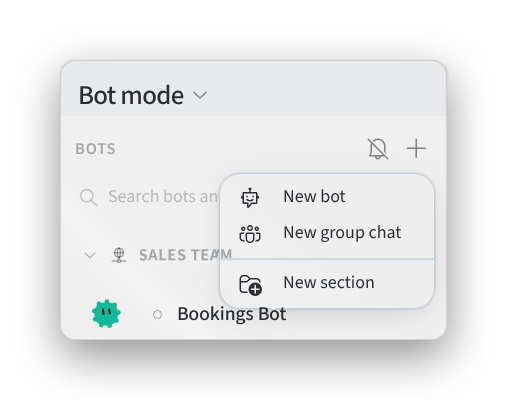
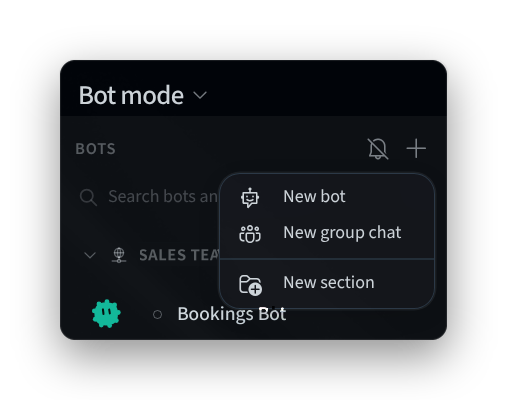
الشكل 3: قائمة + في الشريط الجانبي للروبوتات
إنشاء روبوت
- في قائمة BOTS، انقر على +، ثم New bot. يوضح مربع الحوار New bot: "زميل عمل مسمى مزود بذاكرته الخاصة ومهاراته ومحادثته. يمكنه مراسلة وكلائك الآخرين."
- أدخل Name، على سبيل المثال "Bookings Assistant" أو "Stock Checker".
- اختر وجه البوت، أو اتركه على Auto: "الوجه يتبع الاسم." يختار Randomize وجهاً آخر، ويحافظ Lock face على الوجه الذي اخترته.
- يعرض Create on الوكيل الذي تستخدمه، حيث يتم إنشاء البوت.
- أضف Title وDescription لدور البوت، على سبيل المثال "Front desk" و*"يجيب على أسئلة الحجوزات ويؤكد المواعيد"*. يحتوي قسم Advanced على خيارات إضافية.
- انقر على Create Bot، أو Cancel لإغلاق مربع الحوار دون إنشاء البوت.
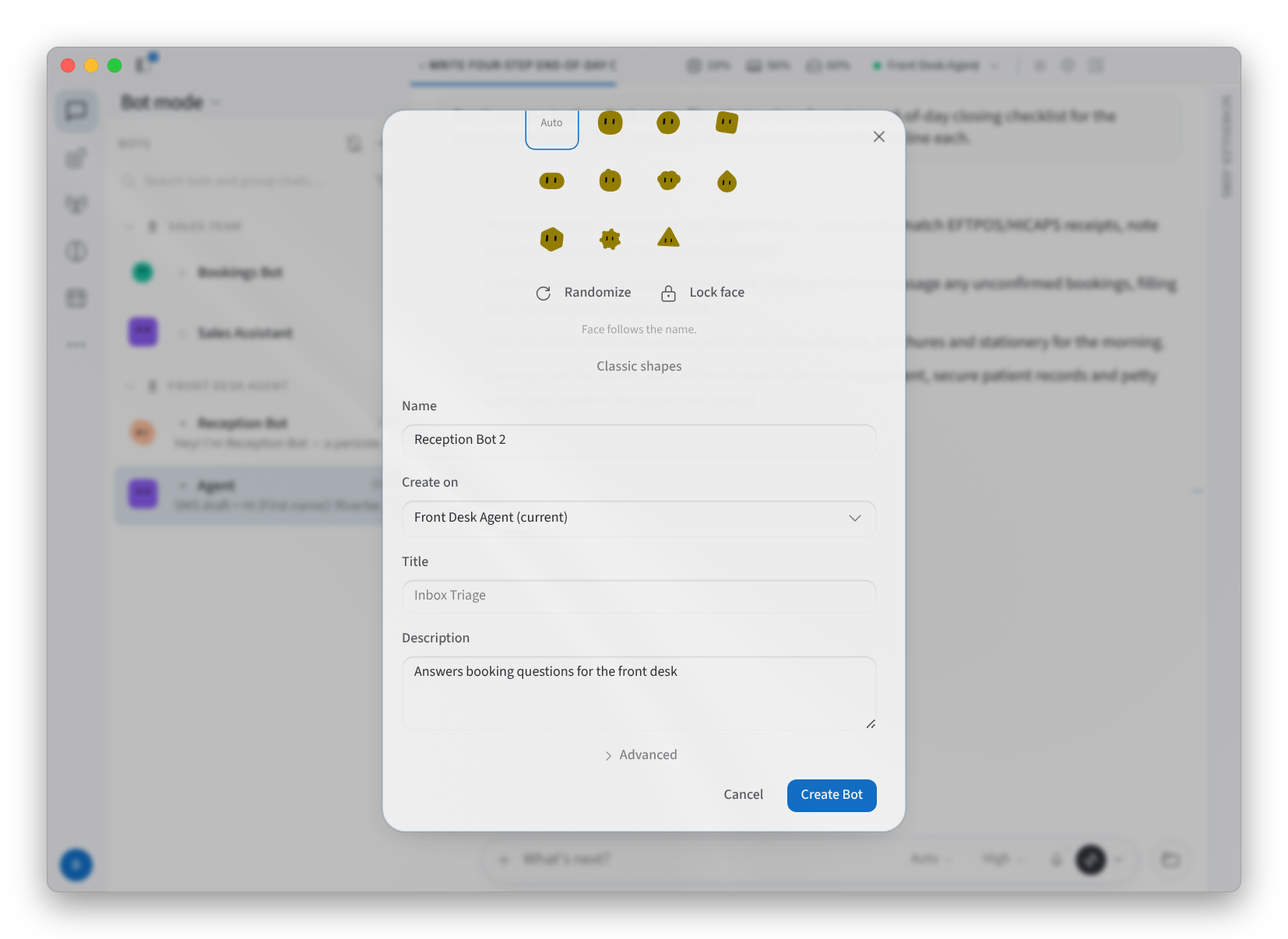
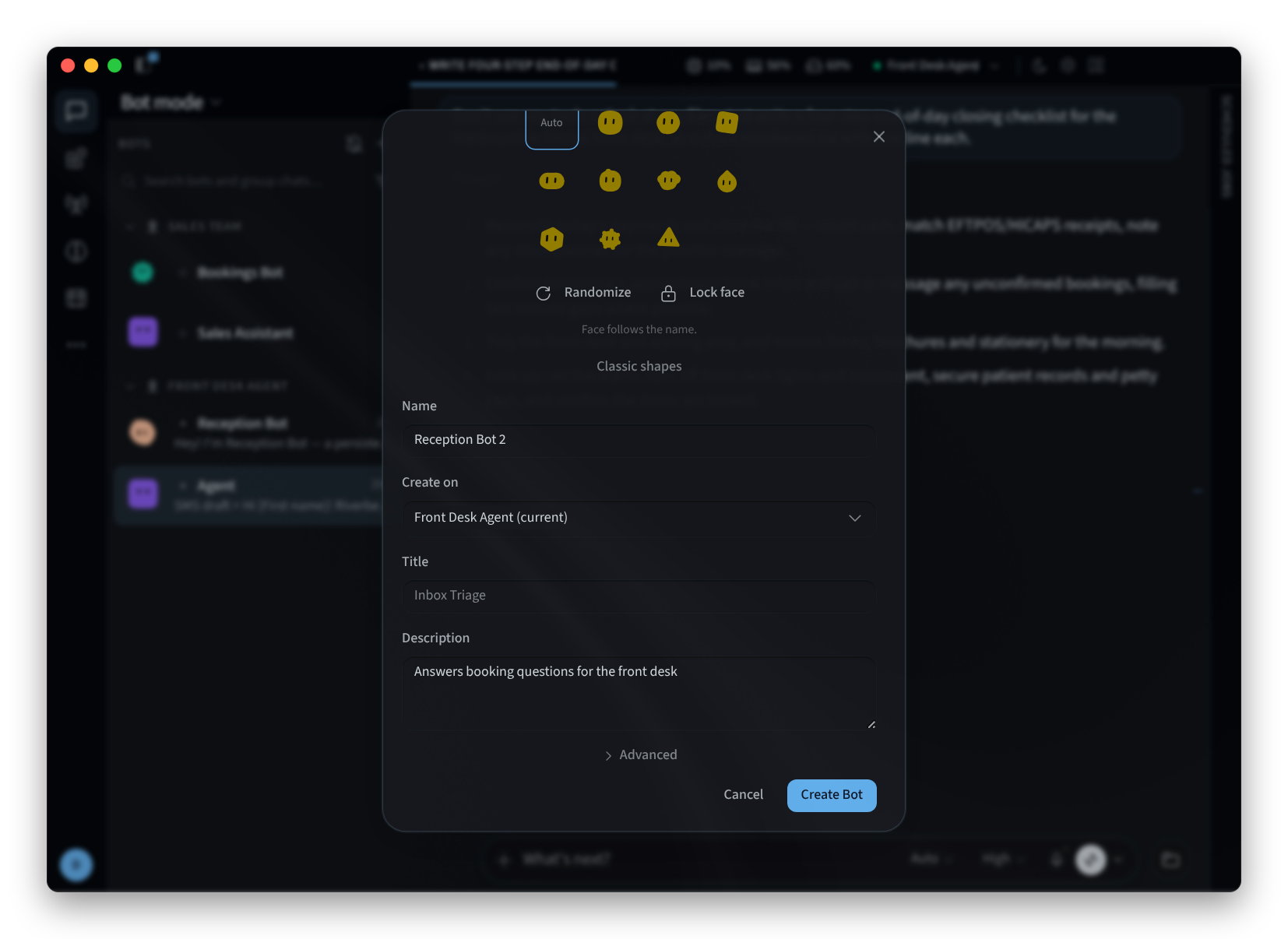
الشكل 4: إنشاء روبوت
إنشاء محادثة جماعية
تتيح لك المحادثة الجماعية التحدث إلى عدة روبوتات في نفس الوقت.
- في قائمة BOTS، انقر على +، ثم New group chat. يوضح مربع الحوار: "اختر من 2 إلى 6 بوتات."
- اكتب في خانة Search bots to add… وحدد البوتات التي تريدها. يتم عرض كل بوت تختاره كعلامة فوق القائمة.
- انقر على Upload لإضافة صورة للمجموعة، وأدخل لها اسماً، على سبيل المثال "Clinic front desk" أو "Store team".
- انقر على Create Group (N)، حيث N هو عدد البوتات التي اخترتها، أو Cancel.
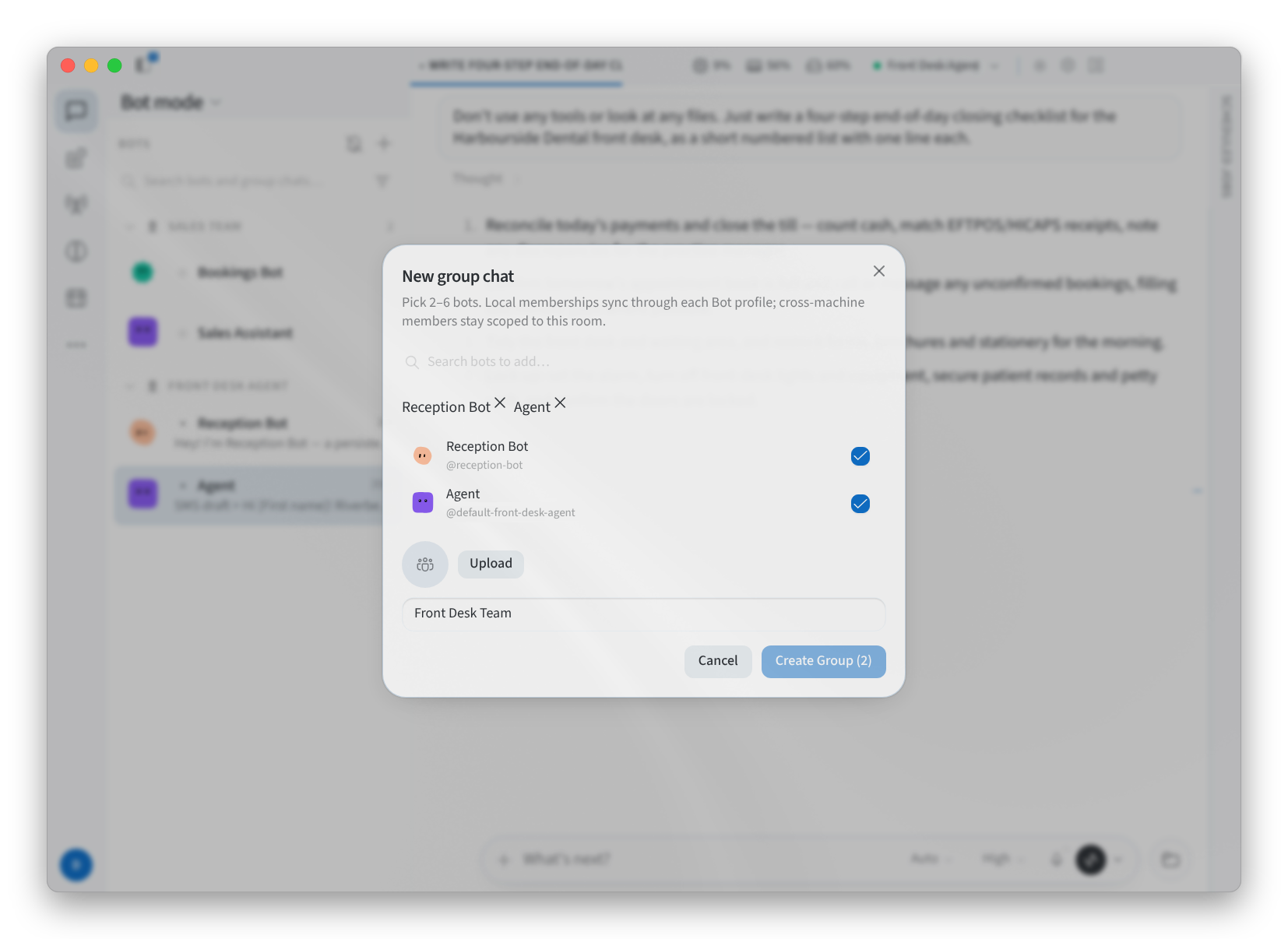
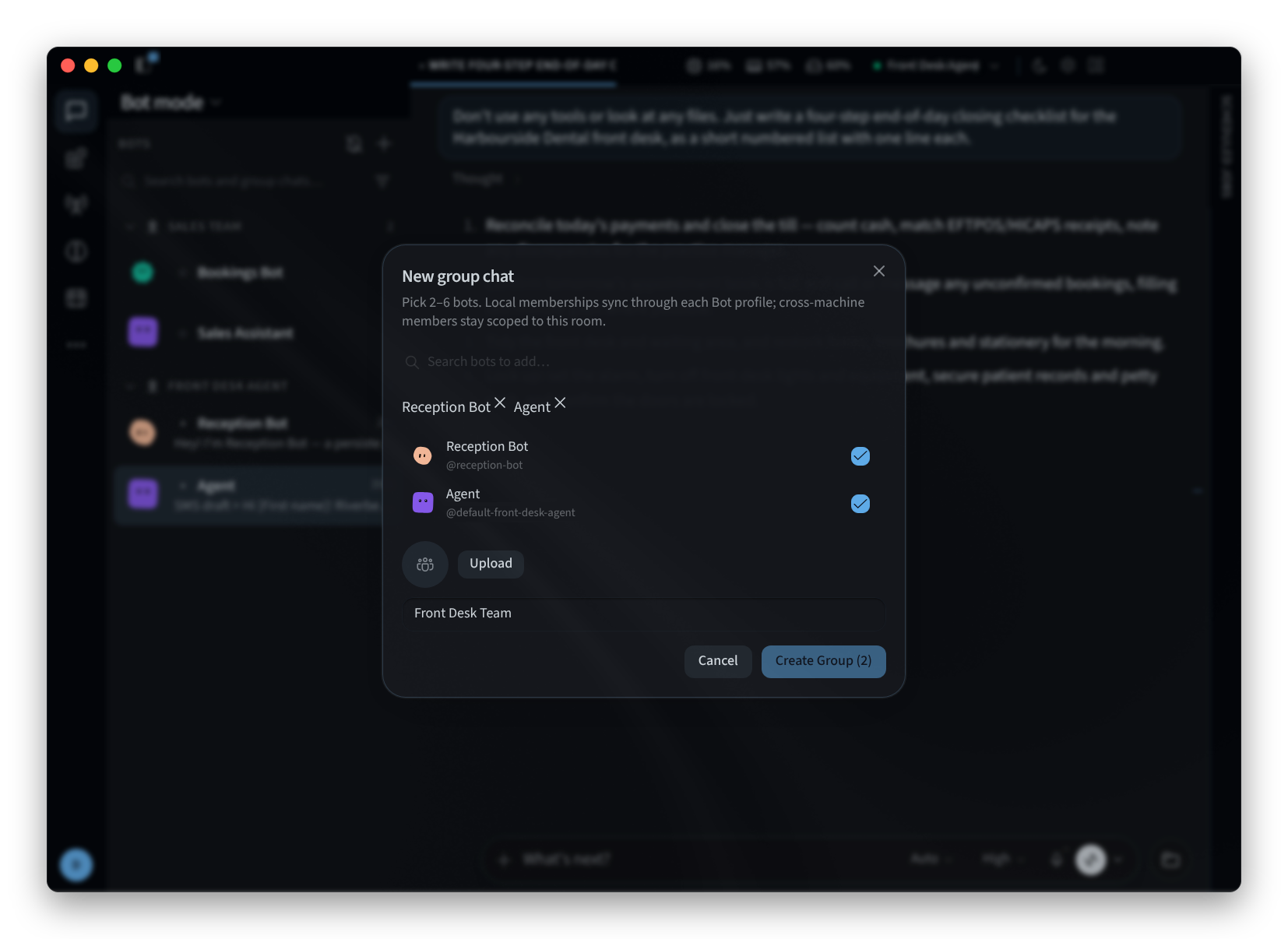
الشكل 5: إنشاء دردشة جماعية
تعديل روبوت أو إدارته
انقر بزر الماوس الأيمن فوق روبوت في قائمة BOTS لفتح القائمة الخاصة به:
- فتح دردشة الوكيل
- التثبيت في الأعلى
- إخفاء
- تعديل...
- إدارة المجموعات...
- إنشاء نسخة مطابقة
- دردشة جديدة مع هذا الوكيل
- فتح الجلسة الأخيرة
- نقل إلى قسم
- حذف
يؤدي الخيار Edit… إلى فتح Edit profile، مع خيار "Appearance and role" الخاص بالروبوت:
- تحدد علامات التبويب Bot و Upload و Pet مظهر الروبوت. في علامة التبويب Bot، اختر وجهاً أو Auto، واستخدم Randomize و Lock face تماماً كما تفعل عند إنشاء روبوت.
- يحدد Title و Description دور الروبوت.
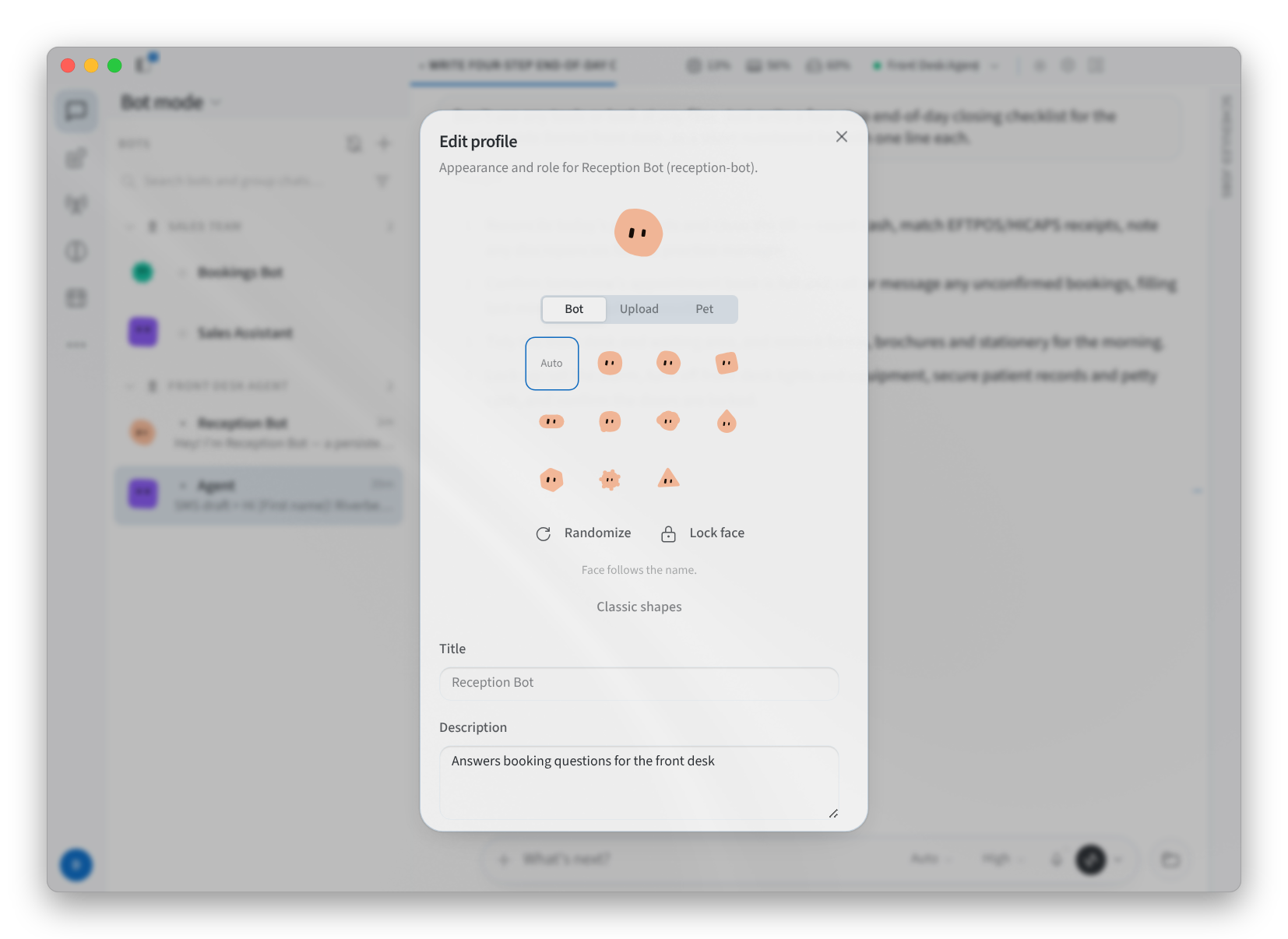
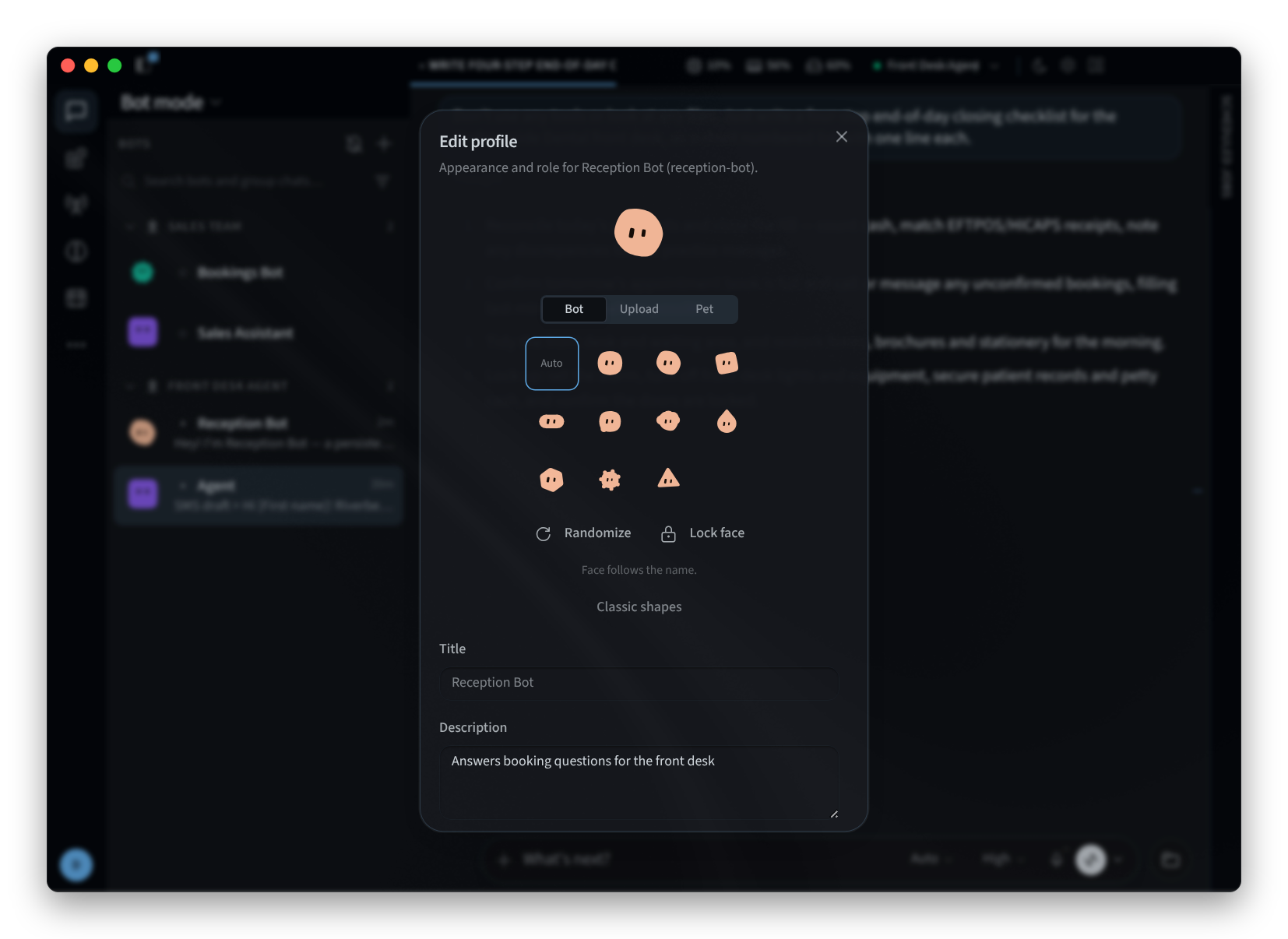
الشكل 6: تعديل مظهر الروبوت ودوره
لتجمِيع الروبوتات في الشريط الجانبي، انقر على +، ثم New section، واستخدم الخيار Move to section على كل روبوت.
صفحات ذات صلة
- تطبيق سطح المكتب (Mac و Windows): التثبيت، تسجيل الدخول وشاشات الترحيب
- التثبيت على Linux: تطبيق سطح المكتب على Linux
- التنقل في التطبيق: النافذة، القائمة الجانبية والجلسات
- الإعدادات: إعدادات التطبيق