
Smart Displays และแอปที่เผยแพร่
ในหน้านี้
Smart Display คือหน้าจอที่แสดงแอปซึ่งตัวแทน AIของคุณโฮสต์ไว้ เนื่องจากตัวแทนเป็นผู้เรียกใช้แอป จึงสามารถเปลี่ยนสิ่งที่หน้าจอแสดงตามสิ่งที่เปลี่ยนแปลงรอบ ๆ หน้าจอได้ เช่น ช่วงเร่งด่วนมื้อกลางวันที่เคาน์เตอร์ ผู้มาเยือนที่เปิดประตูหน้า ล็อบบี้โรงแรมที่เริ่มมีผู้คนหนาแน่น ห้องรอที่มีผู้คนมาก หรือสมาชิกที่มาร่วมการแข่งขันจำนวนครั้งที่เข้าใช้ อธิบายสิ่งที่คุณต้องการด้วยภาษาธรรมดา ตัวแทนจะสร้างแอปและอัปเดตให้เป็นปัจจุบันอยู่เสมอ แล้วคุณก็นำแอปไปแสดงบนหน้าจอได้เหมือนเนื้อหาอื่น ๆ

รูปที่ 1: Smart Display บนพื้นที่ออกกำลังกายของยิม ตัวแทนจะนับการเช็กอินใหม่ทุก ๆ สองสามนาที และแสดงอันดับของสมาชิกที่เพิ่งมาถึง คลับและสมาชิกเป็นข้อมูลสมมติ
คุณยังคงควบคุมได้ทั้งหมด แอปทุกตัวอยู่ใน Library ของคุณ ซึ่งคุณสามารถดูตัวอย่าง ดูว่าแอปถูกใช้ที่ใด และเปลี่ยนแปลงหรือนำแอปออกได้
สมาร์ทดิสเพลย์
Smart Display ใช้ Agent: Published App ซึ่งเป็นเว็บแอปที่ตัวแทน AI ของคุณสร้างขึ้นและทำงานแบบสดบนอุปกรณ์ตัวแทน AI ของสถานที่ หน้าจอจะแสดงแอปแบบสด ดังนั้นเมื่อตัวแทนเปลี่ยนสิ่งที่แอปแสดง หน้าจอก็จะเปลี่ยนตามไปด้วย โดยไม่มีใครต้องเผยแพร่ใหม่
ตัวแทนจะอัปเดตแอปให้เป็นปัจจุบันด้วยวิธีใดวิธีหนึ่งจากสองวิธีนี้:
- ตามกำหนดเวลา ระบบอัตโนมัติจะทำงานทุก ๆ สองสามนาทีในช่วงเวลาที่สำคัญ ผ่านการเชื่อมต่อกับ Performance Hub ตัวแทนจะอ่านข้อมูลที่ต้องการ เช่น การเช็กอิน เหตุการณ์ของประตู หรือจำนวนนับจากกล้อง แล้วอัปเดตแอป การทำงานแต่ละครั้งมีค่าใช้จ่าย AI ดังนั้นให้ตรวจสอบเท่าที่จำเป็นเท่านั้น
- เมื่อมีเหตุการณ์เกิดขึ้น เหตุการณ์ในสถานที่ของคุณ เช่น บัตรผ่านของผู้มาเยือนเปิดประตูหน้า จะกระตุ้นให้ตัวแทนอัปเดตแอป หน้าจอจะเปลี่ยนไม่นานหลังจากเกิดเหตุการณ์ และตัวแทนไม่ต้องทำงานใด ๆ ในระหว่างนั้น ดูป้ายต้อนรับในล็อบบี้สำนักงาน
Smart Display ใช้ได้เฉพาะข้อมูลที่ตัวแทนอ่านได้เท่านั้น สิทธิ์เข้าถึง MCP ของตัวแทนต้องครอบคลุมสถานที่และความสามารถที่แอปต้องใช้ เช่น Door & Gate Access สำหรับเหตุการณ์ของประตู หรือกล้องวงจรปิดสำหรับการเช็กอินและจำนวนนับจากกล้อง ดูการเชื่อมต่อกับ Performance Hub
สองวิธีที่แอปไปถึงหน้าจอของคุณ
| Agent: Published App (Smart Display) | On-Device Web App | |
|---|---|---|
| ผู้สร้าง | ตัวแทน AIของคุณ | คุณ นักพัฒนา หรือตัวแทน AI ใดก็ได้ที่เชื่อมต่อผ่าน MCP |
| ตำแหน่งที่ทำงาน | บนอุปกรณ์ตัวแทน AI ของคุณ และแสดงแบบสดบนหน้าจอ | บนแต่ละหน้าจอ (หน้าจอจะดาวน์โหลดแอป) |
| ปรับเปลี่ยนอยู่เสมอ | ใช่ ตัวแทนจะเปลี่ยนแอปตามสิ่งที่เปลี่ยนแปลงในสถานที่ของคุณ | ไม่ แอปจะเล่นไฟล์เดิมจนกว่าจะมีการเผยแพร่เวอร์ชันใหม่ |
| ข้อมูลของสถานที่ของคุณ | ใช่ ข้อมูลใดก็ได้ที่ตัวแทนอ่านได้ | ไม่ ใช้ได้เฉพาะข้อมูลสาธารณะ เช่น สภาพอากาศ |
| หากอินเทอร์เน็ตหรือตัวแทนขัดข้อง | ถูกข้ามจนกว่าตัวแทนจะกลับมา | ยังคงเล่นต่อไป |
| เวอร์ชันและการย้อนกลับ | จัดการโดยตัวแทน | ได้ ใน Library |
| โมดูลที่ต้องใช้ | Display Screens, ตัวแทน AI และ Custom Apps | Display Screens |
ตัวแทนของคุณสามารถสร้าง On-Device Web App ให้คุณได้เช่นกัน แต่เมื่อเผยแพร่แล้ว แอปจะไม่สามารถปรับเปลี่ยนต่อไปได้ แอปจะเล่นไฟล์เดิมบนทุกหน้าจอจนกว่าจะมีผู้เผยแพร่เวอร์ชันใหม่ และไม่สามารถใช้ข้อมูลของสถานที่ของคุณได้ มีเพียง Agent: Published App เท่านั้นที่เปลี่ยนแปลงไปตามสิ่งที่เกิดขึ้นรอบ ๆ หน้าจอ
เลือก Smart Display เมื่อหน้าจอควรตอบสนองต่อสถานที่ของคุณ เช่น ใครมาถึงแล้ว มีผู้คนมากเพียงใด หรือเพิ่งเกิดอะไรขึ้น เลือก On-Device Web App สำหรับเนื้อหาที่คงเดิมหรือต้องการเพียงข้อมูลสาธารณะ และต้องเล่นต่อไปได้แม้ออฟไลน์
ตัวอย่าง Smart Display
แต่ละตัวอย่างด้านล่างเป็นการตั้งค่าจริง ได้แก่ สิ่งที่หน้าจอตอบสนอง สิ่งที่หน้าจอแสดง วิธีที่ตัวแทนอัปเดตให้เป็นปัจจุบัน และสิ่งที่คุณต้องมี ธุรกิจและบุคคลเป็นข้อมูลสมมติ
ตารางอันดับการแข่งขันจำนวนครั้งที่เข้าใช้ที่ทักทายสมาชิกเมื่อมาถึง
พื้นที่ทำงานร่วม ห้องสมุดในวิทยาเขต หรือยิม จัดการแข่งขันจำนวนครั้งที่เข้าใช้ประจำเดือน ตัวแทนของสถานที่จะโฮสต์ตารางอันดับสำหรับหน้าจอที่สมาชิกเดินผ่าน ซึ่งจัดอันดับสมาชิกตามจำนวนครั้งที่เข้าใช้ในเดือนนี้ และต้อนรับสมาชิกที่ร่วมการแข่งขันเมื่ออยู่ใกล้หน้าจอ ในรูปภาพ ยิมแห่งหนึ่งจัดการแข่งขันจำนวนครั้งที่เข้าใช้ในเดือนตุลาคมบนหน้าจอในพื้นที่ออกกำลังกาย
- ตอบสนองต่อ: ผู้ที่อยู่ใกล้หน้าจอ ตัวแทนทราบข้อมูลนี้ผ่านการจดจำใบหน้าของ Performance Hub การเช็กอินล่าสุด หรือทั้งสองอย่าง ขึ้นอยู่กับวิธีที่สถานที่ของคุณตั้งค่าไว้ สมาชิกที่ร่วมการแข่งขันแต่ละคนที่อยู่ใกล้หน้าจอจะได้รับแท็ก Just in และการ์ดที่แสดงอันดับของตน ในรูปภาพ ยิมใช้การเช็กอินจาก 30 นาทีที่ผ่านมา
- แสดง: สมาชิกอันดับต้น ๆ ตามจำนวนครั้งที่เข้าใช้ โดยแสดงเฉพาะชื่อและอักษรแรกของนามสกุล จำนวนวันที่เหลือในการแข่งขัน และรางวัล
- การอัปเดต: ทุก 5 นาทีในช่วงเวลาทำการ ตัวแทนจะนับการเช็กอินของเดือนนี้ใหม่ด้วย
insights_checkinsตรวจสอบว่าใครอยู่ใกล้หน้าจอ และอัปเดตแอป - สิ่งที่คุณต้องมี: กล้องวงจรปิดพร้อม AI Insights & People โดยเปิดการจดจำใบหน้าบนกล้องที่อยู่ใกล้หน้าจอ การเช็กอินจากระบบจัดการสมาชิกของคุณ หรือทั้งสองอย่าง และรายชื่อสมาชิกที่สมัครใจเข้าร่วมการแข่งขัน


รูปที่ 2: ขอให้ตัวแทน AI ของคุณสร้างตารางอันดับ ตัวแทนจะสร้างแอป เปิดแอปไว้ข้างแชต และนับการเช็กอินใหม่ทุก 5 นาที บทสนทนานี้เป็นตัวอย่าง

รูปที่ 3: ตารางอันดับเดียวกันบนหน้าจอแนวตั้ง
ความเป็นส่วนตัว แสดงเฉพาะสมาชิกที่สมัครใจเข้าร่วม แสดงไม่เกินชื่อและอักษรแรกของนามสกุล และห้ามแสดงรายละเอียดการเป็นสมาชิกหรือข้อมูลสุขภาพ
ป้ายเมนูร้านอาหารบริการด่วนที่ตอบสนองต่อช่วงเร่งด่วนมื้อกลางวัน
ร้านอาหารบริการด่วนแห่งหนึ่งขอให้ตัวแทนสร้างป้ายเมนูเหนือเคาน์เตอร์ ป้ายจะสลับเมนูตลอดทั้งวัน และเมื่อเคาน์เตอร์มีลูกค้ามาก จะย้ายรายการที่เตรียมได้เร็วที่สุดขึ้นไปไว้ด้านบน
- ตอบสนองต่อ: ช่วงเวลาของวัน และความหนาแน่นที่เคาน์เตอร์ ได้แก่ จำนวนคนที่กล้องเคาน์เตอร์นับได้ในชั่วโมงนี้ เมื่อเทียบกับชั่วโมงปกติ
- แสดง: อาหารเช้าจนถึง 11 am อาหารกลางวันจนถึง 3 pm จากนั้นเป็นเมนูช่วงบ่าย เมื่อมีลูกค้ามาก จะแสดงแบนเนอร์ Ready in under 3 minutes พร้อมรายการที่เตรียมได้เร็ว และแท็ก Quick บนรายการเหล่านั้นในเมนู
- การอัปเดต: ทุก 5 นาที ตัวแทนจะตรวจสอบจำนวนนับจากกล้องของวันนี้ใน AI Insights & People และอัปเดตแอป ราคาและเวลาเตรียมอาหารมาจากไฟล์เมนูที่คุณให้ตัวแทน
- สิ่งที่คุณต้องมี: กล้องวงจรปิดพร้อม AI Insights & People โดยมีกล้องที่ครอบคลุมเคาน์เตอร์


รูปที่ 4: ตัวแทนสร้างป้ายเมนูและเปิดไว้ข้างแชต โดยใช้เฉพาะจำนวนนับแบบไม่ระบุตัวตน บทสนทนานี้เป็นตัวอย่าง

รูปที่ 5: ผลลัพธ์เหนือเคาน์เตอร์ในช่วงเร่งด่วนมื้อกลางวัน
ป้ายต้อนรับในล็อบบี้สำนักงานสำหรับผู้มาเยือนแต่ละคน
สำนักงานแห่งหนึ่งมอบบัตรผ่าน Door & Gate Access ให้ผู้มาเยือนแต่ละคนตามช่วงเวลาที่มาเยือน เมื่อบัตรผ่านของผู้มาเยือนเปิดประตูหน้า หน้าจอในล็อบบี้จะทักทายผู้มาเยือนด้วยชื่อ พร้อมแสดงผู้ที่รอพบ ห้องประชุม และเส้นทาง จากนั้นจะกลับไปแสดงข้อความต้อนรับตามปกติหลังจากผ่านไปหนึ่งนาที
- ตอบสนองต่อ: บัตรผ่านของผู้มาเยือนที่เปิดประตูหน้า
- แสดง: "Hi Priya, great to see you" ชื่อและทีมของผู้ที่รอพบ ห้องประชุมและเวลา และเส้นทางแบบทีละขั้นตอน
- การอัปเดต: เวิร์กโฟลว์จะกระตุ้นการทักทายเมื่อบัตรผ่านของผู้มาเยือนเปิดประตูหน้า ตัวแทนจะจับคู่บุคคลในเหตุการณ์ของประตูกับรายชื่อผู้มาเยือนของวันนี้ ซึ่งแผนกต้อนรับเป็นผู้ดูแลและมอบให้ตัวแทน พร้อมผู้ที่รอพบ ห้อง และเส้นทางของผู้มาเยือนแต่ละคน เหตุการณ์ของประตูไม่มีชื่อ ผู้ที่รอพบ หรือห้อง จึงจำเป็นต้องมีรายชื่อเสมอ
- สิ่งที่คุณต้องมี: Door & Gate Access และรายชื่อผู้มาเยือนประจำวัน


รูปที่ 6: ตัวแทนสร้างหน้าจอต้อนรับและเปิดไว้ข้างแชต บทสนทนานี้เป็นตัวอย่าง

รูปที่ 7: ผลลัพธ์บนหน้าจอแนวตั้งในล็อบบี้
การตั้งค่าเดียวกันนี้ใช้ต้อนรับทีมของคุณเองได้ด้วย เช่น อวยพรวันเกิดให้สมาชิกในทีมเมื่อมาถึงในวันเกิด โดยใช้รายชื่อวันเกิดของผู้ที่ยินยอม วันเกิดเป็นข้อมูลส่วนบุคคล ให้รวมเฉพาะผู้ที่ยินยอม และแสดงไม่เกินชื่อ
คำนึงถึงผู้ที่มองเห็นหน้าจอ ทุกคนในล็อบบี้มองเห็นข้อความต้อนรับได้ แสดงไม่เกินชื่อ และห้ามแสดงข้อมูลส่วนตัว เช่น ข้อมูลสุขภาพ การเป็นสมาชิก หรือข้อมูลด้านทรัพยากรบุคคล
ป้ายห้องรอที่แสดงเวลารอแบบเรียลไทม์
คลินิกหรือศูนย์บริการแสดงเวลารอในขณะนี้ เพื่อให้ผู้ที่รออยู่ทราบว่าจะต้องรอนานเท่าใด
- ตอบสนองต่อ: จำนวนคนที่รออยู่โดยประมาณ จากจำนวนนับแบบไม่ระบุตัวตนของกล้องที่ครอบคลุมพื้นที่รอ และการมาถึงจากการเช็กอินในกรณีที่สถานที่ของคุณบันทึกไว้
- แสดง: เวลารอโดยประมาณและจำนวนคนที่รออยู่โดยประมาณ เวลาทำการ และข้อความที่ช่วยให้อุ่นใจเมื่อมีผู้คนมาก
- การอัปเดต: ทุก ๆ สองสามนาที ตัวแทนจะอ่านจำนวนนับและการมาถึงล่าสุด และคำนวณเวลารอจากเวลาโดยทั่วไปต่อการเข้ารับบริการหนึ่งครั้งที่คุณให้ไว้
- สิ่งที่คุณต้องมี: กล้องวงจรปิดพร้อม AI Insights & People โดยมีกล้องที่ครอบคลุมพื้นที่รอ
ตัวอย่างข้อความบนหน้าจอเมื่อมีผู้คนมาก:
ประมาณ 25 นาที
มีผู้รออยู่ประมาณ 7 คน
เช้านี้มีผู้มาใช้บริการมากกว่าปกติ ขอบคุณที่รอ เราจะเรียกคุณทันทีที่พร้อม
ห้ามแสดงข้อมูลผู้ป่วยหรือลูกค้า ป้ายจะแสดงเฉพาะยอดรวมเท่านั้น ไม่แสดงชื่อหรือเหตุผลในการมาใช้บริการ
ป้ายในล็อบบี้โรงแรมที่เปลี่ยนไปตามช่วงเวลาของวัน
โรงแรมหรือสถานที่จัดงานแสดงให้แขกเห็นว่ามีกิจกรรมอะไรบ้าง โดยเปลี่ยนไปตามช่วงเวลาของวันและความหนาแน่นในล็อบบี้
- ตอบสนองต่อ: ช่วงเวลาของวัน และความหนาแน่นในล็อบบี้ จากจำนวนนับแบบไม่ระบุตัวตนของกล้องในล็อบบี้
- แสดง: ข้อมูลการเช็กอินและรายละเอียด Wi-Fi ในช่วงบ่าย กิจกรรมคืนนี้และโต๊ะว่างของร้านอาหารในช่วงเย็น และเวลาอาหารเช้าและการแจ้งเตือนการเช็กเอาต์ในช่วงเช้า เมื่อล็อบบี้มีผู้คนหนาแน่น ข้อมูลการเช็กอินและ Wi-Fi จะแสดงก่อน เพื่อให้แขกที่เพิ่งมาถึงหาได้อย่างรวดเร็ว
- การอัปเดต: ทุก ๆ สองสามนาที ตัวแทนจะอ่านจำนวนนับในล็อบบี้และอัปเดตแอป กิจกรรมและโต๊ะว่างของร้านอาหารมาจากรายการหรือระบบที่คุณให้สิทธิ์ตัวแทนเข้าถึง
- สิ่งที่คุณต้องมี: กล้องวงจรปิดพร้อม AI Insights & People สำหรับจำนวนนับในล็อบบี้ หากไม่มีกล้องวงจรปิด ป้ายจะยังคงเปลี่ยนไปตามช่วงเวลาของวัน
ตัวอย่างข้อความบนหน้าจอเวลา 6 pm:
คืนนี้ที่ Demo Harbour Hotel
ดนตรีแจ๊สในเลานจ์ 7 pm ถึง 10 pm
Harbour Grill: มีโต๊ะว่างตั้งแต่ 8:30 pm จองได้ที่แผนกต้อนรับ
อาหารเช้าพรุ่งนี้เริ่ม 6:30 am ที่ Harbour Grill
ป้ายในศูนย์การค้าที่เปลี่ยนตามกลุ่มผู้ชม
ศูนย์การค้าแห่งหนึ่งขอให้ตัวแทนสร้างป้ายในโถงกลางที่เลือกโปรโมชันจากสัดส่วนอายุและเพศของผู้ซื้อที่อยู่ใกล้ป้าย
- ตอบสนองต่อ: สัดส่วนอายุและเพศของผู้ซื้อที่อยู่ใกล้ป้ายในช่วง 5 นาทีที่ผ่านมา ในรูปแบบจำนวนนับรวมแบบไม่ระบุตัวตน ได้แก่ ยอดรวมตามช่วงอายุ (18-24, 25-34, 35-44, 45-54 และ 55+) และตามเพศ ไม่มีการระบุตัวตนหรือติดตามบุคคลใดเลย
- แสดง: โปรโมชันสำหรับครอบครัว นักเรียนนักศึกษา หรือผู้สูงอายุ หรือโปรโมชันทั่วไป พร้อมนาฬิกาและกิจกรรมของวันนี้ โดยไม่แสดงข้อมูลใด ๆ เกี่ยวกับผู้คนที่อยู่ใกล้เคียง
- การอัปเดต: ทุก 5 นาที ตัวแทนจะอ่านข้อมูลประชากรจากข้อมูลคอมพิวเตอร์วิทัศน์ของสถานที่ใน AI Insights & People และรีเฟรชแอปทุกครั้งที่ควรเปลี่ยนโปรโมชัน
- สิ่งที่คุณต้องมี: กล้องวงจรปิดพร้อม AI Insights & People ในสถานที่


รูปที่ 8: ตัวแทนสร้างแอปและเปิดไว้ข้างแชต โดยใช้เฉพาะจำนวนนับแบบไม่ระบุตัวตน ไม่ใช้ข้อมูลรายบุคคล บทสนทนานี้เป็นตัวอย่าง

รูปที่ 9: ผลลัพธ์บนหน้าจอแนวนอน หน้าจอแสดงโปรโมชัน และไม่แสดงข้อมูลใด ๆ เกี่ยวกับผู้คนที่อยู่ใกล้เคียง
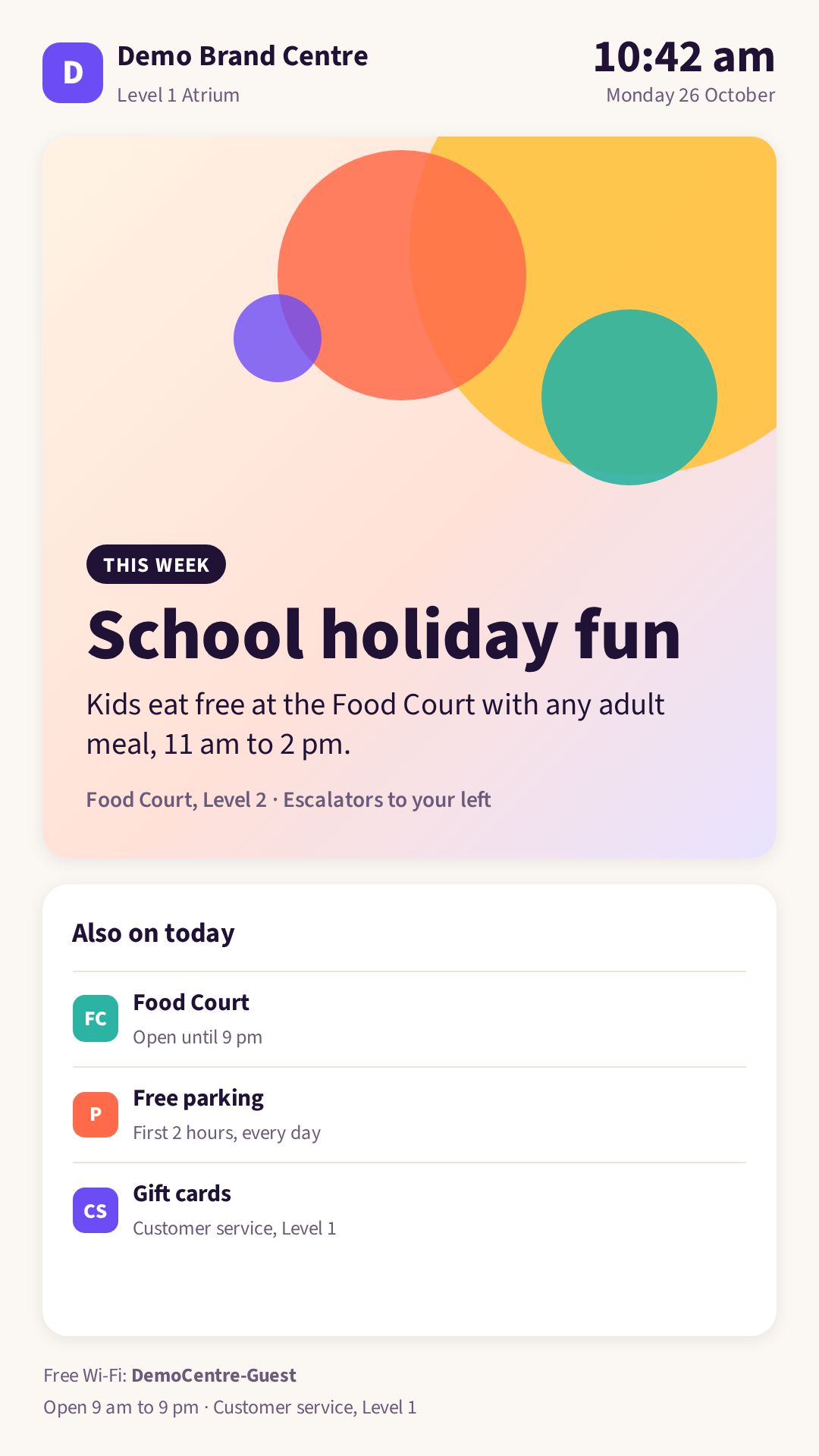
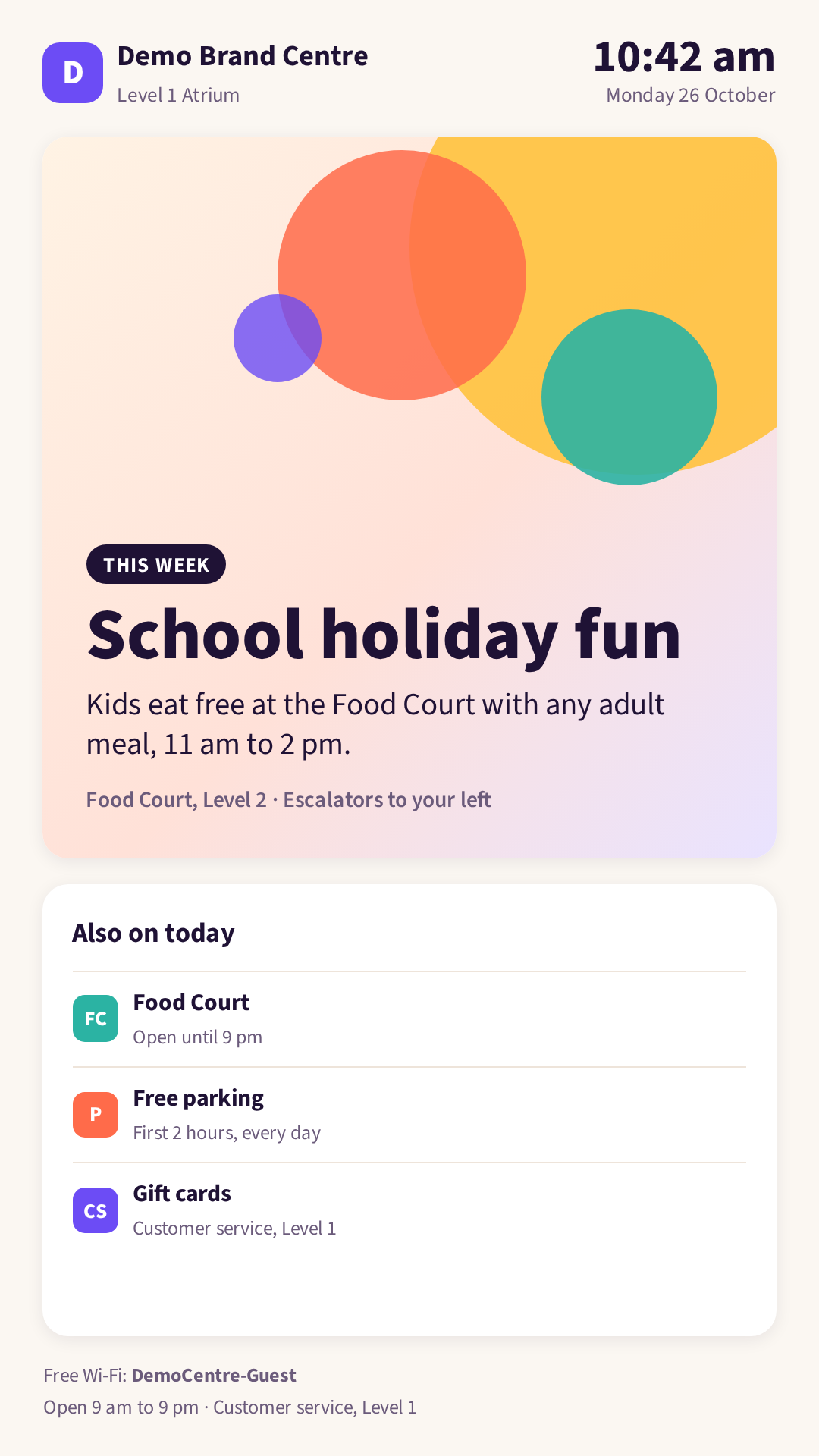
รูปที่ 10: แอปเดียวกันบนหน้าจอแนวตั้ง
ความเป็นส่วนตัว ใช้เฉพาะจำนวนนับรวม ปฏิบัติตามกฎหมายความเป็นส่วนตัวที่ใช้บังคับกับคุณ และแจ้งให้ผู้ซื้อทราบว่ามีการใช้กล้องและการวัดผู้ชม
คำแนะนำด้านความปลอดภัยในกรณีฉุกเฉิน
สถานที่ใดก็ได้สามารถตั้งให้หน้าจอเปลี่ยนไปแสดงคำแนะนำด้านความปลอดภัยในกรณีฉุกเฉิน และกลับสู่ปกติเมื่อเหตุการณ์สิ้นสุดลง
- ตอบสนองต่อ: ตัวกระตุ้นใดก็ได้ที่สถานที่ของคุณเลือก เช่น การล็อกดาวน์หรือการอพยพที่สถานที่ของคุณเริ่มต้น และการสิ้นสุดของเหตุการณ์นั้น
- แสดง: คำแนะนำที่คุณเตรียมไว้สำหรับเหตุการณ์นั้น แทนทุกสิ่งบนหน้าจอที่คุณเลือก เมื่อเหตุการณ์สิ้นสุดลง หน้าจอจะกลับไปแสดงเนื้อหาตามปกติ
- การอัปเดต: หน้าจอที่คุณเลือกจะเปลี่ยนไปแสดงคำแนะนำของคุณเมื่อเกิดตัวกระตุ้นที่คุณเลือก และเปลี่ยนกลับเมื่อเหตุการณ์สิ้นสุดลง ตัวแทนของคุณสามารถช่วยเขียนคำแนะนำและตั้งค่านี้ได้
- สิ่งที่คุณต้องมี: Display Screens และคำแนะนำที่ตกลงร่วมกับผู้รับผิดชอบด้านความปลอดภัยในสถานที่ของคุณ
เตรียมคำแนะนำเป็นรูปภาพหรือ On-Device Web App แทนที่จะเป็น Agent: Published App เพื่อให้คำแนะนำยังคงแสดงได้แม้ตัวแทนออฟไลน์ ตกลงร่วมกับผู้รับผิดชอบด้านความปลอดภัยในสถานที่ของคุณว่าหน้าจอจะแสดงอะไรและหน้าจอใดจะแสดง และทดสอบร่วมกับผู้รับผิดชอบนั้น
อย่าให้สัญญาณเตือนแบบเงียบแสดงบนหน้าจอสาธารณะ สัญญาณเตือนของ Duress เป็นแบบเงียบ จึงไม่ควรใช้ควบคุมหน้าจอที่หันหน้าสู่สาธารณะ Takeover จากสัญญาณเตือนของ Duress เหมาะสมเฉพาะกับหน้าจอในพื้นที่ส่วนตัวที่ไม่ใช่พื้นที่สาธารณะ เช่น สำนักงานด้านหลัง
เอเจนต์: แอปที่เผยแพร่แล้ว
Agent: Published App คือเว็บแอปที่ตัวแทน AI ของคุณสร้างขึ้นและทำงานแบบสดบนอุปกรณ์ตัวแทน AI ของสถานที่ เนื่องจากทำงานบนตัวแทน แอปจึงมีฝั่งเซิร์ฟเวอร์ของตัวเองและอัปเดตได้เอง หน้าจอจะแสดงแอปแบบสดจากตัวแทน
สร้างแอปผ่านบทสนทนา
ขอให้ตัวแทน AI ของคุณสร้างหน้าจอที่คุณต้องการ รวมถึงตำแหน่งที่จะติดตั้งและสิ่งที่หน้าจอควรตอบสนอง ตัวแทนจะสร้างแอปและเปิดไว้ข้างแชตเพื่อให้คุณตรวจสอบ ตัวอย่างเช่น:
- "สร้างตารางอันดับสำหรับการแข่งขันจำนวนครั้งที่เข้าใช้ในเดือนตุลาคมจากการเช็กอิน และอัปเดตทุก ๆ สองสามนาทีในช่วงเวลาทำการ"
- "สร้างป้ายเมนูสำหรับเคาน์เตอร์ที่สลับจากอาหารเช้าเป็นอาหารกลางวันเวลา 11 am และโปรโมตรายการที่เตรียมได้เร็วเมื่อมีลูกค้ามาก"
- "สร้างหน้าจอต้อนรับสำหรับล็อบบี้ที่ทักทายผู้มาเยือนแต่ละคนเมื่อบัตรผ่านของผู้มาเยือนเปิดประตูหน้า"
หน้าจอการออกกำลังกายบนพื้นที่ออกกำลังกายของยิม
ยิมแห่งหนึ่งขอให้ตัวแทนสร้างหน้าจอการออกกำลังกายแนวตั้งสำหรับพื้นที่ออกกำลังกาย หน้าจอแสดงสองสถานี ซ้อนกันบนล่าง ได้แก่ การทดสอบมาตรฐานด้วย ski erg และซิทอัพ แต่ละสถานีมีเป้าหมายและคลิปสาธิตสั้น ๆ ที่เล่นวนซ้ำ ระหว่างสองสถานีมีตัวจับเวลารอบขนาดใหญ่ โดยมีระดับความหนักเป้าหมายอยู่ตรงกลาง


รูปที่ 11: ขอให้ตัวแทน AI ของคุณสร้างหน้าจอการออกกำลังกาย ตัวแทนจะสร้างแอปและเปิดไว้ข้างแชต บทสนทนานี้เป็นตัวอย่าง

รูปที่ 12: ผลลัพธ์บนหน้าจอแนวตั้งในพื้นที่ออกกำลังกายของยิม
เผยแพร่แอปจากตัวแทน AI ของคุณ
ใน ตัวแทน AI → Published apps ให้เลือก Publish to Performance Hub แล้วกรอกข้อมูล:
| การตั้งค่า | หน้าที่ |
|---|---|
| Name | สูงสุด 60 อักขระ |
| Icon และ Description | วิธีแสดงแอปในรายการ คำอธิบายมีได้สูงสุด 300 อักขระ |
| Support email | ผู้ที่ติดต่อได้เกี่ยวกับแอป |
| Health checks & auto-repair | เปิดอยู่โดยค่าเริ่มต้น ตัวแทนจะรีสตาร์ทหรือซ่อมแซมแอปหากแอปหยุดทำงาน |
| Allow on display screens | ปิดอยู่โดยค่าเริ่มต้น เปิดเพื่ออนุญาตให้แสดงแอปบนหน้าจอ การตั้งค่านี้จะเตือนว่า "Anyone near those screens can see it, so only allow apps without private information." |
| Audience | ผู้ที่ใช้แอปได้ ได้แก่ Only me (testing), Specific people, This facility (ค่าเริ่มต้น), Selected facilities, Whole brand หรือ Entire organisation ขอบเขตนี้กว้างกว่าสิทธิ์เข้าถึงของคุณเองไม่ได้ และกลุ่มเป้าหมายระดับแบรนด์หรือองค์กรต้องมีสิทธิ์เข้าถึงระดับองค์กร |
จากแท็บเดียวกัน คุณสามารถใช้ Pause และ Resume, Edit, Unpublish, Transfer ownership และ Show on screens ได้
แสดงแอปบนหน้าจอ
- ใน Display Screens ให้เปิด Library แล้วคลิก Add content → Agent: Published App
- เลือกแอป แอปที่มีสิทธิ์แต่ละตัวจะแสดงในรายการพร้อมภาพของแอป และป้าย ออฟไลน์ หากตัวแทนออฟไลน์
- ตั้ง Name และเพิ่ม Tags และ Show for (seconds) หากต้องการ แล้วคลิก Add to library
- เผยแพร่แอปไปยังหน้าจอ หรือเพิ่มลงในเพลย์ลิสต์


รูปที่ 13: เพิ่ม Agent: Published App ลงใน Library เลือกแอป ตั้งชื่อ แล้วคลิก Add to library ภาพของแอปที่ไม่เกี่ยวข้องกับตัวอย่างนี้จะถูกทำให้เบลอ


รูปที่ 14: Agent: Published App ใน Library ภาพตัวอย่างคือภาพของแอปแบบสดที่ Performance Hub ถ่ายไว้ Where it is used แสดงรายการหน้าจอและกำหนดการที่แสดงแอปนี้ คลับและสมาชิกเป็นข้อมูลสมมติ
การดูตัวอย่าง เช่น Preview landscape, Preview portrait และการดูตัวอย่างเพลย์ลิสต์ ไม่สามารถแสดงแอปแบบสดได้ จึงแสดงข้อความแทน "Shown live on the screen"
ข้อกำหนด
- โมดูลตัวแทน AI เพื่อเผยแพร่แอป
- โมดูล Custom Apps (AI Agent: Published Apps) ในสถานที่ เพื่อแสดงแอปบนหน้าจอ
- แอปต้องใช้งานอยู่ เปิด Allow on display screens ไว้ และมีกลุ่มเป้าหมายที่ครอบคลุมสถานที่
กรณีที่หน้าจอข้ามแอปของตัวแทน
หน้าจอจะไปยังรายการถัดไปในขณะที่แอปของตัวแทน:
- ถูกหยุดชั่วคราวหรือถูกยกเลิกการเผยแพร่
- ไม่ได้รับอนุญาตให้แสดงบนหน้าจอแสดงผล
- มีกลุ่มเป้าหมายที่ไม่ครอบคลุมสถานที่
- อยู่ในสถานที่ที่ไม่มีโมดูล Custom Apps หรือ
- เข้าถึงไม่ได้เนื่องจากตัวแทนออฟไลน์
หากแอปถูกยกเลิกการเผยแพร่อย่างถาวร ให้นำแอปออกจากเพลย์ลิสต์และกำหนดการของคุณ
เว็บแอปบนอุปกรณ์
On-Device Web App คือชุดไฟล์ HTML, CSS และ JavaScript แบบคงที่ หน้าจอจะดาวน์โหลดและเล่นจากพื้นที่จัดเก็บของตัวเอง จึงยังคงเล่นได้แม้อินเทอร์เน็ตขัดข้อง เหมาะสำหรับเนื้อหาที่ไม่จำเป็นต้องตอบสนองต่อสถานที่ของคุณ เช่น:
- ธุรกิจใดก็ได้ที่มีแผนกต้อนรับ: ป้ายต้อนรับที่แผนกต้อนรับพร้อมโลโก้ของคุณ วันที่และเวลา และแถบข่าววิ่ง สำนักงาน คลินิก ยิม โรงแรม โรงเรียน และโชว์รูมใช้ได้ทั้งหมด ดูตัวอย่าง: ป้ายต้อนรับที่แผนกต้อนรับ
- ธุรกิจบริการและการต้อนรับ: ป้ายเมนูที่สลับจากอาหารเช้าเป็นอาหารกลางวันและอาหารเย็นตามเวลาที่กำหนด
- ค้าปลีก: โปรโมชันที่หน้าร้านซึ่งหมุนเวียนรายการพิเศษของสัปดาห์นี้
- การศึกษา: กระดานประกาศในวิทยาเขตที่แสดงกิจกรรมและการแจ้งเตือนของวันนี้

รูปที่ 15: Reception Welcome Sign ซึ่งเป็น On-Device Web App บนหน้าจอแนวนอน นาฬิกา วันที่ และคำทักทายใช้เขตเวลาของสถานที่ ป้าย Preview จะปรากฏเฉพาะในการดูตัวอย่าง ไม่ปรากฏบนหน้าจอจริง Acme Demo Co. เป็นข้อมูลสมมติ และพาดหัวข่าวในภาพหน้าจอนี้เป็นตัวอย่าง

รูปที่ 16: แอปเดียวกันบนหน้าจอแนวตั้ง
ตัวอย่าง: ป้ายต้อนรับที่แผนกต้อนรับ
Reception Welcome Sign ทักทายผู้คนที่แผนกต้อนรับด้วยโลโก้ของคุณ วันที่และเวลา และแถบข่าววิ่ง เหมาะสำหรับธุรกิจใดก็ได้ที่มีแผนกต้อนรับหรือทางเข้า
- เล่นจากหน้าจอ: โลโก้ พื้นหลัง ฟอนต์ นาฬิกา วันที่ และคำทักทายเป็นส่วนหนึ่งของแอปทั้งหมด จึงทำงานต่อไปได้โดยไม่มีอินเทอร์เน็ต นาฬิกาจะเป็นไปตามเขตเวลาของสถานที่
- มีหนึ่งส่วนที่ใช้อินเทอร์เน็ต: แถบข่าววิ่ง โดยค่าเริ่มต้นจะแสดงพาดหัวข่าวจาก "In the news" ของ Wikipedia พร้อมระบุแหล่งที่มาบนหน้าจอ แถบข่าวสามารถอ่านฟีด RSS ใดก็ได้ที่อนุญาตคำขอข้ามไซต์แทนได้ เช่น ฟีดข่าวผ่านรีเลย์ของคุณเอง
- รับมือกับการออฟไลน์: แถบข่าววิ่งจะซ่อนเมื่อหน้าจอออฟไลน์ หรือเมื่อโหลดพาดหัวข่าวไม่ได้ และจะกลับมาเมื่อหน้าจอออนไลน์อีกครั้ง ส่วนอื่น ๆ ทั้งหมดจะเล่นจากสำเนาของหน้าจอเอง
- ปรับแต่งให้เป็นของคุณ: ดาวน์โหลดป้ายจาก สำหรับนักพัฒนา ด้านล่าง แทนที่
logo.svgและbackground.jpgและเปลี่ยนข้อความต้อนรับและการตั้งค่าข่าวในconfig.jsหรือปิดแถบข่าววิ่ง จากนั้นอัปโหลด: Library → Add content → On-Device Web App → Choose ZIP → Publish app

รูปที่ 17: เมื่อโหลดพาดหัวข่าวไม่ได้ หรือหน้าจอออฟไลน์ ป้ายจะซ่อนแถบข่าววิ่งและแสดงส่วนอื่น ๆ ต่อไป แถบข่าววิ่งจะกลับมาเมื่อโหลดพาดหัวข่าวได้อีกครั้ง
สำหรับนักพัฒนา: วิธีสร้างป้าย
ดาวน์โหลด Reception Welcome Sign (ZIP, 134 KB)
| ไฟล์ | หน้าที่ |
|---|---|
index.html | หน้าเว็บ โหลด Display App SDK, config.js และ app.js |
config.js | ข้อความต้อนรับ คำทักทาย เขตเวลาสำรอง และการตั้งค่าข่าว |
app.js | นาฬิกา วันที่ และคำทักทายตามเขตเวลาของสถานที่ และแถบข่าววิ่ง |
style.css | เค้าโครงสำหรับหน้าจอแนวนอนและแนวตั้ง |
logo.svg, background.jpg, source-sans-3.woff2 | โลโก้ พื้นหลัง และฟอนต์ ซึ่งเก็บไว้ในแอป |
README.txt, OFL.txt | วิธีปรับแต่งป้ายให้เป็นของคุณ และสัญญาอนุญาตของฟอนต์ |
แอปจะอ่านเขตเวลาและภาษาของสถานที่จาก PHDisplay.onInit(ctx) หาก SDK โหลดไม่ได้ เช่น เมื่อหน้าจอเริ่มทำงานในขณะออฟไลน์ แอปจะใช้ timeZone ใน config.js หรือเขตเวลาของหน้าจอเอง
แถบข่าววิ่งเป็นเพียงส่วนเดียวที่ดึงข้อมูลแบบสด Display App SDK ซึ่งเป็นตัวเลือกเสริมจะโหลดจากโฮสต์แอปของ Performance Hub ในขณะที่หน้าจอออฟไลน์ แถบข่าววิ่งจะไม่ส่งคำขอและซ่อนอยู่ และเหตุการณ์ online ของเบราว์เซอร์จะโหลดพาดหัวข่าวอีกครั้ง:
function loadNews() {
  clearTimeout(nextTimer);
  if (navigator.onLine === false) {
    hideTicker();
    return; // the 'online' event loads it again
  }
  if (loading) return;
  loading = true;
  var load = news.source === 'rss' ? rssHeadlines : wikipediaHeadlines;
  load()
    .then(function (headlines) {
      failures = 0;
      showTicker(headlines.slice(0, news.maxHeadlines || 8));
      schedule(news.refreshMinutes || 15);
    })
    .catch(function () {
      hideTicker();
      // ... schedules the next try
    })
    .then(function () { loading = false; });
}

window.addEventListener('offline', function () { clearTimeout(nextTimer); hideTicker(); });
window.addEventListener('online', function () { failures = 0; loadNews(); });
หากต้องการใช้แหล่งข่าวอื่น ให้ตั้งค่า source: 'rss' และ rssUrl ใน config.js เป็นฟีดที่อนุญาตคำขอข้ามไซต์ (ฟีดจะส่งส่วนหัว Access-Control-Allow-Origin) เช่น ฟีดข่าวผ่านรีเลย์ของคุณเอง ตรวจสอบว่าข้อกำหนดของฟีดอนุญาตให้แสดงบนหน้าจอของคุณ หากต้องการปิดแถบข่าววิ่ง ให้ตั้งค่า enabled: false ใต้ news
มีสองวิธีในการเพิ่มแอป:
- ขอให้ตัวแทน AI สร้างและเผยแพร่แอป
- เพิ่มด้วยตัวเอง: Library → Add content → On-Device Web App จากนั้นอัปโหลดไฟล์ ZIP โฟลเดอร์ หรือไฟล์ ดูการเพิ่มเนื้อหา


รูปที่ 18: ขอให้ตัวแทน AI ของคุณสร้างหน้าจอ ตัวแทนจะสร้างแอป เปิดไว้ข้างแชตเพื่อให้คุณตรวจสอบ และเพิ่มลงใน Library ของ Display Screens เป็น On-Device Web App ให้พร้อมนำไปแสดงบนหน้าจอ บทสนทนานี้เป็นตัวอย่าง
ในการเผยแพร่ On-Device Web App ตัวแทนจะ:
- อ่านแนวทางสำหรับแอปของ Display Screens เพื่อให้แอปพอดีกับหน้าจอและเป็นไปตามกฎด้านล่าง
- เผยแพร่แอปไปยัง Library ของคุณ ในขั้นตอนเดียวกันนี้ ตัวแทนสามารถเผยแพร่แอปไปยังหน้าจอหรือกลุ่ม กำหนดเวลา หรือเข้าควบคุมหน้าจอได้
- ตรวจสอบผลงานด้วยภาพหน้าจอของแอปที่แสดงผลแล้ว
- ย้อนกลับไปยังเวอร์ชันก่อนหน้าหากคุณขอ
ตัวแทน AI ใดก็ได้ที่เชื่อมต่อผ่าน MCP สามารถทำสิ่งนี้ได้หากสิทธิ์เข้าถึงของตัวแทนครอบคลุมความสามารถของ Display Screens รวมถึงตัวแทน AIของคุณ ดูเครื่องมือ MCP ของ Display Screensและสร้างคีย์ MCP ตัวแทนของคุณจะขอให้คุณยืนยันก่อนดำเนินการกับหลายหน้าจอพร้อมกัน


รูปที่ 19: กรอง Library ด้วย On-Device Web Apps เพื่อดูแอปทั้งหมดในสถานที่ ภาพขนาดย่อของแอปที่ไม่เกี่ยวข้องกับตัวอย่างนี้จะถูกทำให้เบลอ
นำแอปไปแสดงบนหน้าจอ
หากต้องการนำแอปไปแสดงบนหน้าจอด้วยตัวเอง ให้เปิดแอปใน Library แล้วคลิก เผยแพร่ ใน Show on screens ให้เลือกทุกหน้าจอในสถานที่หรือหน้าจอแต่ละจอ จากนั้นเลือก When ได้แก่ Always (default), Scheduled หรือ Take over now ดูการเผยแพร่เนื้อหา


รูปที่ 20: แสดง Reception Welcome Sign บนหน้าจอ Reception Lobby
เวอร์ชัน
การเผยแพร่แต่ละครั้งจะสร้างเวอร์ชันใหม่ที่ไม่มีวันเปลี่ยนแปลง เปิดแอปใน Library เพื่อดู Versions โดยเวอร์ชันปัจจุบันจะถูกทำเครื่องหมาย Live และ Make live ที่เวอร์ชันก่อนหน้าใดก็ได้จะย้อนกลับไปยังเวอร์ชันนั้น ใต้ Publish a new version ให้วางไฟล์ ZIP โฟลเดอร์ หรือไฟล์ เพื่ออัปโหลดเวอร์ชันใหม่ด้วยตัวเอง
เมื่อมีการเผยแพร่เวอร์ชันใหม่ Performance Hub จะแสดง "New version published. Screens update within a few seconds." หลังจาก Make live ระบบจะยืนยันว่าเวอร์ชันใดเป็น Live เช่น "Version 4 is now live" การเปลี่ยนแปลงจะไปถึงทุกหน้าจอที่แสดงแอปนั้น


รูปที่ 21: Reception Welcome Board ใน Library ได้แก่ ภาพตัวอย่าง Preview landscape และ Preview portrait และสี่เวอร์ชัน โดย v4 เป็น Live และมี Make live ที่เวอร์ชันก่อนหน้า
ใช้ Preview landscape และ Preview portrait เพื่อเปิดแอปที่ขนาดหน้าจอและตรวจสอบว่าพอดีก่อนเผยแพร่ไปยังหน้าจอ
วิธีการทำงาน
- ออฟไลน์: หน้าจอจะเก็บสำเนาของแอปไว้ จึงยังคงเล่นได้โดยไม่มีอินเทอร์เน็ต สิ่งใดก็ตามที่แอปโหลดจากอินเทอร์เน็ตจะใช้งานไม่ได้ในขณะที่หน้าจอออฟไลน์
- ข้อมูลแบบสด: ใช้ได้เฉพาะจาก HTTPS API สาธารณะที่อนุญาตคำขอข้ามต้นทาง
- แยกส่วน: แอปทำงานในแซนด์บ็อกซ์ แยกจาก Performance Hub และไม่มีสิทธิ์เข้าถึงเซสชัน Performance Hub ของคุณ
ขีดจำกัด
| ขีดจำกัด | ค่า |
|---|---|
| ขนาดรวม | 10 MB |
| จำนวนไฟล์ | 200 |
| ขนาดของไฟล์หนึ่งไฟล์ | 5 MB |
| ความยาวเส้นทางไฟล์ | 200 อักขระ |
| ประเภทไฟล์ | html, htm, css, js, mjs, json, svg, png, jpg, jpeg, webp, gif, woff, woff2, txt, map |
| ระยะเวลาแสดงบนหน้าจอในเพลย์ลิสต์ | 5 ถึง 3,600 วินาที |
แนวทางการออกแบบ
- เต็มหน้าจอโดยไม่ต้องเลื่อน: 1920 × 1080 สำหรับหน้าจอแนวนอน 1080 × 1920 สำหรับหน้าจอแนวตั้ง
- ตัวอักษรขนาดใหญ่: ข้อความเนื้อหาอย่างน้อย 32 px หัวข้ออย่างน้อย 64 px
- ความคมชัดสูง เพื่อให้อ่านหน้าจอได้ดีจากอีกฟากหนึ่งของห้อง
- ไม่มีการเข้าสู่ระบบ แบบฟอร์ม หรือเอฟเฟกต์เมื่อวางเมาส์ ไม่มีใครโต้ตอบกับหน้าจอ
- ใช้ทรัพยากรโปรเซสเซอร์น้อย เพื่อให้ทำงานได้อย่างราบรื่นบนเครื่องเล่น
- รับมือกับการออฟไลน์ เช่น เมื่อเข้าถึง API สาธารณะที่แอปใช้ไม่ได้
- ใช้เขตเวลาของสถานที่สำหรับนาฬิกาและเวลา
แนวทางเหล่านี้เหมาะกับ Smart Displays ด้วย
สำหรับนักพัฒนา: Display App SDK
แอปสามารถเลือกใช้ Display App SDK เพื่อรับข้อมูลเกี่ยวกับหน้าจอที่แอปกำลังทำงานอยู่และรายงานสถานะของแอปได้
| การเรียก | สิ่งที่ให้ |
|---|---|
PHDisplay.onInit(ctx) | ทำงานเมื่อแอปเริ่มต้น ctx ประกอบด้วย screen (id, name, orientation, width, height), facility (id, name, timezone), locale, brand (name, logoUrl, primaryColor), item (id, durationSec) และระบุว่าเป็น preview หรือไม่ |
onVisible, onHidden | ทำงานเมื่อแอปแสดงหรือซ่อนบนหน้าจอ |
ready(), done(), error() | รายงานสถานะของแอปไปยังหน้าจอ |
durationSec คือระยะเวลาแสดงบนหน้าจอของรายการ ตั้งแต่ 5 ถึง 3,600 วินาที
หน้าที่เกี่ยวข้อง
- การเพิ่มเนื้อหา: อัปโหลด On-Device Web App ด้วยตัวเอง
- การเผยแพร่เนื้อหา: นำแอปไปแสดงบนหน้าจอ
- ความสามารถของตัวแทน AI: สิ่งอื่น ๆ ที่ตัวแทนของคุณทำได้
- ระบบอัตโนมัติของตัวแทน AI: อัปเดต Smart Display ให้เป็นปัจจุบันตามกำหนดเวลา
- Door & Gate Access และ AI Insights & People: การมาถึง เหตุการณ์ของประตู และจำนวนนับจากกล้องที่ Smart Display ตอบสนองได้
- การแก้ไขปัญหา: แอปไม่แสดงบนหน้าจอ