
สร้างคีย์ MCP
คีย์ MCP คือคีย์ API ส่วนบุคคลที่ช่วยให้ไคลเอนต์ AI ภายนอก เช่น OpenAI Agent Builder, Cursor หรือ Claude Desktop เชื่อมต่อกับ Performance Hub ผ่านเซิร์ฟเวอร์ MCP คุณสร้างและจัดการคีย์เหล่านี้ได้เองจากการตั้งค่าผู้ใช้ โดยแต่ละคีย์เป็นของบัญชีของคุณและได้รับสิทธิ์การเข้าถึงตามบัญชีของคุณ
ก่อนเริ่มต้น
- คีย์ MCP ผูกกับบัญชีผู้ใช้ของคุณไม่ใช่สถานที่ใดสถานที่หนึ่ง คีย์จะมีสิทธิ์การเข้าถึงเท่ากับที่บัญชีของคุณมีอยู่แล้ว
- ค่าลับของคีย์ใหม่จะแสดง เพียงครั้งเดียวในขณะที่สร้าง โปรดเตรียมที่จัดเก็บที่ปลอดภัยไว้ (เช่น โปรแกรมจัดการรหัสผ่านหรือการตั้งค่าของไคลเอนต์ MCP ของคุณ)
- คุณต้องมีสองสิ่งในการกำหนดค่าไคลเอนต์ MCP: URL ของเซิร์ฟเวอร์ และ คีย์ที่ใช้งานอยู่ทั้งสองอย่างอยู่ในกล่องโต้ตอบเดียวกัน
เปิดตัวจัดการคีย์ MCP
เปิดการตั้งค่าผู้ใช้
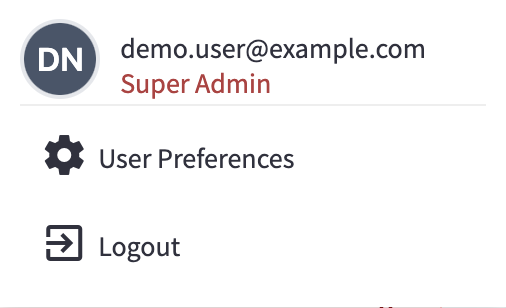
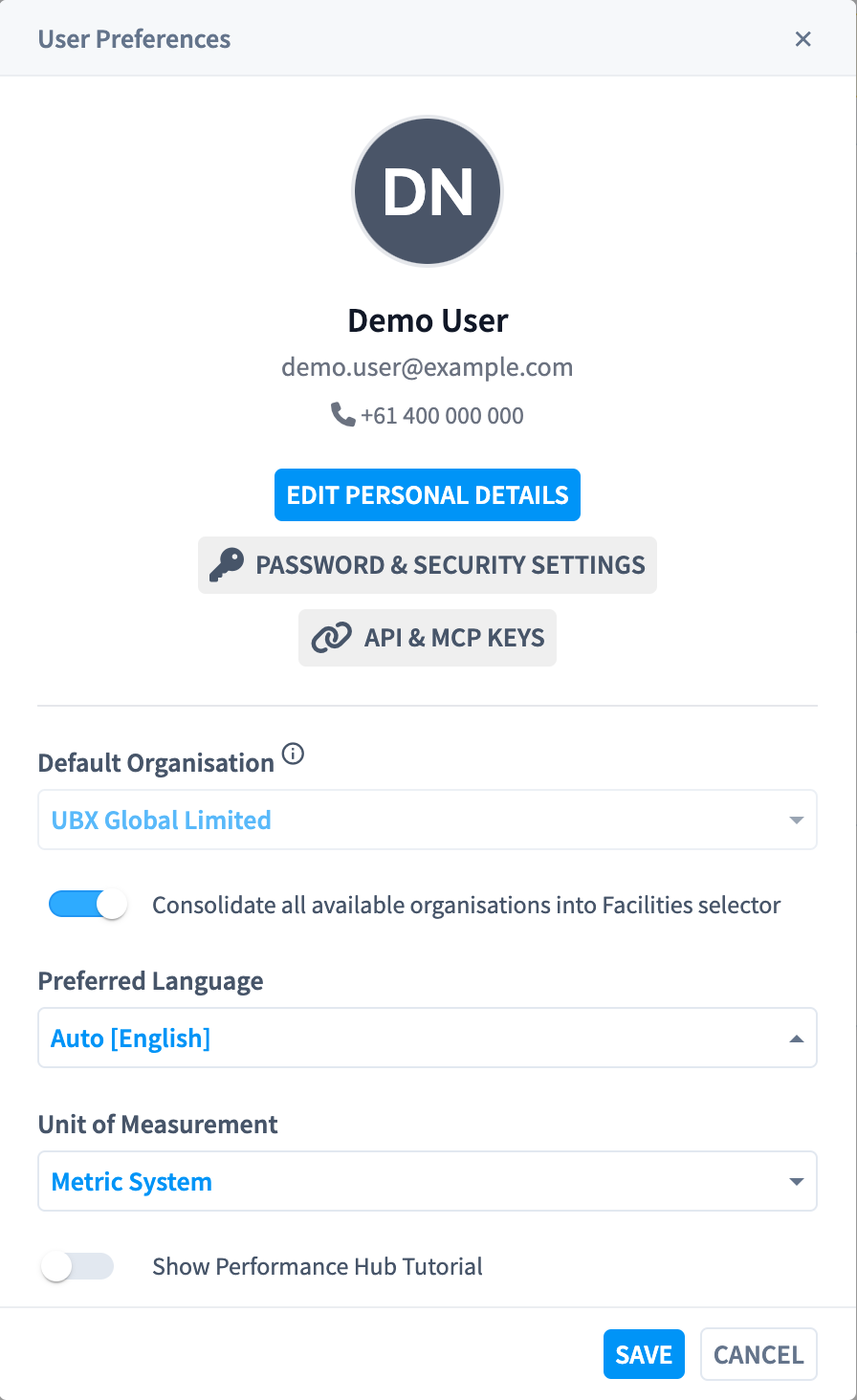
เปิด API & MCP Keys
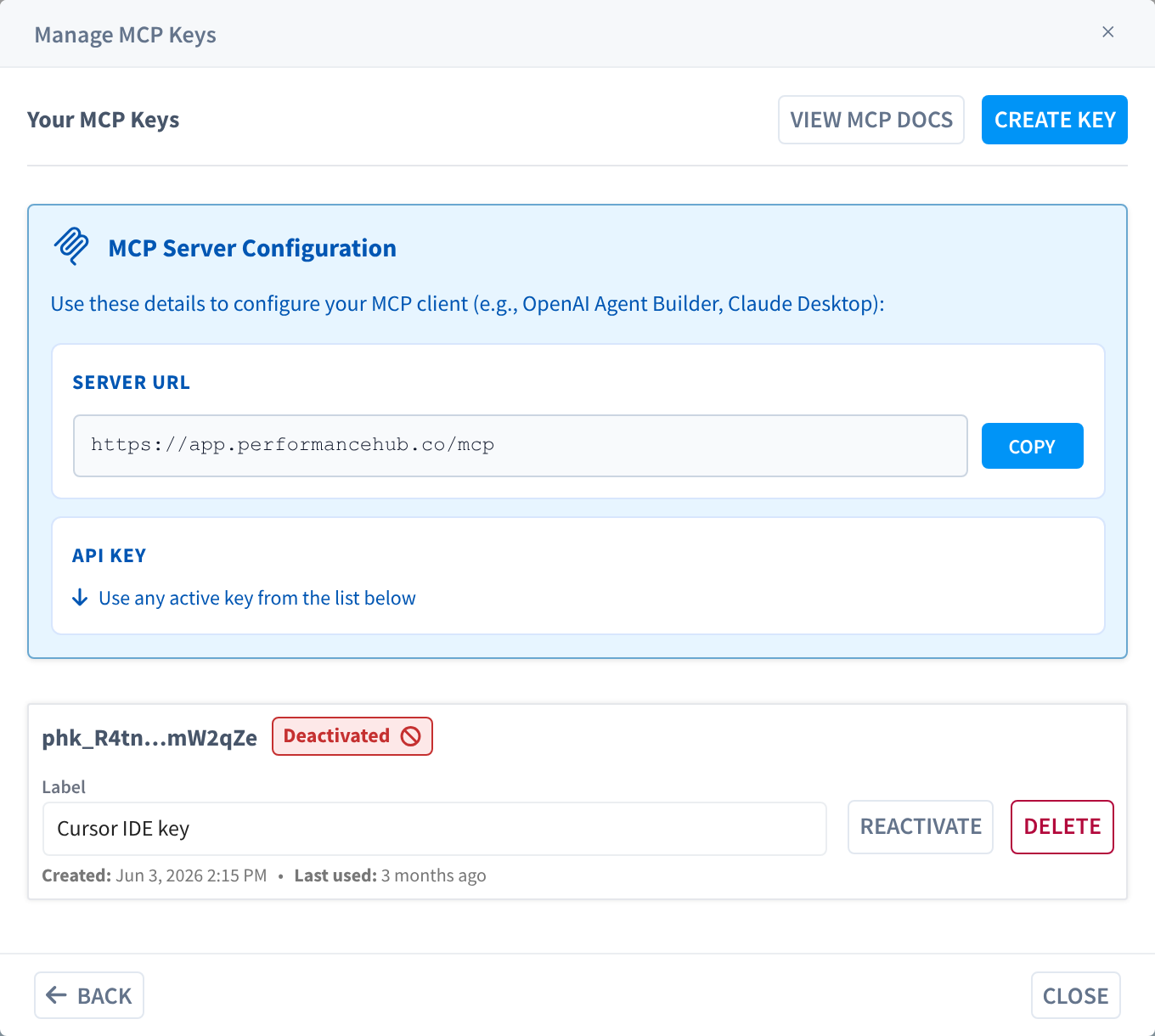
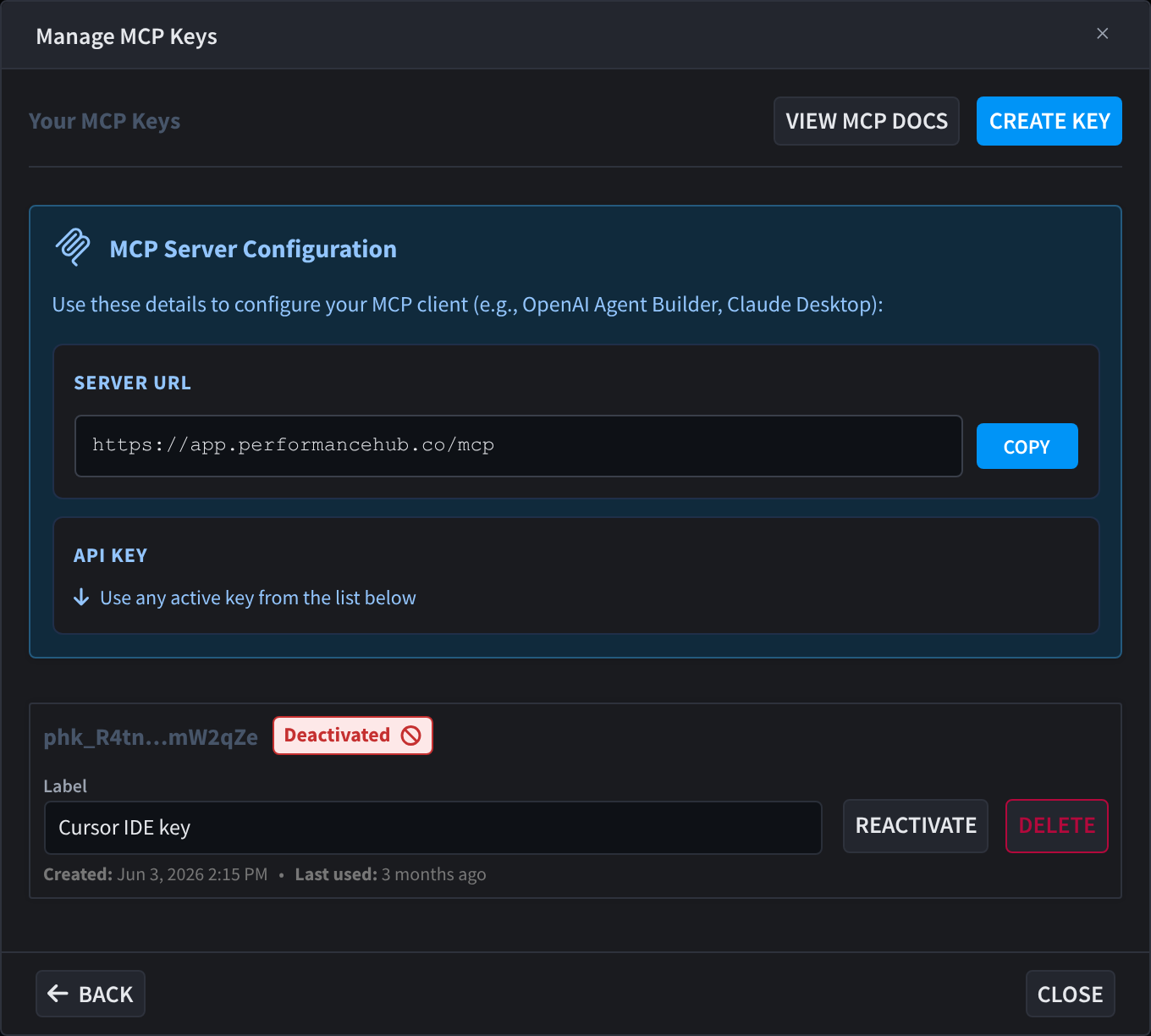
ตรวจสอบกล่องโต้ตอบ Manage MCP Keys
สร้างคีย์
เริ่มสร้างคีย์ใหม่
ตั้งป้ายกำกับ
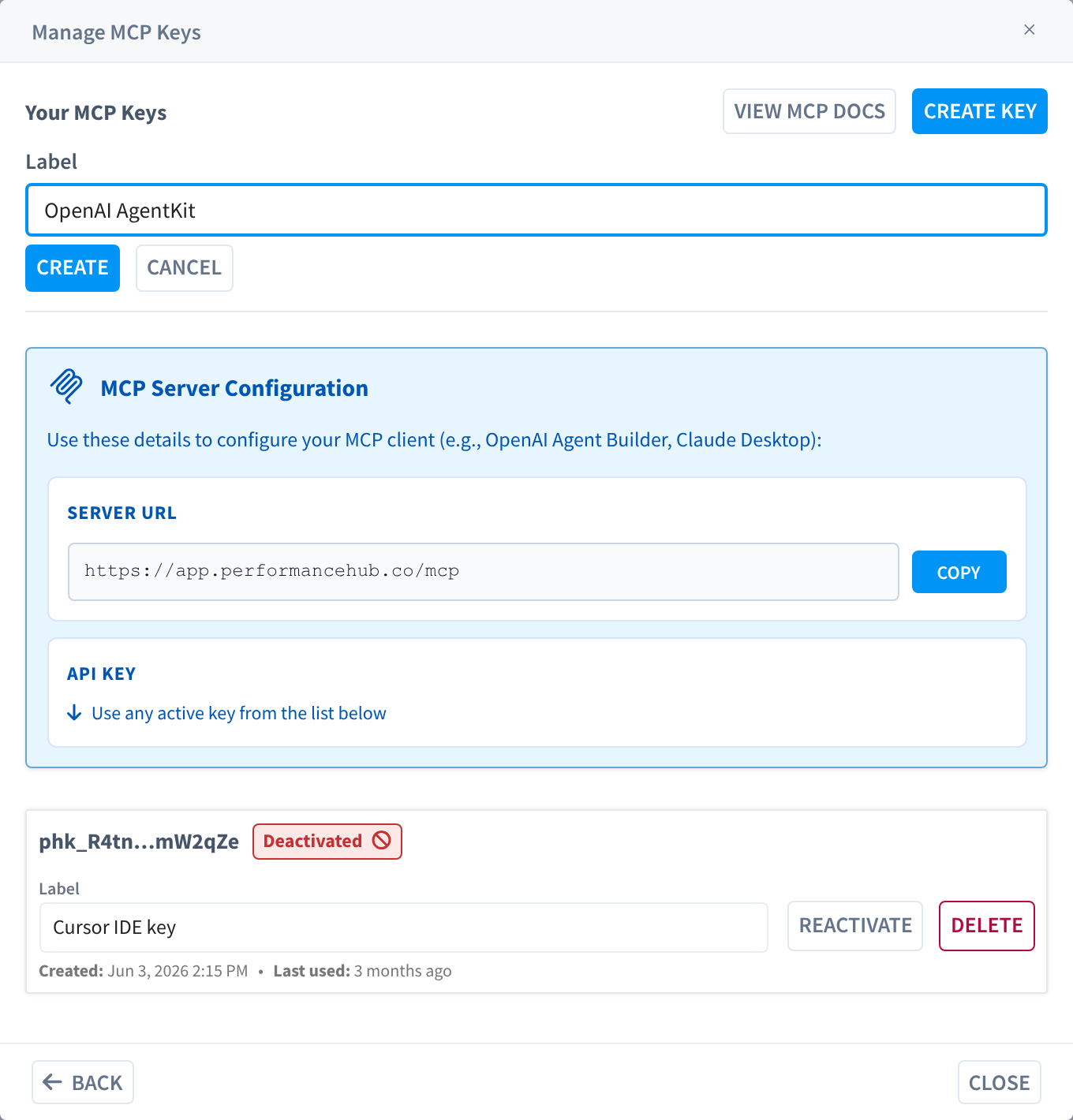
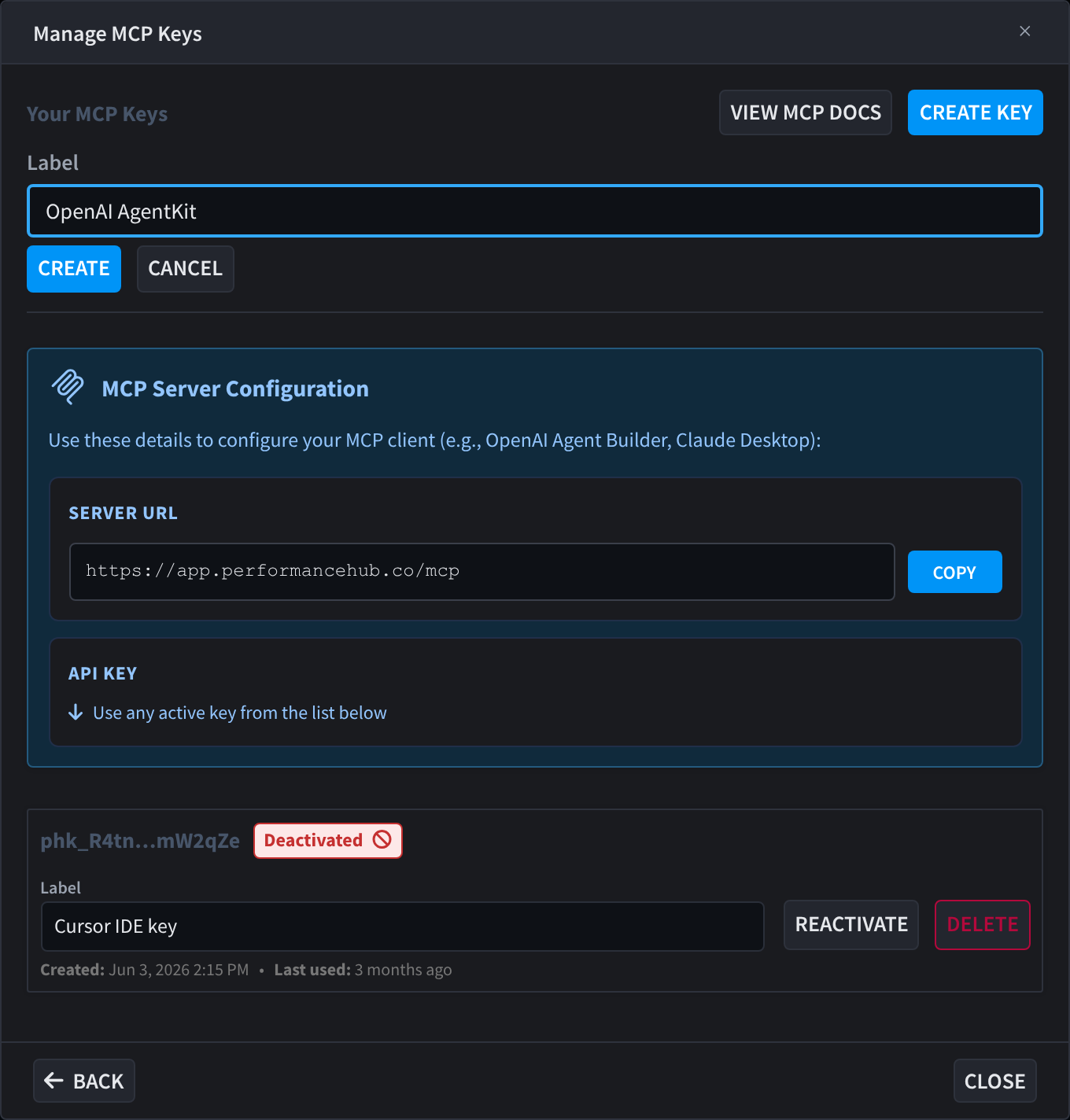
คัดลอกคีย์ตอนนี้
phk_7Qm2…Xa9LkP) จะแสดงขึ้นหลังจากนั้น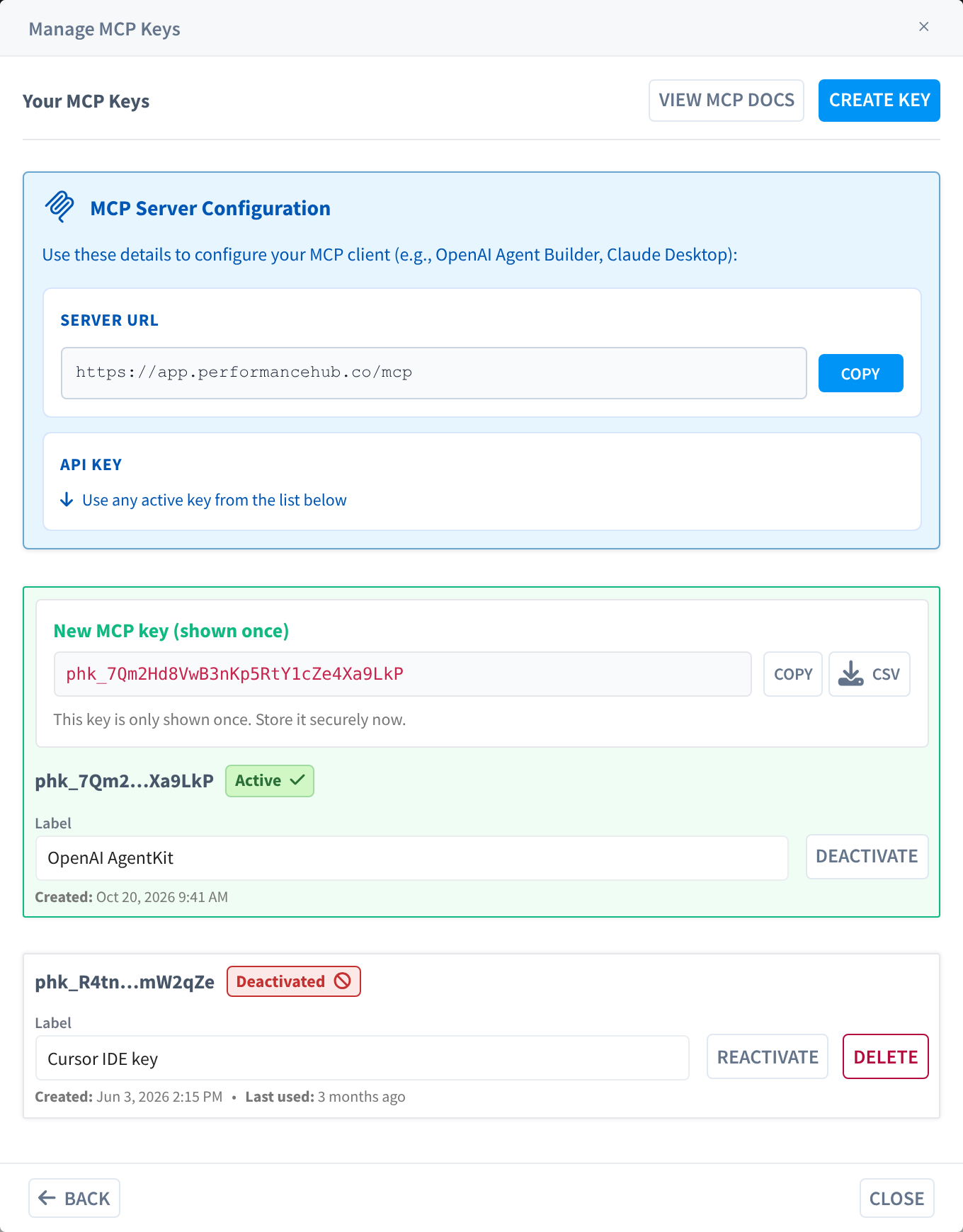
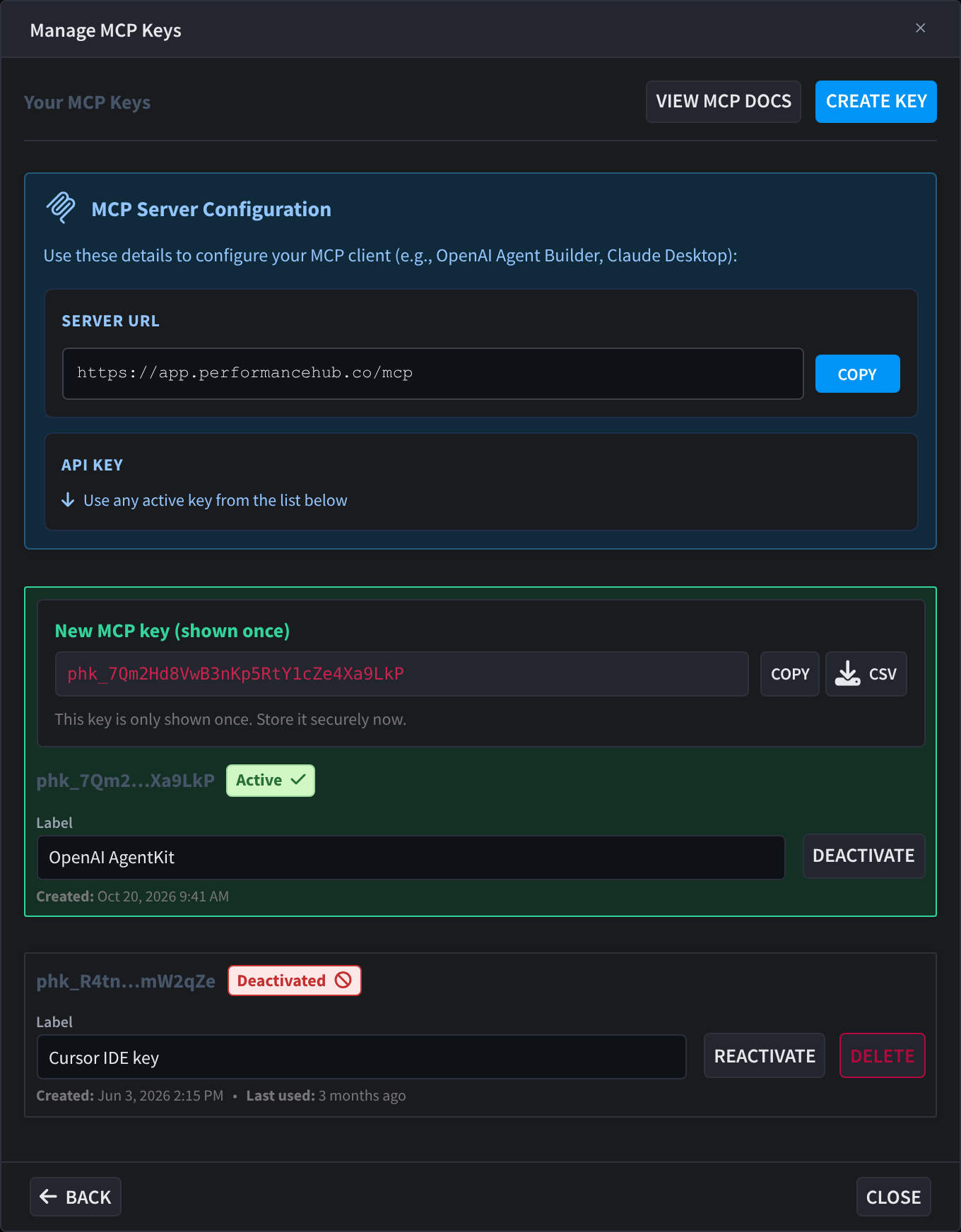
ความปลอดภัย: ปฏิบัติต่อคีย์ MCP เหมือนรหัสผ่าน อย่าวางคีย์ลงในเอกสารที่แชร์ ภาพหน้าจอ หรือแชท หากคีย์เคยถูกเปิดเผย ปิดใช้งาน คีย์นั้น (และลบ) ทันที แล้วสร้างคีย์ใหม่มาแทน
เชื่อมต่อไคลเอนต์ MCP ของคุณ
ใช้รายละเอียดจาก การกำหนดค่าเซิร์ฟเวอร์ MCP เพื่อตั้งค่าไคลเอนต์ AI ของคุณ:
| ฟิลด์ | ตำแหน่งที่พบ | หมายเหตุ |
|---|---|---|
| URL ของเซิร์ฟเวอร์ | ส่วนบนของกล่องโต้ตอบ Manage MCP Keys | คลิก Copy เพื่อคัดลอก นี่คือที่อยู่ที่ไคลเอนต์ MCP ของคุณใช้เชื่อมต่อ |
| คีย์ API | คีย์ที่ใช้งานอยู่ใดก็ได้ในรายการ | ใช้ค่าลับที่คุณคัดลอก/ดาวน์โหลดไว้เมื่อสร้างคีย์ |
สำหรับโค้ดการติดตั้งเฉพาะไคลเอนต์ (Cursor, Claude Desktop และอื่น ๆ) โปรดดู ตั้งค่าและผสานรวม.
จัดการคีย์ที่มีอยู่
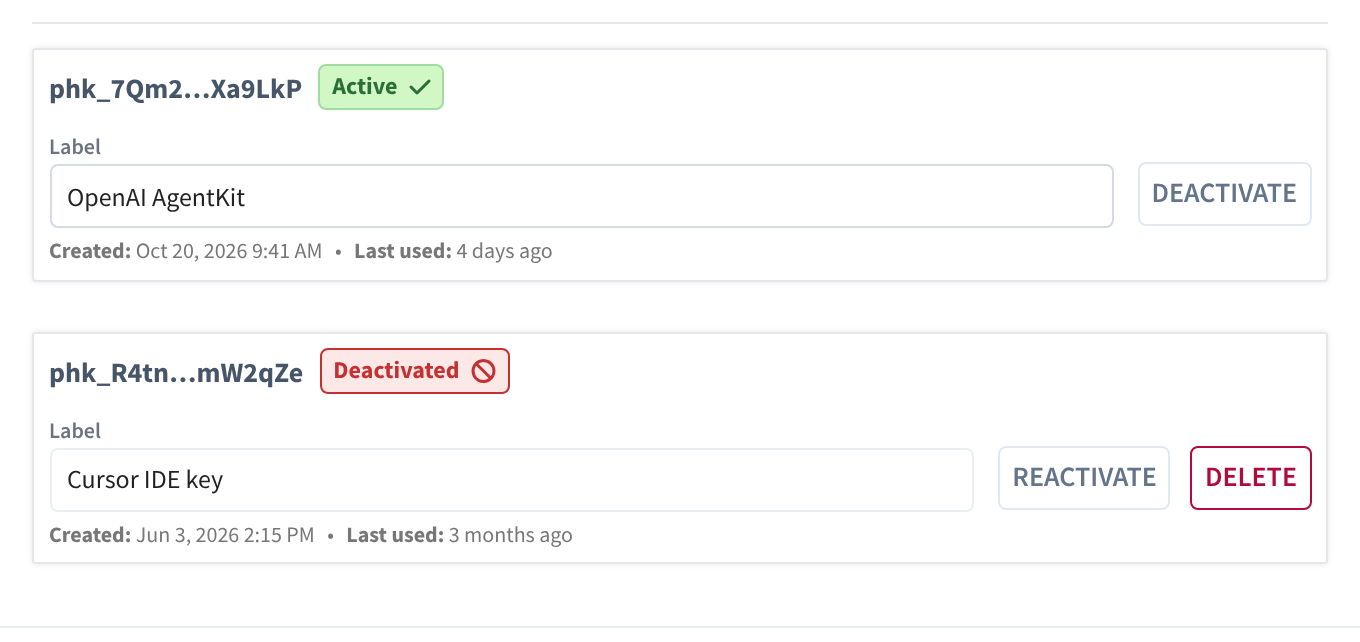
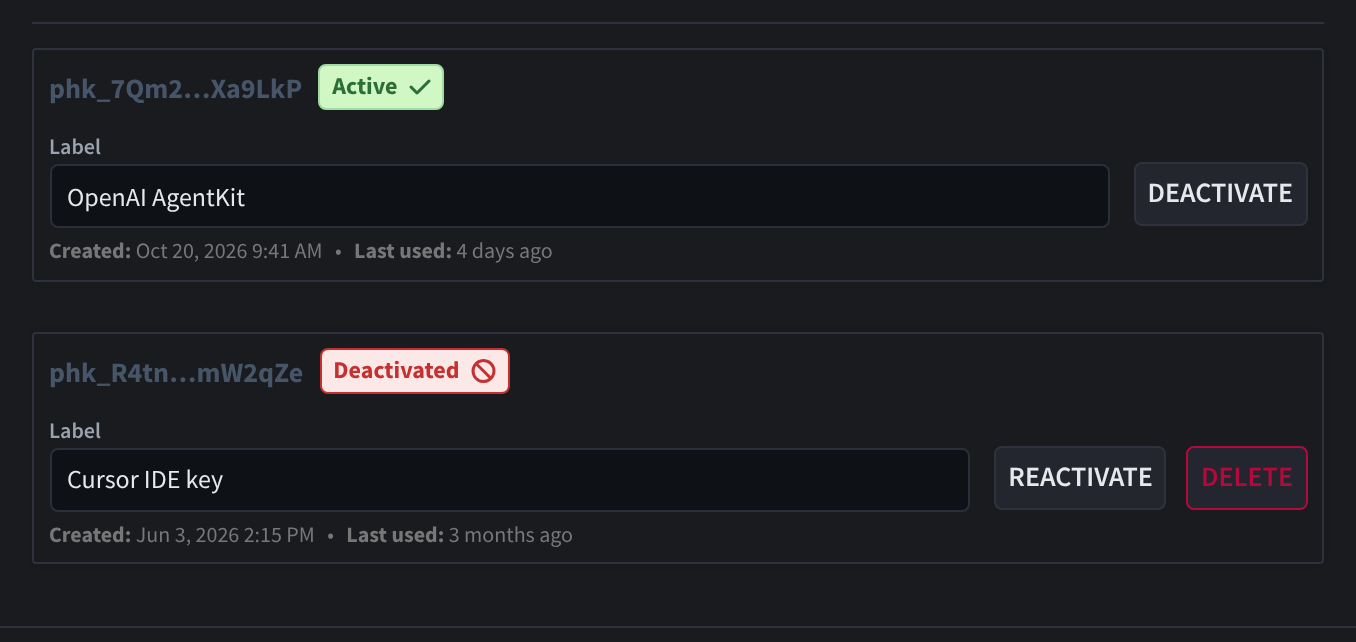
คีย์แต่ละรายการแสดงตัวระบุที่ปกปิดบางส่วน ป้ายสถานะ และ ป้ายกำกับและ สร้างเมื่อ (และหากใช้งาน ใช้ล่าสุด) พร้อมกับตัวควบคุมวงจรการใช้งาน
สถานะของคีย์
| สถานะ | ความหมาย |
|---|---|
| ใช้งานอยู่ | คีย์ใช้งานได้และสามารถยืนยันตัวตนคำขอ MCP ได้ |
| ปิดใช้งานแล้ว | คีย์ถูกปิดใช้งานและจะถูกปฏิเสธ สามารถเปิดใช้งานอีกครั้งหรือลบอย่างถาวรได้ |
การดำเนินการที่ใช้ได้
| การดำเนินการ | เวลาที่แสดง | สิ่งที่ทำได้ |
|---|---|---|
| ป้ายกำกับ (ช่องแก้ไข) | เสมอ | เปลี่ยนชื่อคีย์ได้ในหน้า เครื่องหมายถูกสีเขียวยืนยันว่า Changes Saved |
| ปิดใช้งาน | คีย์ที่ใช้งานอยู่ | ปิดใช้งานคีย์ทันที ไคลเอนต์ MCP ที่ใช้คีย์นี้จะหยุดทำงาน |
| เปิดใช้งานอีกครั้ง | คีย์ที่ปิดใช้งานแล้ว | เปิดใช้งานคีย์ที่ปิดใช้งานไว้ก่อนหน้านี้อีกครั้ง |
| ลบ | เฉพาะคีย์ที่ปิดใช้งานแล้ว | ลบคีย์อย่างถาวร ต้องปิดใช้งานคีย์ก่อนจึงจะลบได้ และไม่สามารถยกเลิกการดำเนินการนี้ได้ |
| ดาวน์โหลด CSV | ส่วนหัว แสดงครั้งเดียวหลังสร้างคีย์แรก | ส่งออกรายการคีย์ของคุณ (ตัวระบุ ป้ายกำกับ สถานะ เวลา) เป็นไฟล์ CSV |
วิธีเลิกใช้คีย์อย่างปลอดภัย: ปิดใช้งาน คีย์ก่อน (ซึ่งจะบล็อกไคลเอนต์ที่ยังใช้คีย์อยู่ทันที) ตรวจสอบว่าไม่มีสิ่งใดขัดข้อง แล้วจึง ลบ คีย์หากคุณไม่ต้องการใช้อีกต่อไป