
Smart Displays i opublikowane aplikacje
Na tej stronie
Smart Display to ekran wyświetlający aplikację hostowaną przez Agent AI. Ponieważ aplikację obsługuje agent, może on zmieniać to, co wyświetla ekran, w miarę zmian w jego otoczeniu: gdy przy ladzie zaczyna się ruch w porze lunchu, gdy gość otwiera drzwi wejściowe, gdy lobby hotelu się zapełnia, gdy poczekalnia jest pełna lub gdy członkowie przychodzą w ramach wyzwania wizyt. Opisz zwykłym językiem, czego potrzebujesz. Agent tworzy aplikację i dba o jej aktualność, a Ty umieszczasz ją na ekranach jak każdą inną treść.

Rysunek 1: Smart Display na sali siłowni. Agent co kilka minut ponownie zlicza zameldowania i pokazuje członkom, którzy właśnie przyszli, ich miejsce w rankingu. Klub i członkowie są fikcyjni.
Zachowujesz pełną kontrolę: każda aplikacja znajduje się w Library, gdzie możesz wyświetlić jej podgląd, sprawdzić, gdzie jest używana, oraz ją zmienić lub usunąć.
Inteligentne wyświetlacze
Smart Display korzysta z Agent: Published App: aplikacji internetowej utworzonej przez Agent AI, która działa na żywo na urządzeniu Agent AI w Twoim obiekcie. Ekrany wyświetlają aplikację na żywo, więc gdy agent zmienia jej zawartość, zmienia się też ekran. Nikt nie musi niczego publikować ponownie.
Agent dba o aktualność aplikacji na jeden z dwóch sposobów:
- Zgodnie z harmonogramem. Automatyzacja jest uruchamiana co kilka minut w istotnych godzinach. Za pośrednictwem połączenia z Performance Hub agent odczytuje potrzebne dane, takie jak zameldowania, zdarzenia drzwi lub liczniki z kamer, i aktualizuje aplikację. Każde uruchomienie generuje wydatki na AI, więc sprawdzaj dane tylko tak często, jak to konieczne.
- Gdy coś się wydarzy. Zdarzenie w Twojej lokalizacji, na przykład otwarcie drzwi wejściowych przepustką gościa, skłania agenta do zaktualizowania aplikacji. Ekran zmienia się wkrótce po zdarzeniu, a w międzyczasie agent nie wykonuje żadnej pracy. Zobacz powitanie w lobby biura.
Smart Display może korzystać tylko z tego, co agent może odczytać. Jego dostęp MCP musi obejmować obiekt i funkcje potrzebne aplikacji, na przykład Door & Gate Access w przypadku zdarzeń drzwi lub telewizję przemysłową w przypadku zameldowań i liczników z kamer. Zobacz Łączenie z Performance Hub.
Dwa sposoby, w jakie aplikacja trafia na ekrany
| Agent: Published App (Smart Display) | On-Device Web App | |
|---|---|---|
| Kto ją tworzy | Twój Agent AI | Ty, programista lub dowolny agent AI połączony przez MCP |
| Gdzie działa | Na urządzeniu Agent AI, wyświetlana na żywo na ekranach | Na każdym ekranie (ekrany ją pobierają) |
| Stale się dostosowuje | Tak: agent zmienia ją w miarę zmian w Twojej lokalizacji | Nie: odtwarza te same pliki do czasu opublikowania nowej wersji |
| Dane Twojego obiektu | Tak, wszystko, co agent może odczytać | Nie: tylko dane publiczne, takie jak pogoda |
| Gdy zabraknie internetu lub agenta | Pomijana, dopóki agent nie wróci | Nadal odtwarzana |
| Wersje i przywracanie | Zarządzane przez agenta | Tak, w Library |
| Wymagane moduły | Display Screens, Agent AI i Custom Apps | Display Screens |
Agent może też utworzyć dla Ciebie On-Device Web App, ale po opublikowaniu nie może ona się dalej dostosowywać. Odtwarza te same pliki na każdym ekranie, dopóki ktoś nie opublikuje nowej wersji, i nie może korzystać z danych Twojego obiektu. Tylko Agent: Published App zmienia się stale zgodnie z tym, co dzieje się wokół ekranu.
Wybierz Smart Display, gdy ekran ma reagować na to, co dzieje się w Twojej lokalizacji: kto przyszedł, jaki jest ruch lub co się właśnie wydarzyło. Wybierz On-Device Web App dla treści, które się nie zmieniają lub wymagają tylko danych publicznych i muszą być odtwarzane także offline.
Przykłady Smart Displays
Każdy z poniższych przykładów to rzeczywista konfiguracja: na co reaguje ekran, co wyświetla, jak agent dba o jego aktualność i czego potrzebujesz. Firmy i osoby są fikcyjne.
Ranking wyzwania wizyt, który wita przybywających członków
Przestrzeń coworkingowa, biblioteka kampusu lub siłownia prowadzi przez miesiąc wyzwanie wizyt. Agent hostuje ranking dla ekranów, obok których przechodzą członkowie, który szereguje członków według liczby wizyt w tym miesiącu i wita uczestników wyzwania, gdy znajdą się w pobliżu ekranu. Na rysunkach siłownia prowadzi październikowe wyzwanie wizyt na ekranach na sali.
- Reaguje na: to, kto jest w pobliżu ekranu. Agent wie o tym dzięki rozpoznawaniu twarzy w Performance Hub, ostatnim zameldowaniom lub obu tym źródłom, zależnie od konfiguracji w Twojej lokalizacji. Każdy uczestnik wyzwania w pobliżu ekranu otrzymuje etykietę Just in i kartę pokazującą jego miejsce w rankingu. Na rysunkach siłownia korzysta z zameldowań z ostatnich 30 minut.
- Wyświetla: czołówkę członków według liczby wizyt (tylko imię i inicjał nazwiska), liczbę dni pozostałych do końca wyzwania i nagrodę.
- Aktualizacja: co 5 minut w godzinach otwarcia agent ponownie zlicza zameldowania z tego miesiąca za pomocą
insights_checkins, sprawdza, kto jest w pobliżu ekranu, i aktualizuje aplikację. - Potrzebujesz: telewizji przemysłowej z AI Insights & People i rozpoznawaniem twarzy na kamerach w pobliżu ekranu, zameldowań z systemu zarządzania członkami lub obu tych elementów, a także listy członków, którzy wyrazili zgodę na udział w wyzwaniu.


Rysunek 2: Poproś Agent AI o ranking. Agent tworzy aplikację, otwiera ją obok czatu i co 5 minut ponownie zlicza zameldowania. Rozmowa jest przykładowa.

Rysunek 3: Ten sam ranking na ekranie pionowym
Prywatność. Uwzględniaj tylko członków, którzy wyrazili zgodę, pokazuj najwyżej imię i inicjał nazwiska i nigdy nie pokazuj informacji o członkostwie ani o zdrowiu.
Tablica menu w lokalu szybkiej obsługi, która reaguje na ruch w porze lunchu
Restauracja szybkiej obsługi prosi agenta o tablicę menu nad ladą. Tablica zmienia menu w ciągu dnia, a gdy przy ladzie jest duży ruch, przesuwa na górę pozycje przygotowywane najszybciej.
- Reaguje na: porę dnia i natężenie ruchu przy ladzie: liczbę osób zliczonych przez kamerę przy ladzie w bieżącej godzinie w porównaniu ze zwykłą godziną.
- Wyświetla: śniadania do 11:00, lunch do 15:00, a potem menu popołudniowe. Przy dużym ruchu baner Ready in under 3 minutes z szybko przygotowywanymi pozycjami i etykietę Quick przy nich w menu.
- Aktualizacja: co 5 minut agent sprawdza dzisiejsze liczniki z kamer w AI Insights & People i aktualizuje aplikację. Ceny i czasy przygotowania pochodzą z pliku menu przekazanego agentowi.
- Potrzebujesz: telewizji przemysłowej z AI Insights & People i kamery obejmującej ladę.


Rysunek 4: Agent tworzy tablicę menu i otwiera ją obok czatu. Korzysta wyłącznie z anonimowych liczników. Rozmowa jest przykładowa.

Rysunek 5: Efekt nad ladą w porze lunchu
Powitanie każdego gościa w lobby biura
Biuro wydaje każdemu gościowi przepustkę Door & Gate Access ważną na czas wizyty. Gdy przepustka gościa otworzy drzwi wejściowe, ekran w lobby wita go po imieniu, podając gospodarza wizyty, salę spotkań i wskazówki dojścia, a po minucie wraca do zwykłego powitania.
- Reaguje na: otwarcie drzwi wejściowych przepustką gościa.
- Wyświetla: „Hi Priya, great to see you”, imię i nazwisko gospodarza oraz jego zespół, salę i godzinę spotkania oraz wskazówki dojścia krok po kroku.
- Aktualizacja: przepływ pracy uruchamia powitanie, gdy przepustka gościa otworzy drzwi wejściowe. Agent dopasowuje osobę ze zdarzenia drzwi do dzisiejszej listy gości, którą prowadzi recepcja i przekazuje agentowi wraz z gospodarzem, salą i wskazówkami dojścia dla każdego gościa. Zdarzenia drzwi nie zawierają imion, gospodarzy ani sal, więc lista jest zawsze potrzebna.
- Potrzebujesz: Door & Gate Access i listy gości na dany dzień.


Rysunek 6: Agent tworzy ekran powitalny i otwiera go obok czatu. Rozmowa jest przykładowa.

Rysunek 7: Efekt na ekranie pionowym w lobby
Ta sama konfiguracja może witać Twój własny zespół. Może na przykład złożyć członkowi zespołu życzenia urodzinowe, gdy przyjdzie do pracy w dniu urodzin, na podstawie listy urodzin osób, które wyraziły na to zgodę. Data urodzenia to dane osobowe: uwzględniaj tylko osoby, które wyraziły zgodę, i pokazuj najwyżej imię.
Zastanów się, kto widzi ekran. Każdy w lobby może zobaczyć wiadomość powitalną. Pokazuj najwyżej imię i nigdy nie pokazuj informacji prywatnych, takich jak dane o zdrowiu, członkostwie lub dane kadrowe.
Tablica w poczekalni z bieżącym czasem oczekiwania
Przychodnia lub punkt obsługi pokazuje, jak długi jest w tej chwili czas oczekiwania, aby oczekujący wiedzieli, czego się spodziewać.
- Reaguje na: przybliżoną liczbę oczekujących na podstawie anonimowych liczników z kamery obejmującej poczekalnię oraz przybycia z zameldowań, jeśli są rejestrowane w Twojej lokalizacji.
- Wyświetla: przybliżony czas oczekiwania i przybliżoną liczbę oczekujących, godziny otwarcia oraz uspokajający komunikat przy dużym ruchu.
- Aktualizacja: co kilka minut agent odczytuje najnowsze liczniki i przybycia i oblicza czas oczekiwania na podstawie podanego mu typowego czasu wizyty.
- Potrzebujesz: telewizji przemysłowej z AI Insights & People i kamery obejmującej poczekalnię.
Przykład tego, co wyświetla ekran przy dużym ruchu:
Około 25 minut
Oczekuje około 7 osób
Dziś rano mamy większy ruch niż zwykle. Dziękujemy za cierpliwość: zaprosimy Cię, gdy tylko będziemy gotowi.
Nigdy nie pokazuj informacji o pacjentach ani klientach. Tablica pokazuje tylko sumy, nigdy nazwiska ani powody wizyty.
Tablica w lobby hotelu dopasowana do pory dnia
Hotel lub obiekt rozrywkowy pokazuje gościom, co się dzieje, zmieniając treść w zależności od pory dnia i ruchu w lobby.
- Reaguje na: porę dnia i ruch w lobby na podstawie anonimowych liczników z kamery w lobby.
- Wyświetla: po południu informacje o zameldowaniu i dane Wi-Fi, wieczorem dzisiejsze wydarzenia i dostępność stolików w restauracji, a rano godziny śniadań i przypomnienia o wymeldowaniu. Gdy w lobby jest duży ruch, informacje o zameldowaniu i dane Wi-Fi są wyświetlane jako pierwsze, aby przybywający goście szybko je znaleźli.
- Aktualizacja: co kilka minut agent odczytuje liczniki z lobby i aktualizuje aplikację. Wydarzenia i dostępność stolików w restauracji pochodzą z list lub systemów, do których dasz agentowi dostęp.
- Potrzebujesz: telewizji przemysłowej z AI Insights & People do zliczania osób w lobby. Bez telewizji przemysłowej tablica nadal zmienia się w zależności od pory dnia.
Przykład tego, co wyświetla ekran o 18:00:
Dziś wieczorem w Demo Harbour Hotel
Jazz w lounge’u, od 19:00 do 22:00
Harbour Grill: wolne stoliki od 20:30. Rezerwacje w recepcji.
Śniadanie jutro od 6:30 w Harbour Grill.
Oznakowanie w centrum handlowym dopasowane do odbiorców
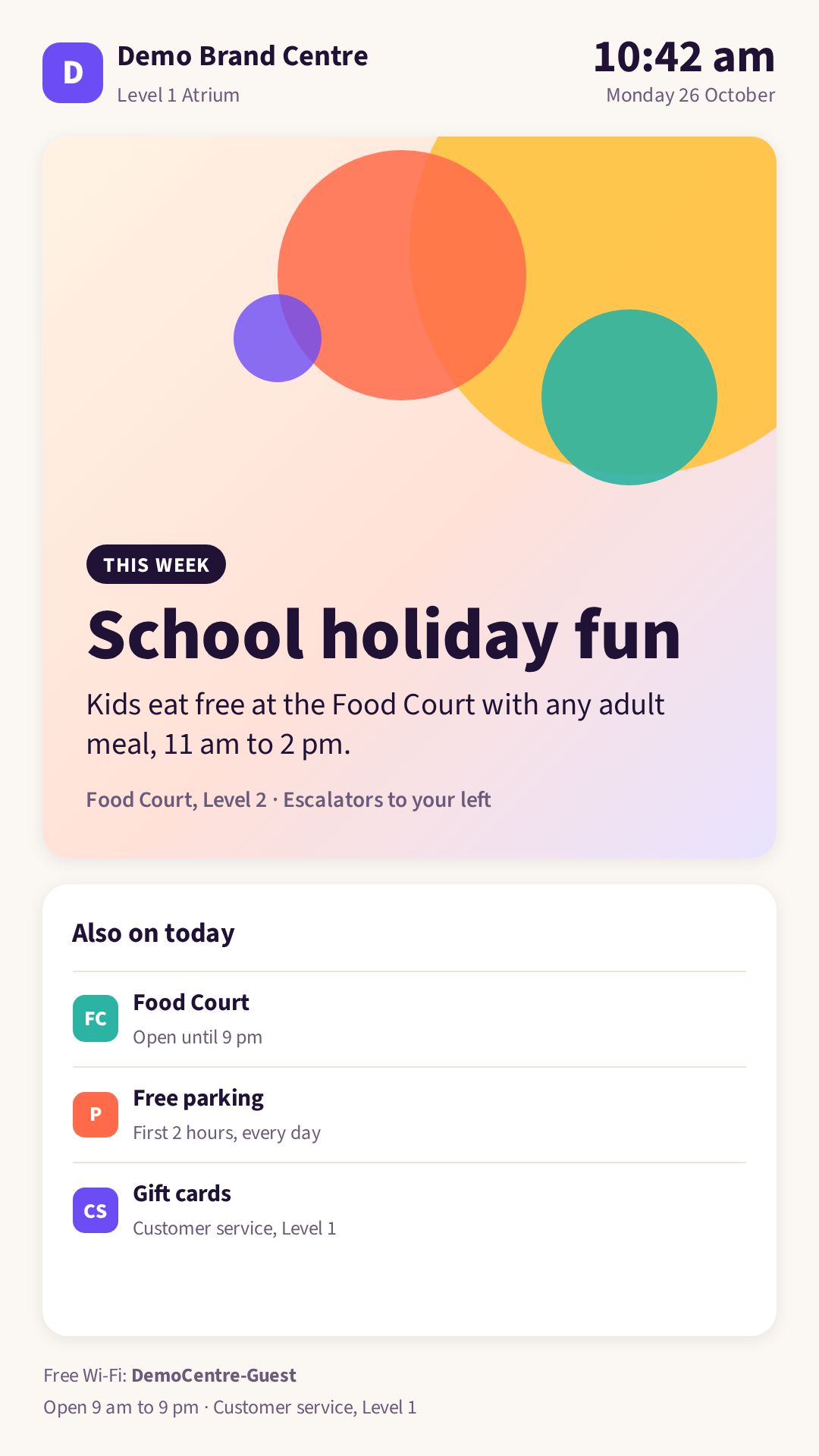
Centrum handlowe prosi agenta o oznakowanie w atrium, które wybiera promocję na podstawie struktury wieku i płci kupujących w pobliżu ekranów.
- Reaguje na: strukturę wieku i płci kupujących w pobliżu ekranów w ciągu ostatnich 5 minut w postaci anonimowych, zagregowanych liczników: sum według przedziałów wiekowych (18-24, 25-34, 35-44, 45-54 i 55+) oraz według płci. Żadna osoba nigdy nie jest identyfikowana ani śledzona.
- Wyświetla: promocję dla rodzin, studentów lub seniorów albo promocję ogólną, wraz z zegarem i dzisiejszymi wydarzeniami, bez żadnych informacji o osobach w pobliżu.
- Aktualizacja: co 5 minut agent odczytuje dane demograficzne z danych wizji komputerowej obiektu w AI Insights & People i odświeża aplikację, gdy promocja powinna się zmienić.
- Potrzebujesz: telewizji przemysłowej z AI Insights & People w obiekcie.


Rysunek 8: Agent tworzy aplikację i otwiera ją obok czatu. Korzysta wyłącznie z anonimowych liczników, nigdy z danych poszczególnych osób. Rozmowa jest przykładowa.

Rysunek 9: Efekt na ekranie poziomym. Ekran pokazuje promocję, nigdy żadnych informacji o osobach w pobliżu.
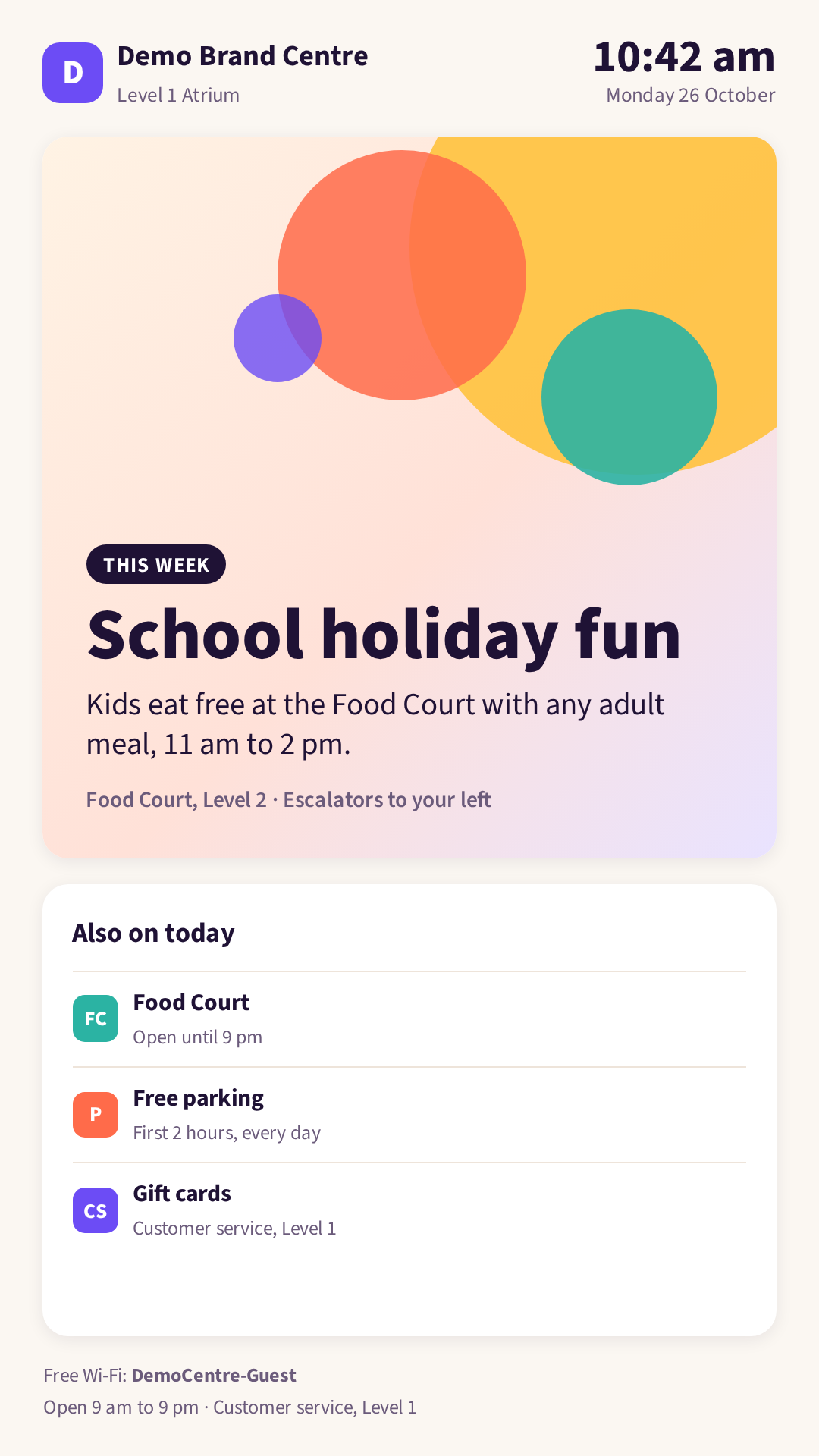
Rysunek 10: Ta sama aplikacja na ekranie pionowym
Prywatność. Korzystaj wyłącznie z zagregowanych liczników, przestrzegaj obowiązujących Cię przepisów o ochronie prywatności i informuj kupujących, że używane są kamery i pomiar widowni.
Instrukcje bezpieczeństwa w sytuacji awaryjnej
W każdej lokalizacji ekrany mogą przełączać się na instrukcje bezpieczeństwa w sytuacji awaryjnej i wracać do normalnej pracy, gdy sytuacja się zakończy.
- Reaguje na: dowolny wyzwalacz wybrany w Twojej lokalizacji, na przykład uruchomioną w niej blokadę lub ewakuację, oraz zakończenie tego zdarzenia.
- Wyświetla: instrukcje przygotowane na to zdarzenie zamiast wszystkich innych treści na wybranych ekranach. Gdy zdarzenie się zakończy, ekrany wracają do zwykłych treści.
- Aktualizacja: wybrane ekrany przełączają się na Twoje instrukcje, gdy wystąpi wybrany wyzwalacz, i wracają do zwykłych treści po zakończeniu zdarzenia. Agent może pomóc w napisaniu instrukcji i konfiguracji.
- Potrzebujesz: Display Screens oraz instrukcji uzgodnionych z osobą odpowiedzialną za bezpieczeństwo w Twojej lokalizacji.
Przygotuj instrukcje jako obraz lub On-Device Web App, a nie jako Agent: Published App, aby były wyświetlane nawet wtedy, gdy agent jest offline. Uzgodnij z osobą odpowiedzialną za bezpieczeństwo w Twojej lokalizacji, co i na których ekranach jest wyświetlane, i przetestuj to razem z nią.
Nie wyświetlaj cichych alarmów na ekranach publicznych. Alarmy Duress są ciche, więc nie powinny sterować ekranami widocznymi dla klientów. Przejęcie wywoływane alarmem Duress ma sens tylko na ekranach w prywatnych, niepublicznych strefach, takich jak zaplecze biurowe.
Agent: Opublikowane aplikacje
Agent: Published App to aplikacja internetowa utworzona przez Agent AI, która działa na żywo na urządzeniu Agent AI w Twoim obiekcie. Ponieważ działa na agencie, może mieć własną część serwerową i aktualizować się samodzielnie. Ekrany wyświetlają ją na żywo z agenta.
Tworzenie aplikacji w rozmowie
Poproś Agent AI o potrzebny ekran, podając, gdzie ma się znajdować i na co ma reagować. Agent tworzy aplikację i otwiera ją obok czatu, abyś mógł ją sprawdzić. Na przykład:
- „Utwórz ranking naszego październikowego wyzwania wizyt na podstawie zameldowań i aktualizuj go co kilka minut w godzinach otwarcia”.
- „Przygotuj tablicę menu nad ladę, która o 11:00 przełącza się ze śniadań na lunch i promuje szybko przygotowywane pozycje przy dużym ruchu”.
- „Przygotuj ekran powitalny dla lobby, który wita każdego gościa, gdy jego przepustka otworzy drzwi wejściowe”.
Ekran z treningiem na sali siłowni
Siłownia prosi agenta o pionowy ekran z treningiem na salę. Pokazuje on dwie stacje, jedna nad drugą: test na ski ergu i brzuszki, każda z celem ćwiczenia i krótkim zapętlonym klipem demonstracyjnym. Między nimi znajduje się duży licznik rund z docelową intensywnością pośrodku.


Rysunek 11: Poproś Agent AI o ekran z treningiem. Agent tworzy aplikację i otwiera ją obok czatu. Rozmowa jest przykładowa.

Rysunek 12: Efekt na ekranie pionowym na sali siłowni
Publikowanie aplikacji z Agent AI
W Agent AI → Published apps wybierz Publish to Performance Hub i wypełnij pola:
| Ustawienie | Działanie |
|---|---|
| Name | Do 60 znaków |
| Icon i Description | Sposób prezentacji aplikacji na liście. Opis może mieć do 300 znaków. |
| Support email | Osoba kontaktowa w sprawie aplikacji |
| Health checks & auto-repair | Domyślnie włączone. Agent uruchamia ponownie lub naprawia aplikację, jeśli przestanie działać. |
| Allow on display screens | Domyślnie wyłączone. Włącz, aby aplikacja mogła być wyświetlana na ekranach. Ustawienie wyświetla ostrzeżenie: „Anyone near those screens can see it, so only allow apps without private information.” |
| Audience | Kto może korzystać z aplikacji: Only me (testing), Specific people, This facility (domyślnie), Selected facilities, Whole brand lub Entire organisation. Zakres nigdy nie może być szerszy niż Twój własny dostęp, a odbiorcy na poziomie marki lub organizacji wymagają dostępu na poziomie organizacji. |
Na tej samej karcie możesz używać opcji Pause i Resume, Edit, Unpublish, Transfer ownership oraz Show on screens.
Wyświetlanie na ekranach
- W Display Screens otwórz Library i kliknij Add content → Agent: Published App.
- Wybierz aplikację. Każda dostępna aplikacja jest wyświetlana z obrazem i oznaczeniem Offline, jeśli agent jest offline.
- Nadaj jej nazwę w polu Name i opcjonalnie ustaw Tags oraz Show for (seconds), a następnie kliknij Add to library.
- Opublikuj ją na ekranach lub dodaj do playlisty.


Rysunek 13: Dodawanie Agent: Published App do Library. Wybierz aplikację, nadaj jej nazwę i kliknij Add to library. Obrazy aplikacji, które nie należą do tego przykładu, są rozmyte.


Rysunek 14: Agent: Published App w Library. Podgląd to obraz aplikacji działającej na żywo, wykonany przez Performance Hub. Where it is used zawiera listę ekranów i harmonogramów, które ją wyświetlają. Klub i członkowie są fikcyjni.
Podglądy, takie jak Preview landscape, Preview portrait i podgląd playlisty, nie mogą pokazać aplikacji działającej na żywo, więc wyświetlają symbol zastępczy „Shown live on the screen”.
Wymagania
- Moduł Agent AI, aby opublikować aplikację.
- Moduł Custom Apps (AI Agent: Published Apps) w obiekcie, aby wyświetlać ją na ekranach.
- Aplikacja musi być aktywna, mieć włączone ustawienie Allow on display screens i mieć grupę odbiorców obejmującą obiekt.
Kiedy ekrany pomijają aplikację agenta
Ekrany przechodzą do następnego elementu, gdy aplikacja agenta:
- jest wstrzymana lub jej publikację cofnięto,
- nie jest dopuszczona do wyświetlania na ekranach,
- ma grupę odbiorców, która nie obejmuje obiektu,
- znajduje się w obiekcie bez modułu Custom Apps lub
- jest nieosiągalna, ponieważ agent jest offline.
Jeśli publikacja aplikacji zostanie cofnięta na stałe, usuń ją z playlist i harmonogramów.
Aplikacje webowe na urządzeniu
On-Device Web App to statyczny pakiet HTML, CSS i JavaScript. Ekrany pobierają go i odtwarzają z własnej pamięci, więc działa nadal po utracie połączenia z internetem. Sprawdza się w przypadku treści, które nie muszą reagować na to, co dzieje się w Twojej lokalizacji, na przykład:
- Każda firma z recepcją: tablica powitalna w recepcji z logo, datą i godziną oraz paskiem wiadomości. Mogą z niej korzystać biura, przychodnie, siłownie, hotele, szkoły i salony sprzedaży. Zobacz Przykład: tablica powitalna w recepcji.
- Gastronomia i hotelarstwo: tablica menu, która o ustalonych godzinach przełącza się ze śniadań na lunch i kolację.
- Handel detaliczny: promocja w witrynie sklepowej, która pokazuje kolejno oferty specjalne z bieżącego tygodnia.
- Edukacja: tablica ogłoszeń kampusu z dzisiejszymi wydarzeniami i przypomnieniami.

Rysunek 15: Reception Welcome Sign, On-Device Web App, na ekranie poziomym. Zegar, data i powitanie korzystają ze strefy czasowej obiektu. Oznaczenie Preview pojawia się tylko w podglądach, a nie na rzeczywistych ekranach. Acme Demo Co. jest firmą fikcyjną, a nagłówki na tym zrzucie ekranu są przykładowe.

Rysunek 16: Ta sama aplikacja na ekranie pionowym
Przykład: tablica powitalna w recepcji
Reception Welcome Sign wita osoby przy recepcji Twoim logo, datą i godziną oraz paskiem wiadomości. Sprawdzi się w każdej firmie z recepcją lub wejściem.
- Odtwarzanie z ekranu: logo, tło, czcionka, zegar, data i powitanie są częścią aplikacji, więc działają bez internetu. Zegar korzysta ze strefy czasowej obiektu.
- Jeden element korzysta z internetu: pasek wiadomości. Domyślnie wyświetla nagłówki z sekcji „In the news” Wikipedii, z podaniem źródła na ekranie. Zamiast tego może odczytywać dowolny kanał RSS, który zezwala na żądania między witrynami, na przykład kanał wiadomości przez Twój własny serwer pośredniczący.
- Obsługa trybu offline: pasek jest ukrywany, gdy ekran jest offline lub nie można załadować nagłówków, i pojawia się ponownie, gdy ekran wróci do trybu online. Wszystko inne jest odtwarzane z kopii przechowywanej na ekranie.
- Dostosuj ją do siebie: pobierz tablicę z sekcji Dla programistów poniżej, zastąp pliki
logo.svgibackground.jpgi zmień tekst powitania oraz ustawienia wiadomości wconfig.jslub wyłącz pasek. Następnie prześlij ją: Library → Add content → On-Device Web App → Choose ZIP → Publish app.

Rysunek 17: Gdy nie można załadować nagłówków lub ekran jest offline, tablica ukrywa pasek wiadomości i nadal wyświetla wszystko inne. Pasek pojawia się ponownie, gdy nagłówki znów się załadują.
Dla programistów: jak zbudowana jest tablica
Pobierz Reception Welcome Sign (ZIP, 134 KB)
| Plik | Działanie |
|---|---|
index.html | Strona. Ładuje Display App SDK, config.js i app.js. |
config.js | Tekst powitania, pozdrowienie, zapasowa strefa czasowa i ustawienia wiadomości |
app.js | Zegar, data i pozdrowienie w strefie czasowej obiektu oraz pasek wiadomości |
style.css | Układ dla ekranów poziomych i pionowych |
logo.svg, background.jpg, source-sans-3.woff2 | Logo, tło i czcionka przechowywane w aplikacji |
README.txt, OFL.txt | Jak dostosować tablicę do siebie oraz licencja czcionki |
Aplikacja odczytuje strefę czasową i ustawienia regionalne obiektu z PHDisplay.onInit(ctx). Jeśli nie można załadować SDK, na przykład gdy ekran uruchamia się w trybie offline, używa wartości timeZone z config.js lub strefy czasowej samego ekranu.
Pasek wiadomości to jedyny element, który pobiera dane na żywo. Opcjonalny Display App SDK jest ładowany z hosta aplikacji Performance Hub. Gdy ekran jest offline, pasek nie wysyła żądań i pozostaje ukryty, a zdarzenie online przeglądarki ponownie ładuje nagłówki:
function loadNews() {
  clearTimeout(nextTimer);
  if (navigator.onLine === false) {
    hideTicker();
    return; // the 'online' event loads it again
  }
  if (loading) return;
  loading = true;
  var load = news.source === 'rss' ? rssHeadlines : wikipediaHeadlines;
  load()
    .then(function (headlines) {
      failures = 0;
      showTicker(headlines.slice(0, news.maxHeadlines || 8));
      schedule(news.refreshMinutes || 15);
    })
    .catch(function () {
      hideTicker();
      // ... schedules the next try
    })
    .then(function () { loading = false; });
}

window.addEventListener('offline', function () { clearTimeout(nextTimer); hideTicker(); });
window.addEventListener('online', function () { failures = 0; loadNews(); });
Aby użyć innego źródła wiadomości, ustaw w config.js wartość source: 'rss' oraz rssUrl wskazujący kanał, który zezwala na żądania między witrynami (wysyła nagłówek Access-Control-Allow-Origin), na przykład kanał wiadomości przez Twój własny serwer pośredniczący. Sprawdź, czy warunki korzystania z kanału zezwalają na wyświetlanie go na Twoich ekranach. Aby wyłączyć pasek, ustaw enabled: false w sekcji news.
Można ją dodać na dwa sposoby:
- Poproś agenta AI o jej utworzenie i opublikowanie.
- Dodaj ją samodzielnie: Library → Add content → On-Device Web App, a następnie prześlij plik ZIP, folder lub pliki. Zobacz Dodawanie treści.


Rysunek 18: Poproś Agent AI o ekran. Agent tworzy aplikację, otwiera ją obok czatu, abyś mógł ją sprawdzić, i dodaje ją do Library w Display Screens jako On-Device Web App, gotową do umieszczenia na ekranie. Rozmowa jest przykładowa.
Aby opublikować On-Device Web App, agent:
- Odczytuje wytyczne dotyczące aplikacji Display Screens, aby aplikacja pasowała do ekranu i była zgodna z poniższymi zasadami.
- Publikuje aplikację w Library. W tym samym kroku może opublikować ją na ekranach lub w grupach, zaplanować ją lub przejąć ekrany.
- Sprawdza swoją pracę na podstawie zrzutu ekranu wyrenderowanej aplikacji.
- Na Twoją prośbę przywraca wcześniejszą wersję.
Może to zrobić każdy agent AI połączony przez MCP, jeśli jego dostęp obejmuje funkcję Display Screens, w tym Twój Agent AI. Zobacz narzędzia MCP Display Screens i Tworzenie klucza MCP. Agent prosi o potwierdzenie przed wykonaniem działania na kilku ekranach jednocześnie.


Rysunek 19: Przefiltruj Library według On-Device Web Apps, aby zobaczyć wszystkie aplikacje w obiekcie. Miniatury aplikacji, które nie należą do tego przykładu, są rozmyte.
Umieszczanie na ekranach
Aby samodzielnie umieścić aplikację na ekranach, otwórz ją w Library i kliknij Opublikuj. W oknie Show on screens wybierz wszystkie ekrany w obiekcie lub poszczególne ekrany, a następnie wybierz When: Always (default), Scheduled lub Take over now. Zobacz Publikowanie treści.


Rysunek 20: Wyświetlanie Reception Welcome Sign na ekranie Reception Lobby
Wersje
Każda publikacja tworzy nową wersję, która nigdy się nie zmienia. Otwórz aplikację w Library, aby zobaczyć jej Versions: bieżąca wersja jest oznaczona jako Live, a Make live przy dowolnej wcześniejszej wersji przywraca ją. W sekcji Publish a new version upuść plik ZIP, folder lub pliki, aby samodzielnie przesłać nową wersję.
Po opublikowaniu nowej wersji Performance Hub wyświetla komunikat „New version published. Screens update within a few seconds.” Po użyciu Make live potwierdza, która wersja jest aktywna, na przykład „Version 4 is now live”. Zmiana dociera do wszystkich ekranów wyświetlających aplikację.


Rysunek 21: Reception Welcome Board w Library: podgląd, Preview landscape i Preview portrait oraz cztery wersje, z aktywną wersją v4 i opcją Make live przy wcześniejszych wersjach
Użyj opcji Preview landscape i Preview portrait, aby otworzyć aplikację w rozmiarze ekranu i sprawdzić, czy się mieści, zanim opublikujesz ją na ekranach.
Jak działa
- Offline: ekrany przechowują kopię aplikacji, więc jest odtwarzana bez internetu. Elementy ładowane przez aplikację z internetu nie są dostępne, gdy ekran jest offline.
- Dane na żywo: tylko z publicznych interfejsów API HTTPS, które zezwalają na żądania między domenami.
- Izolacja: aplikacja działa w piaskownicy, oddzielnie od Performance Hub, bez dostępu do Twojej sesji Performance Hub.
Limity
| Limit | Wartość |
|---|---|
| Łączny rozmiar | 10 MB |
| Liczba plików | 200 |
| Rozmiar jednego pliku | 5 MB |
| Długość ścieżki pliku | 200 znaków |
| Typy plików | html, htm, css, js, mjs, json, svg, png, jpg, jpeg, webp, gif, woff, woff2, txt, map |
| Czas wyświetlania w playliście | od 5 do 3600 sekund |
Wytyczne projektowe
- Wypełniaj ekran bez przewijania: 1920 × 1080 dla ekranów poziomych, 1080 × 1920 dla ekranów pionowych.
- Duży tekst: tekst główny co najmniej 32 px, nagłówki co najmniej 64 px.
- Wysoki kontrast, aby ekran był czytelny z drugiego końca pomieszczenia.
- Bez logowania, formularzy i efektów najechania kursorem. Nikt nie wchodzi w interakcję z ekranem.
- Niskie obciążenie procesora, aby aplikacja działała płynnie na odtwarzaczu.
- Obsługa trybu offline, na przykład gdy używany publiczny interfejs API jest nieosiągalny.
- Strefa czasowa obiektu dla zegarów i godzin.
Te wytyczne sprawdzają się również w przypadku Smart Displays.
Dla programistów: Display App SDK
Aplikacje mogą opcjonalnie korzystać z Display App SDK, aby uzyskać informacje o ekranie, na którym działają, i zgłaszać swój stan.
| Wywołanie | Co zapewnia |
|---|---|
PHDisplay.onInit(ctx) | Uruchamiane przy starcie aplikacji. ctx zawiera screen (id, name, orientation, width, height), facility (id, name, timezone), locale, brand (name, logoUrl, primaryColor), item (id, durationSec) oraz informację, czy jest to preview |
onVisible, onHidden | Uruchamiane, gdy aplikacja jest wyświetlana na ekranie lub ukrywana |
ready(), done(), error() | Zgłaszanie stanu aplikacji do ekranu |
durationSec to czas wyświetlania elementu, od 5 do 3600 sekund.
Powiązane strony
- Dodawanie treści: samodzielne przesyłanie On-Device Web App
- Publikowanie treści: umieszczanie aplikacji na ekranach
- Możliwości Agent AI: co jeszcze potrafi agent
- Automatyzacje Agent AI: aktualizowanie Smart Display zgodnie z harmonogramem
- Door & Gate Access i AI Insights & People: przybycia, zdarzenia drzwi i liczniki z kamer, na które może reagować Smart Display
- Rozwiązywanie problemów: aplikacja nie jest wyświetlana na ekranie