
Tworzenie klucza MCP
Klucz MCP to osobisty klucz API, który umożliwia zewnętrznemu klientowi AI — takiemu jak OpenAI Agent Builder, Cursor lub Claude Desktop — łączenie się z Performance Hub przez jego serwer MCP. Klucze te tworzysz i zarządzasz nimi samodzielnie w Preferencjach użytkownika; każdy klucz należy do Twojego konta i dziedziczy Twój dostęp.
Zanim zaczniesz
- Klucze MCP są powiązane z Twoim kontem użytkownika, a nie do pojedynczego obiektu — klucz ma taki sam dostęp, jaki ma już Twoje konto.
- Wartość klucza tajnego nowego klucza jest wyświetlana tylko raz, podczas tworzenia. Przygotuj bezpieczne miejsce do jego przechowania (menedżer haseł lub ustawienia klienta MCP).
- Do skonfigurowania klienta MCP potrzebujesz dwóch rzeczy: URL serwera oraz aktywny klucz. Obie opcje są dostępne w tym samym oknie dialogowym.
Otwórz menedżera kluczy MCP
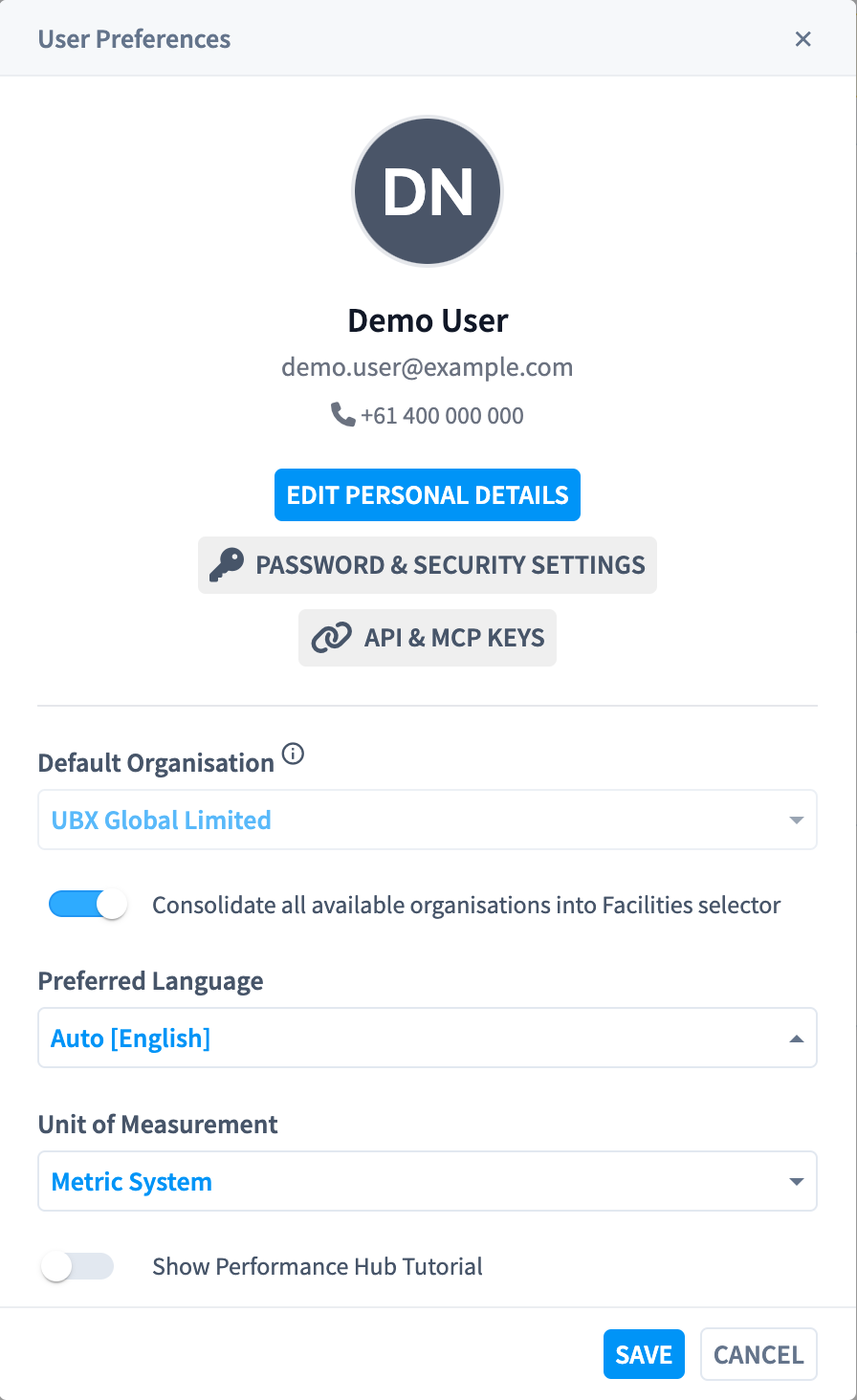
Otwórz Preferencje użytkownika
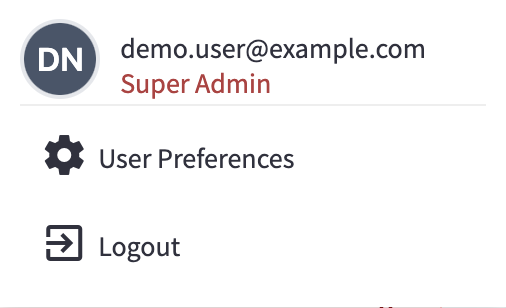
Otwórz API & MCP Keys
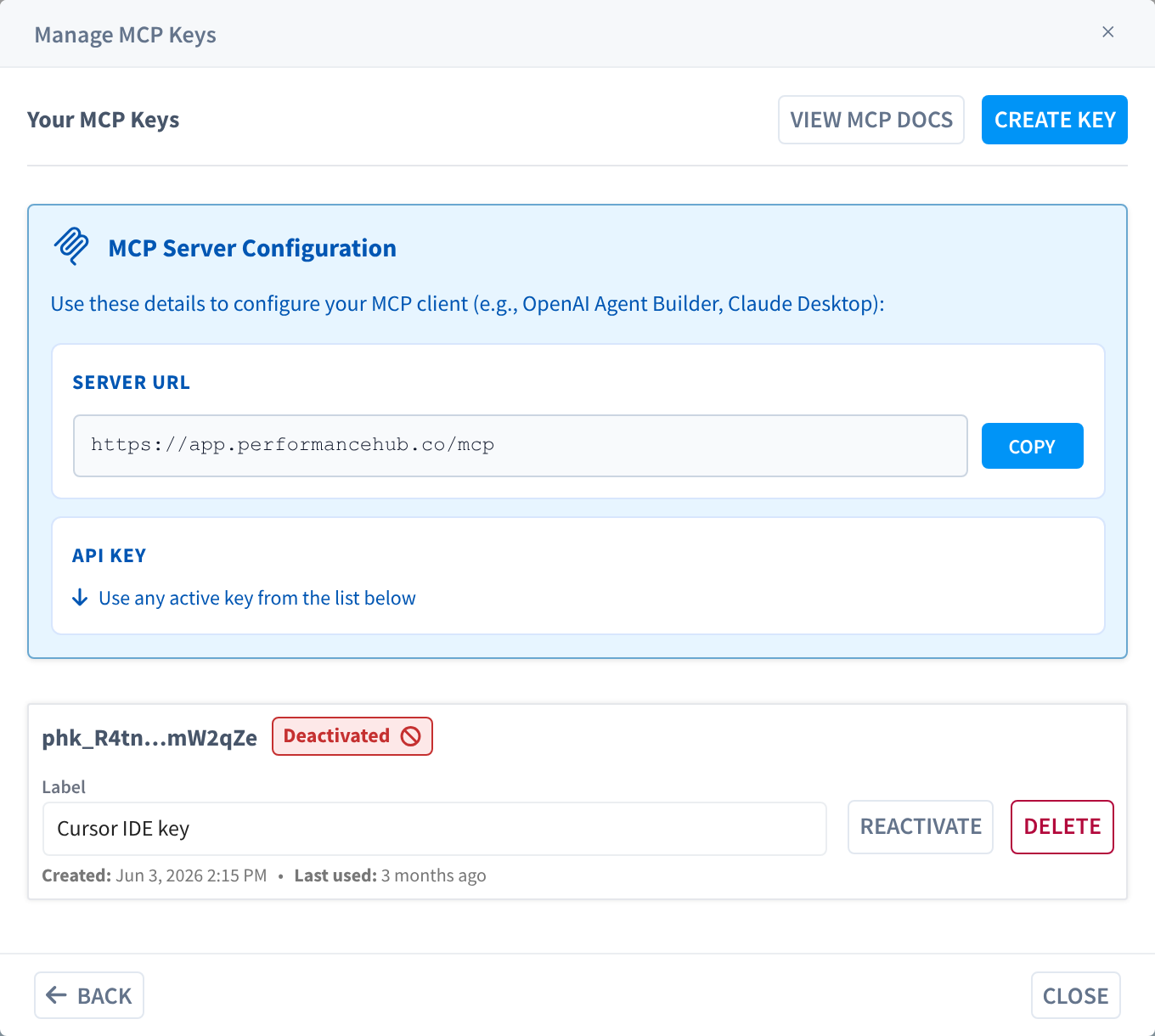
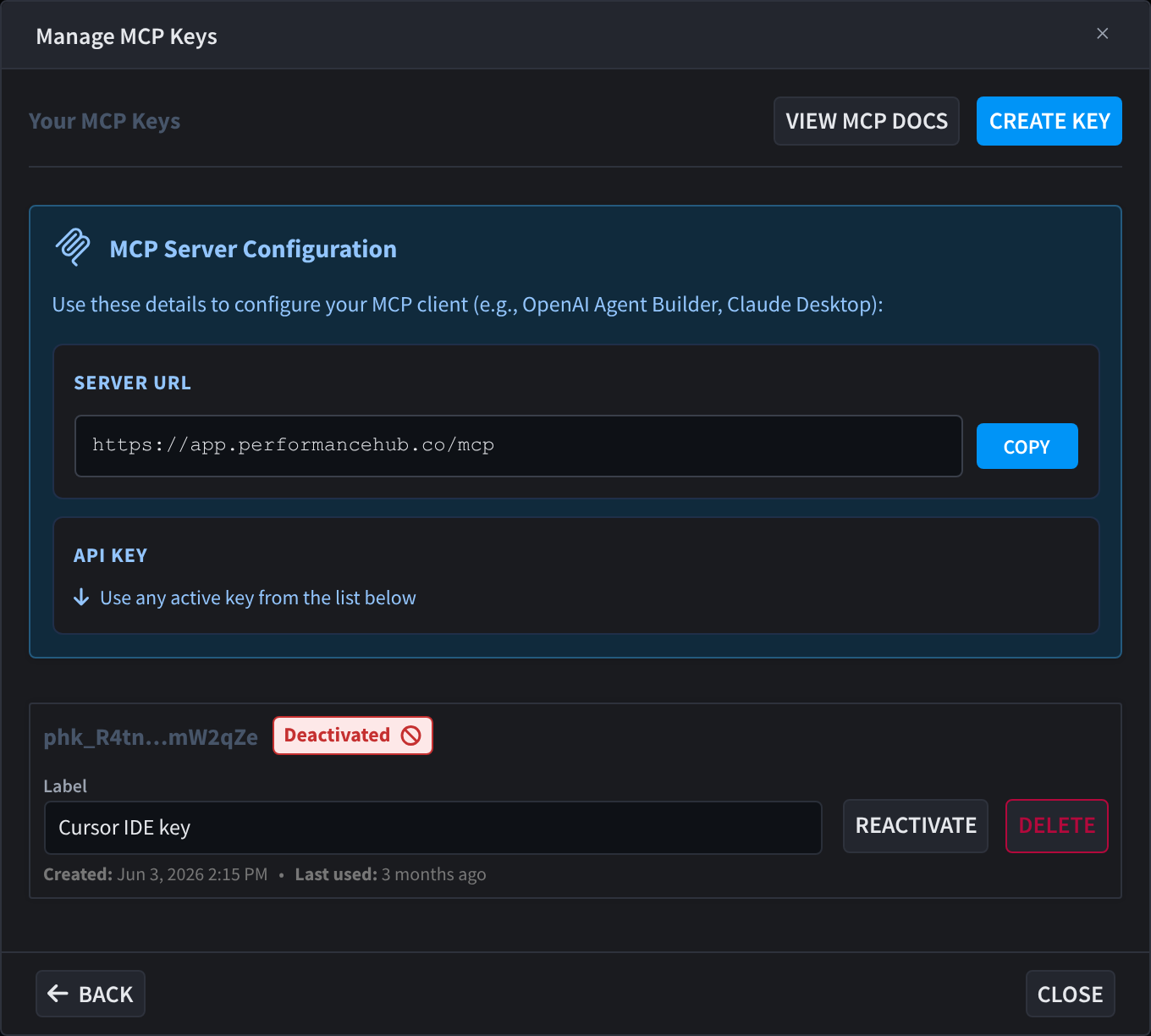
Przejrzyj okno Manage MCP Keys
Utwórz klucz
Utwórz nowy klucz
Nadaj mu etykietę
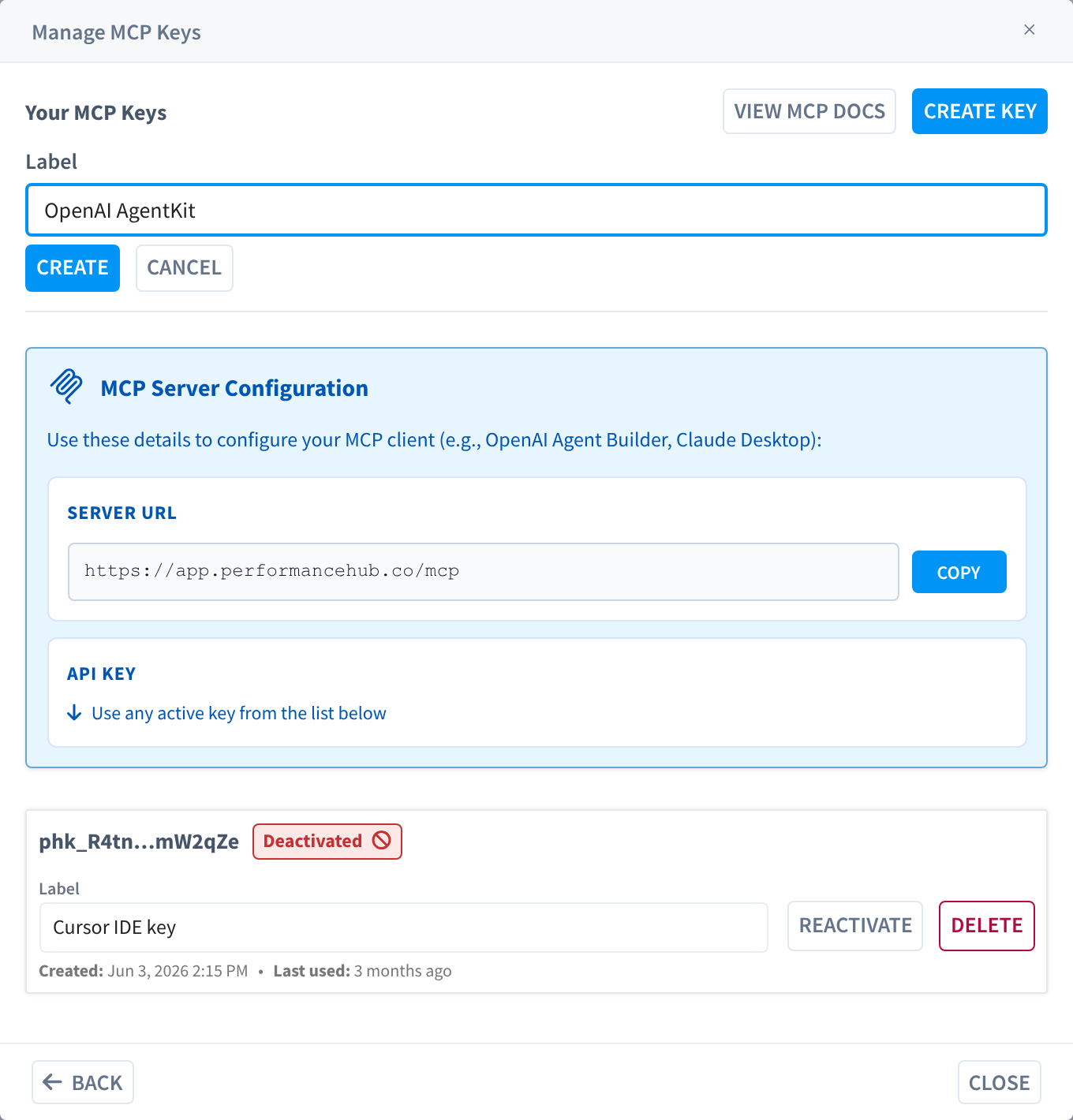
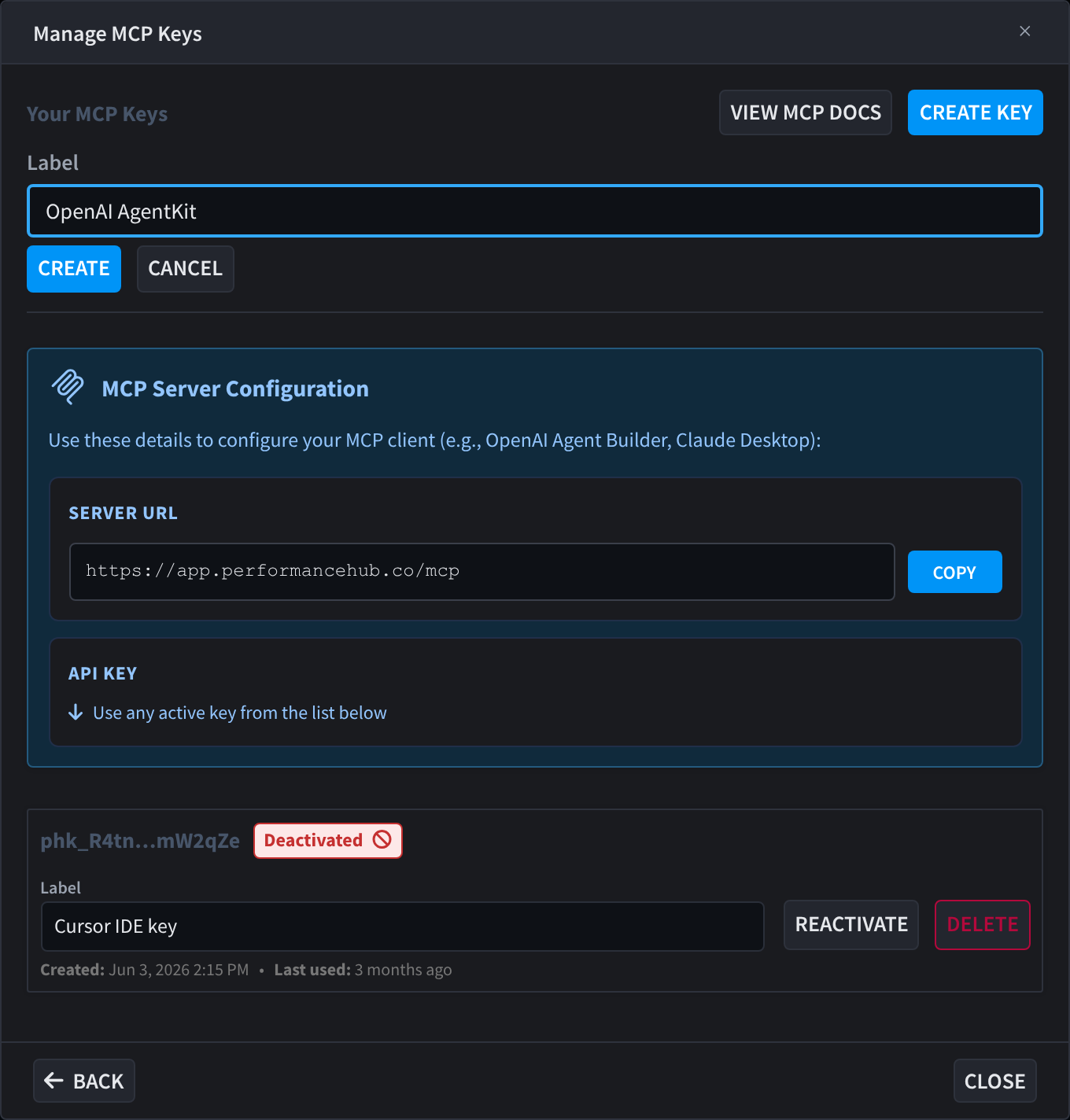
Skopiuj klucz teraz
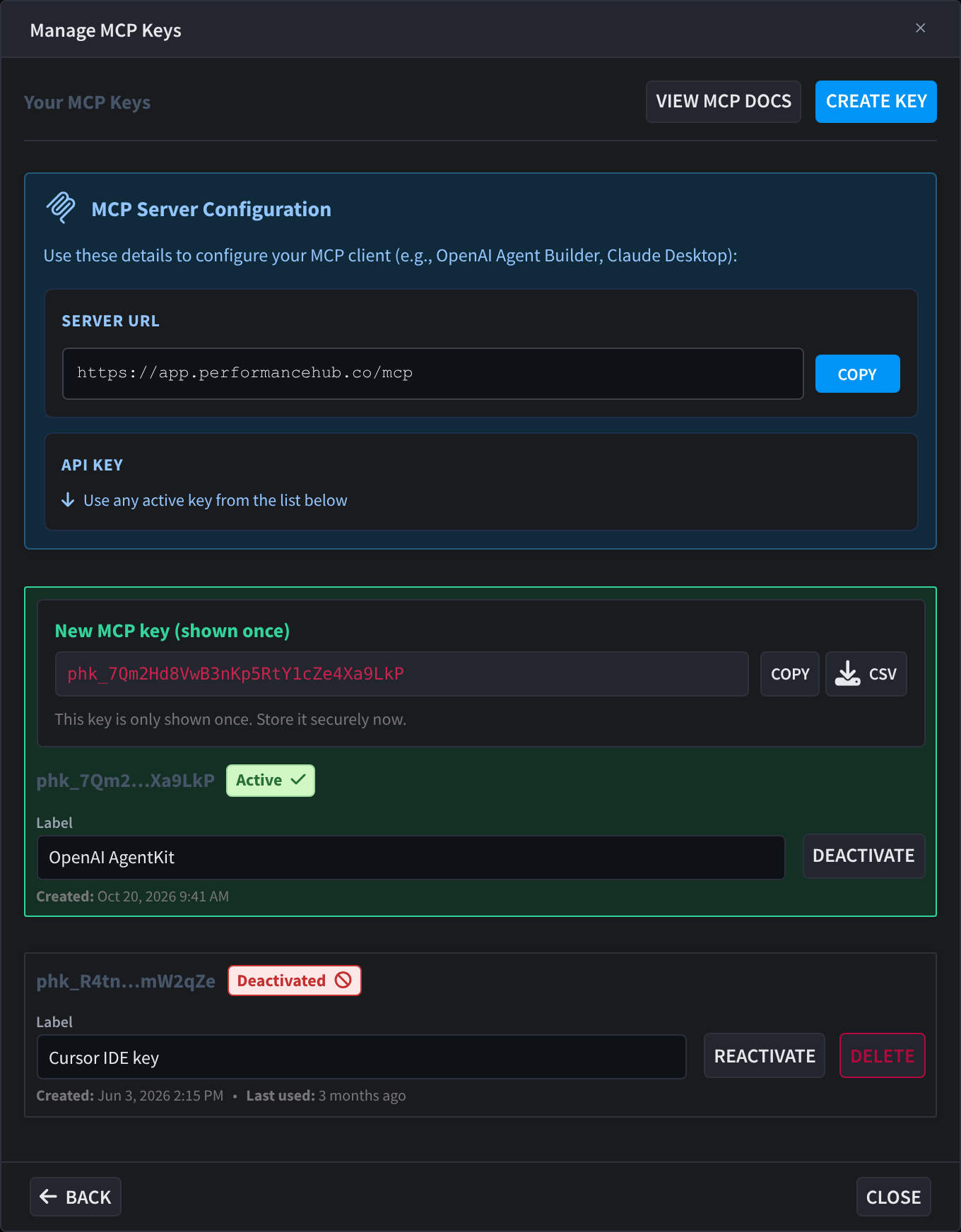
phk_7Qm2…Xa9LkP) jest wyświetlany później.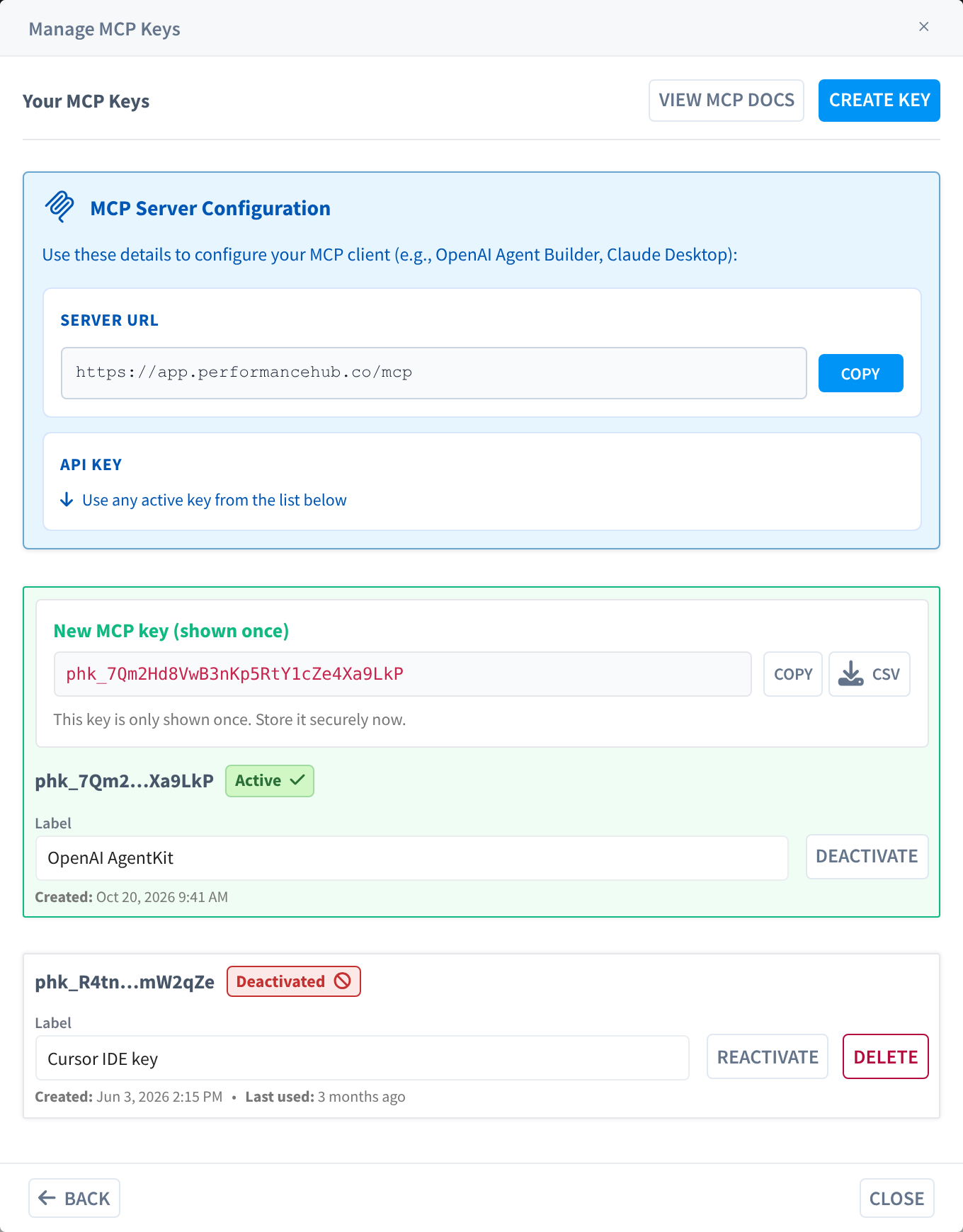
Bezpieczeństwo: Traktuj klucz MCP jak hasło. Nie wklejaj go do udostępnianych dokumentów, zrzutów ekranu ani czatów. Jeśli klucz kiedykolwiek zostanie ujawniony, dezaktywuj go (i usuń) od razu, a następnie utwórz nowy.
Połącz klienta MCP
Użyj danych z Konfiguracja serwera MCP aby skonfigurować klienta AI:
| Pole | Gdzie go znaleźć | Uwagi |
|---|---|---|
| URL serwera | Górna część okna Manage MCP Keys | Kliknij Copy, aby go skopiować. To adres, z którym łączy się Twój klient MCP. |
| Klucz API | Dowolny aktywny klucz na liście | Użyj wartości klucza tajnego skopiowanej lub pobranej podczas tworzenia klucza. |
Fragmenty instalacyjne dla poszczególnych klientów (Cursor, Claude Desktop i inne) znajdziesz w Konfiguracja i integracja.
Zarządzanie istniejącymi kluczami
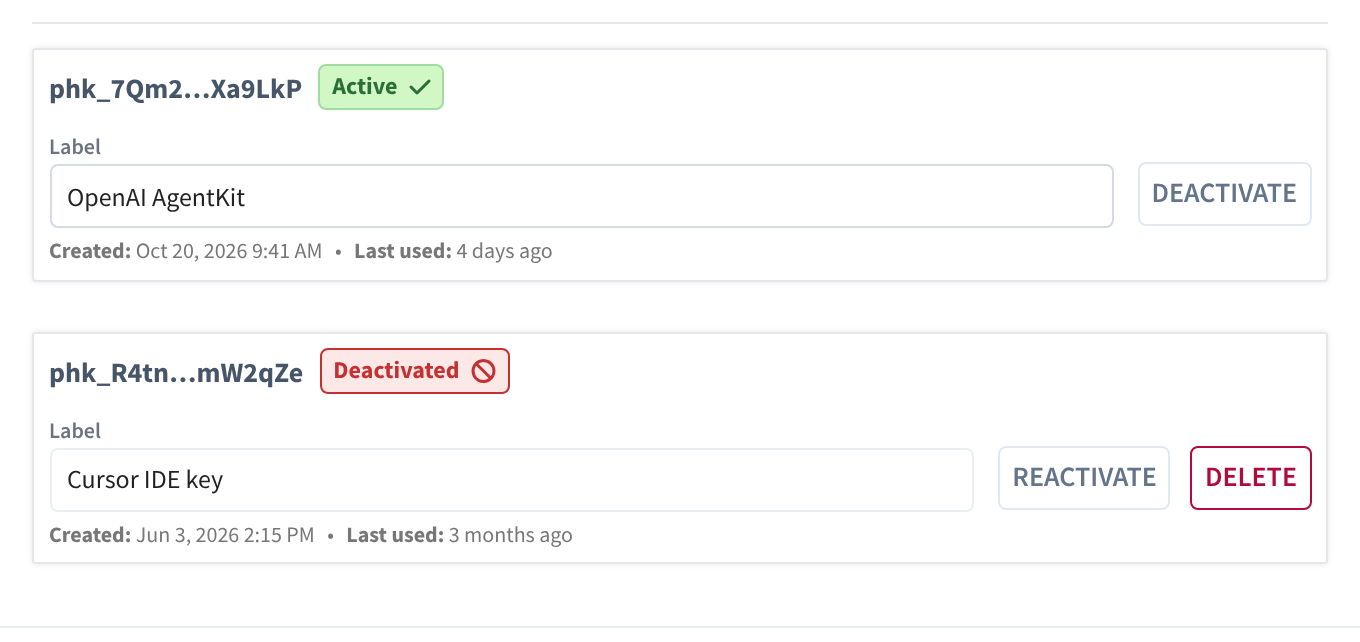
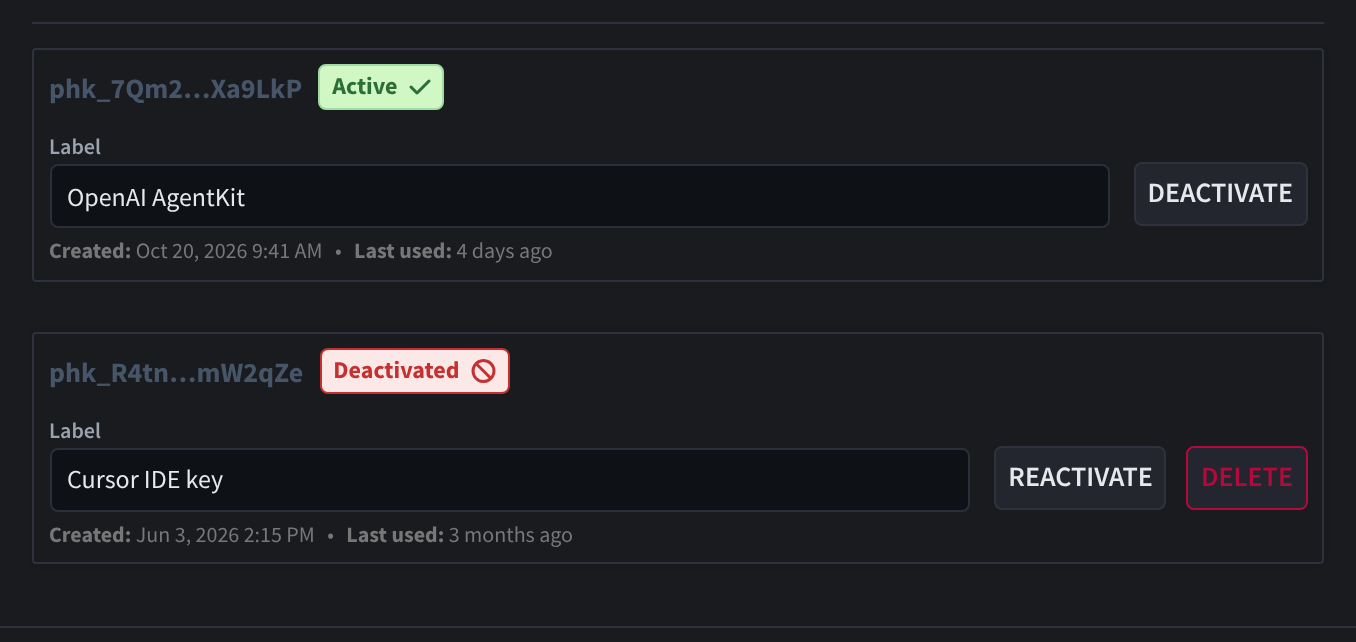
Każdy klucz na liście pokazuje swój zamaskowany identyfikator, plakietkę stanu, edytowalną Etykieta, oraz jego Utworzono (oraz, jeśli jest używany, Ostatnio używany) oraz elementy sterowania cyklem życia.
Stany kluczy
| Stan | Znaczenie |
|---|---|
| Aktywny | Klucz działa i może uwierzytelniać żądania MCP. |
| Dezaktywowany | Klucz jest wyłączony i będzie odrzucany. Można go ponownie aktywować lub trwale usunąć. |
Dostępne działania
| Działanie | Kiedy jest wyświetlany | Co robi |
|---|---|---|
| Etykieta (pole edycji) | Zawsze | Zmień nazwę klucza bezpośrednio na liście. Zielony znacznik potwierdza komunikat Changes Saved. |
| Dezaktywuj | Aktywne klucze | Natychmiast wyłącza klucz. Klienci MCP, którzy go używają, przestaną działać. |
| Aktywuj ponownie | Dezaktywowane klucze | Ponownie włącza wcześniej wyłączony klucz. |
| Usuń | Tylko dezaktywowane klucze | Trwale usuwa klucz. Klucz musi zostać dezaktywowany przed usunięciem, a tej operacji nie można cofnąć. |
| Pobierz CSV | Nagłówek, raz po utworzeniu pierwszego klucza | Eksportuje listę kluczy (identyfikatory, etykiety, stan, znaczniki czasu) do pliku CSV. |
Aby bezpiecznie wycofać klucz: Dezaktywuj go najpierw (to natychmiast blokuje wszystkich klientów, którzy nadal go używają), upewnij się, że nic nie przestało działać, a następnie Usuń go, jeśli nie jest już potrzebny.