
De rollen van een gebruiker wijzigen
Op deze pagina
Functies van mensen veranderen: een baliemedewerker wordt locatiemanager, een technicus gaat ook voor een tweede campus zorgen, of een tijdelijke medewerker stopt bij een evenementenlocatie. Wijzig hun rollen op het tabblad Gebruikersrechten. Een persoon kan meerdere rollen tegelijk hebben, elk met eigen faciliteiten of regio's.
Snelle referentie
Waar je het vindt: Instellingen (tandwielpictogram) → Identity and Access Management → Gebruikersrechten, in de kolom Roles van de persoon
Wie toegang heeft: Organisatiebeheerders, en mensen van wie de rol Identity and Access Management omvat
Doel: De rollen van een persoon toevoegen, wijzigen of verwijderen
Rollen in de lijst Gebruikersrechten
De kolom Roles toont elke rol die een persoon heeft, met daaronder de faciliteiten of regio's waarop die betrekking heeft. Bijvoorbeeld:
- Grace Whitfield heeft Front Desk bij Riverside Aquatic Centre.
- Leo Hargreaves heeft Campus IT voor de regio Australia.
- Daniel Novak heeft twee rollen: Regional Operations Lead, en Site Manager voor de regio Australia.
Elke rol heeft een kruisje om de rol te verwijderen, en elke persoon heeft Rol toevoegen. Zie Afbeelding 1 in het overzicht van Identity & Access Management.
Iemand een extra rol geven
- Zoek de persoon in Gebruikersrechten.
- Klik op Rol toevoegen in de kolom Roles van de persoon.
- Kies de rol in het dialoogvenster, dat het e-mailadres van de persoon als titel heeft. Net als in Add New User toont elke rol de beschrijving, het toegangsbereik en de modules.
- Als de toegang van de rol per gebruiker wordt gekozen, kies je de Regions of Faciliteiten waarop de rol voor deze persoon betrekking heeft.
- Klik op Save, of op Cancel om te sluiten zonder wijzigingen.
Je kunt je eigen rollen niet wijzigen; vraag dat aan een andere organisatiebeheerder.
Een rol wijzigen of waar die geldt
-
Zoek de persoon in Gebruikersrechten.
-
Klik op de rolkaart (de rolnaam en de faciliteit) in de kolom Roles van de persoon. Er wordt een dialoogvenster geopend met het e-mailadres van de persoon als titel.
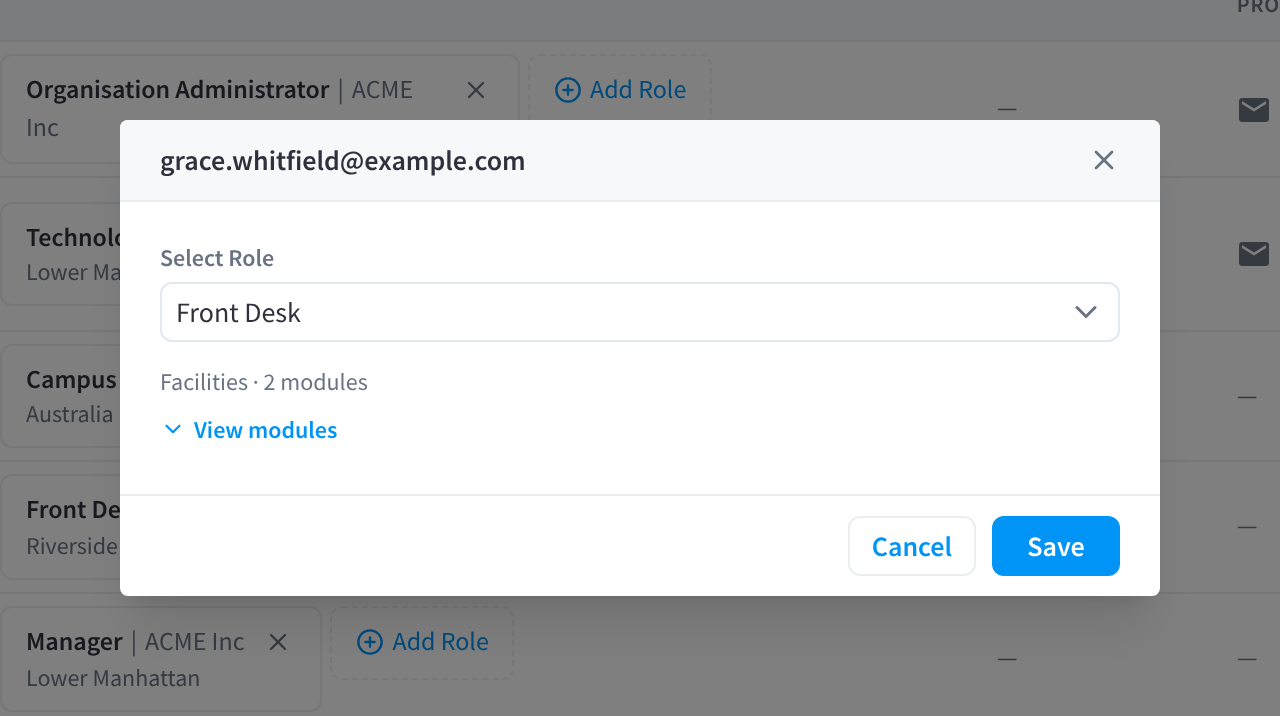
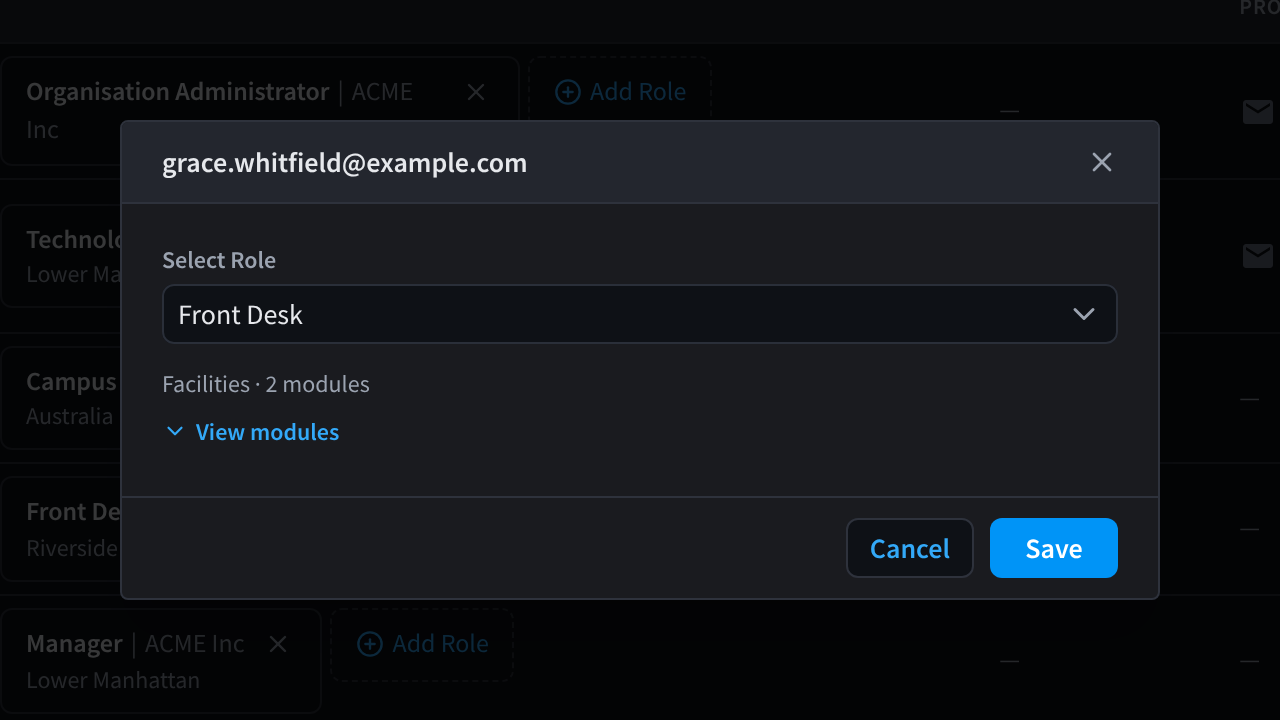
Afbeelding 1: Klik op een rol om die te wijzigen. Het dialoogvenster toont de faciliteiten van de rol en hoeveel modules die geeft.
-
Om de persoon in plaats daarvan een andere rol te geven, kies je die in Select Role. Daaronder toont het dialoogvenster de faciliteiten van de rol en hoeveel modules die geeft, bijvoorbeeld Faciliteiten · 2 modules. Klik op View modules om ze weer te geven.
-
Om te wijzigen waar de rol voor deze persoon geldt, bijvoorbeeld om een Clinic Coordinator van de ene kliniek naar de andere over te plaatsen, wijzig je de Regions of Faciliteiten. Deze worden getoond wanneer de toegang van de rol per gebruiker wordt gekozen.
-
Klik op Save, of op Cancel om te sluiten zonder wijzigingen.


Om te wijzigen waar een rol geldt voor iedereen die de rol heeft, bewerk je in plaats daarvan het toegangsbereik van de rol. Zie Toegangsbereik en moduletoegang.
Een rol afnemen
Klik op het kruisje bij de rol in de kolom Roles van de persoon en klik daarna op Remove bij "Are you sure you want to remove this role?". De persoon behoudt de andere rollen. Het kan tot 30 seconden duren voordat de wijziging is doorgevoerd.
Om iemand in één keer alle rollen in je organisatie af te nemen, gebruik je Remove from organisation.
Gerelateerde pagina's
- Rollen: de rollen die je mensen kunt geven
- Gebruikers verwijderen: alle rollen in één keer verwijderen
- Gebruikers toevoegen: een nieuwe persoon toevoegen