
Smart Displays と公開アプリ
このページの内容
Smart Display とは、AIエージェントがホストするアプリを表示しているスクリーンです。エージェントがアプリを実行するため、カウンターのランチタイムの混雑、訪問者による正面玄関のドアの解錠、ホテルのロビーの混雑、混み合う待合室、来館チャレンジのために訪れる会員など、周囲の状況の変化に合わせてスクリーンの表示内容を変更できます。作りたいものを普段の言葉で説明してください。エージェントがアプリを作成して最新の状態に保ち、ユーザーは他のコンテンツと同じようにそれをスクリーンに表示します。

図 1: ジムのフロアの Smart Display。エージェントが数分ごとにチェックインを集計し直し、到着したばかりの会員に順位を表示します。クラブと会員は架空のものです。
主導権は常にユーザーにあります。すべてのアプリはライブラリにあり、そこでプレビュー、使用場所の確認、変更、削除を行えます。
スマートディスプレイ
Smart Display では エージェント: 公開アプリ を使用します。これは、AIエージェントが作成し、施設の AIエージェントのデバイス上でリアルタイムに実行される Web アプリです。スクリーンにはリアルタイムのアプリが表示されるため、エージェントが表示内容を変更するとスクリーンも変わります。誰かが公開し直す必要はありません。
エージェントは、次の 2 つのいずれかの方法でアプリを最新の状態に保ちます。
- スケジュールに従って。 自動化が、重要な時間帯に数分ごとに実行されます。エージェントは Performance Hub への接続を通じて、チェックイン、ドアのイベント、カメラのカウントなど必要な情報を読み取り、アプリを更新します。実行のたびに AI の利用料金が発生するため、確認の頻度は必要な分だけにしてください。
- 何かが起きたときに。 訪問者のパスで正面玄関のドアが開くなど、拠点でのイベントをきっかけに、エージェントがアプリを更新します。スクリーンはイベントの直後に変わり、その間エージェントは何も処理を行いません。オフィスロビーのウェルカム表示を参照してください。
Smart Display が使用できるのは、エージェントが読み取れる情報だけです。エージェントの MCP アクセスには、施設と、アプリに必要な機能(ドアのイベントにはドア/ゲートアクセス、チェックインやカメラのカウントには監視カメラなど)が含まれている必要があります。Performance Hub への接続を参照してください。
アプリがスクリーンに届く 2 つの方法
| エージェント: 公開アプリ(Smart Display) | オンデバイス Web アプリ | |
|---|---|---|
| 作成者 | AIエージェント | ユーザー、開発者、または MCP で接続された任意の AI エージェント |
| 実行場所 | AIエージェントのデバイス上で実行され、スクリーンにリアルタイムで表示されます | 各スクリーン上(スクリーンがダウンロードします) |
| 変化への対応 | はい: 拠点の状況の変化に合わせて、エージェントが変更します | いいえ: 新しいバージョンが公開されるまで、同じファイルを再生します |
| 施設のデータ | はい、エージェントが読み取れるものすべて | いいえ: 天気などの公開データのみ |
| インターネットまたはエージェントが切断された場合 | エージェントが復帰するまでスキップされます | 再生が続きます |
| バージョンとロールバック | エージェントが管理します | はい、ライブラリで管理します |
| 必要なモジュール | ディスプレイスクリーン、AIエージェント、Custom Apps | ディスプレイスクリーン |
エージェントにオンデバイス Web アプリを作成してもらうこともできますが、公開した後は変化に対応できません。誰かが新しいバージョンを公開するまですべてのスクリーンで同じファイルを再生し、施設のデータも使用できません。スクリーン周辺の出来事に合わせて変わり続けるのは、エージェント: 公開アプリだけです。
誰が到着したか、どのくらい混んでいるか、何が起きたかなど、スクリーンを拠点の状況に反応させたい場合は Smart Display を選択します。内容が変わらない、または公開データだけで十分で、オフラインでも再生し続ける必要があるコンテンツには、オンデバイス Web アプリ を選択します。
Smart Display の例
以下の各例は、実際に構成できるものです。スクリーンが何に反応し、何を表示し、エージェントがどのように最新の状態に保ち、何が必要かを説明します。登場する企業や人物は架空のものです。
到着した会員にあいさつする来館チャレンジのリーダーボード
コワーキングスペース、キャンパスの図書館、ジムなどで、1 か月間の来館チャレンジを実施します。エージェントは、会員が前を通るスクリーン向けにリーダーボードをホストし、今月の来館回数で会員をランキングして、スクリーンの近くにいるチャレンジ参加者を歓迎します。図では、ジムがジムのフロアのスクリーンで 10 月の来館チャレンジを実施しています。
- 反応する対象: スクリーンの近くにいる人。拠点の設定に応じて、エージェントは Performance Hub の顔認識、最近のチェックイン、またはその両方によってこれを把握します。スクリーンの近くにいるチャレンジ参加者には、それぞれ Just in タグと順位を示すカードが表示されます。図のジムでは、直近 30 分間のチェックインを使用しています。
- 表示内容: 来館回数の上位会員(名とラストネームのイニシャルのみ)、チャレンジの残り日数、賞品。
- 最新の状態の保ち方: 営業時間中は 5 分ごとに、エージェントが
insights_checkinsで今月のチェックインを集計し直し、スクリーンの近くにいる人を確認して、アプリを更新します。 - 必要なもの: AIインサイト & ピープル を備え、スクリーン付近のカメラで顔認識を有効にした監視カメラ、会員管理システムからのチェックイン、またはその両方。加えて、チャレンジに参加した会員のオプトインリスト。


図 2: AIエージェントにリーダーボードを依頼します。エージェントはアプリを作成してチャットの横に開き、5 分ごとにチェックインを集計し直します。会話は一例です。

図 3: 縦向きのスクリーンに表示した同じリーダーボード
プライバシー。 オプトインした会員のみを含め、表示するのは名とラストネームのイニシャルまでにし、会員資格や健康に関する詳細は決して表示しないでください。
ランチタイムの混雑に反応するクイックサービスのメニューボード
クイックサービスレストランが、カウンター上のメニューボードをエージェントに依頼します。このボードは 1 日を通してメニューを切り替え、カウンターが混雑しているときは、最も早く用意できる商品を上部に移動します。
- 反応する対象: 時間帯と、カウンターの混雑状況(カウンターのカメラがこの 1 時間でこれまでにカウントした人数と、通常の 1 時間との比較)。
- 表示内容: 午前 11 時までは朝食、午後 3 時までは昼食、その後は午後のメニュー。混雑時には、すぐに用意できる商品を示す Ready in under 3 minutes バナーと、メニュー内のそれらの商品に付く Quick タグ。
- 最新の状態の保ち方: 5 分ごとに、エージェントが AIインサイト & ピープル で当日のカメラのカウントを確認し、アプリを更新します。価格と準備時間は、エージェントに渡すメニューファイルから取得します。
- 必要なもの: AIインサイト & ピープル を備え、カウンターを映すカメラがある監視カメラ。


図 4: エージェントがメニューボードを作成し、チャットの横に開きます。使用するのは匿名のカウントのみです。会話は一例です。

図 5: ランチタイムの混雑時のカウンター上の表示
訪問者ごとのオフィスロビーのウェルカム表示
あるオフィスでは、訪問者ごとに、訪問時間内に有効なドア/ゲートアクセスのパスを発行しています。訪問者のパスで正面玄関のドアが開くと、ロビーのスクリーンが訪問者を名前で迎え、担当者、会議室、道順を表示し、1 分後に通常のウェルカム表示に戻ります。
- 反応する対象: 訪問者のパスによる正面玄関のドアの解錠。
- 表示内容: 「Hi Priya, great to see you」、担当者の名前とチーム、会議室と時間、順を追った道順。
- 最新の状態の保ち方: 訪問者のパスで正面玄関のドアが開くと、ワークフローがあいさつを表示します。エージェントは、ドアのイベントの人物を当日の訪問者リストと照合します。このリストは受付が管理し、各訪問者の担当者、会議室、道順とともにエージェントに渡します。ドアのイベントには名前、担当者、会議室が含まれないため、リストは常に必要です。
- 必要なもの: ドア/ゲートアクセスと、当日の訪問者リスト。


図 6: エージェントがウェルカムスクリーンを作成し、チャットの横に開きます。会話は一例です。

図 7: ロビーの縦向きのスクリーンでの表示
同じ構成で、自社のチームを歓迎することもできます。たとえば、同意した人の誕生日リストに基づいて、誕生日に出社したチームメンバーに誕生日のお祝いを表示できます。生年月日は個人情報です。同意した人だけを含め、表示するのは名前(名)までにしてください。
スクリーンを見ることができる人について考慮してください。 ロビーにいる人は誰でもウェルカムメッセージを見ることができます。表示するのは名前(名)までにし、健康、会員資格、人事の詳細などの個人情報は決して表示しないでください。
リアルタイムの待ち時間を表示する待合室のボード
クリニックやサービスセンターで現在の待ち時間を表示し、待っている人が見通しを立てられるようにします。
- 反応する対象: 待合エリアを映すカメラの匿名のカウントによる、待っているおおよその人数と、拠点で記録している場合はチェックインによる到着。
- 表示内容: おおよその待ち時間と待っているおおよその人数、営業時間、混雑時の安心感を与えるメッセージ。
- 最新の状態の保ち方: 数分ごとに、エージェントが最新のカウントと到着を読み取り、ユーザーが指定した 1 回あたりの標準的な所要時間から待ち時間を算出します。
- 必要なもの: AIインサイト & ピープル を備え、待合エリアを映すカメラがある監視カメラ。
混雑時のスクリーンの表示例:
約 25 分
約 7 人がお待ちです
今朝は通常より混み合っています。ご辛抱いただきありがとうございます。準備ができ次第、お呼びします。
患者や顧客の情報は決して表示しないでください。 ボードには合計のみを表示し、名前や来院理由は決して表示しません。
1 日の流れに合わせて変わるホテルのロビーボード
ホテルや会場で、時間帯とロビーの混雑状況に合わせて、ゲストに催し物の情報を表示します。
- 反応する対象: 時間帯と、ロビーのカメラの匿名のカウントによるロビーの混雑状況。
- 表示内容: 午後はチェックインの案内と Wi-Fi の詳細、夕方は今夜のイベントとレストランの空き状況、朝は朝食の時間とチェックアウトのお知らせ。ロビーが混雑しているときは、到着したゲストがすぐに見つけられるよう、チェックインと Wi-Fi の詳細を先に表示します。
- 最新の状態の保ち方: 数分ごとに、エージェントがロビーのカウントを読み取り、アプリを更新します。イベントとレストランの空き状況は、エージェントにアクセス権を与えたリストやシステムから取得します。
- 必要なもの: ロビーのカウント用に、AIインサイト & ピープル を備えた監視カメラ。監視カメラがなくても、ボードは時間帯に合わせて変わります。
午後 6 時のスクリーンの表示例:
今夜の Demo Harbour Hotel
ラウンジでジャズ、午後 7 時~午後 10 時
Harbour Grill: 午後 8 時 30 分からお席をご用意できます。ご予約は受付まで。
明日の朝食は午前 6 時 30 分から Harbour Grill にて。
来場者層に合わせて変わるショッピングセンターのサイネージ
あるショッピングセンターが、サイネージ付近の買い物客の年齢と性別の構成に基づいてプロモーションを選ぶアトリウムのサイネージを、エージェントに依頼します。
- 反応する対象: 直近 5 分間のサイネージ付近の買い物客の年齢と性別の構成。年齢層(18-24、25-34、35-44、45-54、55+)別と性別の合計による、匿名の集計カウントです。個人が特定または追跡されることはありません。
- 表示内容: 家族向け、学生向け、シニア向け、または一般向けのプロモーションと、時計、本日の催し物。近くにいる人に関する情報は一切表示しません。
- 最新の状態の保ち方: 5 分ごとに、エージェントが AIインサイト & ピープル の施設のコンピュータービジョンデータから人口統計を読み取り、プロモーションを変更すべきときはアプリを更新します。
- 必要なもの: 施設で AIインサイト & ピープル を備えた監視カメラ。


図 8: エージェントがアプリを作成し、チャットの横に開きます。使用するのは匿名のカウントのみで、個人を対象にすることはありません。会話は一例です。

図 9: 横向きのスクリーンでの表示。プロモーションを表示し、近くにいる人に関する情報は一切表示しません。
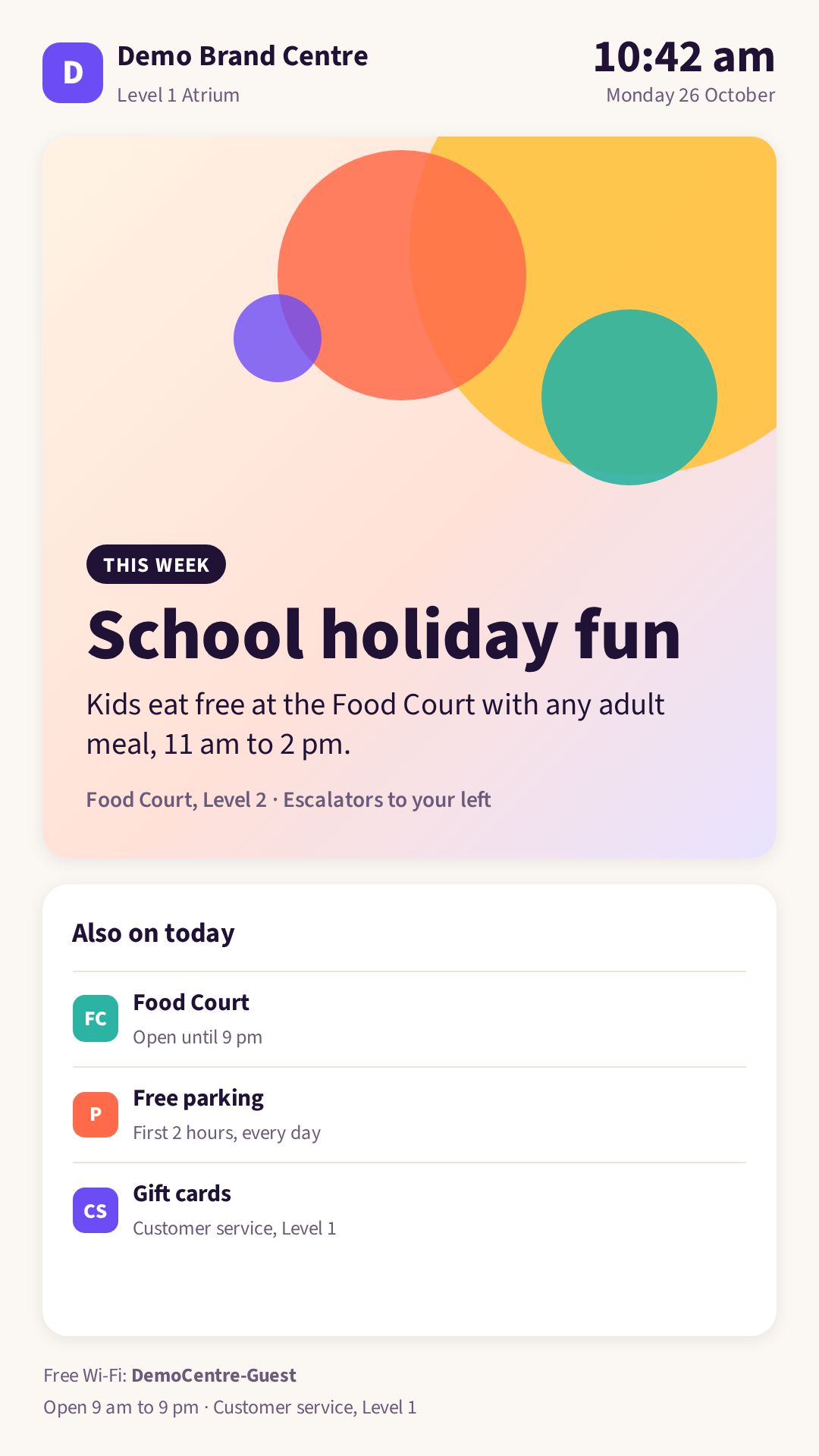
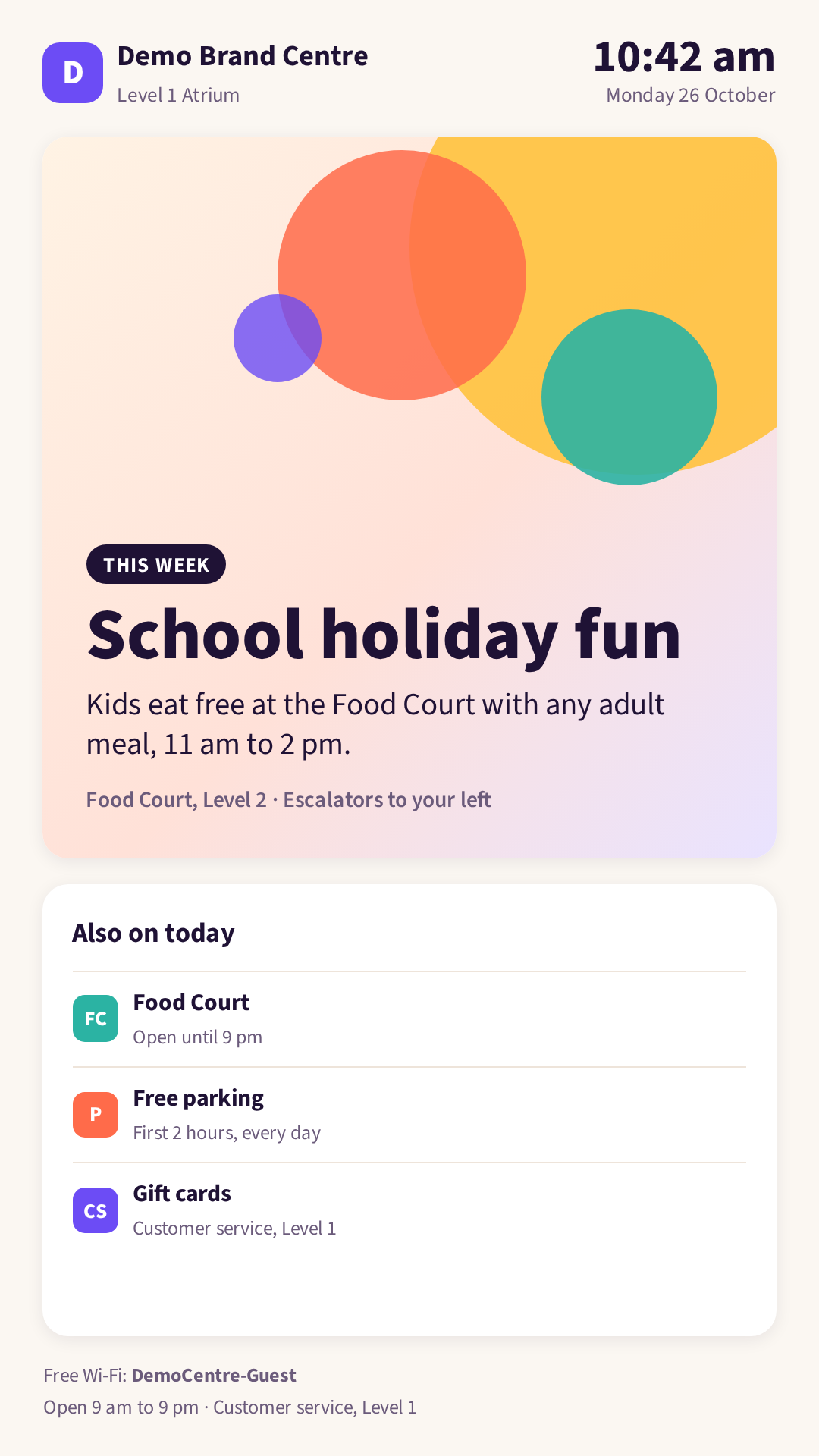
図 10: 縦向きのスクリーンに表示した同じアプリ
プライバシー。 集計カウントのみを使用し、適用されるプライバシー法に従い、カメラと来場者測定を使用していることを買い物客に知らせてください。
緊急時の安全に関する指示
どの拠点でも、緊急時にスクリーンを安全に関する指示に切り替え、緊急事態が終われば通常の表示に戻すことができます。
- 反応する対象: 拠点が選んだトリガー(拠点が開始するロックダウンや避難など)と、そのイベントの終了。
- 表示内容: 選択したスクリーンで、他のすべてのコンテンツの代わりに、そのイベント用に用意した指示を表示します。イベントが終了すると、スクリーンは通常のコンテンツに戻ります。
- 最新の状態の保ち方: 選択したトリガーが発生すると、選択したスクリーンが指示に切り替わり、イベントが終了すると元に戻ります。エージェントは、指示の作成とこの設定を手伝うことができます。
- 必要なもの: ディスプレイスクリーンと、拠点の安全管理責任者と合意した指示。
指示は、エージェント: 公開アプリではなく、画像またはオンデバイス Web アプリとして用意してください。そうすれば、エージェントがオフラインでも表示されます。スクリーンに表示する内容と表示するスクリーンについて、拠点の安全管理責任者と合意し、一緒にテストしてください。
サイレントアラームを公共のスクリーンに表示しないでください。 緊急通報のアラームはサイレントアラームであるため、一般の人に面したスクリーンを動かすべきではありません。緊急通報のアラームでのテイクオーバーが意味を持つのは、バックオフィスなど、一般の人が立ち入らない非公開エリアのスクリーンだけです。
エージェント: 公開アプリ
エージェント: 公開アプリは、AIエージェントが作成し、施設の AIエージェントのデバイス上でリアルタイムに実行される Web アプリです。エージェント上で実行されるため、独自のサーバー側処理を持ち、自動的に更新できます。スクリーンには、エージェントからリアルタイムで表示されます。
会話でアプリを作成する
設置場所や反応させたい対象も含めて、作りたいスクリーンを AIエージェントに依頼します。エージェントはアプリを作成し、確認できるようにチャットの横に開きます。例:
- 「チェックインに基づいて 10 月の来館チャレンジのリーダーボードを作成し、営業時間中は数分ごとに最新の状態に更新して。」
- 「午前 11 時に朝食から昼食に切り替わり、混雑時にはすぐに用意できる商品を宣伝するカウンター用のメニューボードを作って。」
- 「訪問者のパスで正面玄関のドアが開いたときに、各訪問者を迎えるロビー用のウェルカムスクリーンを作って。」
ジムのフロアのワークアウトスクリーン
あるジムが、ジムのフロア用に縦向きのワークアウトスクリーンをエージェントに依頼します。スクリーンには、スキーエルグのベンチマークと腹筋運動の 2 つのステーションが上下に表示され、それぞれに目標と短いループ再生のデモ動画が付いています。その間には大きなラウンドタイマーがあり、中央に目標強度が表示されます。


図 11: AIエージェントにワークアウトスクリーンを依頼します。エージェントはアプリを作成し、チャットの横に開きます。会話は一例です。

図 12: ジムのフロアの縦向きのスクリーンでの表示
AIエージェントからアプリを公開する
AIエージェント → 公開アプリ で Publish to Performance Hub を選択し、次の項目を入力します。
| 設定 | 機能 |
|---|---|
| Name | 最大 60 文字 |
| Icon と Description | アプリの一覧での表示方法です。説明は最大 300 文字です。 |
| Support email | アプリに関する問い合わせ先 |
| Health checks & auto-repair | 既定でオンです。アプリが動作を停止すると、エージェントがアプリを再起動または修復します。 |
| Allow on display screens | 既定でオフです。オンにすると、アプリをスクリーンに表示できるようになります。この設定には、「Anyone near those screens can see it, so only allow apps without private information.」(スクリーンの近くにいる人は誰でも見ることができるため、個人情報を含まないアプリのみを許可してください)という警告が表示されます。 |
| Audience | アプリを使用できるユーザー: Only me (testing)、Specific people、This facility(既定)、Selected facilities、Whole brand、Entire organisation。自分のアクセス権より広い範囲にすることはできず、ブランドまたは組織を対象にするには組織レベルのアクセス権が必要です。 |
同じタブから、Pause と Resume、Edit、Unpublish、Transfer ownership、Show on screens を実行できます。
スクリーンに表示する
- ディスプレイスクリーンで ライブラリ を開き、Add content → エージェント: 公開アプリ をクリックします。
- アプリを選択します。対象となる各アプリが画像付きで一覧表示され、エージェントがオフラインの場合は オフライン バッジが表示されます。
- Name を付け、必要に応じて Tags と Show for (seconds) を設定してから、Add to library をクリックします。
- スクリーンに公開するか、プレイリストに追加します。


図 13: エージェント: 公開アプリをライブラリに追加します。アプリを選択して名前を付け、Add to library をクリックします。この例に含まれないアプリの画像はぼかしてあります。


図 14: ライブラリ内のエージェント: 公開アプリ。プレビューは、Performance Hub が撮影したリアルタイムのアプリの画像です。Where it is used には、アプリを表示しているスクリーンとスケジュールが一覧表示されます。クラブと会員は架空のものです。
Preview landscape、Preview portrait、プレイリストのプレビューなどのプレビューでは、リアルタイムのアプリを表示できないため、「Shown live on the screen」というプレースホルダーが表示されます。
要件
- アプリを公開するには、AIエージェント モジュールが必要です。
- スクリーンに表示するには、施設に Custom Apps(AIエージェント: 公開アプリ)モジュールが必要です。
- アプリが有効で、Allow on display screens がオンになっていて、対象ユーザーにその施設が含まれている必要があります。
スクリーンがエージェントのアプリをスキップする場合
エージェントのアプリが次のいずれかに該当する間、スクリーンは次のアイテムに進みます。
- 一時停止中または公開取り消し済みである
- ディスプレイスクリーンでの表示が許可されていない
- 対象ユーザーに施設が含まれていない
- Custom Apps モジュールのない施設にある
- エージェントがオフラインのため、アクセスできない
アプリの公開を完全に取り消した場合は、プレイリストとスケジュールからアプリを削除してください。
オンデバイス Web アプリ
オンデバイス Web アプリは、HTML、CSS、JavaScript の静的なバンドルです。スクリーンはこれをダウンロードして自身のストレージから再生するため、インターネットが切断されても再生が続きます。拠点の状況に反応する必要がないコンテンツに適しています。例:
- 受付のあるあらゆる企業: ロゴ、日付と時刻、ニュースティッカーを表示する受付のウェルカムサイン。オフィス、クリニック、ジム、ホテル、学校、ショールームなど、どこでも使用できます。例: 受付のウェルカムサインを参照してください。
- ホスピタリティ: 設定した時間に朝食、昼食、夕食と切り替わるメニューボード。
- 小売: 今週の特売品をローテーション表示するショーウィンドウのプロモーション。
- 教育: 本日のイベントとお知らせを表示するキャンパスの掲示板。

図 15: 横向きのスクリーンに表示されたオンデバイス Web アプリの Reception Welcome Sign。時計、日付、あいさつには施設のタイムゾーンが使用されます。Preview バッジはプレビューでのみ表示され、実際のスクリーンには表示されません。Acme Demo Co. は架空の企業で、このスクリーンショットの見出しは一例です。

図 16: 縦向きのスクリーンに表示した同じアプリ
例: 受付のウェルカムサイン
Reception Welcome Sign は、ロゴ、日付と時刻、ニュースティッカーで受付に来た人を迎えます。受付や入口のあるあらゆる企業に適しています。
- スクリーンから再生: ロゴ、背景、フォント、時計、日付、あいさつはすべてアプリに含まれているため、インターネットがなくても機能します。時計は施設のタイムゾーンに従います。
- インターネットを使用する部分は 1 つだけ: ニュースティッカーです。既定では Wikipedia の「In the news」の見出しを表示し、スクリーン上にクレジットを表示します。代わりに、クロスサイトリクエストを許可する任意の RSS フィードを読み込むこともできます。たとえば、独自のリレーを経由したニュースフィードです。
- オフラインへの対応: スクリーンがオフラインのときや見出しを読み込めないときはティッカーが非表示になり、スクリーンがオンラインに戻ると再表示されます。それ以外のものはすべて、スクリーン自身のコピーから再生されます。
- カスタマイズ: 下の For developers からサインをダウンロードし、
logo.svgとbackground.jpgを置き換えて、config.jsでウェルカムテキストとニュースの設定を変更するか、ティッカーをオフにします。その後、ライブラリ → Add content → オンデバイス Web アプリ → Choose ZIP → Publish app の順にアップロードします。

図 17: 見出しを読み込めない場合やスクリーンがオフラインの場合、サインはティッカーを非表示にし、それ以外のすべてを表示し続けます。見出しが再び読み込まれると、ティッカーが再表示されます。
開発者向け: サインの構成
Reception Welcome Sign をダウンロード(ZIP、134 KB)
| ファイル | 機能 |
|---|---|
index.html | ページです。Display App SDK、config.js、app.js を読み込みます。 |
config.js | ウェルカムテキスト、あいさつ、タイムゾーンのフォールバック、ニュースの設定 |
app.js | 施設のタイムゾーンでの時計、日付、あいさつと、ニュースティッカー |
style.css | 横向きと縦向きのスクリーン用のレイアウト |
logo.svg, background.jpg, source-sans-3.woff2 | アプリに保存されたロゴ、背景、フォント |
README.txt, OFL.txt | サインをカスタマイズする方法と、フォントのライセンス |
アプリは、PHDisplay.onInit(ctx) から施設のタイムゾーンとロケールを読み取ります。スクリーンがオフラインで起動した場合など、SDK を読み込めない場合は、config.js の timeZone またはスクリーン自身のタイムゾーンを使用します。
ライブデータを取得するのはティッカーだけです。オプションの Display App SDK は、Performance Hub のアプリホストから読み込まれます。スクリーンがオフラインの間、ティッカーはリクエストを行わずに非表示のままとなり、ブラウザーの online イベントで見出しが再び読み込まれます。
function loadNews() {
  clearTimeout(nextTimer);
  if (navigator.onLine === false) {
    hideTicker();
    return; // the 'online' event loads it again
  }
  if (loading) return;
  loading = true;
  var load = news.source === 'rss' ? rssHeadlines : wikipediaHeadlines;
  load()
    .then(function (headlines) {
      failures = 0;
      showTicker(headlines.slice(0, news.maxHeadlines || 8));
      schedule(news.refreshMinutes || 15);
    })
    .catch(function () {
      hideTicker();
      // ... schedules the next try
    })
    .then(function () { loading = false; });
}

window.addEventListener('offline', function () { clearTimeout(nextTimer); hideTicker(); });
window.addEventListener('online', function () { failures = 0; loadNews(); });
別のニュースソースを使用するには、config.js で source: 'rss' と、クロスサイトリクエストを許可する(Access-Control-Allow-Origin ヘッダーを送信する)フィードの rssUrl を設定します。たとえば、独自のリレーを経由したニュースフィードです。フィードの利用規約で、スクリーンへの表示が許可されていることを確認してください。ティッカーをオフにするには、news の下で enabled: false を設定します。
追加する方法は 2 つあります。
- AI エージェントに依頼して、作成と公開を任せます。
- 自分で追加します: ライブラリ → Add content → オンデバイス Web アプリ を選択し、ZIP、フォルダー、またはファイルをアップロードします。コンテンツの追加を参照してください。


図 18: AIエージェントにスクリーンを依頼します。エージェントはアプリを作成し、確認できるようにチャットの横に開き、オンデバイス Web アプリとしてディスプレイスクリーンのライブラリに追加するため、すぐにスクリーンに表示できます。会話は一例です。
オンデバイス Web アプリを公開するとき、エージェントは次のことを行います。
- アプリがスクリーンに収まり、以下のルールに従うように、ディスプレイスクリーンのアプリのガイドラインを読みます。
- アプリをライブラリに公開します。同じ手順で、スクリーンやグループへの公開、スケジュールの設定、スクリーンのテイクオーバーも行えます。
- 描画されたアプリのスクリーンショットで、作業内容を確認します。
- 依頼があれば、以前のバージョンにロールバックします。
MCP で接続された AI エージェントであれば、そのアクセス権にディスプレイスクリーンの機能が含まれている限り、AIエージェントを含め、どのエージェントでもこれを実行できます。ディスプレイスクリーン MCP ツールと MCP キーの作成を参照してください。複数のスクリーンに対して一度に操作する前には、エージェントが確認を求めます。


図 19: ライブラリを オンデバイス Web アプリ でフィルターすると、施設のすべてのアプリが表示されます。この例に含まれないアプリのサムネイルはぼかしてあります。
スクリーンに表示する
自分でアプリをスクリーンに表示するには、ライブラリでアプリを開き、公開 をクリックします。Show on screens で、施設のすべてのスクリーンまたは個々のスクリーンを選択してから、When で Always (default)、Scheduled、今すぐテイクオーバー のいずれかを選択します。コンテンツの公開を参照してください。


図 20: Reception Lobby スクリーンに Reception Welcome Sign を表示する
バージョン
公開するたびに、変更されることのない新しいバージョンが作成されます。ライブラリでアプリを開くと、その Versions が表示されます。現在のバージョンには Live と表示され、以前のバージョンで Make live をクリックすると、そのバージョンにロールバックされます。自分で新しいバージョンをアップロードするには、Publish a new version に ZIP、フォルダー、またはファイルをドロップします。
新しいバージョンが公開されると、Performance Hub に「New version published. Screens update within a few seconds.」と表示されます。Make live の後は、「Version 4 is now live」のように、どのバージョンが Live になったかが表示されます。変更は、アプリを表示しているすべてのスクリーンに反映されます。


図 21: ライブラリ内の Reception Welcome Board。プレビュー、Preview landscape、Preview portrait、4 つのバージョンが表示され、v4 が Live で、以前のバージョンには Make live がある
スクリーンに公開する前に、Preview landscape と Preview portrait を使用してアプリをスクリーンサイズで開き、収まることを確認してください。
動作の仕組み
- オフライン: スクリーンにアプリのコピーが保持されるため、インターネットがなくても再生が続きます。アプリがインターネットから読み込むものは、スクリーンがオフラインの間は使用できません。
- ライブデータ: クロスオリジンリクエストを許可する公開 HTTPS API からのみ取得できます。
- 分離: アプリは Performance Hub とは別のサンドボックスで実行され、Performance Hub のセッションにはアクセスできません。
制限
| 制限 | 値 |
|---|---|
| 合計サイズ | 10 MB |
| ファイル数 | 200 |
| 1 ファイルのサイズ | 5 MB |
| ファイルパスの長さ | 200 文字 |
| ファイルの種類 | html, htm, css, js, mjs, json, svg, png, jpg, jpeg, webp, gif, woff, woff2, txt, map |
| プレイリストでの表示時間 | 5~3,600 秒 |
デザインのガイドライン
- スクロールせずにスクリーン全体に表示します: 横向きのスクリーンでは 1920 × 1080、縦向きのスクリーンでは 1080 × 1920。
- 大きな文字: 本文は 32 px 以上、見出しは 64 px 以上。
- 高いコントラスト にして、部屋の向こう側からでも読みやすくします。
- ログイン、フォーム、ホバー効果は使用しません。 スクリーンを操作する人はいません。
- プロセッサへの負荷を軽く して、プレーヤーでスムーズに動作するようにします。
- オフラインに対応します。 たとえば、使用している公開 API にアクセスできない場合です。
- 時計と時刻には 施設のタイムゾーンを使用します。
これらのガイドラインは、Smart Displays にも適しています。
開発者向け: Display App SDK
アプリでは、オプションで Display App SDK を使用して、実行中のスクリーンに関する情報を取得し、自身の状態を報告できます。
| 呼び出し | 提供される内容 |
|---|---|
PHDisplay.onInit(ctx) | アプリの起動時に実行されます。ctx には、screen(id、name、orientation、width、height)、facility(id、name、timezone)、locale、brand(name、logoUrl、primaryColor)、item(id、durationSec)、およびプレビューかどうかを示す preview が含まれます |
onVisible, onHidden | スクリーン上でアプリが表示されたとき、または非表示になったときに実行されます |
ready(), done(), error() | アプリの状態をスクリーンに報告します |
durationSec は、アイテムの表示時間で、5~3,600 秒です。
関連ページ
- コンテンツの追加: オンデバイス Web アプリを自分でアップロードする
- コンテンツの公開: アプリをスクリーンに表示する
- AIエージェントの機能: エージェントにできるその他のこと
- AIエージェントの自動化: スケジュールに従って Smart Display を最新の状態に保つ
- ドア/ゲートアクセスとAIインサイト & ピープル: Smart Display が反応できる到着、ドアのイベント、カメラのカウント
- トラブルシューティング: アプリがスクリーンに表示されない