
MCP キーの作成
MCP キーは、OpenAI Agent Builder、Cursor、Claude Desktop などの外部 AI クライアントが MCP サーバー経由で Performance Hub に接続するための個人用 API キーです。キーはユーザー設定からご自身で作成、管理します。各キーはお客様のアカウントに属し、お客様のアクセス権を引き継ぎます。
始める前に
- MCP キーは ユーザーアカウントに紐付いており、特定の施設には紐付きません。キーにはアカウントが持つアクセス権がそのまま適用されます。
- 新しいキーのシークレット値が表示されるのは 1 回だけ、作成時に表示されます。安全な保管場所(パスワードマネージャーや MCP クライアントの設定など)を用意しておいてください。
- MCP クライアントを設定するには、次の 2 つが必要です: サーバー URL と 有効なキーが必要です。どちらも同じダイアログで行えます。
MCP キー管理画面を開く
1
ユーザー設定を開く
次をクリックします: プロフィールアイコン (ツールバー右上)をクリックしてアカウントメニューを開き、次を選択します: ユーザー設定.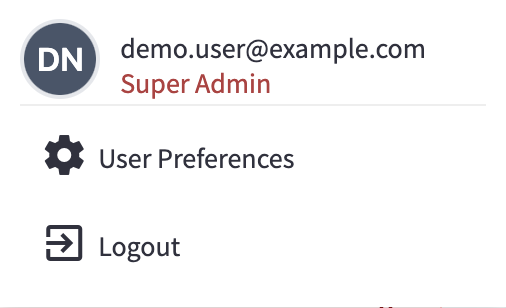
図 1:アカウントメニュー。ユーザー設定を開きます
2
API & MCP Keys を開く
次の画面で: ユーザー設定 ダイアログで、次をクリックします: API & MCP キー.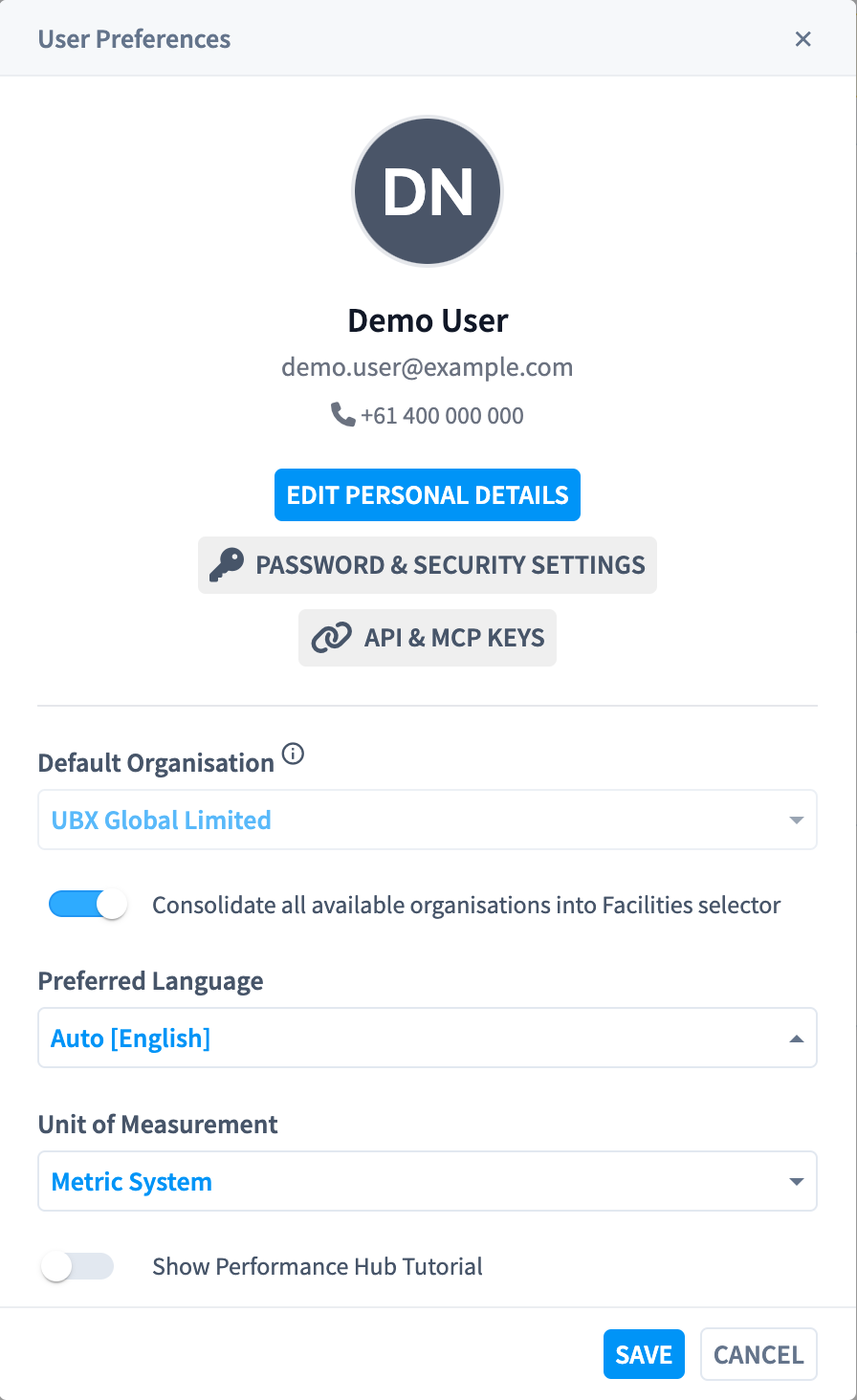
図 2:ユーザー設定。API & MCP Keys ボタンでキー管理画面が開きます
3
Manage MCP Keys ダイアログを確認
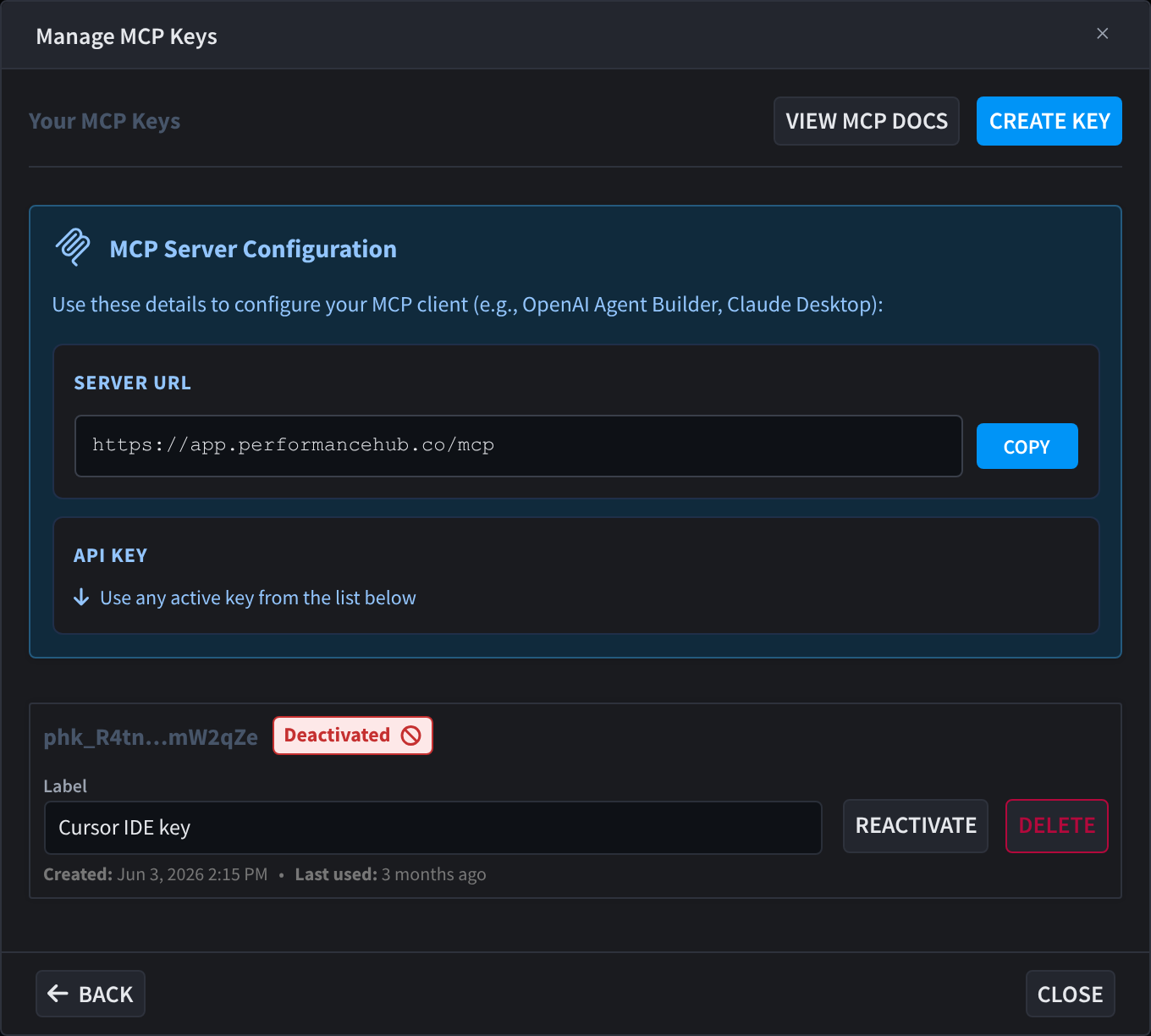
次世代の MCPキーの管理 ダイアログが開きます。ヘッダーには 3 つの操作があります: キーを作成, MCP ドキュメントを見る、および CSV をダウンロード (最初のキーを作成すると使用可能)。キーが 1 つ以上あると、 MCP サーバーの設定 パネルが上部に表示され、次が含まれます: サーバー URL と、有効なキーを API キーとして使用するよう促すメッセージが表示されます。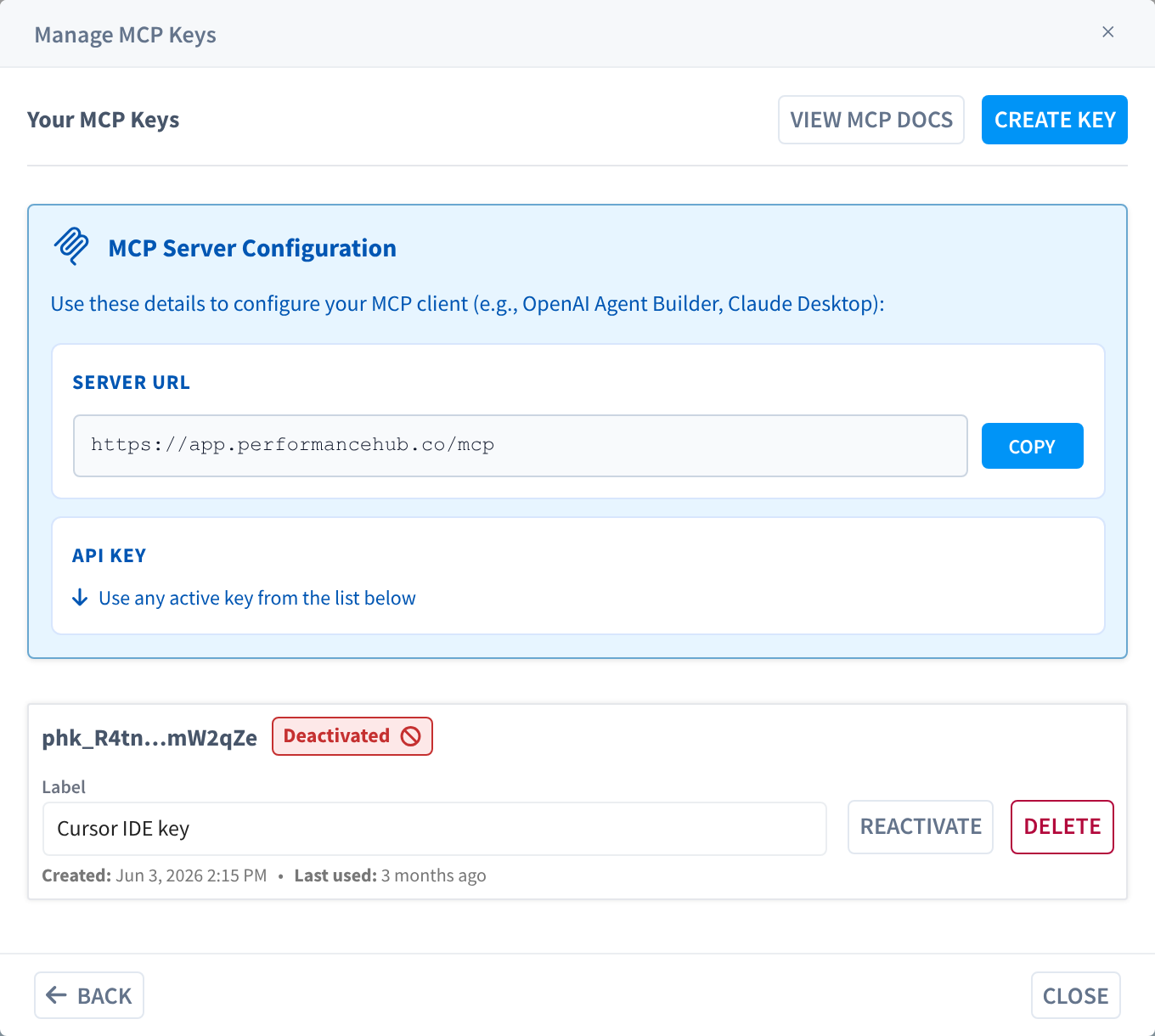
図 3:Manage MCP Keys ダイアログ。サーバー設定パネルと既存のキーが表示されています
キーを作成
1
新しいキーを作成
次をクリックします: キーを作成をクリックします。小さなインラインフォームが表示され、 ラベル フィールドがあります。
2
ラベルを付ける
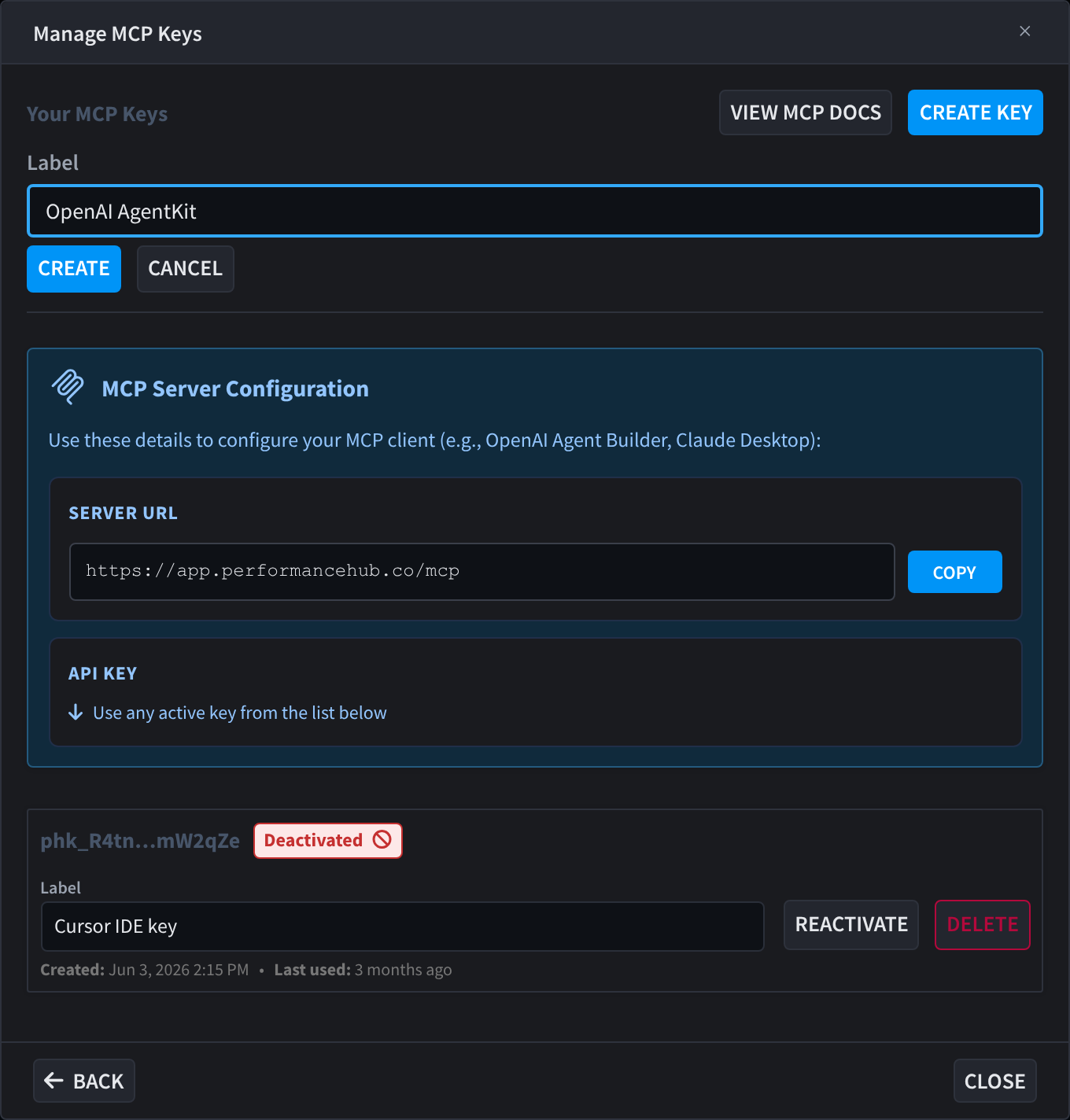
次を入力します: ラベル (キーの使用場所がわかるもの)を入力します。例: OpenAI AgentKit。ラベルは識別用で、後から変更できます。次をクリックします: 作成 (または キャンセル でフォームを閉じます)。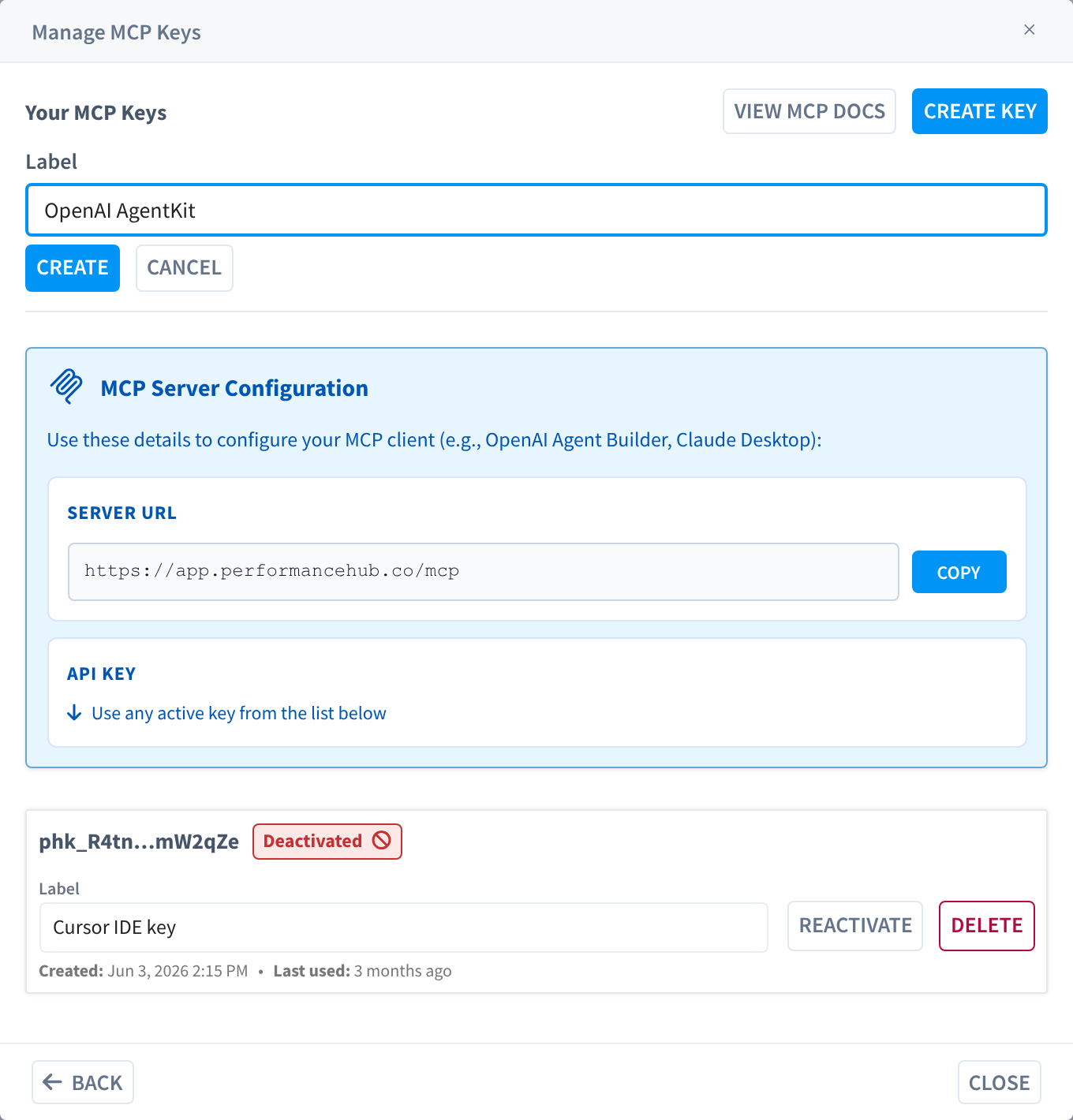
図 4:インラインの作成フォーム。キーにわかりやすいラベルを付けます
3
今すぐキーをコピーしてください
キーはただちに生成され、強調表示された次の場所に表示されます: 新しい MCP キー(1 回のみ表示) パネル(一覧の上部)。ここで次の操作ができます: コピー (キーの値をクリップボードにコピー)するか、次を使用します: CSV でダウンロードして安全に保管してください。ダイアログを閉じるか再読み込みすると、完全な値は取得できなくなり、マスクされたプレビュー(例: 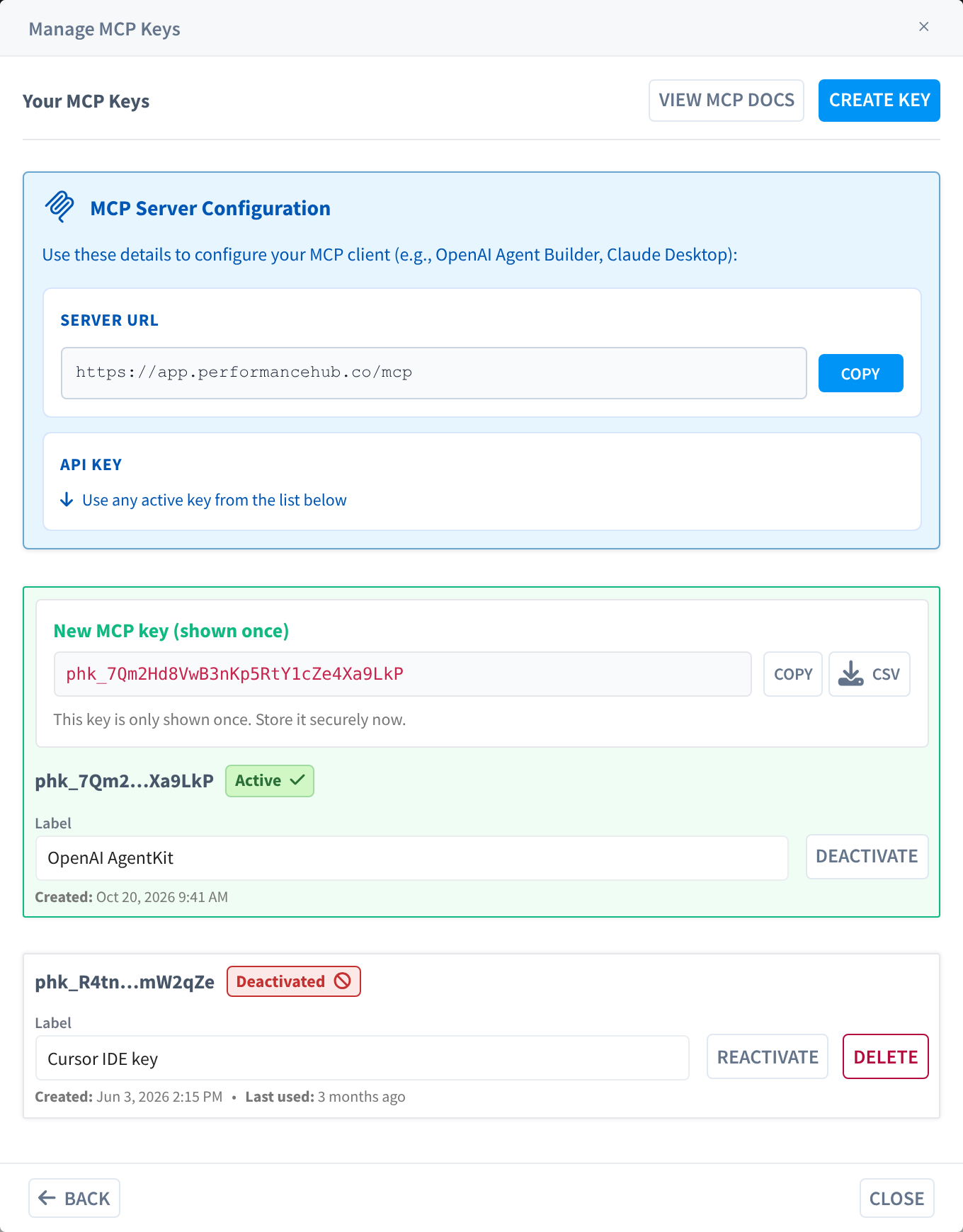
図 5:新しく作成したキー。シークレットは再表示されないため、今すぐコピーまたはダウンロードしてください
phk_7Qm2…Xa9LkP)のみが表示されます。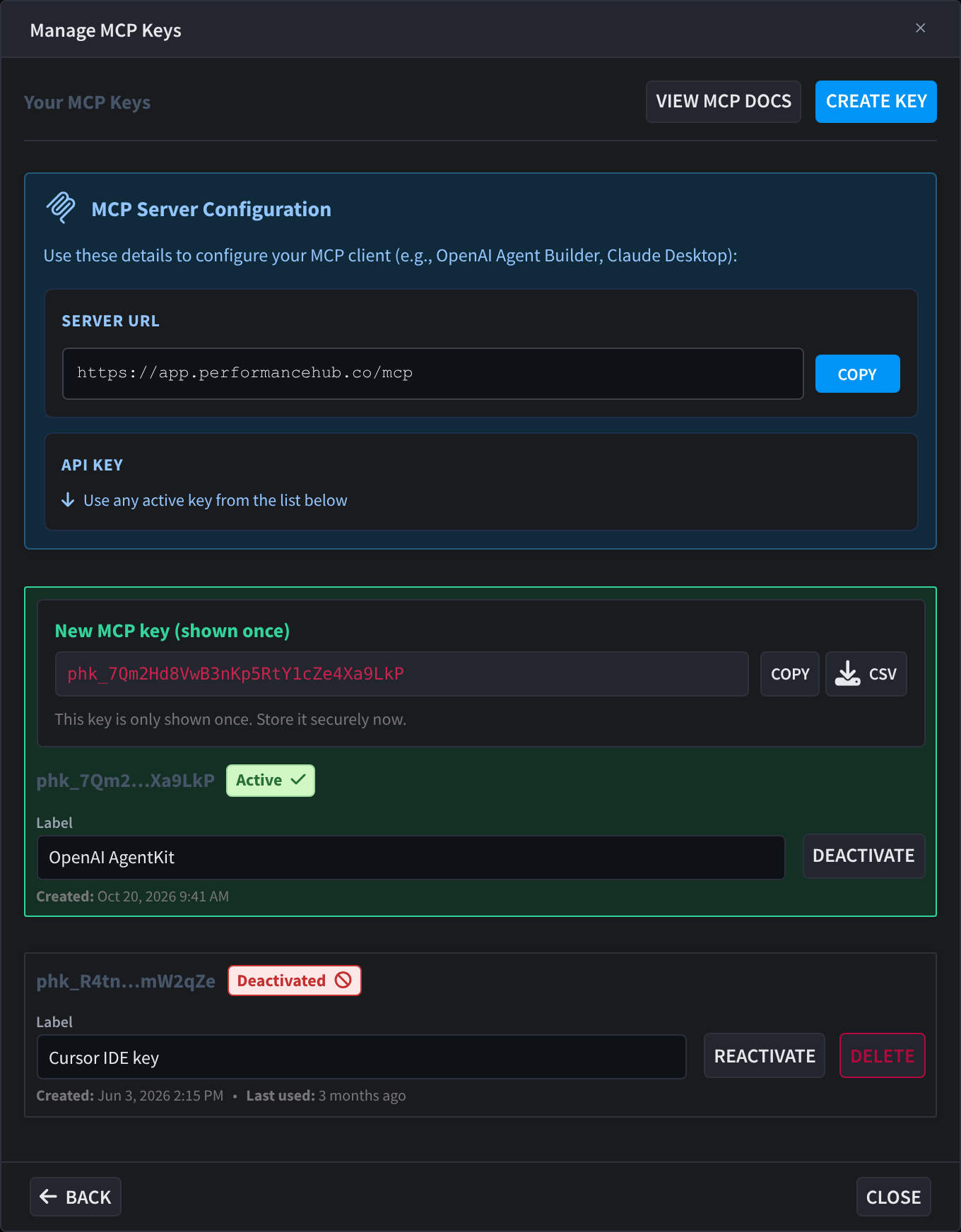
セキュリティ: MCP キーはパスワードと同様に扱ってください。共有ドキュメント、スクリーンショット、チャットに貼り付けないでください。キーが漏えいした場合は、 無効化 (さらに削除)し、代わりのキーを作成してください。
MCP クライアントを接続
次の情報を使用します: MCP サーバーの設定 パネルの情報を使って AI クライアントを設定します:
| 項目 | 確認場所 | 備考 |
|---|---|---|
| サーバー URL | Manage MCP Keys ダイアログの上部 | Copy をクリックしてコピーします。これは MCP クライアントの接続先アドレスです。 |
| API キー | 一覧内の任意の有効なキー | キーの作成時にコピーまたはダウンロードしたシークレット値を使用します。 |
クライアント別のインストール用スニペット(Cursor、Claude Desktop など)については、次を参照してください: 設定と統合.
既存のキーを管理
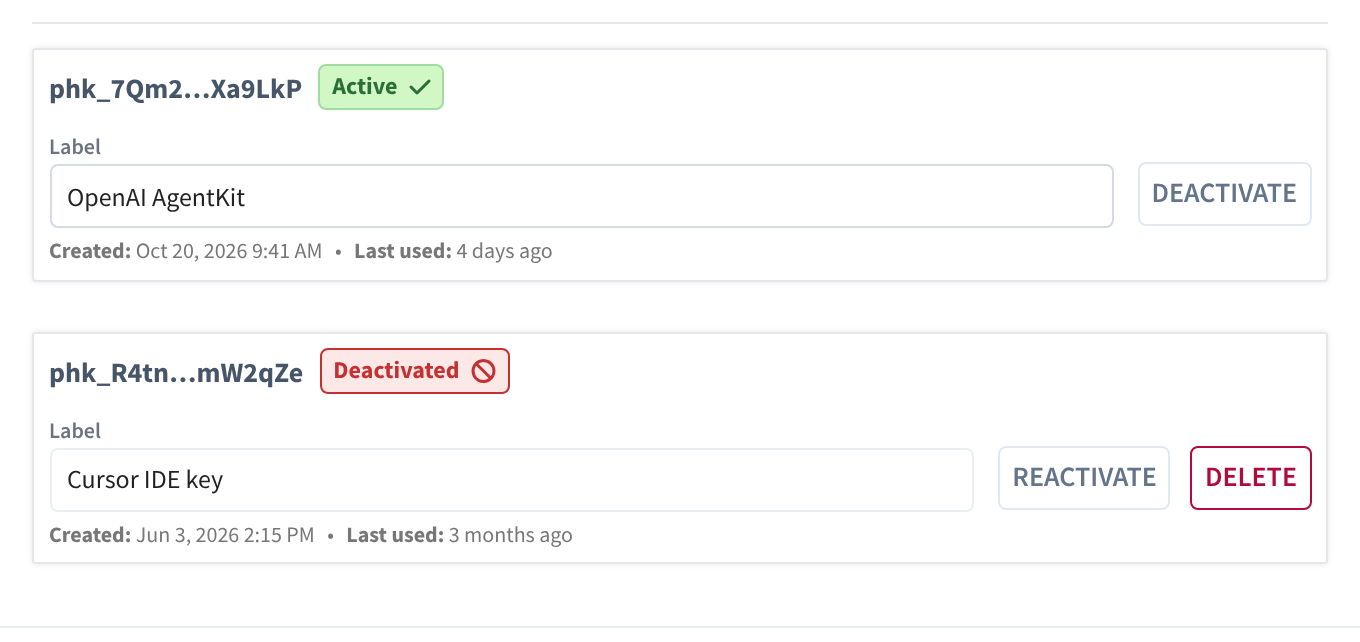
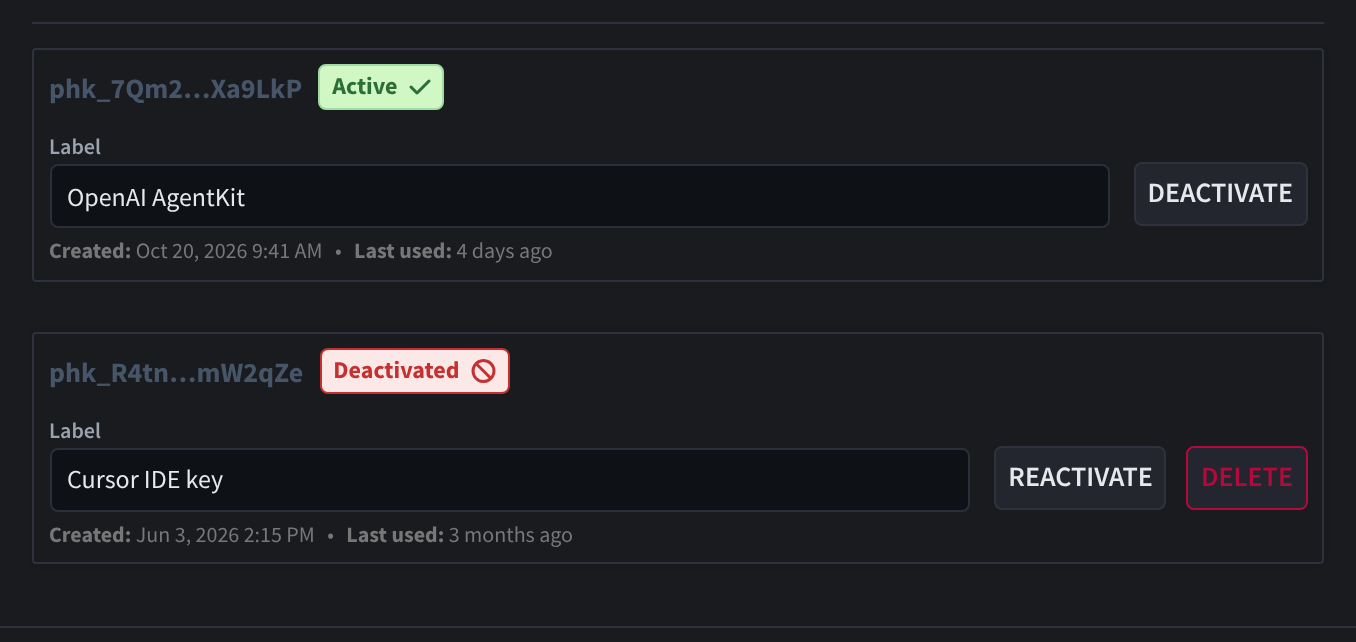
一覧の各キーには、マスクされた識別子、ステータスバッジ、編集可能な ラベル、および 作成日時 (使用済みの場合は 最終使用日時)のタイムスタンプとライフサイクル操作が表示されます。
キーのステータス
| ステータス | 意味 |
|---|---|
| 有効 | キーは有効で、MCP リクエストを認証できます。 |
| 無効 | キーは無効化されており、拒否されます。再有効化するか、完全に削除できます。 |
利用可能な操作
| 操作 | 表示されるタイミング | 機能 |
|---|---|---|
| ラベル(編集フィールド) | 常に | キーの名前をその場で変更します。緑色のチェックマークで変更の保存が確認できます。 |
| 無効化 | 有効なキー | キーをただちに無効にします。このキーを使用している MCP クライアントは動作しなくなります。 |
| 再有効化 | 無効化されたキー | 以前に無効化したキーを再び有効にします。 |
| 削除 | 無効化されたキーのみ | キーを完全に削除します。キーを削除するには先に無効化する必要があり、この操作は元に戻せません。 |
| CSV をダウンロード | ヘッダー。最初のキーの作成後に 1 回表示 | キーの一覧(識別子、ラベル、ステータス、タイムスタンプ)を CSV としてエクスポートします。 |
キーを安全に廃止するには: 無効化 します(これにより、そのキーを使用しているクライアントはただちにブロックされます)。問題がないことを確認してから、 削除 します(不要になった場合)。