
Modificare i ruoli di un utente
In questa pagina
Le mansioni delle persone cambiano: un membro del team del front desk diventa responsabile di sede, un tecnico inizia a occuparsi di un secondo campus o un collaboratore occasionale termina il proprio incarico presso un locale. Modifica i loro ruoli nella scheda Autorizzazioni utente. Una persona può avere più ruoli contemporaneamente, ciascuno con le proprie strutture o regioni.
Riferimento rapido
Dove trovarlo: impostazioni (icona a forma di ingranaggio) → Identity and Access Management → Autorizzazioni utente, nella colonna Ruoli della persona
Chi può accedervi: gli amministratori dell'organizzazione e le persone il cui ruolo include Identity and Access Management
Scopo: aggiungere, modificare o rimuovere i ruoli di una persona
I ruoli nell'elenco Autorizzazioni utente
La colonna Ruoli mostra ogni ruolo assegnato a una persona, con sotto le strutture o le regioni che include. Ad esempio:
- Grace Whitfield ha il ruolo Front Desk presso Riverside Aquatic Centre.
- Leo Hargreaves ha il ruolo Campus IT per la regione Australia.
- Daniel Novak ha due ruoli: Regional Operations Lead e Site Manager per la regione Australia.
Ogni ruolo ha una croce per rimuoverlo e ogni persona ha Aggiungi ruolo. Vedi la Figura 1 nella panoramica di Identity & Access Management.
Assegnare a una persona un altro ruolo
- Trova la persona in Autorizzazioni utente.
- Fai clic su Aggiungi ruolo nella sua colonna Ruoli.
- Nella finestra di dialogo, il cui titolo è l'indirizzo email della persona, scegli il ruolo. Come in Add New User, ogni ruolo mostra la descrizione, l'ambito di accesso e i moduli.
- Se l'accesso del ruolo viene scelto per ogni utente, scegli le Regioni o le Strutture che include per questa persona.
- Fai clic su Save oppure su Cancel per chiudere senza modifiche.
Non puoi modificare i tuoi ruoli; chiedi a un altro amministratore dell'organizzazione.
Modificare un ruolo o dove si applica
-
Trova la persona in Autorizzazioni utente.
-
Fai clic sulla scheda del ruolo (il nome del ruolo e la relativa struttura) nella sua colonna Ruoli. Si apre una finestra di dialogo il cui titolo è l'indirizzo email della persona.
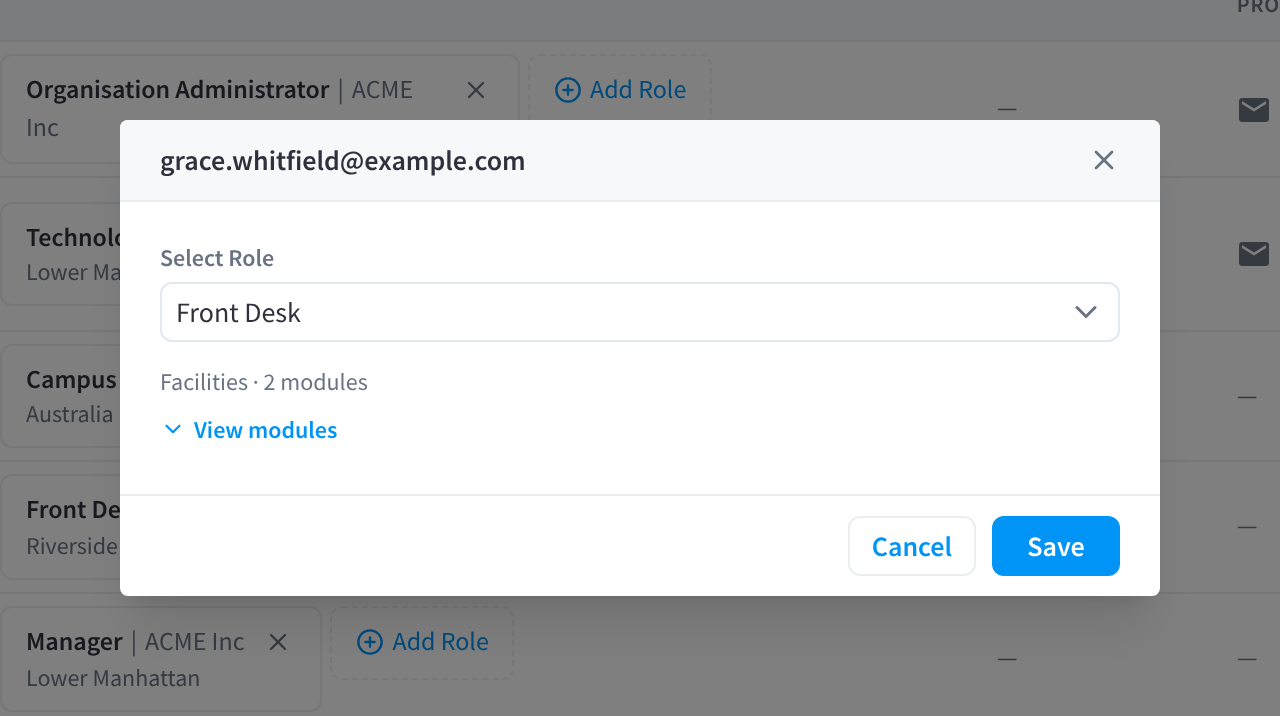
Figura 1: fai clic su un ruolo per modificarlo. La finestra di dialogo mostra le strutture del ruolo e quanti moduli concede.
-
Per assegnare invece alla persona un ruolo diverso, sceglilo in Select Role. Sotto, la finestra di dialogo mostra le strutture del ruolo e quanti moduli concede, ad esempio Facilities · 2 modules. Fai clic su View modules per elencarli.
-
Per modificare dove si applica il ruolo per questa persona, ad esempio per spostare un Clinic Coordinator da una clinica a un'altra, modifica le Regioni o le Strutture. Sono visibili quando l'accesso del ruolo viene scelto per ogni utente.
-
Fai clic su Save oppure su Cancel per chiudere senza modifiche.


Per modificare dove si applica un ruolo per tutte le persone che lo hanno, modifica invece l'ambito di accesso del ruolo. Vedi Ambito di accesso e accesso ai moduli.
Rimuovere un ruolo
Fai clic sulla croce sul ruolo nella colonna Ruoli della persona, quindi fai clic su Remove in "Are you sure you want to remove this role?". La persona mantiene gli altri ruoli. L'applicazione della modifica può richiedere fino a 30 secondi.
Per rimuovere in una sola volta tutti i ruoli di una persona nella tua organizzazione, usa Remove from organisation.
Pagine correlate
- Ruoli: i ruoli che puoi assegnare alle persone
- Rimuovere utenti: rimuovere tutti i ruoli in una sola volta
- Aggiungere utenti: aggiungere una nuova persona