
Modifier les rôles d'un utilisateur
Sur cette page
Les fonctions évoluent : un membre de l'équipe d'accueil devient responsable de site, un technicien commence à s'occuper d'un deuxième campus, ou un membre du personnel temporaire termine sa mission dans un lieu. Modifiez leurs rôles dans l'onglet Autorisations utilisateur. Une personne peut détenir plusieurs rôles à la fois, chacun couvrant ses propres installations ou régions.
Référence rapide
Où le trouver : paramètres (icône en forme de roue dentée) → Identity and Access Management → Autorisations utilisateur, dans la colonne Rôles de la personne
Qui peut y accéder : les administrateurs de l'organisation, et les personnes dont le rôle inclut Identity and Access Management
Objectif : ajouter, modifier ou supprimer les rôles d'une personne
Les rôles dans la liste Autorisations utilisateur
La colonne Rôles affiche chaque rôle détenu par une personne, avec les installations ou régions qu'il couvre en dessous. Par exemple :
- Grace Whitfield détient Front Desk à Riverside Aquatic Centre.
- Leo Hargreaves détient Campus IT pour la région Australia.
- Daniel Novak détient deux rôles : Regional Operations Lead, et Site Manager pour la région Australia.
Chaque rôle comporte une croix pour le supprimer, et chaque personne dispose d'Ajouter un rôle. Consultez la figure 1 de la présentation d'Identity & Access Management.
Attribuer un autre rôle à une personne
- Recherchez la personne dans Autorisations utilisateur.
- Cliquez sur Ajouter un rôle dans sa colonne Rôles.
- Dans la boîte de dialogue, dont le titre est l'adresse e-mail de la personne, choisissez le rôle. Comme dans Add New User, chaque rôle affiche sa description, sa portée d'accès et ses modules.
- Si l'accès du rôle est choisi par utilisateur, choisissez les Régions ou les Installations qu'il couvre pour cette personne.
- Cliquez sur Save, ou sur Cancel pour fermer sans modification.
Vous ne pouvez pas modifier vos propres rôles ; adressez-vous à un autre administrateur de l'organisation.
Modifier un rôle ou l'endroit où il s'applique
-
Recherchez la personne dans Autorisations utilisateur.
-
Cliquez sur la carte du rôle (le nom du rôle et son installation) dans sa colonne Rôles. Une boîte de dialogue s'ouvre, dont le titre est l'adresse e-mail de la personne.
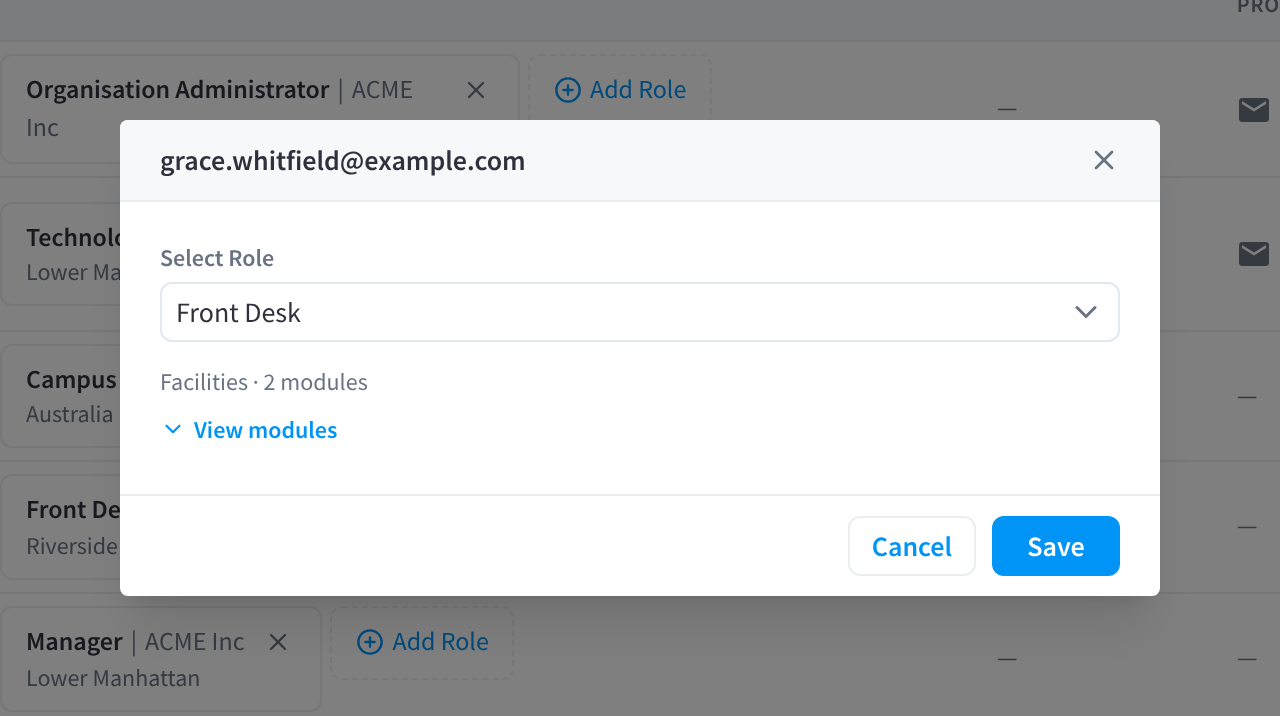
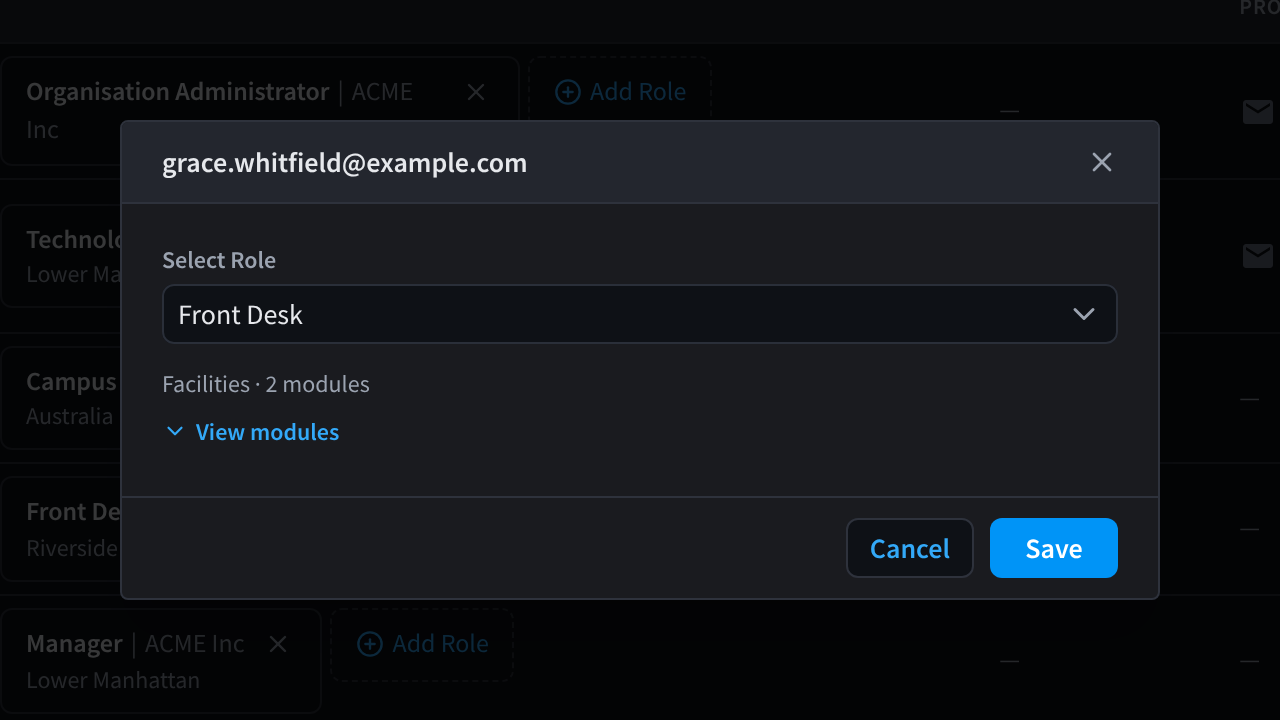
Figure 1 : cliquez sur un rôle pour le modifier. La boîte de dialogue affiche les installations du rôle et le nombre de modules qu'il donne.
-
Pour attribuer plutôt un autre rôle à la personne, choisissez-le dans Select Role. En dessous, la boîte de dialogue affiche les installations du rôle et le nombre de modules qu'il donne, par exemple Installations · 2 modules. Cliquez sur View modules pour les répertorier.
-
Pour modifier l'endroit où le rôle s'applique pour cette personne, par exemple pour transférer un Clinic Coordinator d'une clinique à une autre, modifiez les Régions ou les Installations. Elles s'affichent lorsque l'accès du rôle est choisi par utilisateur.
-
Cliquez sur Save, ou sur Cancel pour fermer sans modification.


Pour modifier l'endroit où un rôle s'applique pour tous ceux qui le détiennent, modifiez plutôt la portée d'accès du rôle. Consultez Portée d'accès et accès aux modules.
Retirer un rôle
Cliquez sur la croix du rôle dans la colonne Rôles de la personne, puis cliquez sur Remove à la question « Are you sure you want to remove this role? ». La personne conserve ses autres rôles. La modification peut mettre jusqu'à 30 secondes à s'appliquer.
Pour retirer en une seule fois tous les rôles d'une personne dans votre organisation, utilisez Remove from organisation.
Pages associées
- Rôles : les rôles que vous pouvez attribuer
- Supprimer des utilisateurs : supprimer tous les rôles en une seule fois
- Ajouter des utilisateurs : ajouter une nouvelle personne