
Cambiar los roles de un usuario
En esta página
Los puestos de las personas cambian: un integrante del equipo de recepción pasa a ser gerente de sitio, un técnico empieza a ocuparse de un segundo campus o un empleado temporal deja de trabajar en un local. Cambia sus roles en la pestaña Permisos de usuario. Una persona puede tener varios roles a la vez, cada uno con sus propias instalaciones o regiones.
Referencia rápida
Dónde encontrarlo: Configuración (ícono de engranaje) → Identity and Access Management → Permisos de usuario, en la columna Roles de la persona
Quién tiene acceso: Los administradores de la organización y las personas cuyo rol incluye Identity and Access Management
Propósito: Agregar, cambiar o quitar los roles de una persona
Los roles en la lista Permisos de usuario
La columna Roles muestra cada rol que tiene una persona, con las instalaciones o regiones que cubre debajo. Por ejemplo:
- Grace Whitfield tiene Front Desk en Riverside Aquatic Centre.
- Leo Hargreaves tiene Campus IT para la región Australia.
- Daniel Novak tiene dos roles: Regional Operations Lead y Site Manager para la región Australia.
Cada rol tiene una cruz para quitarlo, y cada persona tiene Agregar rol. Consulta la Figura 1 de la descripción general de Identity & Access Management.
Asignar otro rol a alguien
- Busca a la persona en Permisos de usuario.
- Haz clic en Agregar rol en su columna Roles.
- En el cuadro de diálogo, cuyo título es la dirección de correo electrónico de la persona, elige el rol. Al igual que en Add New User, cada rol muestra su descripción, su alcance de acceso y sus módulos.
- Si el acceso del rol se elige para cada usuario, elige las Regiones o las Instalaciones que cubre para esta persona.
- Haz clic en Save, o en Cancel para cerrar sin hacer cambios.
No puedes cambiar tus propios roles; pídeselo a otro administrador de la organización.
Cambiar un rol o dónde se aplica
-
Busca a la persona en Permisos de usuario.
-
Haz clic en la tarjeta del rol (el nombre del rol y su instalación) en su columna Roles. Se abre un cuadro de diálogo cuyo título es la dirección de correo electrónico de la persona.
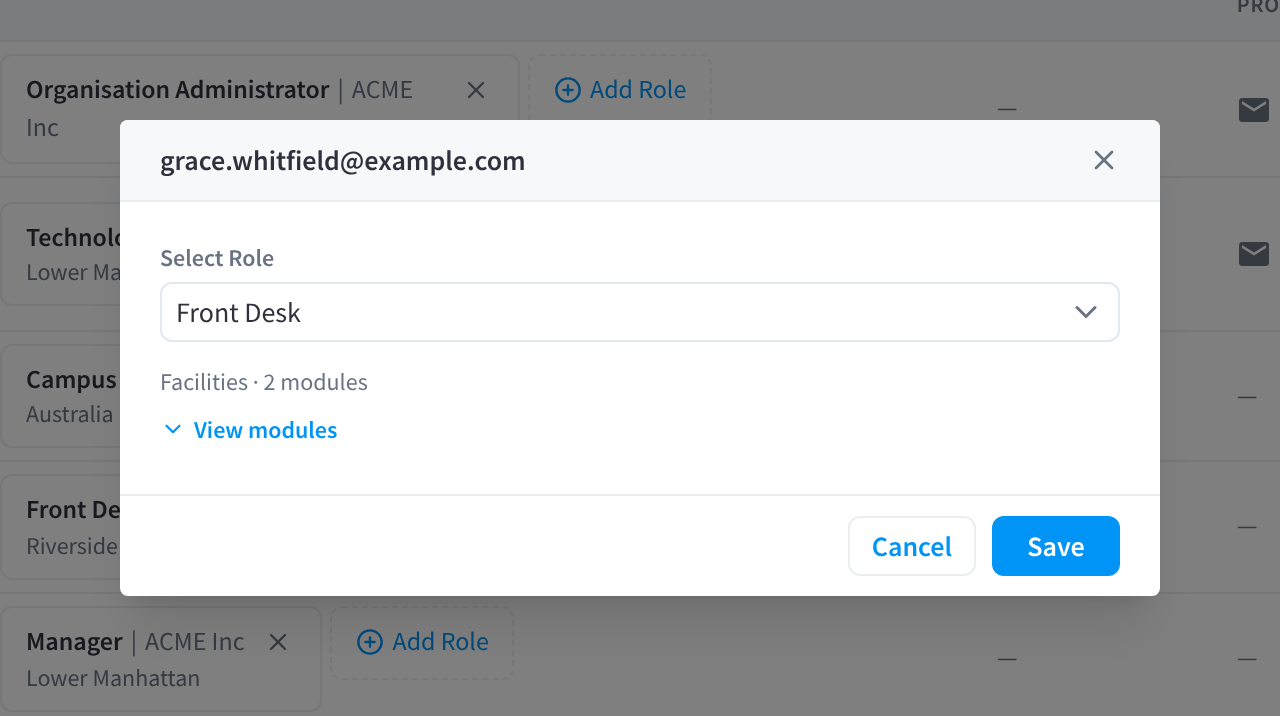
Figura 1: Haz clic en un rol para cambiarlo. El cuadro de diálogo muestra las instalaciones del rol y cuántos módulos otorga.
-
Para asignar a la persona un rol diferente, elígelo en Select Role. Debajo, el cuadro de diálogo muestra las instalaciones del rol y cuántos módulos otorga, por ejemplo Instalaciones · 2 modules. Haz clic en View modules para ver la lista.
-
Para cambiar dónde se aplica el rol para esta persona, por ejemplo para trasladar a un Clinic Coordinator de una clínica a otra, cambia las Regiones o las Instalaciones. Se muestran cuando el acceso del rol se elige para cada usuario.
-
Haz clic en Save, o en Cancel para cerrar sin hacer cambios.


Para cambiar dónde se aplica un rol para todas las personas que lo tienen, edita en su lugar el alcance de acceso del rol. Consulta Alcance de acceso y acceso a módulos.
Quitar un rol
Haz clic en la cruz del rol en la columna Roles de la persona y, luego, haz clic en Remove en "Are you sure you want to remove this role?". La persona conserva sus otros roles. El cambio puede tardar hasta 30 segundos en aplicarse.
Para quitarle a alguien todos los roles de tu organización a la vez, usa Remove from organisation.
Páginas relacionadas
- Roles: los roles que puedes asignar a las personas
- Quitar usuarios: quita todos los roles a la vez
- Agregar usuarios: agrega a una persona nueva