
Rollen eines Benutzers ändern
Auf dieser Seite
Aufgaben von Personen ändern sich: Ein Mitarbeiter am Empfang wird Standortleiter, ein Techniker betreut zusätzlich einen zweiten Campus, oder eine Aushilfskraft hört an einem Veranstaltungsort auf. Ändern Sie ihre Rollen auf dem Tab Benutzerberechtigungen. Eine Person kann mehrere Rollen gleichzeitig innehaben, die jeweils eigene Einrichtungen oder Regionen abdecken.
Kurzübersicht
Wo Sie es finden: Einstellungen (Zahnradsymbol) → Identity and Access Management → Benutzerberechtigungen, in der Spalte Rollen der Person
Wer Zugriff hat: Organisationsadministratoren sowie Personen, deren Rolle Identity and Access Management umfasst
Zweck: Rollen einer Person hinzufügen, ändern oder entfernen
Rollen in der Liste „Benutzerberechtigungen“
Die Spalte Rollen zeigt jede Rolle, die eine Person innehat, mit den davon abgedeckten Einrichtungen oder Regionen darunter. Zum Beispiel:
- Grace Whitfield hat Front Desk in Riverside Aquatic Centre.
- Leo Hargreaves hat Campus IT für die Region Australia.
- Daniel Novak hat zwei Rollen: Regional Operations Lead und Site Manager für die Region Australia.
Jede Rolle hat ein Kreuz zum Entfernen, und jede Person hat Rolle hinzufügen. Siehe Abbildung 1 in der Übersicht zu Identity & Access Management.
Jemandem eine weitere Rolle geben
- Suchen Sie die Person unter Benutzerberechtigungen.
- Klicken Sie in ihrer Spalte Rollen auf Rolle hinzufügen.
- Wählen Sie im Dialogfeld, das die E-Mail-Adresse der Person als Titel trägt, die Rolle. Wie bei Add New User zeigt jede Rolle ihre Beschreibung, ihren Zugriffsbereich und ihre Module.
- Wenn der Zugriff der Rolle pro Benutzer gewählt wird, wählen Sie die Regionen oder Einrichtungen, die sie für diese Person abdeckt.
- Klicken Sie auf Save oder auf Cancel, um ohne Änderungen zu schließen.
Ihre eigenen Rollen können Sie nicht ändern; wenden Sie sich an einen anderen Organisationsadministrator.
Eine Rolle ändern oder festlegen, wo sie gilt
-
Suchen Sie die Person unter Benutzerberechtigungen.
-
Klicken Sie in ihrer Spalte Rollen auf die Rollenkarte (den Rollennamen und ihre Einrichtung). Ein Dialogfeld wird geöffnet, das die E-Mail-Adresse der Person als Titel trägt.
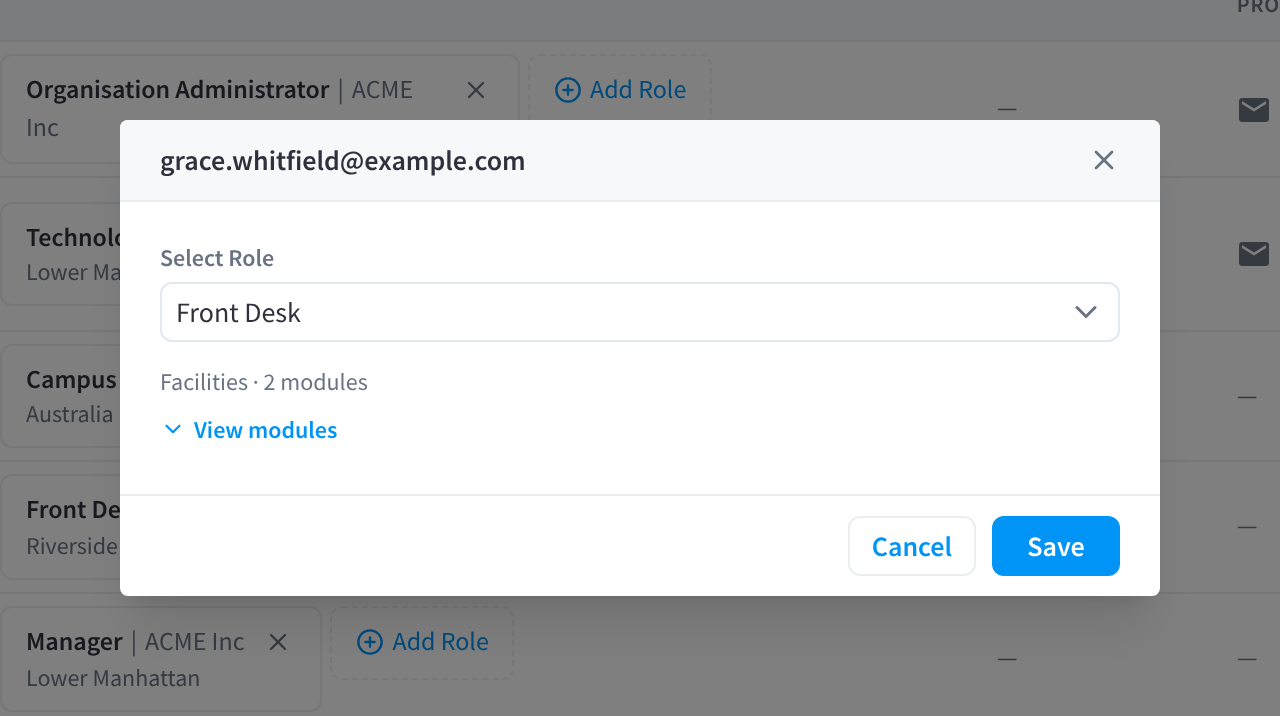
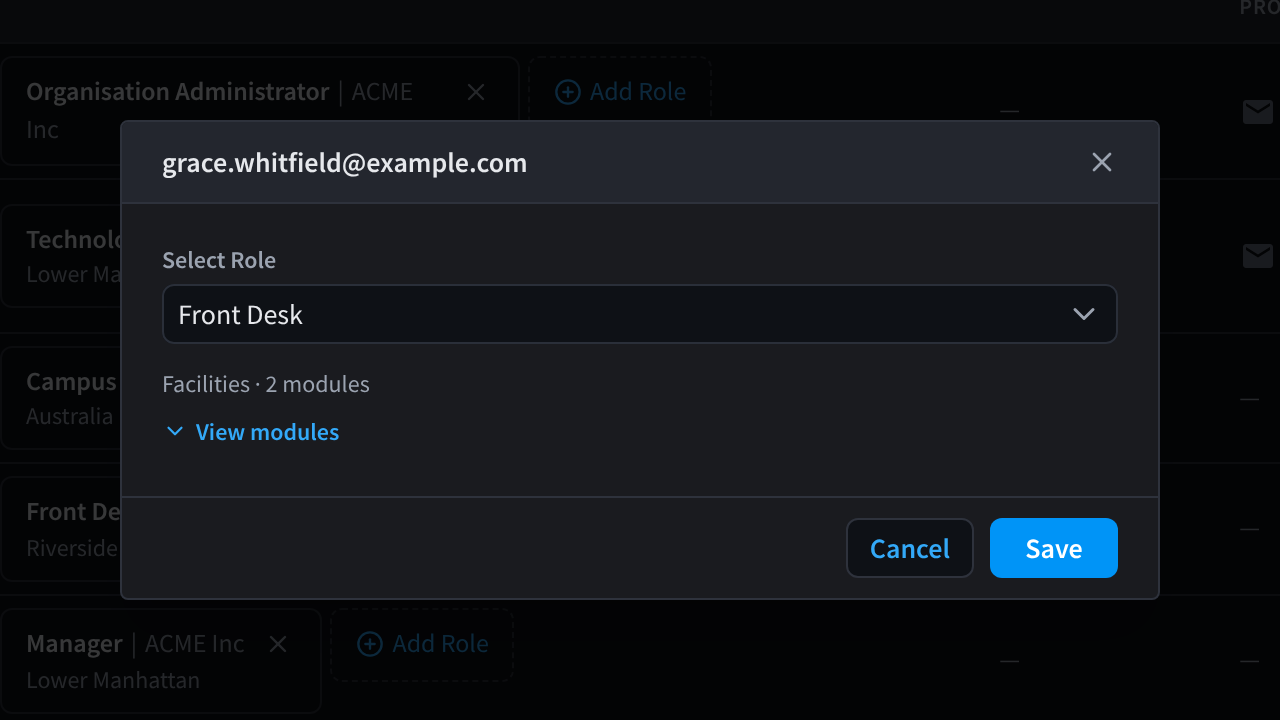
Abbildung 1: Klicken Sie auf eine Rolle, um sie zu ändern. Das Dialogfeld zeigt die Einrichtungen der Rolle und wie viele Module sie gewährt.
-
Um der Person stattdessen eine andere Rolle zu geben, wählen Sie sie unter Select Role. Darunter zeigt das Dialogfeld die Einrichtungen der Rolle und wie viele Module sie gewährt, zum Beispiel Einrichtungen · 2 modules. Klicken Sie auf View modules, um sie aufzulisten.
-
Um zu ändern, wo die Rolle für diese Person gilt, zum Beispiel um einen Clinic Coordinator von einer Klinik in eine andere zu versetzen, ändern Sie die Regionen oder Einrichtungen. Diese werden angezeigt, wenn der Zugriff der Rolle pro Benutzer gewählt wird.
-
Klicken Sie auf Save oder auf Cancel, um ohne Änderungen zu schließen.


Um zu ändern, wo eine Rolle für alle ihre Inhaber gilt, bearbeiten Sie stattdessen den Zugriffsbereich der Rolle. Siehe Zugriffsbereich und Modulzugriff.
Eine Rolle entziehen
Klicken Sie in der Spalte Rollen der Person auf das Kreuz an der Rolle und dann bei „Are you sure you want to remove this role?“ auf Remove. Die Person behält ihre anderen Rollen. Es kann bis zu 30 Sekunden dauern, bis die Änderung wirksam wird.
Um jemandem alle Rollen in Ihrer Organisation auf einmal zu entziehen, verwenden Sie Remove from organisation.
Verwandte Seiten
- Rollen: die Rollen, die Sie Personen zuweisen können
- Benutzer entfernen: alle Rollen auf einmal entfernen
- Benutzer hinzufügen: eine neue Person hinzufügen