
Smart Displays und veröffentlichte Apps
Auf dieser Seite
Ein Smart Display ist ein Bildschirm, der eine App anzeigt, die Ihr KI-Agent hostet. Da der Agent die App ausführt, kann er ändern, was der Bildschirm zeigt, sobald sich in seiner Umgebung etwas ändert: der Mittagsandrang an der Theke, ein Besucher, der die Eingangstür öffnet, eine sich füllende Hotellobby, ein volles Wartezimmer, Mitglieder, die zu einer Besuchs-Challenge eintreffen. Beschreiben Sie in einfachen Worten, was Sie möchten. Der Agent erstellt die App und hält sie aktuell, und Sie zeigen sie wie jeden anderen Inhalt auf Ihren Bildschirmen an.

Abbildung 1: Ein Smart Display auf der Trainingsfläche eines Fitnessstudios. Der Agent zählt die Check-ins alle paar Minuten neu und zeigt gerade eingetroffenen Mitgliedern ihren Platz. Club und Mitglieder sind fiktiv.
Sie behalten die Kontrolle: Jede App befindet sich in Ihrer Library, wo Sie sie in der Vorschau anzeigen, sehen, wo sie verwendet wird, und sie ändern oder entfernen können.
Smarte Displays
Ein Smart Display verwendet eine Agent: Published App: eine Web-App, die Ihr KI-Agent erstellt hat und die live auf dem KI-Agent-Gerät Ihrer Einrichtung läuft. Bildschirme zeigen die Live-App an; wenn der Agent also ändert, was sie zeigt, ändert sich auch der Bildschirm. Niemand muss etwas erneut veröffentlichen.
Der Agent hält die App auf eine von zwei Arten aktuell:
- Nach Zeitplan. Eine Automatisierung läuft in den relevanten Stunden alle paar Minuten. Über seine Verbindung zum Performance Hub liest der Agent, was er braucht, etwa Check-ins, Türereignisse oder Kamerazählungen, und aktualisiert die App. Jeder Durchlauf verursacht KI-Kosten; prüfen Sie daher nur so oft wie nötig.
- Wenn etwas geschieht. Ein Ereignis an Ihrem Standort, etwa ein Besucherausweis, der die Eingangstür öffnet, veranlasst den Agenten, die App zu aktualisieren. Der Bildschirm ändert sich kurz nach dem Ereignis, und dazwischen leistet der Agent keine Arbeit. Siehe die Begrüßung in der Bürolobby.
Ein Smart Display kann nur verwenden, was der Agent lesen kann. Sein MCP-Zugriff muss die Einrichtung und die Funktionen umfassen, die die App benötigt, etwa Door & Gate Access für Türereignisse oder die Videoüberwachung für Check-ins und Kamerazählungen. Siehe Verbindung zum Performance Hub.
Zwei Wege, wie eine App auf Ihre Bildschirme gelangt
| Agent: Published App (Smart Display) | On-Device Web App | |
|---|---|---|
| Wer sie erstellt | Ihr KI-Agent | Sie, ein Entwickler oder ein beliebiger über MCP verbundener KI-Agent |
| Wo sie läuft | Auf Ihrem KI-Agent-Gerät, live auf Bildschirmen angezeigt | Auf jedem Bildschirm (Bildschirme laden sie herunter) |
| Passt sich laufend an | Ja: Der Agent ändert sie, wenn sich an Ihrem Standort etwas ändert | Nein: Sie spielt dieselben Dateien ab, bis eine neue Version veröffentlicht wird |
| Daten Ihrer Einrichtung | Ja, alles, was der Agent lesen kann | Nein: nur öffentliche Daten, etwa das Wetter |
| Wenn Internet oder Agent ausfallen | Übersprungen, bis der Agent wieder verfügbar ist | Läuft weiter |
| Versionen und Rollback | Vom Agenten verwaltet | Ja, in der Library |
| Benötigte Module | Display Screens, KI-Agent und Custom Apps | Display Screens |
Ihr Agent kann auch eine On-Device Web App für Sie erstellen, doch nach der Veröffentlichung kann sie sich nicht mehr laufend anpassen. Sie spielt auf jedem Bildschirm dieselben Dateien ab, bis jemand eine neue Version veröffentlicht, und sie kann die Daten Ihrer Einrichtung nicht verwenden. Nur eine Agent: Published App ändert sich laufend mit dem, was rund um den Bildschirm geschieht.
Wählen Sie ein Smart Display, wenn der Bildschirm auf Ihren Standort reagieren soll: wer eingetroffen ist, wie viel los ist oder was gerade passiert ist. Wählen Sie eine On-Device Web App für Inhalte, die gleich bleiben oder nur öffentliche Daten benötigen und auch offline weiterlaufen müssen.
Beispiele für Smart Displays
Jedes der folgenden Beispiele ist eine reale Einrichtung: worauf der Bildschirm reagiert, was er zeigt, wie der Agent ihn aktuell hält und was Sie benötigen. Die Unternehmen und Personen sind fiktiv.
Bestenliste für eine Besuchs-Challenge, die Mitglieder bei ihrer Ankunft begrüßt
Ein Coworking-Space, eine Campusbibliothek oder ein Fitnessstudio veranstaltet eine Besuchs-Challenge für den Monat. Sein Agent hostet für die Bildschirme, an denen Mitglieder vorbeikommen, eine Bestenliste, die Mitglieder nach ihren Besuchen in diesem Monat einordnet und Teilnehmende der Challenge begrüßt, wenn sie sich in der Nähe des Bildschirms befinden. In den Abbildungen veranstaltet ein Fitnessstudio auf den Bildschirmen seiner Trainingsfläche eine Besuchs-Challenge im Oktober.
- Reagiert auf: wer sich in der Nähe des Bildschirms befindet. Der Agent erfährt dies über die Gesichtserkennung des Performance Hub, über aktuelle Check-ins oder beides, je nachdem, wie Ihr Standort es einrichtet. Jedes Challenge-Mitglied in der Nähe des Bildschirms erhält ein Tag Just in und eine Karte mit seinem Platz. In den Abbildungen verwendet das Fitnessstudio die Check-ins der letzten 30 Minuten.
- Zeigt: die Mitglieder mit den meisten Besuchen, nur mit Vornamen und Initiale des Nachnamens, die verbleibenden Tage der Challenge und den Preis.
- Bleibt aktuell: Während der Öffnungszeiten zählt der Agent alle 5 Minuten die Check-ins dieses Monats mit
insights_checkinsneu, prüft, wer sich in der Nähe des Bildschirms befindet, und aktualisiert die App. - Sie benötigen: Videoüberwachung mit AI Insights & People, mit Gesichtserkennung auf den Kameras in der Nähe des Bildschirms, Check-ins aus Ihrem Mitgliederverwaltungssystem oder beides sowie eine Opt-in-Liste der Mitglieder, die an der Challenge teilnehmen.


Abbildung 2: Bitten Sie Ihren KI-Agenten um die Bestenliste. Er erstellt die App, öffnet sie neben dem Chat und zählt die Check-ins alle 5 Minuten neu. Die Unterhaltung ist ein Beispiel.

Abbildung 3: Dieselbe Bestenliste auf einem Bildschirm im Hochformat
Datenschutz. Nehmen Sie nur Mitglieder auf, die zugestimmt haben, zeigen Sie höchstens einen Vornamen und die Initiale des Nachnamens und niemals Mitgliedschafts- oder Gesundheitsdaten.
Menütafel im Schnellrestaurant, die auf den Mittagsandrang reagiert
Ein Schnellrestaurant bittet seinen Agenten um die Menütafel über der Theke. Sie wechselt im Laufe des Tages die Menüs und schiebt bei viel Andrang an der Theke die am schnellsten zubereiteten Gerichte nach oben.
- Reagiert auf: die Tageszeit und den Andrang an der Theke: die Zahl der Personen, die die Thekenkamera in dieser Stunde bisher gezählt hat, verglichen mit einer normalen Stunde.
- Zeigt: Frühstück bis 11 Uhr, Mittagessen bis 15 Uhr, danach das Nachmittagsmenü. Bei viel Andrang ein Banner Ready in under 3 minutes mit den schnell zubereiteten Gerichten und ein Tag Quick an diesen Gerichten im Menü.
- Bleibt aktuell: Alle 5 Minuten prüft der Agent die heutigen Kamerazählungen in AI Insights & People und aktualisiert die App. Preise und Zubereitungszeiten stammen aus einer Menüdatei, die Sie dem Agenten geben.
- Sie benötigen: Videoüberwachung mit AI Insights & People und eine Kamera, die die Theke erfasst.


Abbildung 4: Der Agent erstellt die Menütafel und öffnet sie neben dem Chat. Er verwendet nur anonyme Zählungen. Die Unterhaltung ist ein Beispiel.

Abbildung 5: Das Ergebnis über der Theke während des Mittagsandrangs
Begrüßung in der Bürolobby für jeden Besucher
Ein Büro gibt jedem Besucher für die Dauer seines Besuchs einen Ausweis für Door & Gate Access. Wenn der Ausweis eines Besuchers die Eingangstür öffnet, begrüßt der Lobbybildschirm ihn mit Vornamen und zeigt Gastgeber, Besprechungsraum und Wegbeschreibung an; nach einer Minute kehrt er zur üblichen Begrüßung zurück.
- Reagiert auf: den Ausweis des Besuchers, der die Eingangstür öffnet.
- Zeigt: „Hallo Priya, schön, Sie zu sehen“, Name und Team des Gastgebers, Besprechungsraum und Uhrzeit sowie eine Wegbeschreibung Schritt für Schritt.
- Bleibt aktuell: Ein Workflow löst die Begrüßung aus, wenn der Ausweis des Besuchers die Eingangstür öffnet. Der Agent ordnet die Person des Türereignisses der heutigen Besucherliste zu, die der Empfang führt und dem Agenten mit Gastgeber, Raum und Wegbeschreibung jedes Besuchers übergibt. Türereignisse enthalten keine Namen, Gastgeber oder Räume, daher wird die Liste immer benötigt.
- Sie benötigen: Door & Gate Access und eine Besucherliste für den Tag.


Abbildung 6: Der Agent erstellt den Begrüßungsbildschirm und öffnet ihn neben dem Chat. Die Unterhaltung ist ein Beispiel.

Abbildung 7: Das Ergebnis auf dem Bildschirm im Hochformat in der Lobby
Mit derselben Einrichtung können Sie auch Ihr eigenes Team begrüßen. Zum Beispiel kann sie einem Teammitglied, das an seinem Geburtstag eintrifft, zum Geburtstag gratulieren, auf Basis einer Geburtstagsliste von Personen, die zugestimmt haben. Das Geburtsdatum ist eine personenbezogene Information: Nehmen Sie nur Personen auf, die zugestimmt haben, und zeigen Sie höchstens einen Vornamen.
Bedenken Sie, wer den Bildschirm sehen kann. Jede Person in der Lobby kann eine Begrüßungsnachricht sehen. Zeigen Sie höchstens einen Vornamen und niemals private Informationen wie Gesundheits-, Mitgliedschafts- oder Personaldaten.
Wartezimmertafel mit aktuellen Wartezeiten
Eine Klinik oder ein Servicecenter zeigt, wie lange die Wartezeit gerade ist, damit Wartende wissen, was sie erwartet.
- Reagiert auf: wie viele Personen ungefähr warten, anhand der anonymen Zählungen der Kamera im Wartebereich, und Ankünfte aus Check-ins, sofern Ihr Standort diese erfasst.
- Zeigt: eine ungefähre Wartezeit und wie viele Personen ungefähr warten, die Öffnungszeiten und bei viel Andrang eine beruhigende Nachricht.
- Bleibt aktuell: Alle paar Minuten liest der Agent die neuesten Zählungen und Ankünfte und berechnet die Wartezeit anhand der typischen Dauer pro Besuch, die Sie ihm angeben.
- Sie benötigen: Videoüberwachung mit AI Insights & People und eine Kamera, die den Wartebereich erfasst.
Ein Beispiel dafür, was der Bildschirm bei viel Andrang anzeigt:
Etwa 25 Minuten
Etwa 7 Personen warten
Heute Vormittag ist mehr los als sonst. Vielen Dank für Ihre Geduld: Wir rufen Sie auf, sobald wir bereit sind.
Zeigen Sie niemals Patienten- oder Kundendaten an. Die Tafel zeigt nur Gesamtzahlen, niemals Namen oder Besuchsgründe.
Hotellobbytafel, die dem Tagesablauf folgt
Ein Hotel oder Veranstaltungsort zeigt Gästen, was los ist, abhängig von der Tageszeit und davon, wie voll die Lobby ist.
- Reagiert auf: die Tageszeit und wie voll die Lobby ist, anhand der anonymen Zählungen der Lobbykamera.
- Zeigt: nachmittags Informationen zum Check-in und die Wi-Fi-Zugangsdaten, abends die heutigen Veranstaltungen und freie Plätze im Restaurant, morgens die Frühstückszeiten und Hinweise zum Check-out. Ist die Lobby voll, stehen Check-in- und Wi-Fi-Informationen an erster Stelle, damit ankommende Gäste sie schnell finden.
- Bleibt aktuell: Alle paar Minuten liest der Agent die Lobbyzählungen und aktualisiert die App. Veranstaltungen und freie Plätze im Restaurant stammen aus Listen oder Systemen, auf die Sie dem Agenten Zugriff geben.
- Sie benötigen: Videoüberwachung mit AI Insights & People für die Lobbyzählungen. Ohne Videoüberwachung ändert sich die Tafel weiterhin mit der Tageszeit.
Ein Beispiel dafür, was der Bildschirm um 18 Uhr anzeigt:
Heute Abend im Demo Harbour Hotel
Jazz in der Lounge, 19 bis 22 Uhr
Harbour Grill: Tische frei ab 20:30 Uhr. Reservierung an der Rezeption.
Frühstück morgen ab 6:30 Uhr im Harbour Grill.
Beschilderung im Einkaufszentrum, die sich am Publikum orientiert
Ein Einkaufszentrum bittet seinen Agenten um eine Beschilderung im Atrium, die die Werbeaktion anhand der Alters- und Geschlechterverteilung der Besucher in der Nähe der Bildschirme auswählt.
- Reagiert auf: die Alters- und Geschlechterverteilung der Besucher in der Nähe der Bildschirme in den letzten 5 Minuten, als anonyme aggregierte Zählungen: Gesamtzahlen nach Altersgruppe (18-24, 25-34, 35-44, 45-54 und 55+) und nach Geschlecht. Keine einzelne Person wird jemals identifiziert oder verfolgt.
- Zeigt: eine Werbeaktion für Familien, Studierende oder Senioren oder eine allgemeine Aktion, mit Uhrzeit und dem heutigen Programm, und nichts über die Personen in der Nähe.
- Bleibt aktuell: Alle 5 Minuten liest der Agent die demografischen Daten aus den Computer-Vision-Daten der Einrichtung in AI Insights & People und aktualisiert die App, sobald sich die Werbeaktion ändern soll.
- Sie benötigen: Videoüberwachung mit AI Insights & People an der Einrichtung.


Abbildung 8: Der Agent erstellt die App und öffnet sie neben dem Chat. Er verwendet nur anonyme Zählungen, niemals einzelne Personen. Die Unterhaltung ist ein Beispiel.

Abbildung 9: Das Ergebnis auf einem Bildschirm im Querformat. Es zeigt die Werbeaktion, niemals etwas über die Personen in der Nähe.
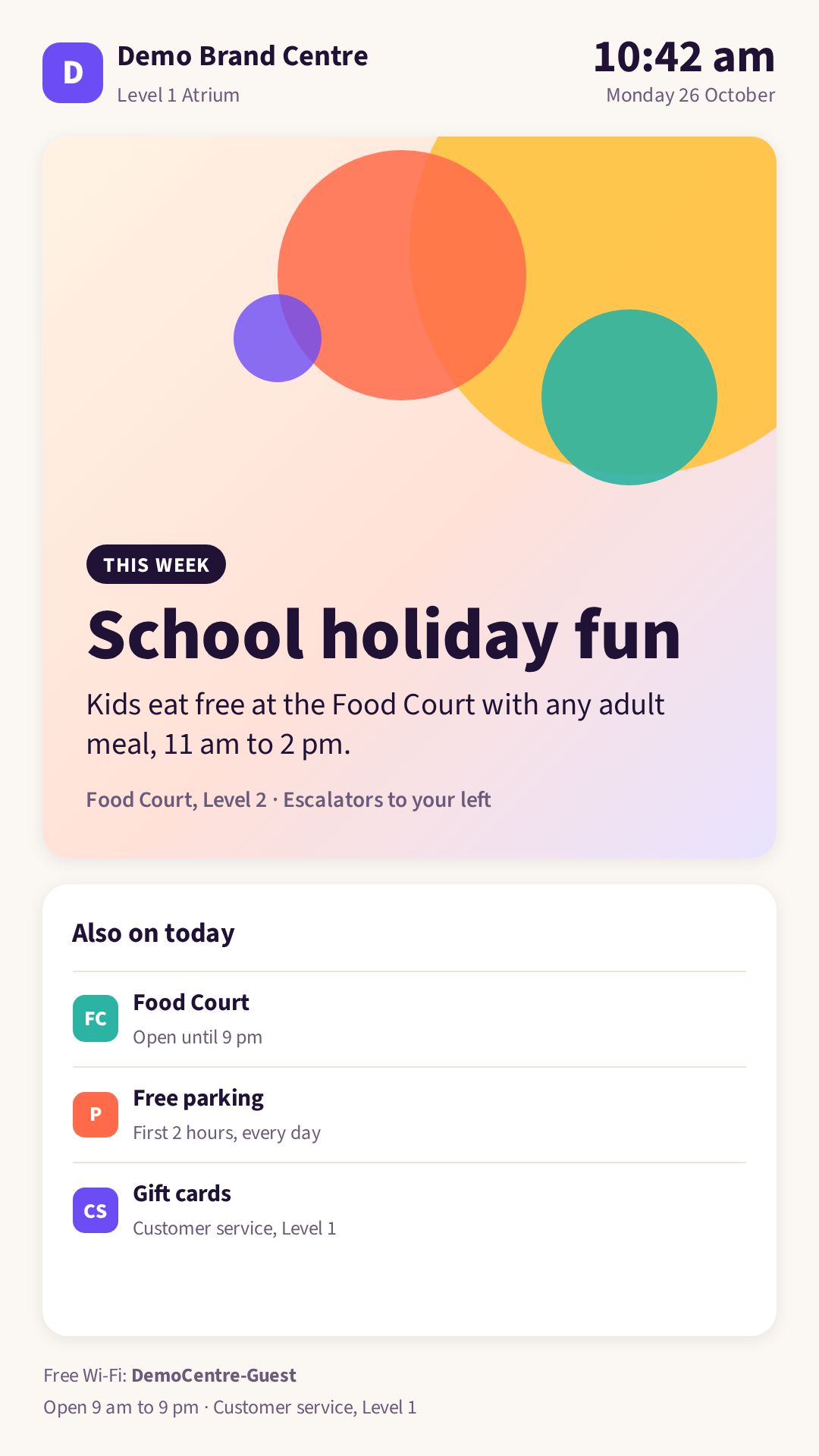
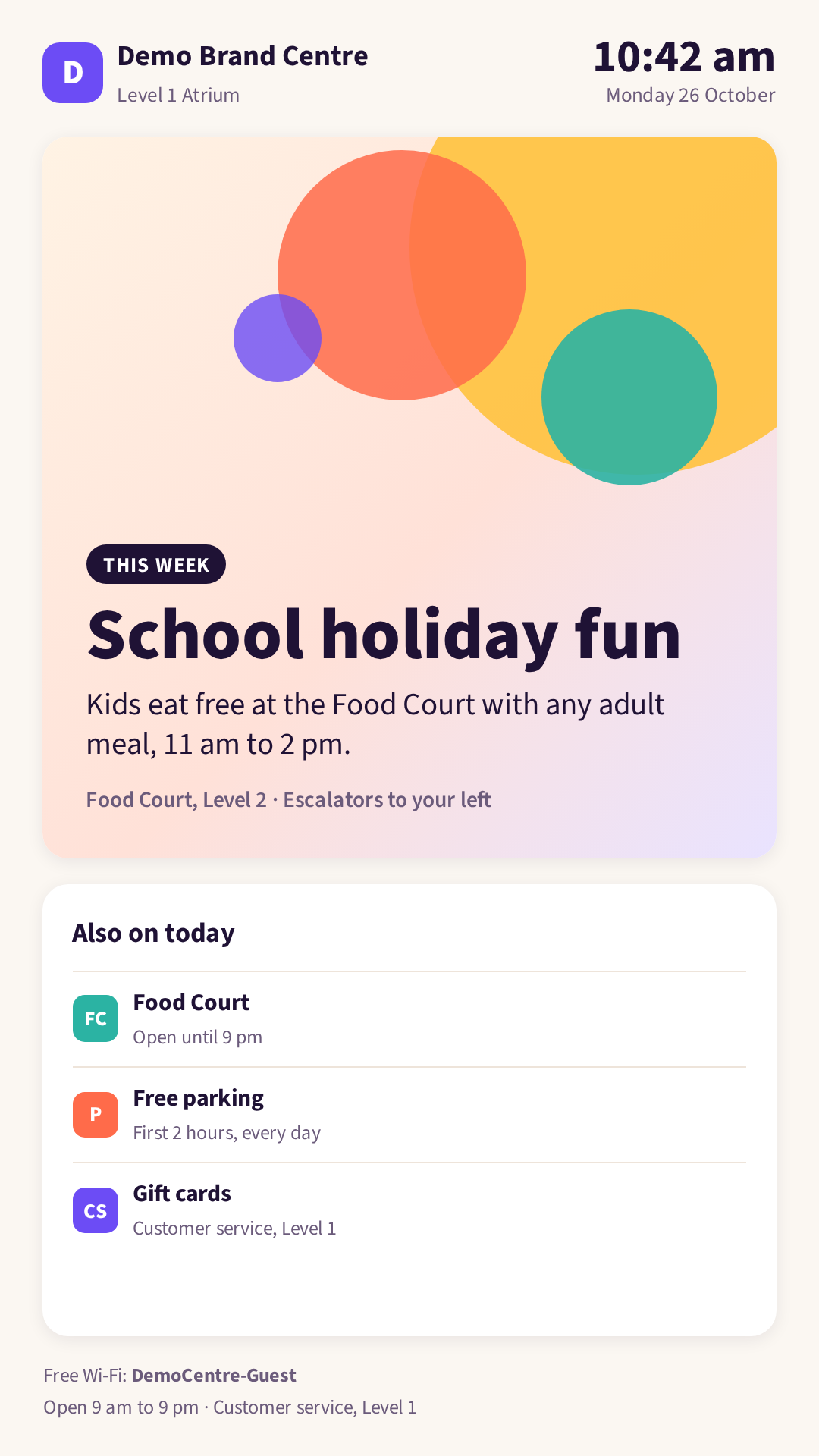
Abbildung 10: Dieselbe App auf einem Bildschirm im Hochformat
Datenschutz. Verwenden Sie nur aggregierte Zählungen, halten Sie das für Sie geltende Datenschutzrecht ein und informieren Sie Besucher darüber, dass Kameras und Publikumsmessung eingesetzt werden.
Sicherheitsanweisungen im Notfall
Jeder Standort kann seine Bildschirme im Notfall auf Sicherheitsanweisungen umschalten lassen und nach dessen Ende wieder zum Normalbetrieb zurückkehren.
- Reagiert auf: den Auslöser, den Ihr Standort wählt, zum Beispiel eine von Ihrem Standort eingeleitete Abriegelung oder Evakuierung, sowie das Ende dieses Ereignisses.
- Zeigt: die Anweisungen, die Sie für dieses Ereignis vorbereitet haben, anstelle aller anderen Inhalte auf den von Ihnen gewählten Bildschirmen. Wenn das Ereignis endet, kehren die Bildschirme zu ihren üblichen Inhalten zurück.
- Bleibt aktuell: Die von Ihnen gewählten Bildschirme schalten auf Ihre Anweisungen um, wenn der gewählte Auslöser eintritt, und schalten zurück, wenn das Ereignis endet. Ihr Agent kann Ihnen helfen, die Anweisungen zu verfassen und dies einzurichten.
- Sie benötigen: Display Screens und Anweisungen, die mit der für die Sicherheit an Ihrem Standort verantwortlichen Person abgestimmt sind.
Bereiten Sie die Anweisungen als Bild oder als On-Device Web App statt als Agent: Published App vor, damit sie auch angezeigt werden, wenn der Agent offline ist. Stimmen Sie mit der für die Sicherheit an Ihrem Standort verantwortlichen Person ab, was die Bildschirme zeigen und welche Bildschirme es zeigen, und testen Sie es gemeinsam.
Halten Sie stille Alarme von öffentlichen Bildschirmen fern. Duress-Alarme sind still und sollten daher keine öffentlich sichtbaren Bildschirme steuern. Ein Takeover bei einem Duress-Alarm ist nur auf Bildschirmen in privaten, nicht öffentlichen Bereichen sinnvoll, etwa in einem Backoffice.
Agent: Veröffentlichte Apps
Eine Agent: Published App ist eine Web-App, die Ihr KI-Agent erstellt hat und die live auf dem KI-Agent-Gerät Ihrer Einrichtung läuft. Da sie auf dem Agenten läuft, kann sie eine eigene Serverseite haben und sich selbst aktualisieren. Bildschirme zeigen sie live vom Agenten an.
Eine App im Gespräch erstellen
Bitten Sie Ihren KI-Agenten um den gewünschten Bildschirm und geben Sie an, wo er hängt und worauf er reagieren soll. Der Agent erstellt die App und öffnet sie neben dem Chat, damit Sie sie prüfen können. Zum Beispiel:
- „Erstelle eine Bestenliste für unsere Besuchs-Challenge im Oktober auf Basis der Check-ins und halte sie während der Öffnungszeiten alle paar Minuten aktuell.“
- „Erstelle eine Menütafel für die Theke, die um 11 Uhr von Frühstück auf Mittagessen umschaltet und bei viel Andrang schnell zubereitete Gerichte hervorhebt.“
- „Erstelle einen Begrüßungsbildschirm für die Lobby, der jeden Besucher begrüßt, wenn sein Ausweis die Eingangstür öffnet.“
Ein Trainingsbildschirm auf der Trainingsfläche
Ein Fitnessstudio bittet seinen Agenten um einen Trainingsbildschirm im Hochformat für die Trainingsfläche. Er zeigt zwei Stationen übereinander: einen Ski-Erg-Benchmark und Sit-ups, jeweils mit Ziel und einem kurzen Demo-Clip in Schleife. Dazwischen befindet sich ein großer Rundentimer mit der Zielintensität in der Mitte.


Abbildung 11: Bitten Sie Ihren KI-Agenten um einen Trainingsbildschirm. Er erstellt die App und öffnet sie neben dem Chat. Die Unterhaltung ist ein Beispiel.

Abbildung 12: Das Ergebnis auf einem Bildschirm im Hochformat auf der Trainingsfläche
Eine App aus Ihrem KI-Agenten veröffentlichen
Wählen Sie unter KI-Agent → Published apps die Option Publish to Performance Hub und füllen Sie Folgendes aus:
| Einstellung | Funktion |
|---|---|
| Name | Bis zu 60 Zeichen |
| Icon und Description | Wie die App aufgeführt wird. Die Beschreibung kann bis zu 300 Zeichen lang sein. |
| Support email | An wen man sich bei Fragen zur App wendet |
| Health checks & auto-repair | Standardmäßig aktiviert. Der Agent startet die App neu oder repariert sie, wenn sie nicht mehr funktioniert. |
| Allow on display screens | Standardmäßig deaktiviert. Aktivieren Sie diese Option, damit die App auf Bildschirmen angezeigt werden kann. Die Einstellung warnt: „Anyone near those screens can see it, so only allow apps without private information.“ |
| Audience | Wer die App verwenden kann: Only me (testing), Specific people, This facility (Standard), Selected facilities, Whole brand oder Entire organisation. Sie kann nie weiter reichen als Ihr eigener Zugriff, und Zielgruppen auf Marken- oder Organisationsebene erfordern Zugriff auf Organisationsebene. |
Auf derselben Registerkarte können Sie Pause und Resume, Edit, Unpublish, Transfer ownership und Show on screens verwenden.
Auf Bildschirmen anzeigen
- Öffnen Sie in Display Screens die Library und klicken Sie auf Add content → Agent: Published App.
- Wählen Sie die App. Jede geeignete App wird mit einem Bild von ihr aufgeführt und mit dem Badge Offline, wenn der Agent offline ist.
- Vergeben Sie einen Name und optional Tags und Show for (seconds) und klicken Sie dann auf Add to library.
- Veröffentlichen Sie sie auf Bildschirmen oder fügen Sie sie einer Playlist hinzu.


Abbildung 13: Eine Agent: Published App zur Library hinzufügen. Wählen Sie die App, vergeben Sie einen Namen und klicken Sie auf Add to library. Bilder von Apps, die nicht zu diesem Beispiel gehören, sind unscharf dargestellt.


Abbildung 14: Eine Agent: Published App in der Library. Die Vorschau ist ein Bild der Live-App, aufgenommen vom Performance Hub. Where it is used listet die Bildschirme und Zeitpläne auf, die sie anzeigen. Club und Mitglieder sind fiktiv.
Vorschauen wie Preview landscape, Preview portrait und die Playlist-Vorschau können die Live-App nicht anzeigen und zeigen daher den Platzhalter „Shown live on the screen“.
Voraussetzungen
- Das Modul KI-Agent, um die App zu veröffentlichen.
- Das Modul Custom Apps (AI Agent: Published Apps) an der Einrichtung, um sie auf Bildschirmen anzuzeigen.
- Die App muss aktiv sein, Allow on display screens muss aktiviert sein, und ihre Zielgruppe muss die Einrichtung umfassen.
Wann Bildschirme eine Agent-App überspringen
Bildschirme wechseln zu ihrem nächsten Element, solange eine Agent-App:
- pausiert ist oder ihre Veröffentlichung zurückgenommen wurde,
- nicht auf Bildschirmen zugelassen ist,
- eine Zielgruppe hat, die die Einrichtung nicht umfasst,
- sich an einer Einrichtung ohne das Modul Custom Apps befindet oder
- nicht erreichbar ist, weil der Agent offline ist.
Wenn die Veröffentlichung einer App endgültig zurückgenommen wurde, entfernen Sie sie aus Ihren Playlists und Zeitplänen.
On-Device-Web-Apps
Eine On-Device Web App ist ein statisches Paket aus HTML, CSS und JavaScript. Bildschirme laden es herunter und spielen es aus ihrem eigenen Speicher ab, sodass es auch bei einem Internetausfall weiterläuft. Es eignet sich für Inhalte, die nicht auf Ihren Standort reagieren müssen, zum Beispiel:
- Jedes Unternehmen mit Empfang: ein Begrüßungsschild am Empfang mit Ihrem Logo, Datum und Uhrzeit und einem Nachrichtenticker. Büros, Kliniken, Fitnessstudios, Hotels, Schulen und Showrooms können es verwenden. Siehe Beispiel: ein Begrüßungsschild am Empfang.
- Gastgewerbe: eine Menütafel, die zu festgelegten Zeiten von Frühstück auf Mittag- und Abendessen umschaltet.
- Einzelhandel: eine Schaufensteraktion, die die Angebote dieser Woche durchwechselt.
- Bildung: ein schwarzes Brett auf dem Campus mit den heutigen Veranstaltungen und Erinnerungen.

Abbildung 15: Reception Welcome Sign, eine On-Device Web App, auf einem Bildschirm im Querformat. Uhr, Datum und Begrüßung verwenden die Zeitzone der Einrichtung. Das Badge Preview erscheint nur in Vorschauen, nicht auf echten Bildschirmen. Acme Demo Co. ist fiktiv, und die Schlagzeilen in diesem Screenshot sind Beispiele.

Abbildung 16: Dieselbe App auf einem Bildschirm im Hochformat
Beispiel: ein Begrüßungsschild am Empfang
Das Reception Welcome Sign begrüßt Personen an Ihrem Empfang mit Ihrem Logo, Datum und Uhrzeit und einem Nachrichtenticker. Es eignet sich für jedes Unternehmen mit Empfang oder Eingangsbereich.
- Läuft vom Bildschirm: Logo, Hintergrund, Schriftart, Uhr, Datum und Begrüßung sind Teil der App und funktionieren daher auch ohne Internet. Die Uhr folgt der Zeitzone der Einrichtung.
- Ein Teil nutzt das Internet: der Nachrichtenticker. Standardmäßig zeigt er Schlagzeilen aus „In the news“ von Wikipedia mit Quellenangabe auf dem Bildschirm. Stattdessen kann er jeden RSS-Feed lesen, der Cross-Site-Anfragen erlaubt, zum Beispiel einen Nachrichtenfeed über Ihr eigenes Relay.
- Kommt mit Offline-Betrieb zurecht: Der Ticker wird ausgeblendet, wenn der Bildschirm offline ist oder die Schlagzeilen nicht geladen werden können, und erscheint wieder, sobald der Bildschirm wieder online ist. Alles andere wird aus der eigenen Kopie des Bildschirms abgespielt.
- Passen Sie es an: Laden Sie das Schild unten unter For developers herunter, ersetzen Sie
logo.svgundbackground.jpgund ändern Sie den Begrüßungstext und die Nachrichteneinstellungen inconfig.js, oder schalten Sie den Ticker aus. Laden Sie es dann hoch: Library → Add content → On-Device Web App → Choose ZIP → Publish app.

Abbildung 17: Wenn die Schlagzeilen nicht geladen werden können oder der Bildschirm offline ist, blendet das Schild den Ticker aus und zeigt alles andere weiter an. Der Ticker erscheint wieder, sobald Schlagzeilen wieder geladen werden.
Für Entwickler: So ist das Schild aufgebaut
Reception Welcome Sign herunterladen (ZIP, 134 KB)
| Datei | Funktion |
|---|---|
index.html | Die Seite. Lädt das Display App SDK, config.js und app.js. |
config.js | Begrüßungstext, Grußformel, Ersatz-Zeitzone und Nachrichteneinstellungen |
app.js | Uhr, Datum und Begrüßung in der Zeitzone der Einrichtung sowie der Nachrichtenticker |
style.css | Layout für Bildschirme im Quer- und Hochformat |
logo.svg, background.jpg, source-sans-3.woff2 | Logo, Hintergrund und Schriftart, in der App gespeichert |
README.txt, OFL.txt | Wie Sie das Schild anpassen, und die Lizenz der Schriftart |
Die App liest Zeitzone und Gebietsschema der Einrichtung aus PHDisplay.onInit(ctx). Wenn das SDK nicht geladen werden kann, zum Beispiel wenn der Bildschirm offline startet, verwendet sie timeZone in config.js oder die eigene Zeitzone des Bildschirms.
Der Ticker ist der einzige Teil, der Live-Daten abruft. Das optionale Display App SDK wird vom App-Host des Performance Hub geladen. Solange der Bildschirm offline ist, stellt der Ticker keine Anfrage und bleibt ausgeblendet, und das Ereignis online des Browsers lädt die Schlagzeilen erneut:
function loadNews() {
  clearTimeout(nextTimer);
  if (navigator.onLine === false) {
    hideTicker();
    return; // the 'online' event loads it again
  }
  if (loading) return;
  loading = true;
  var load = news.source === 'rss' ? rssHeadlines : wikipediaHeadlines;
  load()
    .then(function (headlines) {
      failures = 0;
      showTicker(headlines.slice(0, news.maxHeadlines || 8));
      schedule(news.refreshMinutes || 15);
    })
    .catch(function () {
      hideTicker();
      // ... schedules the next try
    })
    .then(function () { loading = false; });
}

window.addEventListener('offline', function () { clearTimeout(nextTimer); hideTicker(); });
window.addEventListener('online', function () { failures = 0; loadNews(); });
Um eine andere Nachrichtenquelle zu verwenden, setzen Sie in config.js source: 'rss' und rssUrl auf einen Feed, der Cross-Site-Anfragen erlaubt (er sendet einen Header Access-Control-Allow-Origin), zum Beispiel einen Nachrichtenfeed über Ihr eigenes Relay. Prüfen Sie, ob die Bedingungen des Feeds die Anzeige auf Ihren Bildschirmen erlauben. Um den Ticker auszuschalten, setzen Sie enabled: false unter news.
Es gibt zwei Möglichkeiten, eine solche App hinzuzufügen:
- Bitten Sie einen KI-Agenten, sie zu erstellen und zu veröffentlichen.
- Fügen Sie sie selbst hinzu: Library → Add content → On-Device Web App, und laden Sie dann eine ZIP-Datei, einen Ordner oder Dateien hoch. Siehe Inhalte hinzufügen.


Abbildung 18: Bitten Sie Ihren KI-Agenten um einen Bildschirm. Er erstellt die App, öffnet sie neben dem Chat, damit Sie sie prüfen können, und fügt sie als On-Device Web App zu Ihrer Library von Display Screens hinzu, bereit für die Anzeige auf einem Bildschirm. Die Unterhaltung ist ein Beispiel.
Um eine On-Device Web App zu veröffentlichen, geht der Agent wie folgt vor:
- Er liest die App-Richtlinien von Display Screens, damit die App auf einen Bildschirm passt und die unten stehenden Regeln einhält.
- Er veröffentlicht die App in Ihrer Library. Im selben Schritt kann er sie auf Bildschirmen oder Gruppen veröffentlichen, sie planen oder Bildschirme übernehmen.
- Er prüft seine Arbeit anhand eines Screenshots der gerenderten App.
- Auf Ihren Wunsch stellt er eine frühere Version wieder her.
Jeder über MCP verbundene KI-Agent kann dies tun, wenn sein Zugriff die Funktion Display Screens umfasst, einschließlich Ihres KI-Agenten. Siehe die MCP-Tools für Display Screens und Einen MCP-Schlüssel erstellen. Ihr Agent bittet Sie um Bestätigung, bevor er mehrere Bildschirme gleichzeitig ändert.


Abbildung 19: Filtern Sie die Library nach On-Device Web Apps, um alle Apps der Einrichtung zu sehen. Miniaturansichten von Apps, die nicht zu diesem Beispiel gehören, sind unscharf dargestellt.
Auf Bildschirmen anzeigen
Um eine App selbst auf Bildschirmen anzuzeigen, öffnen Sie sie in der Library und klicken Sie auf Veröffentlichen. Wählen Sie unter Show on screens alle Bildschirme der Einrichtung oder einzelne Bildschirme und dann unter When Always (default), Scheduled oder Take over now. Siehe Inhalte veröffentlichen.


Abbildung 20: Das Reception Welcome Sign auf dem Bildschirm Reception Lobby anzeigen
Versionen
Jede Veröffentlichung erstellt eine neue Version, die sich nie ändert. Öffnen Sie die App in der Library, um ihre Versions zu sehen: Die aktuelle ist mit Live markiert, und Make live bei einer früheren Version stellt diese wieder her. Legen Sie unter Publish a new version eine ZIP-Datei, einen Ordner oder Dateien ab, um selbst eine neue Version hochzuladen.
Wenn eine neue Version veröffentlicht wird, zeigt der Performance Hub „New version published. Screens update within a few seconds.“ Nach Make live bestätigt er, welche Version live ist, zum Beispiel „Version 4 is now live“. Die Änderung erreicht alle Bildschirme, die die App anzeigen.


Abbildung 21: Das Reception Welcome Board in der Library: Vorschau, Preview landscape und Preview portrait sowie vier Versionen, wobei v4 live ist und bei den früheren Versionen Make live angezeigt wird
Verwenden Sie Preview landscape und Preview portrait, um die App in Bildschirmgröße zu öffnen und zu prüfen, ob sie passt, bevor Sie sie auf Bildschirmen veröffentlichen.
So läuft sie
- Offline: Bildschirme speichern eine Kopie der App, sodass sie ohne Internet weiterläuft. Alles, was die App aus dem Internet lädt, ist nicht verfügbar, solange ein Bildschirm offline ist.
- Live-Daten: nur von öffentlichen HTTPS-APIs, die Cross-Origin-Anfragen erlauben.
- Isoliert: Die App läuft in einer Sandbox, getrennt vom Performance Hub, ohne Zugriff auf Ihre Performance Hub-Sitzung.
Beschränkungen
| Beschränkung | Wert |
|---|---|
| Gesamtgröße | 10 MB |
| Anzahl der Dateien | 200 |
| Größe einer Datei | 5 MB |
| Länge des Dateipfads | 200 Zeichen |
| Dateitypen | html, htm, css, js, mjs, json, svg, png, jpg, jpeg, webp, gif, woff, woff2, txt, map |
| Anzeigedauer in einer Playlist | 5 bis 3.600 Sekunden |
Gestaltungsrichtlinien
- Bildschirm ohne Scrollen ausfüllen: 1920 × 1080 für Bildschirme im Querformat, 1080 × 1920 für Bildschirme im Hochformat.
- Große Schrift: Fließtext mindestens 32 px, Überschriften mindestens 64 px.
- Hoher Kontrast, damit der Bildschirm auch quer durch den Raum gut lesbar ist.
- Keine Anmeldungen, Formulare oder Hover-Effekte. Niemand interagiert mit einem Bildschirm.
- Geringe Prozessorlast, damit die App auf dem Player flüssig läuft.
- Kommt mit Offline-Betrieb zurecht, zum Beispiel wenn eine verwendete öffentliche API nicht erreichbar ist.
- Verwendet die Zeitzone der Einrichtung für Uhren und Uhrzeiten.
Diese Richtlinien gelten auch für Smart Displays.
Für Entwickler: das Display App SDK
Apps können optional das Display App SDK verwenden, um Informationen über den Bildschirm zu erhalten, auf dem sie laufen, und ihren Zustand zu melden.
| Aufruf | Was er liefert |
|---|---|
PHDisplay.onInit(ctx) | Wird beim Start der App ausgeführt. ctx enthält den Bildschirm (id, name, orientation, width, height), die Einrichtung (id, name, timezone), das Gebietsschema, die Marke (name, logoUrl, primaryColor), das Element (id, durationSec) und ob es sich um eine Vorschau handelt |
onVisible, onHidden | Werden ausgeführt, wenn die App auf dem Bildschirm angezeigt oder ausgeblendet wird |
ready(), done(), error() | Melden den Zustand der App an den Bildschirm |
durationSec ist die Anzeigedauer des Elements, von 5 bis 3.600 Sekunden.
Verwandte Seiten
- Inhalte hinzufügen: eine On-Device Web App selbst hochladen
- Inhalte veröffentlichen: eine App auf Bildschirmen anzeigen
- Funktionen des KI-Agenten: was Ihr Agent sonst noch kann
- Automatisierungen des KI-Agenten: ein Smart Display nach Zeitplan aktuell halten
- Door & Gate Access und AI Insights & People: Ankünfte, Türereignisse und Kamerazählungen, auf die ein Smart Display reagieren kann
- Fehlerbehebung: eine App wird nicht auf einem Bildschirm angezeigt