
MCP-Schlüssel erstellen
Ein MCP-Schlüssel ist ein persönlicher API-Schlüssel, mit dem sich ein externer KI-Client – etwa OpenAI Agent Builder, Cursor oder Claude Desktop – über den MCP-Server mit Performance Hub verbinden kann. Sie erstellen und verwalten diese Schlüssel selbst unter User Preferences; jeder Schlüssel gehört zu Ihrem Konto und übernimmt Ihren Zugriff.
Bevor Sie beginnen
- MCP-Schlüssel sind an Ihr Benutzerkonto gebunden, nicht an eine einzelne Einrichtung – der Schlüssel hat denselben Zugriff wie Ihr Konto.
- Der geheime Wert des neuen Schlüssels wird angezeigt nur einmal, bei der Erstellung. Halten Sie einen sicheren Ort zum Speichern bereit (einen Passwortmanager oder die Einstellungen Ihres MCP-Clients).
- Zum Konfigurieren Ihres MCP-Clients benötigen Sie zwei Dinge: die Server-URL und eine aktiver Schlüssel. Beides ist im selben Dialog verfügbar.
MCP-Schlüsselverwaltung öffnen
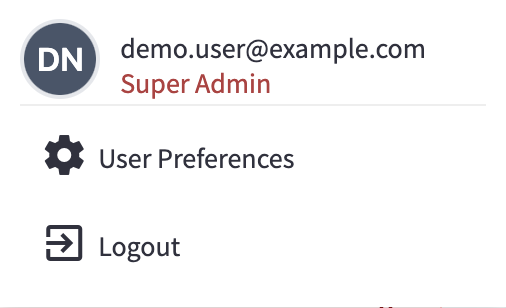
User Preferences öffnen
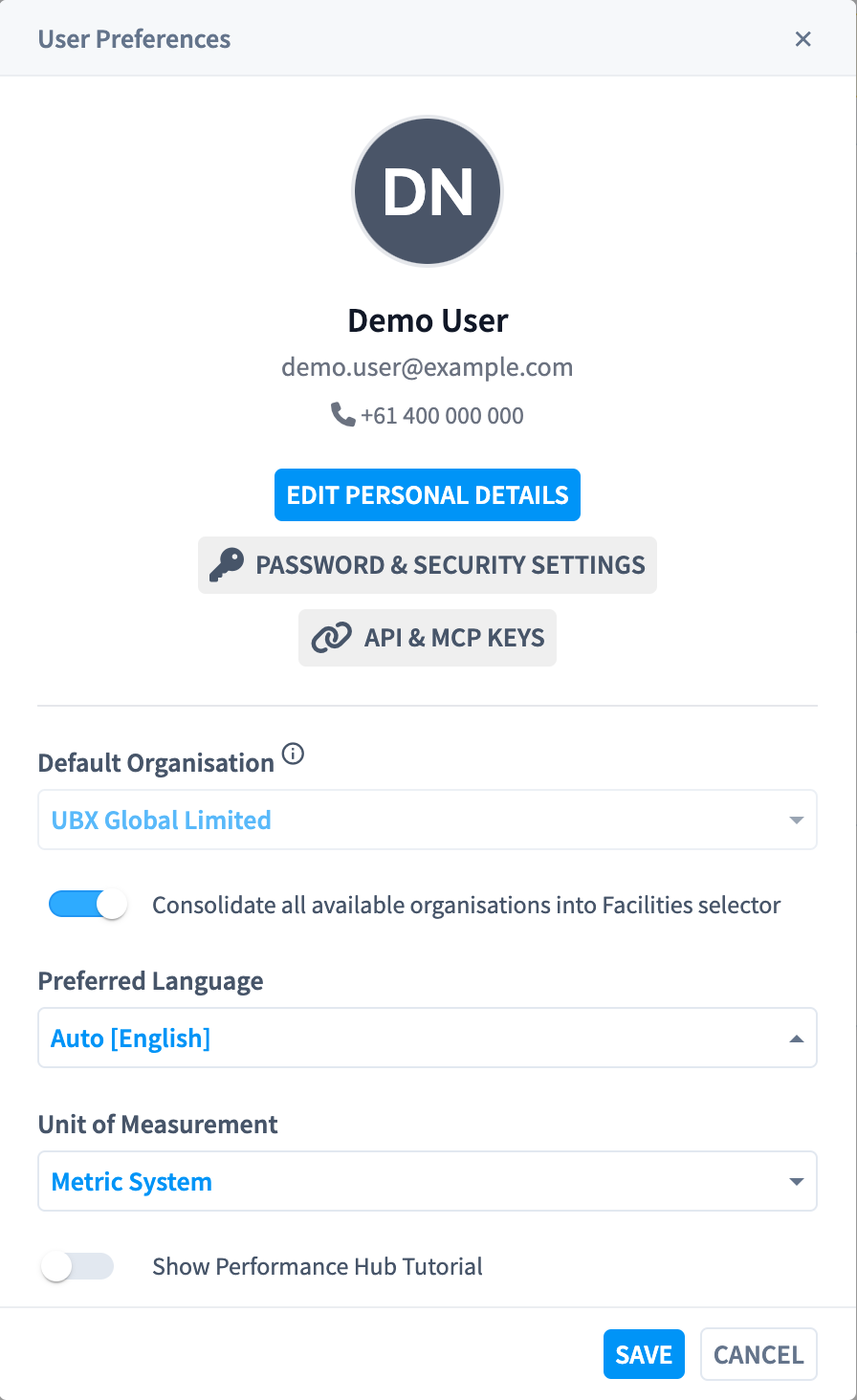
API & MCP Keys öffnen
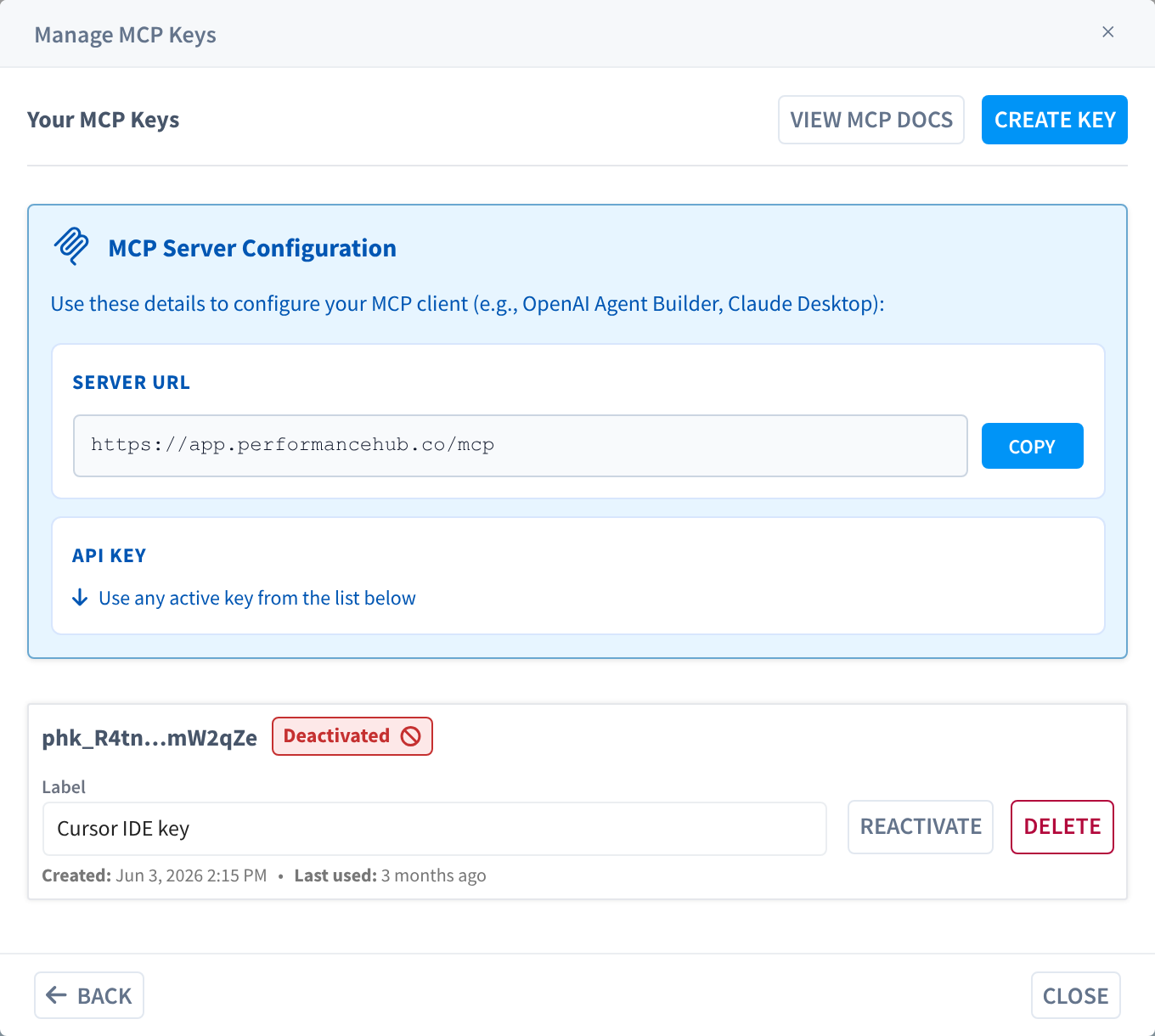
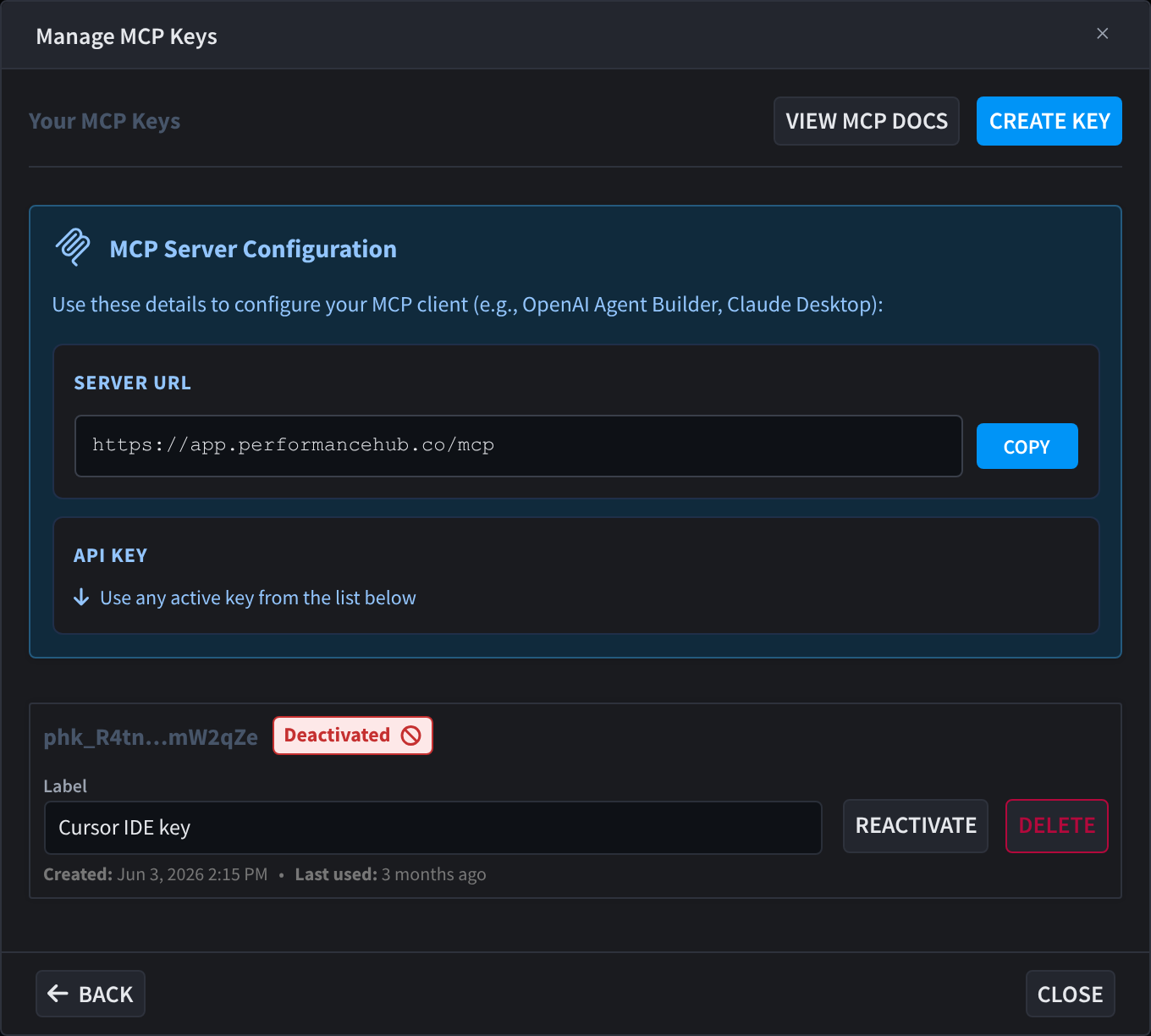
Den Dialog Manage MCP Keys prüfen
Schlüssel erstellen
Neuen Schlüssel beginnen
Bezeichnung vergeben
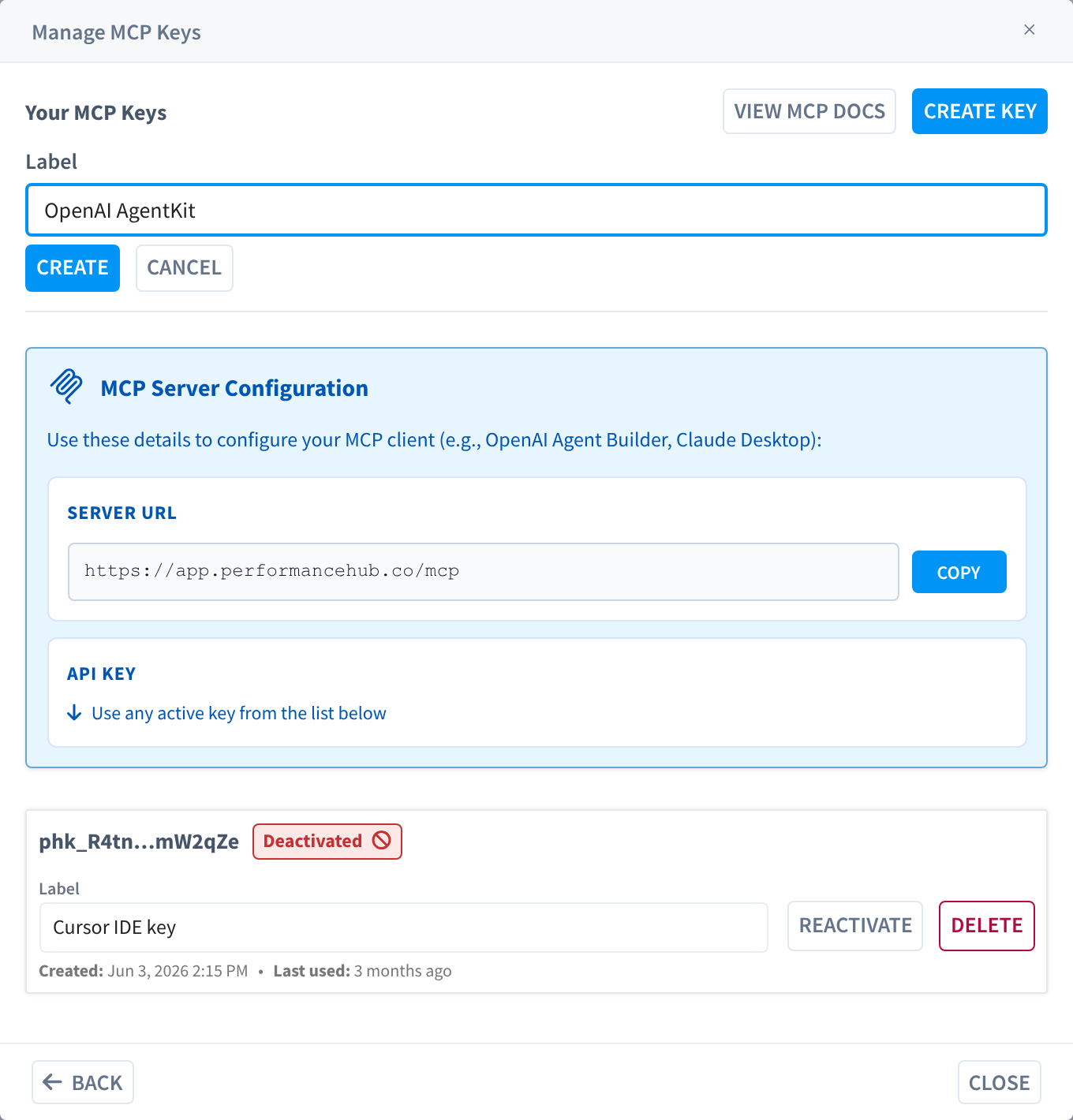
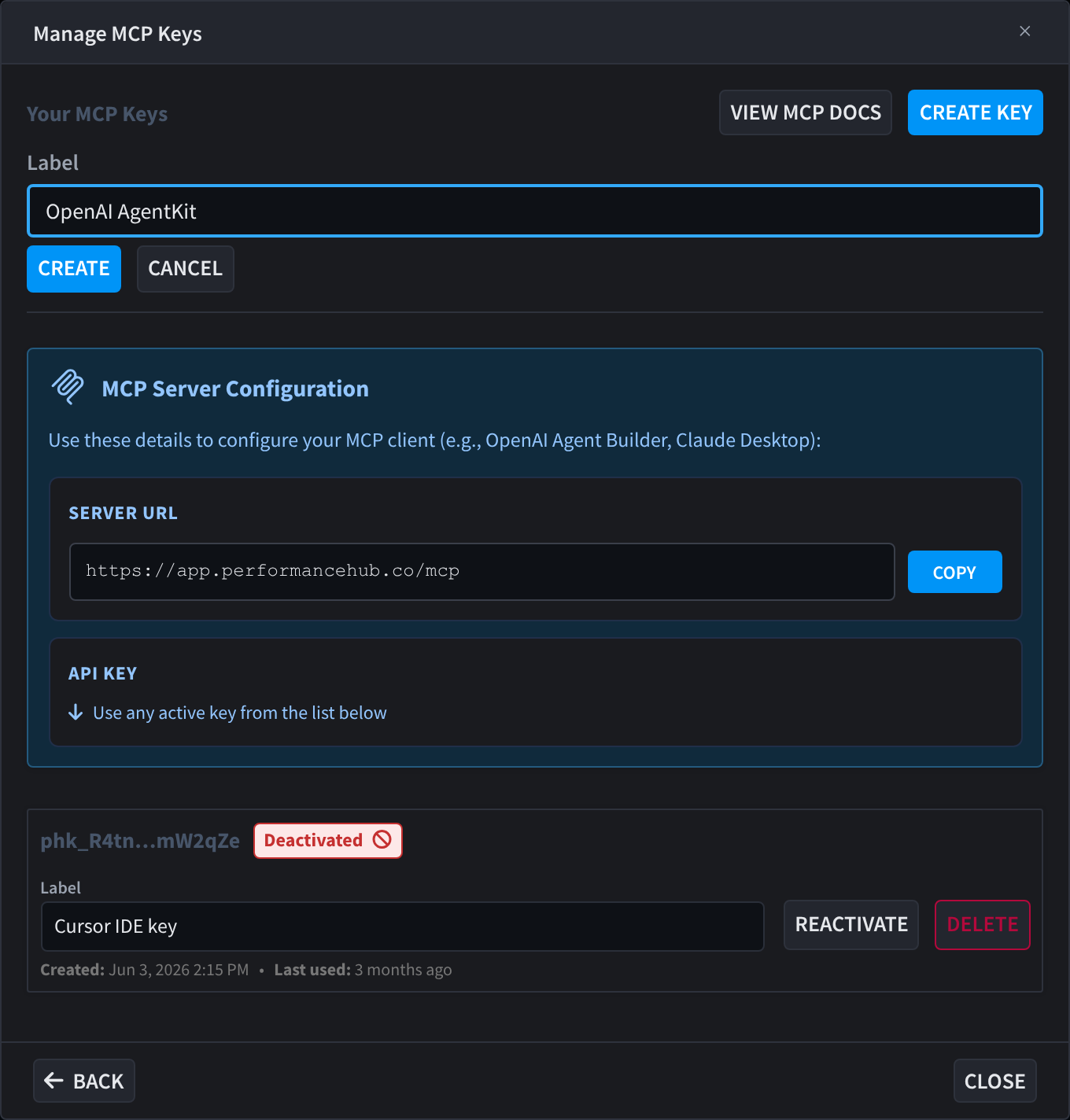
Kopieren Sie den Schlüssel jetzt
phk_7Qm2…Xa9LkP) wird anschließend angezeigt.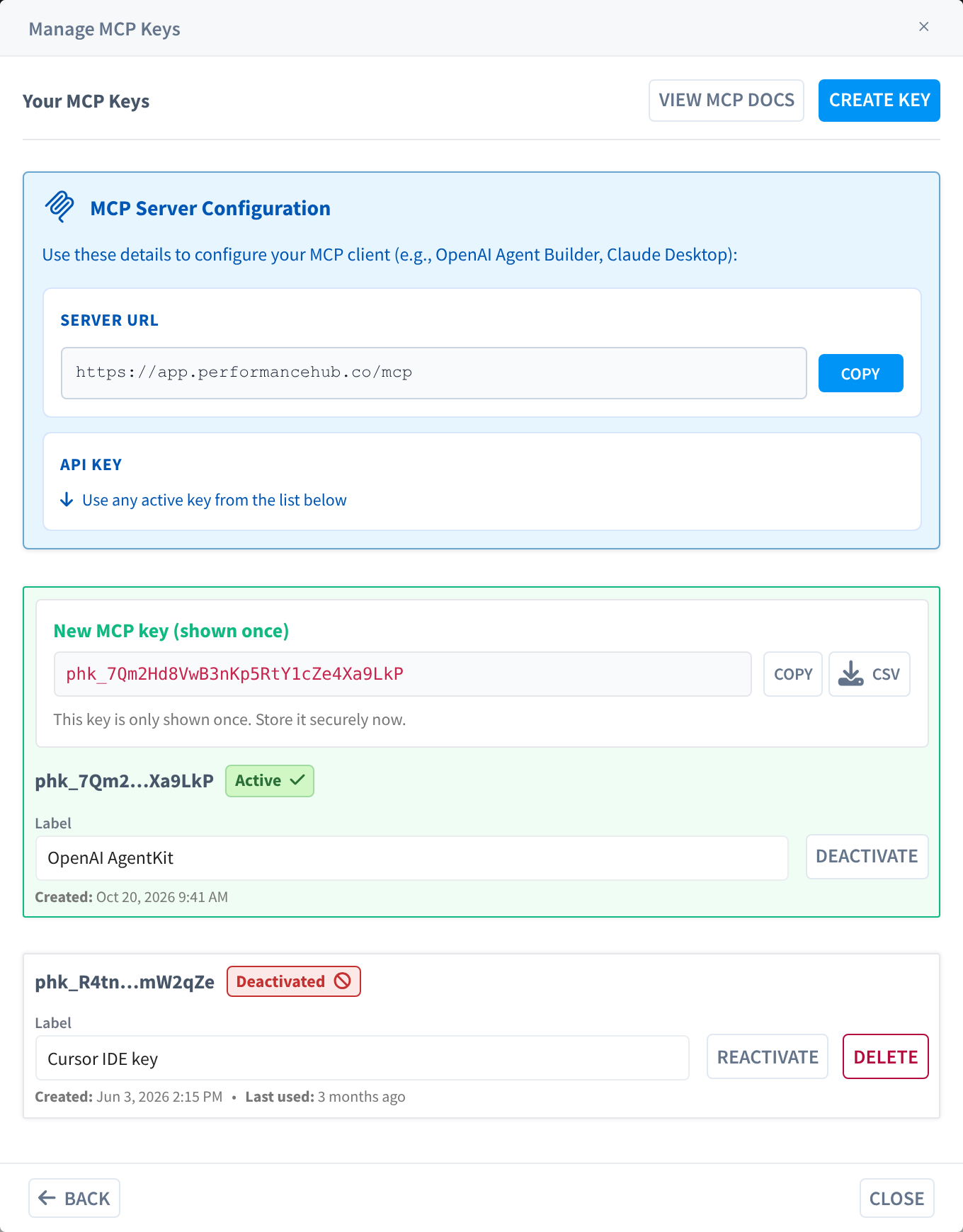
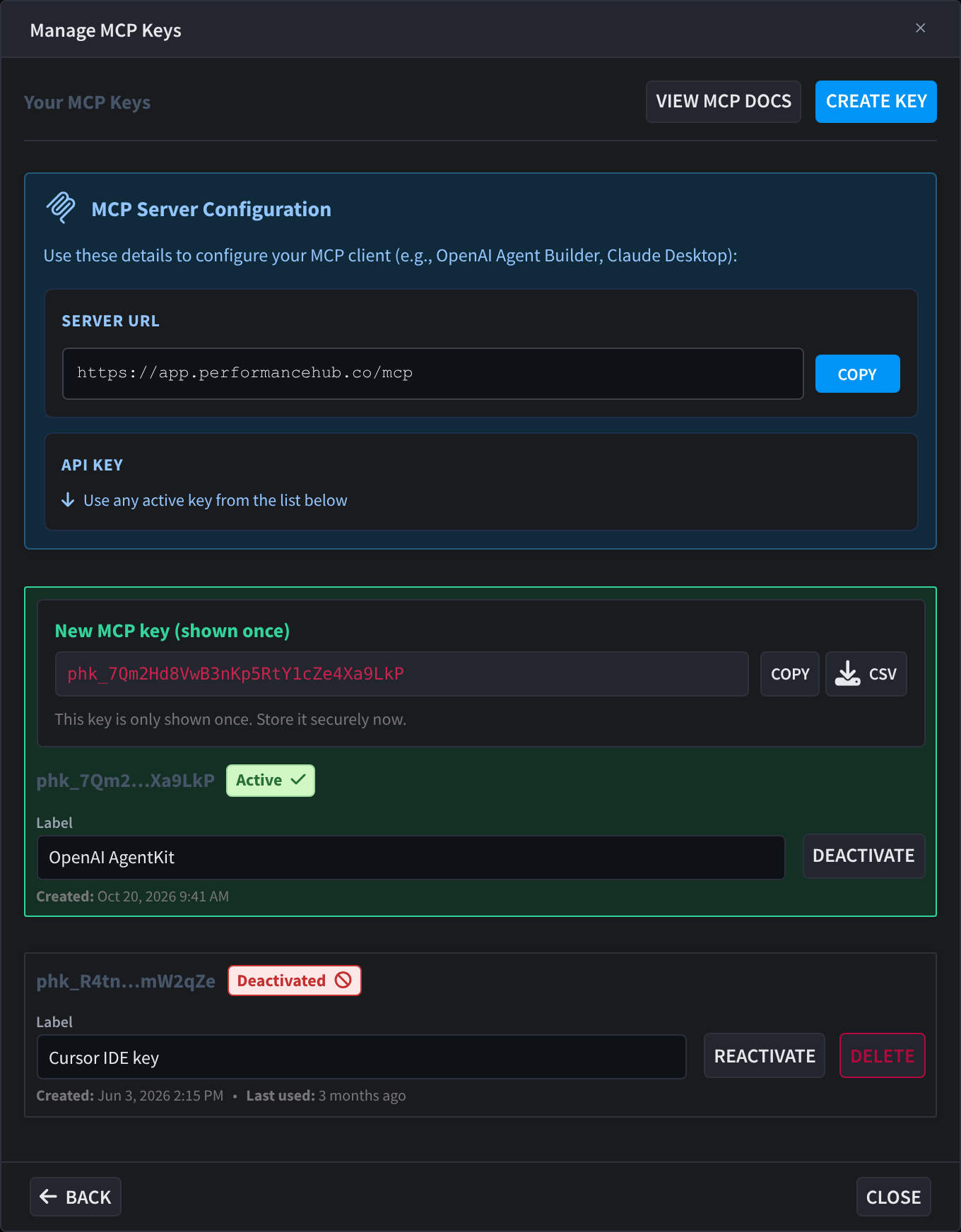
Sicherheit: Behandeln Sie einen MCP-Schlüssel wie ein Passwort. Fügen Sie ihn nicht in freigegebene Dokumente, Screenshots oder Chats ein. Falls ein Schlüssel jemals offengelegt wird, deaktivieren Sie ihn sofort (und löschen Sie ihn) und erstellen Sie einen Ersatz.
Ihren MCP-Client verbinden
Verwenden Sie die Angaben aus dem MCP-Serverkonfiguration , um Ihren KI-Client einzurichten:
| Feld | Wo Sie ihn finden | Hinweise |
|---|---|---|
| Server-URL | Oberer Bereich des Dialogs Manage MCP Keys | Klicken Sie auf Copy, um sie zu kopieren. Mit dieser Adresse verbindet sich Ihr MCP-Client. |
| API-Schlüssel | Jeder aktive Schlüssel in der Liste | Verwenden Sie den geheimen Wert, den Sie beim Erstellen des Schlüssels kopiert bzw. heruntergeladen haben. |
Client-spezifische Installations-Snippets (Cursor, Claude Desktop und weitere) finden Sie unter Einrichten & integrieren.
Vorhandene Schlüssel verwalten
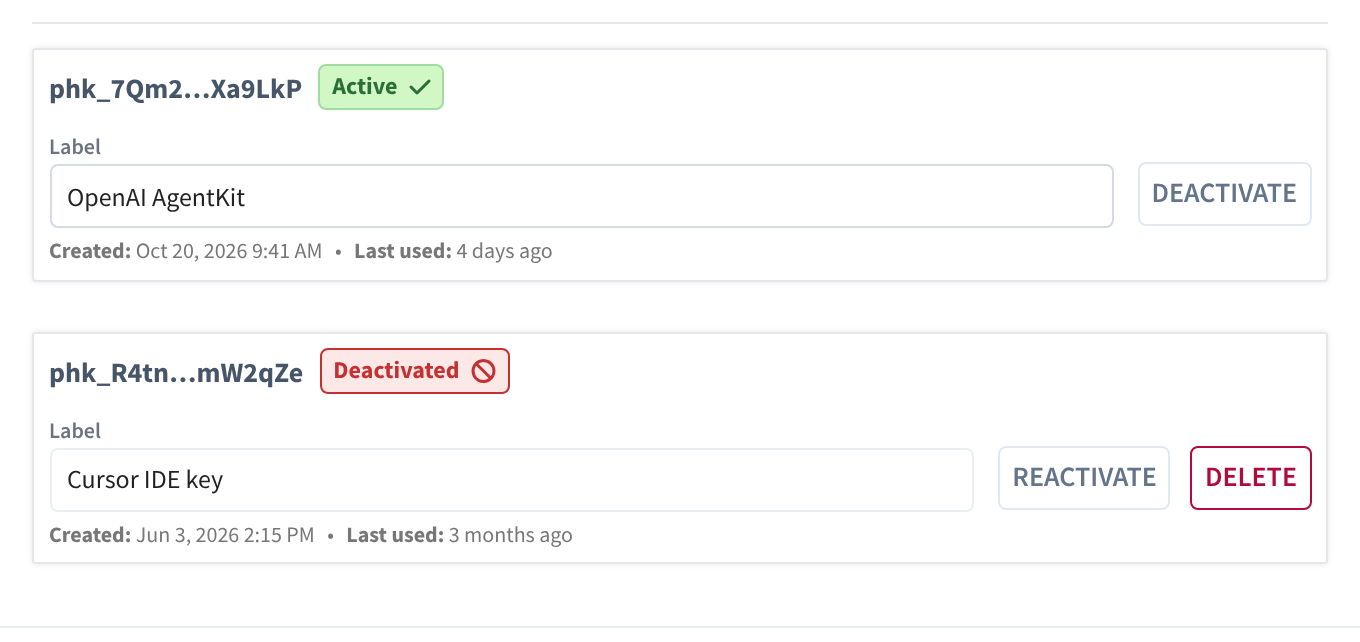
Jeder Schlüssel in der Liste zeigt seine geschwärzte Kennung, ein Status-Badge, eine bearbeitbare Bezeichnung, und deren Erstellt (und, falls verwendet, Zuletzt verwendet) sowie Steuerelemente für den Lebenszyklus.
Schlüsselstatus
| Status | Bedeutung |
|---|---|
| Aktiv | Der Schlüssel funktioniert und kann MCP-Anfragen authentifizieren. |
| Deaktiviert | Der Schlüssel ist deaktiviert und wird abgelehnt. Er kann reaktiviert oder dauerhaft gelöscht werden. |
Verfügbare Aktionen
| Aktion | Wann er angezeigt wird | Funktion |
|---|---|---|
| Bezeichnung (Bearbeitungsfeld) | Immer | Benennen Sie einen Schlüssel direkt in der Liste um. Ein grünes Häkchen bestätigt Changes Saved. |
| Deaktivieren | Aktive Schlüssel | Deaktiviert den Schlüssel sofort. MCP-Clients, die ihn verwenden, funktionieren dann nicht mehr. |
| Reaktivieren | Deaktivierte Schlüssel | Aktiviert einen zuvor deaktivierten Schlüssel wieder. |
| Löschen | Nur deaktivierte Schlüssel | Entfernt den Schlüssel dauerhaft. Ein Schlüssel muss deaktiviert werden, bevor er gelöscht werden kann, und dies kann nicht rückgängig gemacht werden. |
| CSV herunterladen | Kopfzeile, einmalig nach Erstellung des ersten Schlüssels | Exportiert Ihre Schlüsselliste (Kennungen, Bezeichnungen, Status, Zeitstempel) als CSV. |
So setzen Sie einen Schlüssel sicher außer Betrieb: Deaktivieren Sie ihn zuerst (dadurch werden alle Clients, die ihn noch verwenden, sofort blockiert), prüfen Sie, dass nichts ausfällt, und dann Löschen Sie ihn, wenn Sie ihn nicht mehr benötigen.