
Thay đổi vai trò của người dùng
Trên trang này
Công việc của mọi người thay đổi: một nhân viên lễ tân trở thành người quản lý địa điểm, một kỹ thuật viên bắt đầu phụ trách khuôn viên thứ hai, hoặc một nhân viên thời vụ nghỉ việc tại một địa điểm. Hãy thay đổi vai trò của họ trên tab Quyền của người dùng. Một người có thể nắm giữ nhiều vai trò cùng lúc, mỗi vai trò bao quát các cơ sở hoặc vùng riêng.
Tham khảo nhanh
Vị trí: Cài đặt (biểu tượng bánh răng) → Identity and Access Management → Quyền của người dùng, trong cột Vai trò của người đó
Đối tượng: Quản trị viên tổ chức và những người có vai trò bao gồm Identity and Access Management
Mục đích: Thêm, thay đổi hoặc xóa vai trò của một người
Vai trò trong danh sách Quyền của người dùng
Cột Vai trò hiển thị mỗi vai trò mà một người nắm giữ, kèm các cơ sở hoặc vùng mà vai trò bao quát ở bên dưới. Ví dụ:
- Grace Whitfield nắm giữ Front Desk tại Riverside Aquatic Centre.
- Leo Hargreaves nắm giữ Campus IT cho vùng Australia.
- Daniel Novak nắm giữ hai vai trò: Regional Operations Lead, và Site Manager cho vùng Australia.
Mỗi vai trò có một dấu chéo để xóa, và mỗi người có Thêm vai trò. Xem Hình 1 trong phần tổng quan về Identity & Access Management.
Gán cho ai đó một vai trò khác
- Tìm người đó trong Quyền của người dùng.
- Nhấp vào Thêm vai trò trong cột Vai trò của họ.
- Trong hộp thoại có tiêu đề là địa chỉ email của người đó, chọn vai trò. Giống như trong Add New User, mỗi vai trò hiển thị mô tả, phạm vi truy cập và các mô-đun.
- Nếu quyền truy cập của vai trò được chọn cho từng người dùng, hãy chọn Các vùng hoặc Cơ sở mà vai trò bao quát cho người này.
- Nhấp vào Save, hoặc Cancel để đóng mà không thay đổi.
Bạn không thể thay đổi vai trò của chính mình; hãy nhờ một quản trị viên tổ chức khác.
Thay đổi vai trò hoặc nơi vai trò được áp dụng
-
Tìm người đó trong Quyền của người dùng.
-
Nhấp vào thẻ vai trò (tên vai trò và cơ sở của vai trò) trong cột Vai trò của họ. Một hộp thoại mở ra, có tiêu đề là địa chỉ email của người đó.
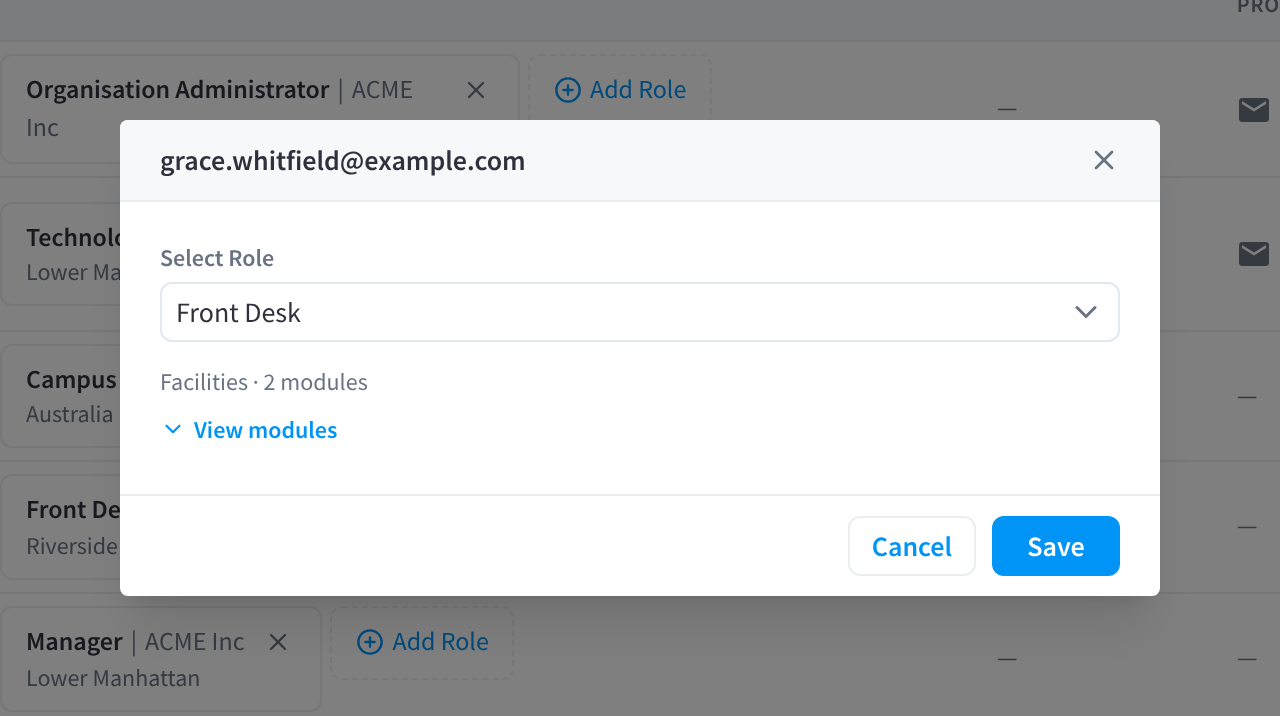
Hình 1: Nhấp vào một vai trò để thay đổi. Hộp thoại hiển thị các cơ sở của vai trò và số mô-đun mà vai trò cấp.
-
Để gán cho người đó một vai trò khác thay thế, hãy chọn vai trò trong Select Role. Bên dưới, hộp thoại hiển thị các cơ sở của vai trò và số mô-đun mà vai trò cấp, ví dụ Facilities · 2 modules. Nhấp vào View modules để liệt kê các mô-đun.
-
Để thay đổi nơi vai trò được áp dụng cho người này, ví dụ để chuyển một Clinic Coordinator từ phòng khám này sang phòng khám khác, hãy thay đổi Các vùng hoặc Cơ sở. Các trường này hiển thị khi quyền truy cập của vai trò được chọn cho từng người dùng.
-
Nhấp vào Save, hoặc Cancel để đóng mà không thay đổi.


Để thay đổi nơi một vai trò được áp dụng cho tất cả những người nắm giữ vai trò đó, hãy chỉnh sửa phạm vi truy cập của vai trò. Xem Phạm vi truy cập và quyền truy cập mô-đun.
Thu hồi một vai trò
Nhấp vào dấu chéo trên vai trò trong cột Vai trò của người đó, sau đó nhấp vào Remove tại "Are you sure you want to remove this role?". Người đó vẫn giữ các vai trò khác. Thay đổi có thể mất đến 30 giây để có hiệu lực.
Để thu hồi mọi vai trò trong tổ chức của bạn khỏi một người cùng lúc, hãy sử dụng Remove from organisation.
Trang liên quan
- Vai trò: các vai trò bạn có thể gán cho mọi người
- Xóa người dùng: xóa mọi vai trò cùng lúc
- Thêm người dùng: thêm một người mới