
การเปลี่ยนบทบาทของผู้ใช้
ในหน้านี้
งานของผู้คนเปลี่ยนไปได้: พนักงานแผนกต้อนรับได้เลื่อนเป็นผู้จัดการสถานที่ ช่างเทคนิคเริ่มดูแลวิทยาเขตแห่งที่สอง หรือพนักงานชั่วคราวสิ้นสุดการทำงานที่สถานที่จัดงานแห่งหนึ่ง เปลี่ยนบทบาทของบุคคลเหล่านั้นในแท็บ สิทธิ์การใช้งานของผู้ใช้ บุคคลหนึ่งสามารถมีหลายบทบาทพร้อมกัน โดยแต่ละบทบาทครอบคลุมสถานที่หรือภูมิภาคของตนเอง
ข้อมูลอ้างอิงโดยย่อ
ตำแหน่งที่พบ: การตั้งค่า (ไอคอนรูปเฟือง) → Identity and Access Management → สิทธิ์การใช้งานของผู้ใช้ ในคอลัมน์ บทบาท ของบุคคลนั้น
ผู้ที่เข้าถึงได้: ผู้ดูแลระบบองค์กร และผู้ที่มีบทบาทซึ่งรวม Identity and Access Management ไว้
วัตถุประสงค์: เพิ่ม เปลี่ยน หรือนำบทบาทของบุคคลออก
บทบาทในรายการสิทธิ์การใช้งานของผู้ใช้
คอลัมน์ บทบาท จะแสดงแต่ละบทบาทที่บุคคลนั้นมี พร้อมสถานที่หรือภูมิภาคที่บทบาทครอบคลุมอยู่ด้านล่าง ตัวอย่างเช่น:
- Grace Whitfield มีบทบาท Front Desk ที่ Riverside Aquatic Centre
- Leo Hargreaves มีบทบาท Campus IT สำหรับภูมิภาค Australia
- Daniel Novak มีสองบทบาท ได้แก่ Regional Operations Lead และ Site Manager สำหรับภูมิภาค Australia
แต่ละบทบาทมีเครื่องหมายกากบาทสำหรับนำบทบาทออก และแต่ละบุคคลมี เพิ่มบทบาท ดูรูปที่ 1 ในภาพรวมของ Identity & Access Management
มอบบทบาทอื่นให้บุคคลหนึ่ง
- หาบุคคลนั้นใน สิทธิ์การใช้งานของผู้ใช้
- คลิก เพิ่มบทบาท ในคอลัมน์ บทบาท ของบุคคลนั้น
- ในกล่องโต้ตอบซึ่งมีชื่อเป็นที่อยู่อีเมลของบุคคลนั้น ให้เลือกบทบาท เช่นเดียวกับใน Add New User แต่ละบทบาทจะแสดงคำอธิบาย ขอบเขตการเข้าถึง และโมดูล
- หากสิทธิ์เข้าถึงของบทบาทเลือกแยกตามผู้ใช้ ให้เลือก ภูมิภาค หรือ สถานที่ ที่บทบาทครอบคลุมสำหรับบุคคลนี้
- คลิก Save หรือ Cancel เพื่อปิดโดยไม่เปลี่ยนแปลง
คุณไม่สามารถเปลี่ยนบทบาทของตนเองได้ ให้ขอให้ผู้ดูแลระบบองค์กรคนอื่นดำเนินการ
เปลี่ยนบทบาทหรือจุดที่บทบาทมีผล
-
หาบุคคลนั้นใน สิทธิ์การใช้งานของผู้ใช้
-
คลิกการ์ดบทบาท (ชื่อบทบาทและสถานที่) ในคอลัมน์ บทบาท ของบุคคลนั้น กล่องโต้ตอบซึ่งมีชื่อเป็นที่อยู่อีเมลของบุคคลนั้นจะเปิดขึ้น
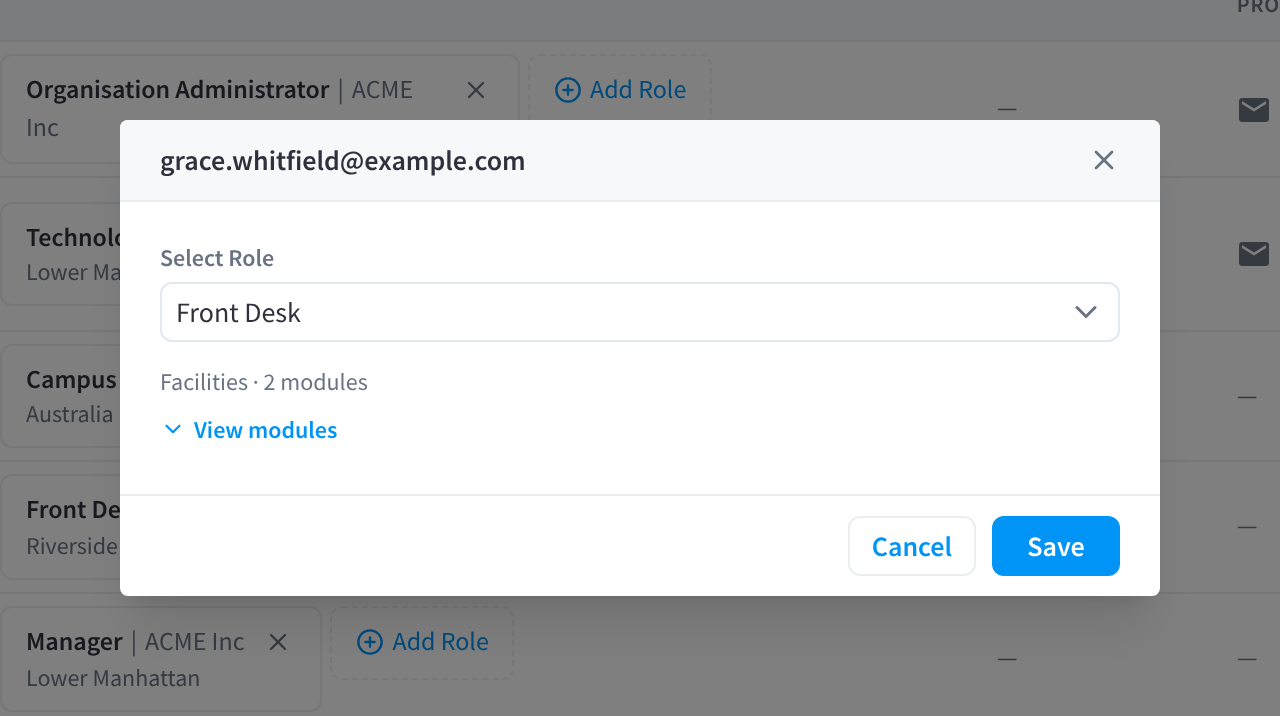
รูปที่ 1: คลิกบทบาทเพื่อเปลี่ยน กล่องโต้ตอบจะแสดงสถานที่ของบทบาทและจำนวนโมดูลที่บทบาทให้สิทธิ์
-
หากต้องการมอบบทบาทอื่นให้บุคคลนั้นแทน ให้เลือกใน Select Role ด้านล่างจะแสดงสถานที่ของบทบาทและจำนวนโมดูลที่บทบาทให้สิทธิ์ เช่น Facilities · 2 modules คลิก View modules เพื่อแสดงรายการโมดูล
-
หากต้องการเปลี่ยนจุดที่บทบาทมีผลสำหรับบุคคลนี้ เช่น ย้าย Clinic Coordinator จากคลินิกหนึ่งไปยังอีกคลินิกหนึ่ง ให้เปลี่ยน ภูมิภาค หรือ สถานที่ ตัวเลือกเหล่านี้จะแสดงเมื่อสิทธิ์เข้าถึงของบทบาทเลือกแยกตามผู้ใช้
-
คลิก Save หรือ Cancel เพื่อปิดโดยไม่เปลี่ยนแปลง


หากต้องการเปลี่ยนจุดที่บทบาทมีผลสำหรับทุกคนที่มีบทบาทนั้น ให้แก้ไขขอบเขตการเข้าถึงของบทบาทแทน ดูขอบเขตการเข้าถึงและการเข้าถึงโมดูล
นำบทบาทออก
คลิกเครื่องหมายกากบาทบนบทบาทในคอลัมน์ บทบาท ของบุคคลนั้น แล้วคลิก Remove ที่ข้อความ "Are you sure you want to remove this role?" (คุณแน่ใจหรือไม่ว่าต้องการนำบทบาทนี้ออก) บุคคลนั้นจะยังคงมีบทบาทอื่น ๆ การเปลี่ยนแปลงอาจใช้เวลาสูงสุด 30 วินาทีจึงจะมีผล
หากต้องการนำทุกบทบาทในองค์กรของคุณออกจากบุคคลหนึ่งพร้อมกัน ให้ใช้ Remove from organisation
หน้าที่เกี่ยวข้อง
- บทบาท: บทบาทที่คุณมอบให้ผู้คนได้
- การนำผู้ใช้ออก: นำทุกบทบาทออกพร้อมกัน
- การเพิ่มผู้ใช้: เพิ่มบุคคลใหม่