
Smart Displays 및 게시된 앱
이 페이지의 내용
Smart Display는 AI 에이전트가 호스팅하는 앱을 표시하는 화면입니다. 에이전트가 앱을 실행하므로 화면 주변의 상황 변화에 맞춰 표시 내용을 변경할 수 있습니다. 카운터의 점심 시간 혼잡, 방문자가 정문을 여는 순간, 호텔 로비가 붐비는 상황, 붐비는 대기실, 방문 챌린지에 참여하러 도착하는 회원 등이 그 예입니다. 원하는 내용을 일상적인 말로 설명하십시오. 에이전트가 앱을 만들고 최신 상태로 유지하며, 사용자는 다른 콘텐츠와 마찬가지로 앱을 화면에 표시하면 됩니다.

그림 1: 체육관 운동 공간의 Smart Display. 에이전트가 몇 분마다 체크인을 다시 집계하고 방금 도착한 회원에게 순위를 보여 줍니다. 클럽과 회원은 가상의 것입니다.
모든 권한은 사용자에게 있습니다. 모든 앱은 Library에 있으며, Library에서 앱을 미리 보고, 사용 위치를 확인하고, 변경하거나 제거할 수 있습니다.
스마트 디스플레이
Smart Display는 Agent: Published App을 사용합니다. 이는 AI 에이전트가 만든 웹 앱으로, 시설의 AI 에이전트 기기에서 실시간으로 실행됩니다. 화면에는 실시간 앱이 표시되므로 에이전트가 표시 내용을 바꾸면 화면도 바뀝니다. 아무것도 다시 게시할 필요가 없습니다.
에이전트는 다음 두 가지 방법 중 하나로 앱을 최신 상태로 유지합니다.
- 일정에 따라. 자동화가 중요한 시간대에 몇 분마다 실행됩니다. 에이전트는 Performance Hub 연결을 통해 체크인, 출입문 이벤트, 카메라 집계 등 필요한 정보를 읽고 앱을 업데이트합니다. 실행할 때마다 AI 비용이 발생하므로 필요한 만큼만 확인하도록 설정하십시오.
- 이벤트가 발생할 때. 방문자의 출입증으로 정문이 열리는 것과 같은 사이트의 이벤트가 발생하면 에이전트가 앱을 업데이트합니다. 화면은 이벤트 직후에 바뀌며, 그 사이에는 에이전트가 아무 작업도 하지 않습니다. 사무실 로비 환영 화면을 참조하십시오.
Smart Display는 에이전트가 읽을 수 있는 정보만 사용할 수 있습니다. 에이전트의 MCP 접근 권한에는 해당 시설과 앱에 필요한 기능(예: 출입문 이벤트에는 Door & Gate Access, 체크인과 카메라 집계에는 CCTV)이 포함되어야 합니다. Performance Hub에 연결을 참조하십시오.
앱이 화면에 표시되는 두 가지 방법
| Agent: Published App(Smart Display) | On-Device Web App | |
|---|---|---|
| 만드는 주체 | AI 에이전트 | 사용자, 개발자 또는 MCP로 연결된 모든 AI 에이전트 |
| 실행 위치 | AI 에이전트 기기에서 실행되며 화면에 실시간으로 표시 | 각 화면에서 실행(화면이 다운로드) |
| 지속적인 변경 | 예: 에이전트가 사이트의 상황 변화에 맞춰 변경 | 아니요: 새 버전이 게시될 때까지 같은 파일을 재생 |
| 시설 데이터 | 예, 에이전트가 읽을 수 있는 모든 정보 | 아니요: 날씨 같은 공개 데이터만 사용 |
| 인터넷이나 에이전트 연결이 끊긴 경우 | 에이전트가 다시 연결될 때까지 건너뜀 | 계속 재생 |
| 버전 및 롤백 | 에이전트가 관리 | 예, Library에서 관리 |
| 필요한 모듈 | Display Screens, AI 에이전트, Custom Apps | Display Screens |
에이전트가 On-Device Web App을 만들어 줄 수도 있지만, 일단 게시되면 상황에 맞춰 변경될 수 없습니다. 누군가 새 버전을 게시할 때까지 모든 화면에서 같은 파일을 재생하며, 시설의 데이터를 사용할 수 없습니다. 화면 주변의 상황에 맞춰 계속 변경되는 것은 Agent: Published App뿐입니다.
누가 도착했는지, 얼마나 붐비는지, 방금 무슨 일이 있었는지처럼 화면이 사이트 상황에 반응해야 하면 Smart Display를 선택하십시오. 변하지 않거나 공개 데이터만 필요하고 오프라인에서도 계속 재생되어야 하는 콘텐츠에는 On-Device Web App을 선택하십시오.
Smart Display 예시
아래의 각 예시는 실제 구성입니다. 화면이 반응하는 대상, 표시 내용, 에이전트가 화면을 최신 상태로 유지하는 방법, 필요한 항목을 설명합니다. 등장하는 업체와 사람은 가상입니다.
도착하는 회원을 환영하는 방문 챌린지 순위표
코워킹 스페이스, 캠퍼스 도서관 또는 체육관에서 한 달 동안 방문 챌린지를 진행합니다. 에이전트는 회원들이 지나가는 화면에 이번 달 방문 횟수별로 회원 순위를 매기고 화면 근처에 있는 챌린지 참여 회원을 환영하는 순위표를 호스팅합니다. 그림에서는 체육관이 운동 공간 화면에서 10월 방문 챌린지를 진행합니다.
- 반응 대상: 화면 근처에 있는 사람. 사이트의 설정 방식에 따라 에이전트는 Performance Hub의 얼굴 인식, 최근 체크인 또는 둘 다를 통해 이를 파악합니다. 화면 근처에 있는 각 챌린지 참여 회원에게는 Just in 태그와 순위를 보여 주는 카드가 표시됩니다. 그림에서 체육관은 최근 30분 동안의 체크인을 사용합니다.
- 표시 내용: 방문 횟수 상위 회원(이름과 성의 첫 글자만), 챌린지 남은 일수, 상품.
- 최신 상태 유지: 운영 시간 동안 5분마다 에이전트가
insights_checkins로 이번 달 체크인을 다시 집계하고, 화면 근처에 누가 있는지 확인하고, 앱을 업데이트합니다. - 필요한 항목: 화면 근처 카메라에서 얼굴 인식을 사용하는 AI Insights & People 포함 CCTV, 회원 관리 시스템의 체크인 또는 둘 다, 그리고 챌린지에 참여하기로 동의한 회원 목록.


그림 2: AI 에이전트에게 순위표를 요청합니다. 에이전트가 앱을 만들어 대화 옆에 열고, 5분마다 체크인을 다시 집계합니다. 대화는 예시입니다.

그림 3: 세로 화면에 표시된 같은 순위표
개인정보 보호. 참여에 동의한 회원만 포함하고, 이름과 성의 첫 글자 이상은 표시하지 말며, 회원권이나 건강 정보는 절대 표시하지 마십시오.
점심 시간 혼잡에 반응하는 퀵서비스 메뉴판
퀵서비스 레스토랑에서 에이전트에게 카운터 위 메뉴판을 요청합니다. 메뉴판은 하루 동안 메뉴를 전환하며, 카운터가 붐비면 가장 빨리 준비할 수 있는 메뉴를 맨 위로 올립니다.
- 반응 대상: 시간대, 그리고 카운터의 혼잡도(카운터 카메라가 이번 시간에 지금까지 집계한 인원수를 평소 시간과 비교).
- 표시 내용: 오전 11시까지는 아침 메뉴, 오후 3시까지는 점심 메뉴, 그 이후에는 오후 메뉴. 붐빌 때는 빠르게 준비되는 메뉴가 담긴 Ready in under 3 minutes 배너와 메뉴의 해당 항목에 Quick 태그가 표시됩니다.
- 최신 상태 유지: 5분마다 에이전트가 AI Insights & People에서 오늘의 카메라 집계를 확인하고 앱을 업데이트합니다. 가격과 준비 시간은 사용자가 에이전트에게 제공한 메뉴 파일에서 가져옵니다.
- 필요한 항목: 카운터를 촬영하는 카메라가 있는 AI Insights & People 포함 CCTV.


그림 4: 에이전트가 메뉴판을 만들어 대화 옆에 엽니다. 익명 집계만 사용합니다. 대화는 예시입니다.

그림 5: 점심 시간 혼잡 중 카운터 위에 표시된 결과
방문자별 사무실 로비 환영 화면
사무실에서 각 방문자에게 방문 시간 동안 사용할 수 있는 Door & Gate Access 출입증을 발급합니다. 방문자의 출입증으로 정문이 열리면 로비 화면이 방문자의 이름을 부르며 담당자, 회의실, 길 안내를 표시하고, 1분 후 평소의 환영 화면으로 돌아갑니다.
- 반응 대상: 방문자의 출입증으로 정문이 열리는 이벤트.
- 표시 내용: "Hi Priya, great to see you", 담당자 이름과 팀, 회의실과 시간, 단계별 길 안내.
- 최신 상태 유지: 방문자의 출입증으로 정문이 열리면 워크플로가 환영 인사를 트리거합니다. 에이전트는 출입문 이벤트의 인물을 오늘의 방문자 목록과 대조합니다. 이 목록은 리셉션에서 관리하며 각 방문자의 담당자, 회의실, 길 안내와 함께 에이전트에게 제공합니다. 출입문 이벤트에는 이름, 담당자, 회의실이 포함되지 않으므로 목록이 항상 필요합니다.
- 필요한 항목: Door & Gate Access와 당일 방문자 목록.


그림 6: 에이전트가 환영 화면을 만들어 대화 옆에 엽니다. 대화는 예시입니다.

그림 7: 로비의 세로 화면에 표시된 결과
같은 구성으로 팀원을 환영할 수도 있습니다. 예를 들어 생일 알림에 동의한 사람들의 생일 목록을 바탕으로, 팀원이 생일에 출근하면 생일 축하 인사를 할 수 있습니다. 생년월일은 개인정보이므로 동의한 사람만 포함하고 이름 이상은 표시하지 마십시오.
누가 화면을 볼 수 있는지 고려하십시오. 로비에 있는 누구나 환영 메시지를 볼 수 있습니다. 이름 이상은 표시하지 말고, 건강, 회원권, 인사 정보 같은 개인정보는 절대 표시하지 마십시오.
실시간 대기 시간을 보여 주는 대기실 게시판
클리닉이나 서비스 센터에서 현재 대기 시간을 표시하여 대기 중인 사람들이 예상할 수 있도록 합니다.
- 반응 대상: 대기 구역을 촬영하는 카메라의 익명 집계로 파악한 대략적인 대기 인원, 그리고 사이트에서 기록하는 경우 체크인으로 파악한 도착 인원.
- 표시 내용: 대략적인 대기 시간과 대기 인원, 운영 시간, 붐빌 때 안심시키는 메시지.
- 최신 상태 유지: 몇 분마다 에이전트가 최신 집계와 도착 정보를 읽고, 사용자가 제공한 방문당 평균 소요 시간으로 대기 시간을 계산합니다.
- 필요한 항목: 대기 구역을 촬영하는 카메라가 있는 AI Insights & People 포함 CCTV.
붐빌 때 화면에 표시되는 내용의 예:
약 25분
약 7명 대기 중
오늘 아침은 평소보다 붐빕니다. 기다려 주셔서 감사합니다. 준비되는 대로 바로 불러 드리겠습니다.
환자나 고객 정보는 절대 표시하지 마십시오. 게시판에는 합계만 표시하며, 이름이나 방문 사유는 절대 표시하지 않습니다.
하루 흐름에 맞춰 바뀌는 호텔 로비 게시판
호텔이나 행사장에서 시간대와 로비의 혼잡도에 따라 바뀌는 진행 중인 행사 정보를 손님에게 보여 줍니다.
- 반응 대상: 시간대, 그리고 로비 카메라의 익명 집계로 파악한 로비의 혼잡도.
- 표시 내용: 오후에는 체크인 안내와 Wi-Fi 정보, 저녁에는 오늘 밤 행사와 레스토랑 예약 가능 여부, 아침에는 조식 시간과 체크아웃 안내. 로비가 붐비면 체크인과 Wi-Fi 정보가 먼저 표시되어 도착하는 손님이 빠르게 찾을 수 있습니다.
- 최신 상태 유지: 몇 분마다 에이전트가 로비 집계를 읽고 앱을 업데이트합니다. 행사와 레스토랑 예약 가능 여부는 에이전트에게 접근 권한을 부여한 목록이나 시스템에서 가져옵니다.
- 필요한 항목: 로비 집계를 위한 AI Insights & People 포함 CCTV. CCTV가 없어도 게시판은 시간대에 따라 바뀝니다.
오후 6시에 화면에 표시되는 내용의 예:
오늘 밤 Demo Harbour Hotel
라운지 재즈 공연, 오후 7시~10시
Harbour Grill: 오후 8시 30분부터 테이블 이용 가능. 리셉션에서 예약하십시오.
내일 조식은 오전 6시 30분부터 Harbour Grill에서 제공됩니다.
관람객에 맞춰 바뀌는 쇼핑센터 사이니지
쇼핑센터에서 에이전트에게 사이니지 근처 쇼핑객의 연령 및 성별 구성에 따라 프로모션을 선택하는 아트리움 사이니지를 요청합니다.
- 반응 대상: 최근 5분 동안 사이니지 근처에 있었던 쇼핑객의 연령 및 성별 구성. 연령대(18-24, 25-34, 35-44, 45-54, 55+)별 및 성별 합계로 구성된 익명 집계입니다. 개인은 절대 식별되거나 추적되지 않습니다.
- 표시 내용: 가족, 학생 또는 노년층을 위한 프로모션이나 일반 프로모션과 함께 시계와 오늘의 행사. 근처에 있는 사람에 관한 내용은 표시하지 않습니다.
- 최신 상태 유지: 5분마다 에이전트가 AI Insights & People의 시설 컴퓨터 비전 데이터에서 인구 통계를 읽고, 프로모션을 바꿔야 할 때마다 앱을 새로 고칩니다.
- 필요한 항목: 시설의 AI Insights & People 포함 CCTV.


그림 8: 에이전트가 앱을 만들어 대화 옆에 엽니다. 익명 집계만 사용하며 개인은 절대 사용하지 않습니다. 대화는 예시입니다.

그림 9: 가로 화면에 표시된 결과. 프로모션만 표시하며 근처에 있는 사람에 관한 내용은 절대 표시하지 않습니다.
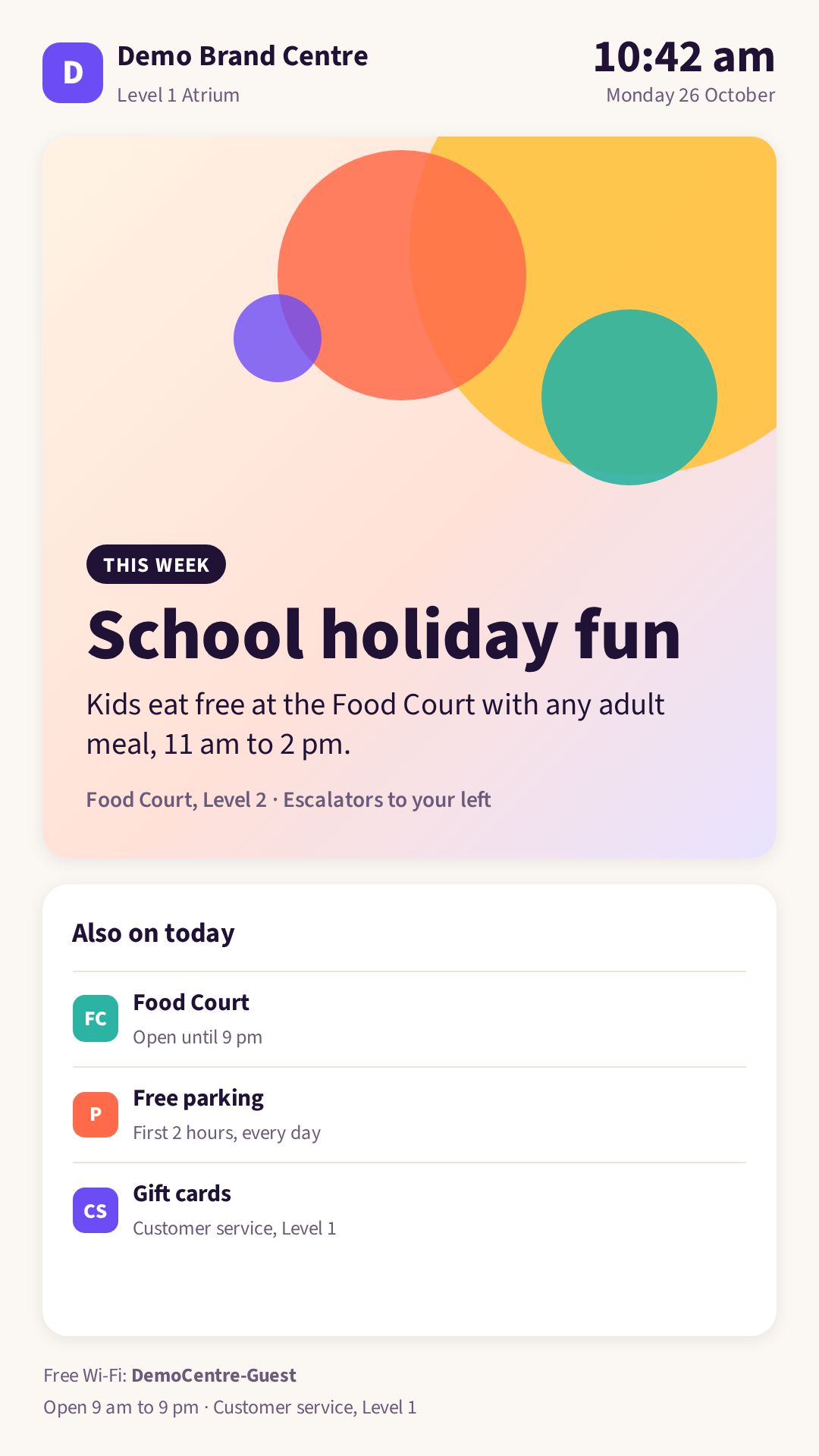
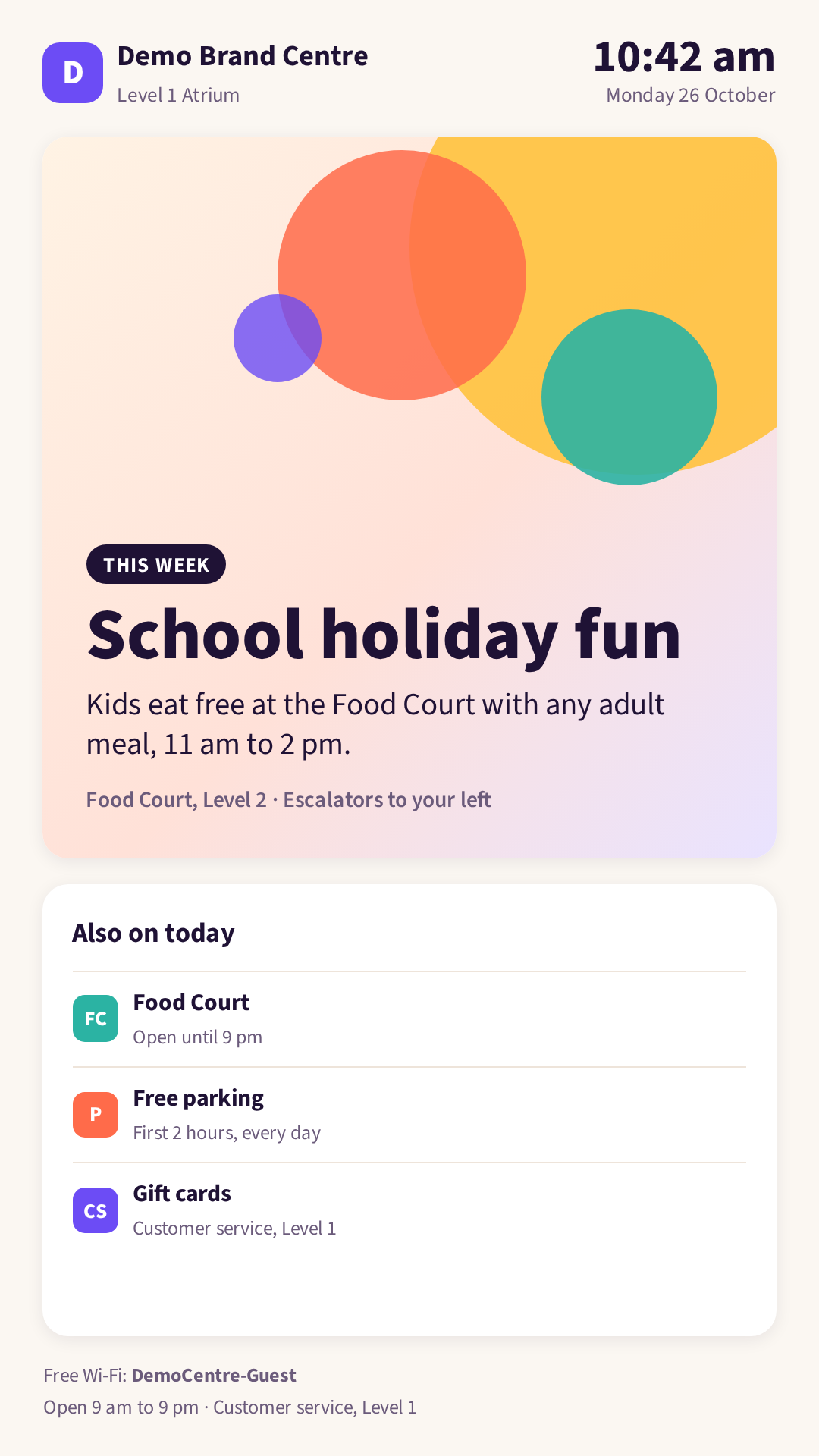
그림 10: 세로 화면에 표시된 같은 앱
개인정보 보호. 집계 데이터만 사용하고, 적용되는 개인정보 보호법을 준수하며, 카메라와 관람객 측정이 사용 중임을 쇼핑객에게 알리십시오.
비상 상황 시 안전 안내
모든 사이트에서 비상 상황 시 화면을 안전 안내로 전환하고, 상황이 끝나면 평소 화면으로 되돌릴 수 있습니다.
- 반응 대상: 사이트가 선택한 트리거(예: 사이트에서 시작한 봉쇄나 대피) 및 해당 이벤트의 종료.
- 표시 내용: 선택한 화면에서 다른 모든 콘텐츠 대신 해당 이벤트용으로 준비한 안내. 이벤트가 끝나면 화면은 평소 콘텐츠로 돌아갑니다.
- 최신 상태 유지: 선택한 트리거가 발생하면 선택한 화면이 안내로 전환되고, 이벤트가 끝나면 다시 전환됩니다. 에이전트가 안내 작성과 설정을 도와줄 수 있습니다.
- 필요한 항목: Display Screens, 그리고 사이트의 안전 책임자와 합의한 안내.
에이전트가 오프라인이어도 표시되도록 안내는 Agent: Published App이 아닌 이미지나 On-Device Web App으로 준비하십시오. 화면에 표시할 내용과 표시할 화면은 사이트의 안전 책임자와 합의하고 함께 테스트하십시오.
무음 알람은 공용 화면에 표시하지 마십시오. Duress 알람은 무음이므로 공용 화면을 구동해서는 안 됩니다. Duress 알람에 따른 Takeover는 백오피스처럼 일반인이 출입하지 않는 비공개 구역의 화면에서만 의미가 있습니다.
에이전트: Published Apps
Agent: Published App은 AI 에이전트가 만든 웹 앱으로, 시설의 AI 에이전트 기기에서 실시간으로 실행됩니다. 에이전트에서 실행되므로 자체 서버 측 기능을 가질 수 있고 자동으로 업데이트됩니다. 화면은 에이전트에서 앱을 실시간으로 표시합니다.
대화로 앱 만들기
원하는 화면을 표시할 위치와 반응해야 할 대상을 포함하여 AI 에이전트에게 요청하십시오. 에이전트가 앱을 만들어 확인할 수 있도록 대화 옆에 엽니다. 예:
- "체크인 정보로 10월 방문 챌린지 순위표를 만들고, 운영 시간 동안 몇 분마다 최신 상태로 업데이트해 줘."
- "오전 11시에 아침 메뉴에서 점심 메뉴로 바뀌고, 붐빌 때는 빠르게 준비되는 메뉴를 홍보하는 카운터 메뉴판을 만들어 줘."
- "방문자의 출입증으로 정문이 열리면 각 방문자를 환영하는 로비 환영 화면을 만들어 줘."
체육관 운동 공간의 운동 화면
체육관에서 에이전트에게 운동 공간용 세로 운동 화면을 요청합니다. 화면에는 두 개의 스테이션이 위아래로 표시됩니다. 스키 에르그 벤치마크와 싯업이며, 각각 목표와 짧게 반복 재생되는 시범 영상이 있습니다. 그 사이에는 큰 라운드 타이머가 있고, 가운데에 목표 강도가 표시됩니다.


그림 11: AI 에이전트에게 운동 화면을 요청합니다. 에이전트가 앱을 만들어 대화 옆에 엽니다. 대화는 예시입니다.

그림 12: 체육관 운동 공간의 세로 화면에 표시된 결과
AI 에이전트에서 앱 게시
AI 에이전트 → Published apps에서 Publish to Performance Hub를 선택하고 다음 항목을 입력합니다.
| 설정 | 기능 |
|---|---|
| Name | 최대 60자 |
| Icon 및 Description | 앱이 나열되는 방식입니다. 설명은 최대 300자까지 입력할 수 있습니다. |
| Support email | 앱 관련 문의 연락처 |
| Health checks & auto-repair | 기본적으로 켜져 있습니다. 앱이 작동을 멈추면 에이전트가 앱을 다시 시작하거나 복구합니다. |
| Allow on display screens | 기본적으로 꺼져 있습니다. 켜면 앱을 화면에 표시할 수 있습니다. 설정에 다음 경고가 표시됩니다. "Anyone near those screens can see it, so only allow apps without private information." |
| Audience | 앱을 사용할 수 있는 대상: Only me (testing), Specific people, This facility(기본값), Selected facilities, Whole brand 또는 Entire organisation. 자신의 접근 권한보다 넓게 설정할 수 없으며, 브랜드나 조직 대상에는 조직 수준 접근 권한이 필요합니다. |
같은 탭에서 Pause 및 Resume, Edit, Unpublish, Transfer ownership, Show on screens를 사용할 수 있습니다.
화면에 표시
- Display Screens에서 Library를 열고 Add content → Agent: Published App을 클릭합니다.
- 앱을 선택합니다. 사용할 수 있는 각 앱은 이미지와 함께 나열되며, 에이전트가 오프라인이면 오프라인 배지가 표시됩니다.
- Name을 지정하고 필요하면 Tags와 **Show for (seconds)**를 설정한 다음 Add to library를 클릭합니다.
- 화면에 게시하거나 재생 목록에 추가합니다.


그림 13: Library에 Agent: Published App을 추가합니다. 앱을 선택하고 이름을 지정한 다음 Add to library를 클릭합니다. 이 예시에 해당하지 않는 앱의 이미지는 흐리게 처리되어 있습니다.


그림 14: Library의 Agent: Published App. 미리 보기는 Performance Hub가 찍은 실시간 앱의 이미지입니다. Where it is used에는 앱을 표시하는 화면과 일정이 나열됩니다. 클럽과 회원은 가상의 것입니다.
Preview landscape, Preview portrait, 재생 목록 미리 보기 같은 미리 보기에서는 실시간 앱을 표시할 수 없으므로 "Shown live on the screen"이라는 자리 표시자가 표시됩니다.
요구 사항
- 앱을 게시하려면 AI 에이전트 모듈이 필요합니다.
- 화면에 표시하려면 시설에 Custom Apps(AI Agent: Published Apps) 모듈이 있어야 합니다.
- 앱이 활성 상태이고, Allow on display screens가 켜져 있으며, 대상에 해당 시설이 포함되어 있어야 합니다.
화면이 에이전트 앱을 건너뛰는 경우
에이전트 앱이 다음과 같은 상태이면 화면은 다음 항목으로 넘어갑니다.
- 일시 중지되었거나 게시가 취소된 경우
- 디스플레이 화면에서 허용되지 않은 경우
- 대상에 해당 시설이 포함되지 않은 경우
- Custom Apps 모듈이 없는 시설에 있는 경우
- 에이전트가 오프라인이어서 연결할 수 없는 경우
앱의 게시가 영구적으로 취소되었다면 재생 목록과 일정에서 앱을 제거하십시오.
온디바이스 웹 앱
On-Device Web App은 HTML, CSS, JavaScript로 구성된 정적 번들입니다. 화면이 앱을 다운로드하여 자체 저장소에서 재생하므로 인터넷이 끊겨도 계속 재생됩니다. 사이트 상황에 반응할 필요가 없는 콘텐츠에 적합합니다. 예:
- 프런트 데스크가 있는 모든 업체: 로고, 날짜와 시간, 뉴스 티커가 있는 리셉션 환영 표지판. 사무실, 클리닉, 체육관, 호텔, 학교, 쇼룸 모두에서 사용할 수 있습니다. 예시: 리셉션 환영 표지판을 참조하십시오.
- 접객업: 정해진 시간에 아침, 점심, 저녁 메뉴로 전환되는 메뉴판.
- 소매업: 이번 주 특가 상품을 순환하여 보여 주는 쇼윈도 프로모션.
- 교육: 오늘의 행사와 공지가 있는 캠퍼스 게시판.

그림 15: 가로 화면에 표시된 On-Device Web App인 Reception Welcome Sign. 시계, 날짜, 인사말은 시설의 시간대를 사용합니다. Preview 배지는 미리 보기에서만 나타나며 실제 화면에는 표시되지 않습니다. Acme Demo Co.는 가상의 회사이며, 이 스크린샷의 헤드라인은 예시입니다.

그림 16: 세로 화면에 표시된 같은 앱
예시: 리셉션 환영 표지판
Reception Welcome Sign은 로고, 날짜와 시간, 뉴스 티커로 프런트 데스크를 찾은 사람들을 맞이합니다. 리셉션이나 출입구가 있는 모든 업체에 적합합니다.
- 화면에서 재생: 로고, 배경, 글꼴, 시계, 날짜, 인사말은 모두 앱의 일부이므로 인터넷 없이도 계속 작동합니다. 시계는 시설의 시간대를 따릅니다.
- 인터넷을 사용하는 부분은 하나: 뉴스 티커입니다. 기본적으로 Wikipedia의 "In the news" 헤드라인을 표시하며, 화면에 출처가 표기됩니다. 대신 교차 사이트 요청을 허용하는 모든 RSS 피드를 읽을 수도 있습니다(예: 자체 릴레이를 통한 뉴스 피드).
- 오프라인 처리: 화면이 오프라인이거나 헤드라인을 로드할 수 없으면 티커가 숨겨지고, 화면이 다시 온라인 상태가 되면 다시 나타납니다. 나머지는 모두 화면의 자체 사본에서 재생됩니다.
- 나만의 표지판으로 만들기: 아래 개발자용에서 표지판을 다운로드하고,
logo.svg와background.jpg를 교체하고,config.js에서 환영 문구와 뉴스 설정을 변경하거나 티커를 끕니다. 그런 다음 업로드합니다: Library → Add content → On-Device Web App → Choose ZIP → Publish app.

그림 17: 헤드라인을 로드할 수 없거나 화면이 오프라인이면 표지판은 티커를 숨기고 나머지는 계속 표시합니다. 헤드라인이 다시 로드되면 티커가 다시 나타납니다.
개발자용: 표지판의 구성 방식
Reception Welcome Sign 다운로드(ZIP, 134 KB)
| 파일 | 기능 |
|---|---|
index.html | 페이지입니다. Display App SDK, config.js, app.js를 로드합니다. |
config.js | 환영 문구, 인사말, 대체 시간대, 뉴스 설정 |
app.js | 시설 시간대의 시계, 날짜, 인사말 및 뉴스 티커 |
style.css | 가로 및 세로 화면용 레이아웃 |
logo.svg, background.jpg, source-sans-3.woff2 | 앱에 저장된 로고, 배경, 글꼴 |
README.txt, OFL.txt | 표지판을 직접 꾸미는 방법과 글꼴 라이선스 |
앱은 PHDisplay.onInit(ctx)에서 시설의 시간대와 로캘을 읽습니다. 화면이 오프라인 상태로 시작되는 경우처럼 SDK를 로드할 수 없으면 config.js의 timeZone 또는 화면 자체의 시간대를 사용합니다.
티커는 실시간 데이터를 가져오는 유일한 부분입니다. 선택 사항인 Display App SDK는 Performance Hub 앱 호스트에서 로드됩니다. 화면이 오프라인인 동안 티커는 요청을 보내지 않고 숨겨진 상태를 유지하며, 브라우저의 online 이벤트가 발생하면 헤드라인을 다시 로드합니다.
function loadNews() {
  clearTimeout(nextTimer);
  if (navigator.onLine === false) {
    hideTicker();
    return; // the 'online' event loads it again
  }
  if (loading) return;
  loading = true;
  var load = news.source === 'rss' ? rssHeadlines : wikipediaHeadlines;
  load()
    .then(function (headlines) {
      failures = 0;
      showTicker(headlines.slice(0, news.maxHeadlines || 8));
      schedule(news.refreshMinutes || 15);
    })
    .catch(function () {
      hideTicker();
      // ... schedules the next try
    })
    .then(function () { loading = false; });
}

window.addEventListener('offline', function () { clearTimeout(nextTimer); hideTicker(); });
window.addEventListener('online', function () { failures = 0; loadNews(); });
다른 뉴스 소스를 사용하려면 config.js에서 source: 'rss'를 설정하고 rssUrl을 교차 사이트 요청을 허용하는(Access-Control-Allow-Origin 헤더를 보내는) 피드로 설정합니다(예: 자체 릴레이를 통한 뉴스 피드). 피드의 이용 약관에서 화면 표시를 허용하는지 확인하십시오. 티커를 끄려면 news 아래에서 enabled: false를 설정합니다.
추가하는 방법은 두 가지입니다.
- AI 에이전트에게 요청하여 앱을 만들고 게시하게 합니다.
- 직접 추가: Library → Add content → On-Device Web App을 선택한 다음 ZIP, 폴더 또는 파일을 업로드합니다. 콘텐츠 추가를 참조하십시오.


그림 18: AI 에이전트에게 화면을 요청합니다. 에이전트가 앱을 만들어 확인할 수 있도록 대화 옆에 열고, 화면에 바로 표시할 수 있도록 On-Device Web App으로 Display Screens Library에 추가합니다. 대화는 예시입니다.
On-Device Web App을 게시할 때 에이전트는 다음 작업을 수행합니다.
- 앱이 화면에 맞고 아래 규칙을 따르도록 Display Screens 앱 지침을 읽습니다.
- 앱을 Library에 게시합니다. 같은 단계에서 화면이나 그룹에 게시하거나, 예약하거나, 화면을 Takeover할 수 있습니다.
- 렌더링된 앱의 스크린샷으로 작업을 확인합니다.
- 요청하면 이전 버전으로 롤백합니다.
MCP로 연결된 모든 AI 에이전트는 접근 권한에 Display Screens 기능이 포함되어 있으면 이 작업을 수행할 수 있으며, AI 에이전트도 마찬가지입니다. Display Screens MCP 도구 및 MCP 키 만들기를 참조하십시오. 에이전트는 여러 화면에 한 번에 작업하기 전에 확인을 요청합니다.


그림 19: Library를 On-Device Web Apps로 필터링하면 시설의 모든 앱을 볼 수 있습니다. 이 예시에 해당하지 않는 앱의 썸네일은 흐리게 처리되어 있습니다.
화면에 표시
앱을 직접 화면에 표시하려면 Library에서 앱을 열고 Publish를 클릭합니다. Show on screens에서 시설의 모든 화면 또는 개별 화면을 선택한 다음 When에서 Always (default), Scheduled 또는 Take over now를 선택합니다. 콘텐츠 게시를 참조하십시오.


그림 20: Reception Lobby 화면에 Reception Welcome Sign 표시
버전
게시할 때마다 변경되지 않는 새 버전이 만들어집니다. Library에서 앱을 열면 Versions를 볼 수 있습니다. 현재 버전에는 Live가 표시되며, 이전 버전에서 Make live를 클릭하면 해당 버전으로 롤백됩니다. Publish a new version에 ZIP, 폴더 또는 파일을 끌어 놓으면 새 버전을 직접 업로드할 수 있습니다.
새 버전이 게시되면 Performance Hub에 "New version published. Screens update within a few seconds."가 표시됩니다. Make live를 클릭하면 어떤 버전이 라이브 상태인지 확인 메시지가 표시됩니다(예: "Version 4 is now live"). 변경 사항은 앱을 표시하는 모든 화면에 반영됩니다.


그림 21: Library의 Reception Welcome Board: 미리 보기, Preview landscape 및 Preview portrait, 네 개의 버전(v4가 라이브 상태이고 이전 버전에는 Make live 표시)
화면에 게시하기 전에 Preview landscape 및 Preview portrait를 사용하여 앱을 화면 크기로 열고 맞는지 확인하십시오.
실행 방식
- 오프라인: 화면이 앱의 사본을 보관하므로 인터넷 없이도 계속 재생됩니다. 앱이 인터넷에서 로드하는 항목은 화면이 오프라인인 동안 사용할 수 없습니다.
- 실시간 데이터: 교차 출처 요청을 허용하는 공개 HTTPS API에서만 가져옵니다.
- 격리: 앱은 Performance Hub와 분리된 샌드박스에서 실행되며 Performance Hub 세션에 접근할 수 없습니다.
제한
| 제한 | 값 |
|---|---|
| 전체 크기 | 10 MB |
| 파일 수 | 200 |
| 파일 하나의 크기 | 5 MB |
| 파일 경로 길이 | 200자 |
| 파일 형식 | html, htm, css, js, mjs, json, svg, png, jpg, jpeg, webp, gif, woff, woff2, txt, map |
| 재생 목록의 화면 표시 시간 | 5~3,600초 |
디자인 지침
- 스크롤 없이 화면 채우기: 가로 화면은 1920 × 1080, 세로 화면은 1080 × 1920.
- 큰 글자: 본문은 32 px 이상, 제목은 64 px 이상.
- 높은 대비: 방 건너편에서도 화면을 잘 읽을 수 있도록 합니다.
- 로그인, 양식, 호버 효과 없음. 화면과 상호 작용하는 사람은 없습니다.
- 프로세서 부담 최소화: 플레이어에서 원활하게 실행되도록 합니다.
- 오프라인 처리: 예를 들어 사용하는 공개 API에 연결할 수 없는 경우에 대비합니다.
- 시설의 시간대 사용: 시계와 시간에 적용합니다.
이 지침은 Smart Displays에도 적합합니다.
개발자용: Display App SDK
앱은 선택적으로 Display App SDK를 사용하여 실행 중인 화면에 대한 정보를 얻고 상태를 보고할 수 있습니다.
| 호출 | 제공 내용 |
|---|---|
PHDisplay.onInit(ctx) | 앱이 시작될 때 실행됩니다. ctx에는 screen(id, name, orientation, width, height), facility(id, name, timezone), locale, brand(name, logoUrl, primaryColor), item(id, durationSec), 그리고 preview 여부가 포함됩니다 |
onVisible, onHidden | 앱이 화면에 표시되거나 숨겨질 때 실행됩니다 |
ready(), done(), error() | 앱의 상태를 화면에 보고합니다 |
durationSec은 항목의 화면 표시 시간으로, 5~3,600초입니다.
관련 페이지
- 콘텐츠 추가: On-Device Web App 직접 업로드
- 콘텐츠 게시: 앱을 화면에 표시
- AI 에이전트 기능: 에이전트가 할 수 있는 다른 작업
- AI 에이전트 자동화: 일정에 따라 Smart Display를 최신 상태로 유지
- Door & Gate Access 및 AI Insights & People: Smart Display가 반응할 수 있는 도착, 출입문 이벤트, 카메라 집계
- 문제 해결: 앱이 화면에 표시되지 않는 경우