MCP 키는 OpenAI Agent Builder, Cursor, Claude Desktop 같은 외부 AI 클라이언트가 MCP 서버를 통해 Performance Hub에 연결할 수 있게 하는 개인 API 키입니다. 이 키는 사용자 기본 설정에서 직접 생성하고 관리합니다. 각 키는 본인 계정에 속하며 본인의 접근 권한을 상속합니다.
시작하기 전에
MCP 키는 사용자 계정에 연결되어 있으며에 속하며 단일 시설에 속하지 않습니다. 키는 계정이 이미 보유한 접근 권한을 그대로 가집니다.
새 키의 비밀 값은 다음과 같이 표시됩니다. 한 번만, 생성 시 한 번만 표시됩니다. 안전하게 보관할 곳(비밀번호 관리자 또는 MCP 클라이언트 설정)을 미리 준비하십시오.
MCP 클라이언트를 구성하려면 두 가지가 필요합니다. 서버 URL 및 활성 키. 두 가지 모두 같은 대화 상자에서 사용할 수 있습니다.
MCP 키 관리자 열기
1
사용자 기본 설정 열기
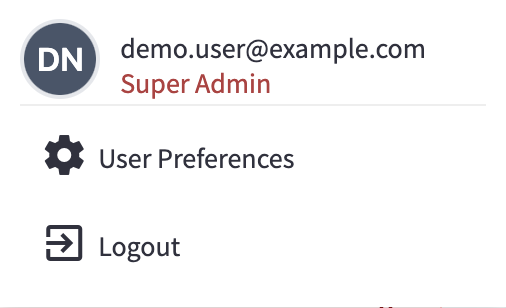
다음을 클릭하십시오. 프로필 아이콘 을(를) 클릭하여 도구 모음 오른쪽 상단의 계정 메뉴를 연 다음 다음을 선택하십시오. 사용자 기본 설정.그림 1: 계정 메뉴 - 사용자 기본 설정 열기
2
API & MCP Keys 열기
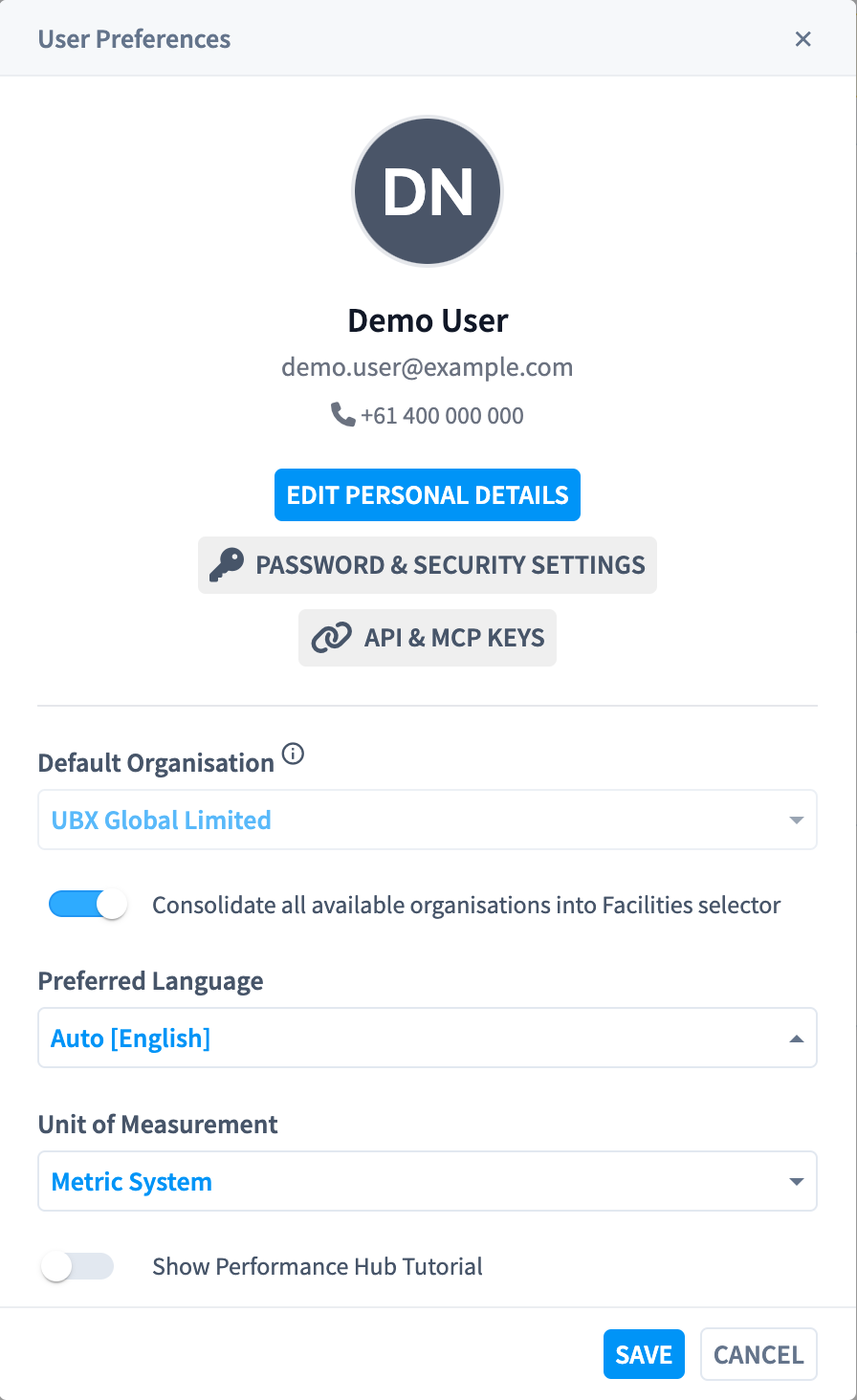
다음에서: 사용자 기본 설정 대화 상자에서 다음을 클릭하십시오. API 및 MCP 키.그림 2: 사용자 기본 설정 - API & MCP Keys 버튼을 누르면 키 관리자가 열립니다
3
Manage MCP Keys 대화 상자 검토
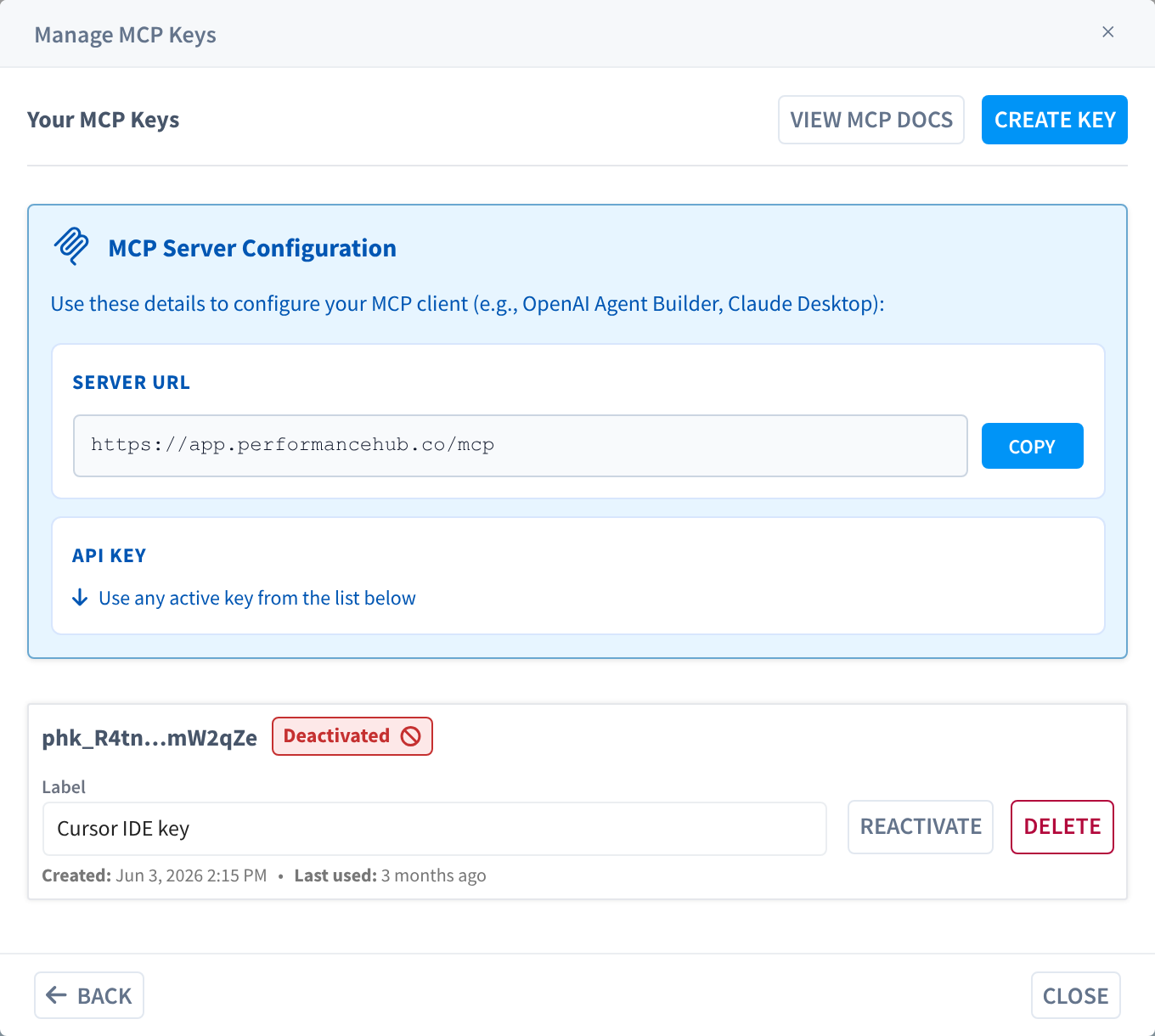
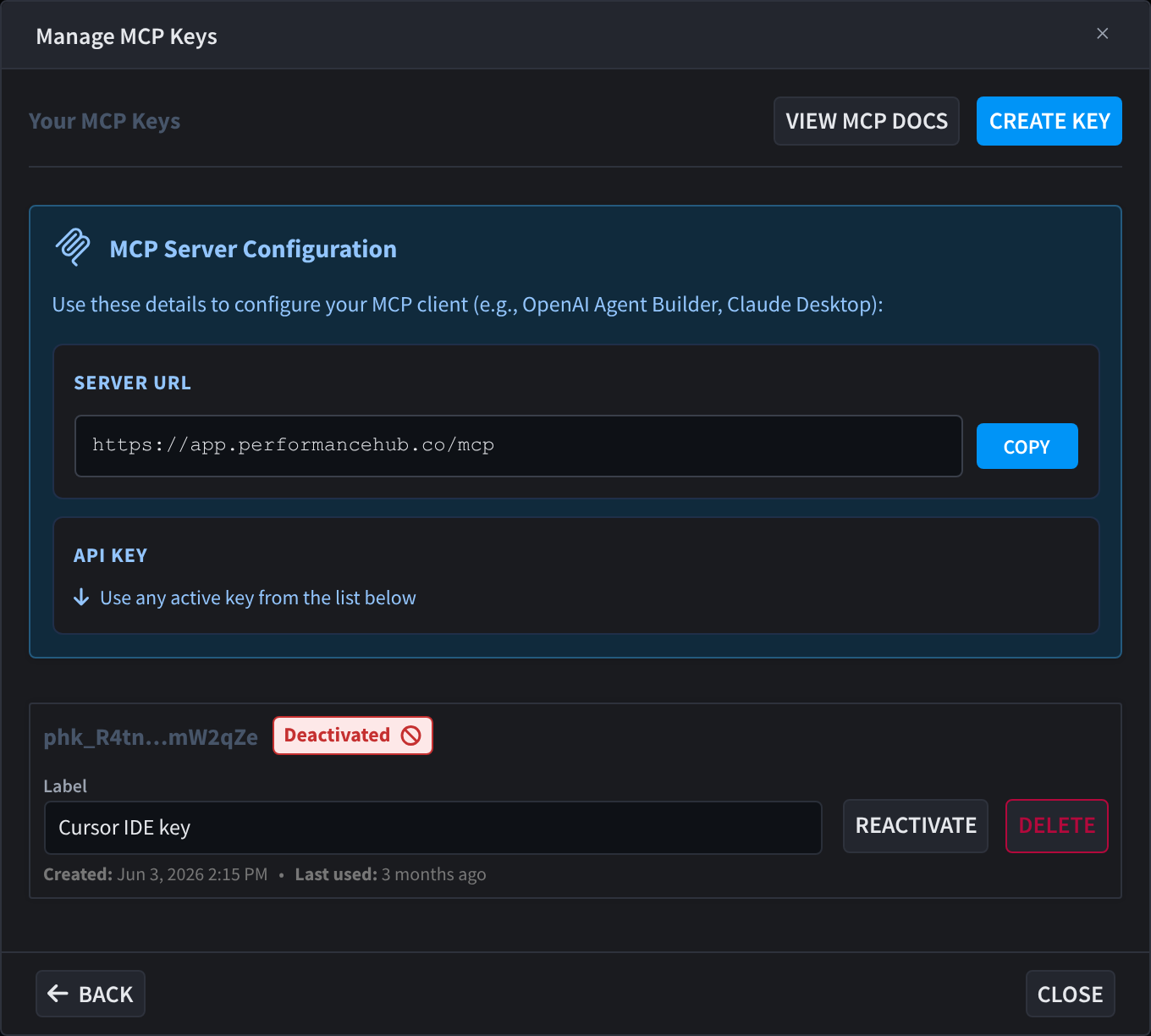
다음 MCP 키 관리 대화 상자가 열립니다. 헤더에는 세 가지 작업이 있습니다. 키 생성, MCP 문서 보기, 및 CSV 다운로드 (첫 키를 생성하면 사용할 수 있습니다). 키가 하나 이상 있으면 MCP 서버 구성 패널이 상단에 다음과 함께 표시됩니다. 서버 URL 그리고 활성 키를 API 키로 사용하라는 안내가 표시됩니다.그림 3: 서버 구성 패널과 기존 키가 표시된 Manage MCP Keys 대화 상자
키 생성
1
새 키 시작
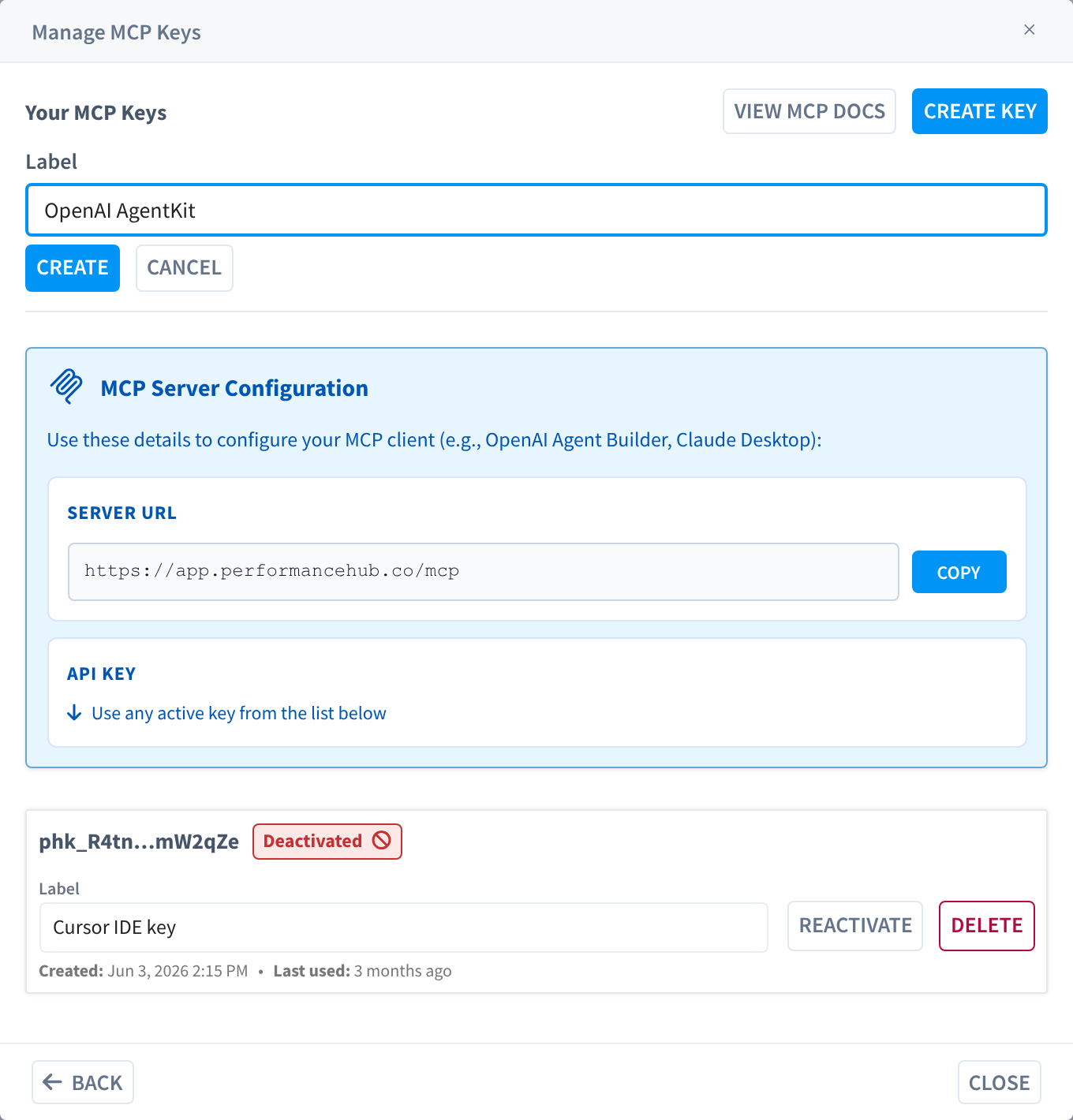
클릭: 키 생성을 클릭합니다. 다음 항목 하나만 있는 작은 인라인 양식이 나타납니다. 레이블 필드.
2
레이블 지정
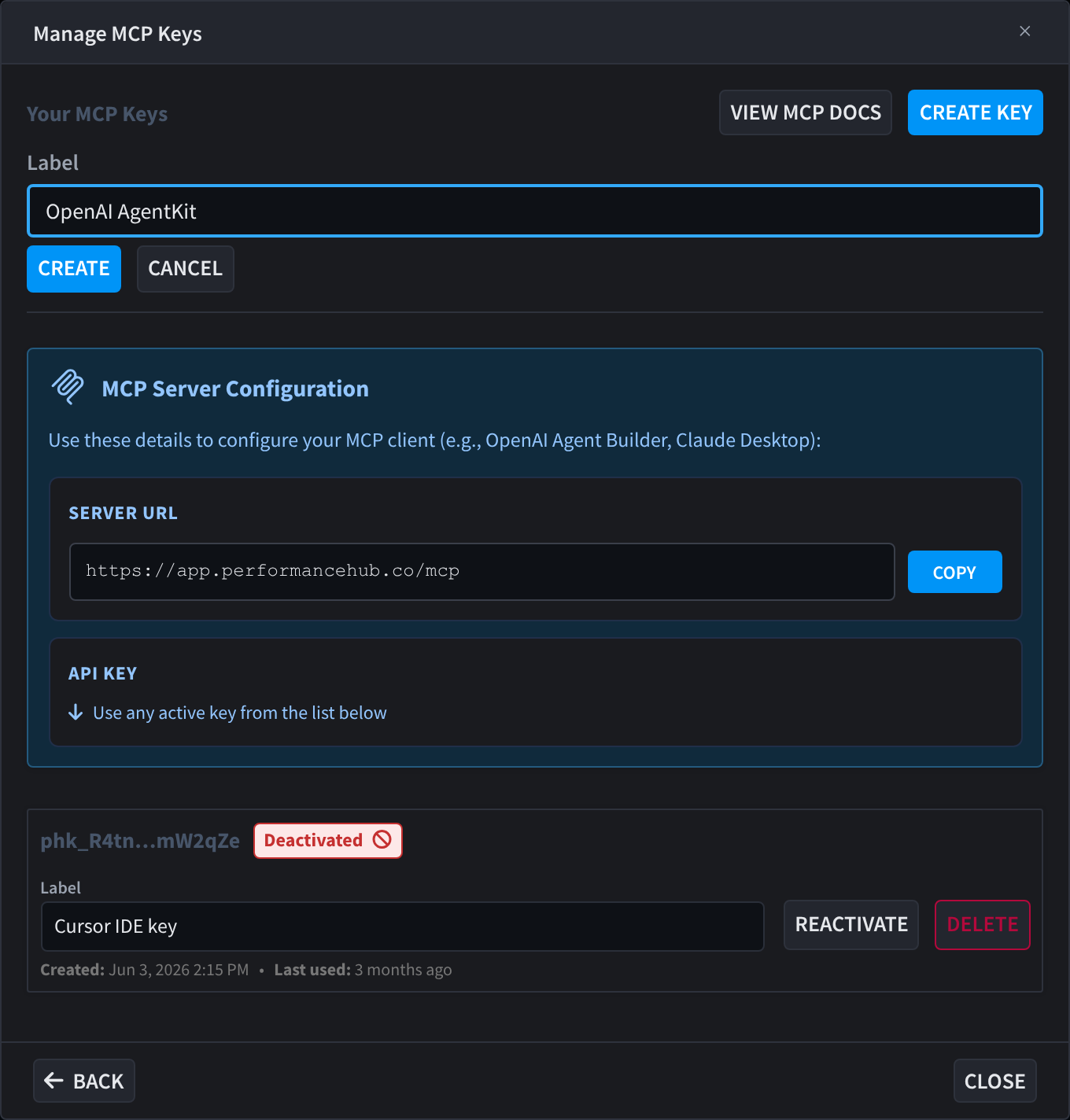
다음을 입력하십시오. 레이블 을(를) 키를 사용할 위치를 설명하는 이름으로 입력합니다. 예: OpenAI AgentKit. 레이블은 본인 참조용이며 나중에 이름을 변경할 수 있습니다. 다음을 클릭하십시오. 생성 (또는 취소 를 눌러 양식을 닫을 수 있습니다).그림 4: 인라인 생성 양식 - 키에 설명이 담긴 레이블을 지정합니다
3
지금 키를 복사하십시오
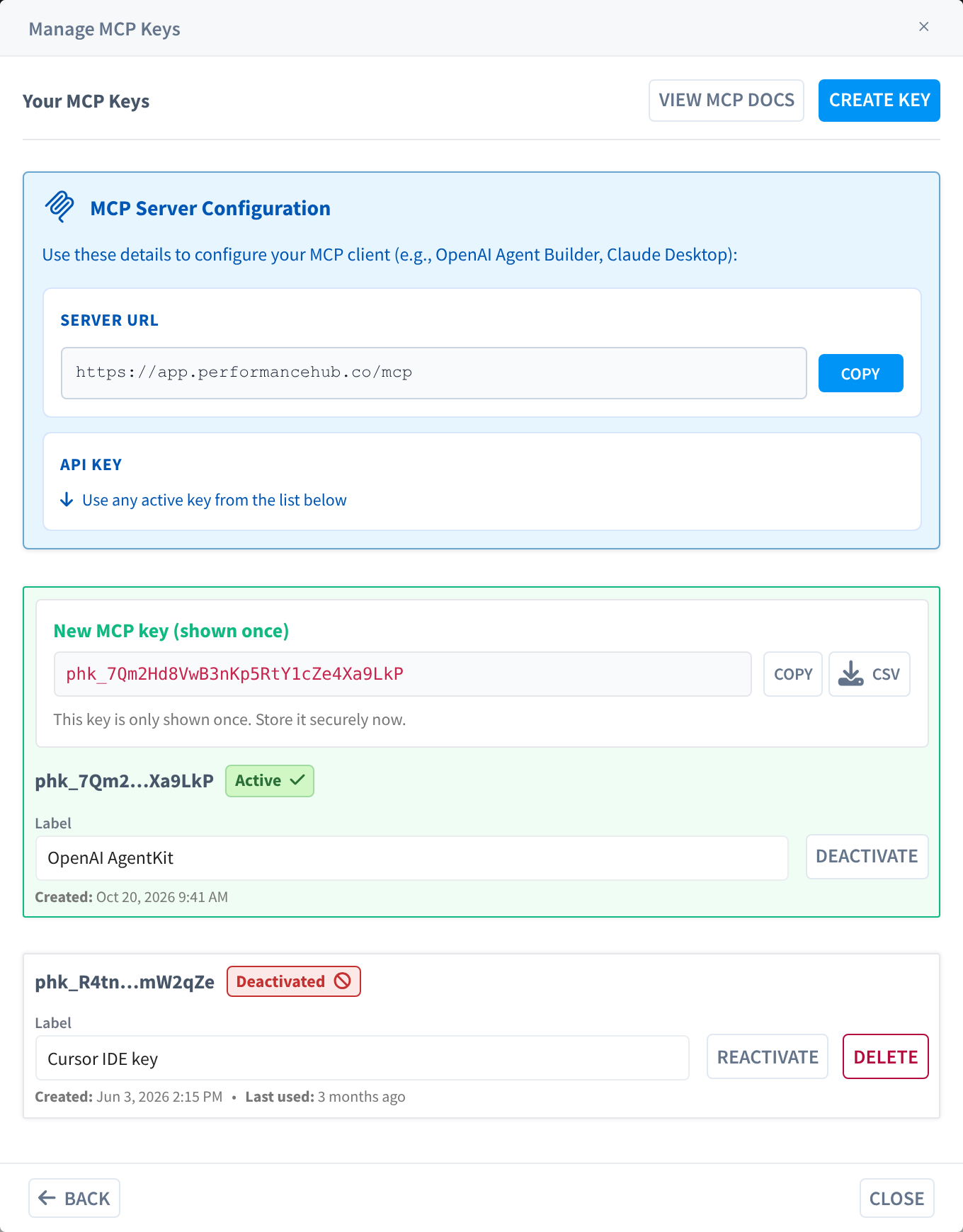
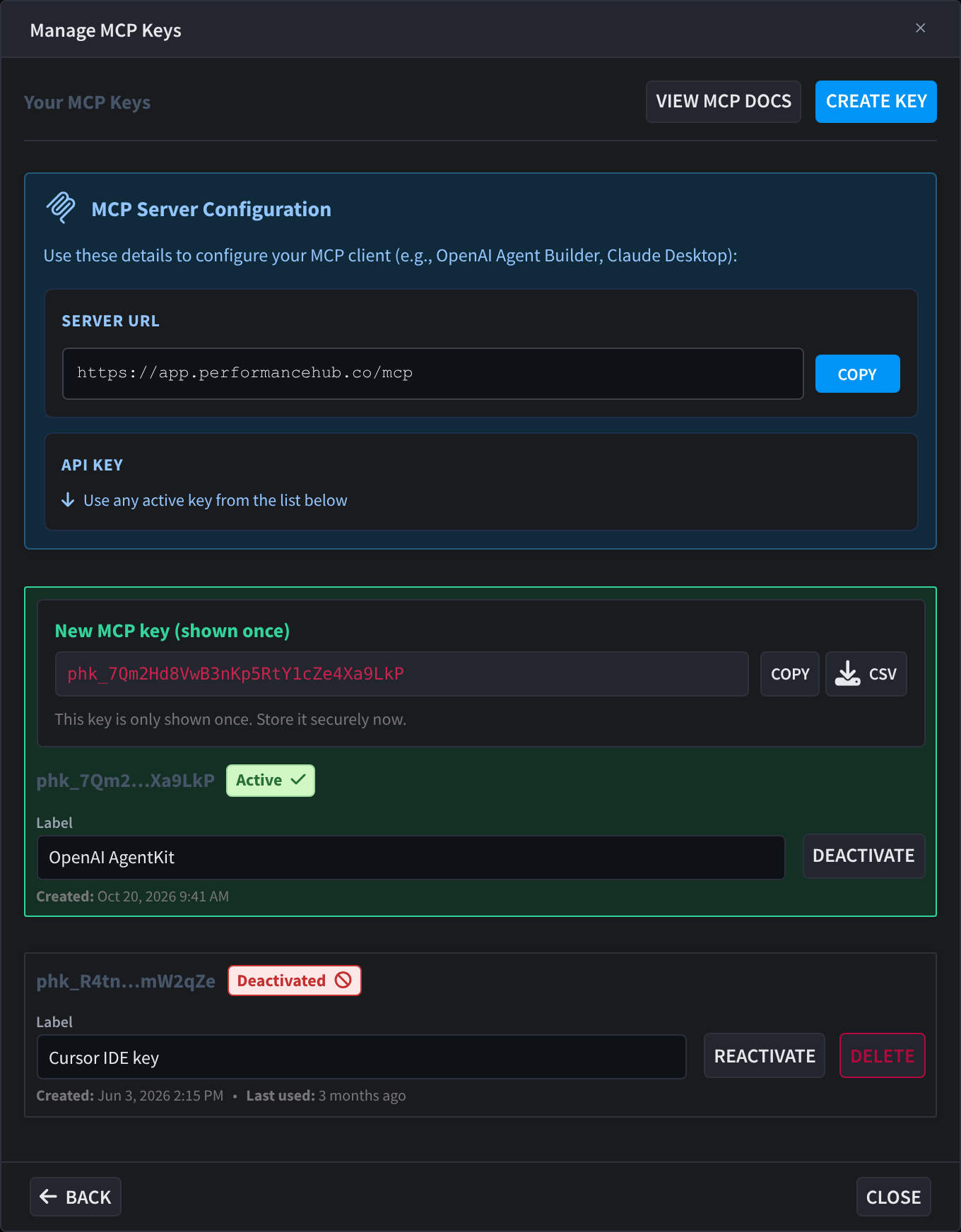
키가 즉시 생성되어 다음과 같이 강조 표시된 새 MCP 키 (한 번만 표시) 패널로 목록 상단에 표시됩니다. 여기에서 다음을 할 수 있습니다. 복사 키 값을 클립보드에 복사하거나 다음을 사용하십시오. CSV 를 사용하여 안전하게 보관할 수 있도록 다운로드하십시오. 대화 상자를 닫거나 새로 고치면 전체 값을 다시 가져올 수 없으며 가려진 미리 보기(예: phk_7Qm2…Xa9LkP)가 이후에 표시됩니다.그림 5: 새로 생성된 키 - 비밀 값은 다시 표시되지 않으므로 지금 복사하거나 다운로드하십시오
보안: MCP 키는 비밀번호처럼 다루십시오. 공유 문서, 스크린샷 또는 채팅에 붙여 넣지 마십시오. 키가 노출된 경우 비활성화 즉시 처리(및 삭제)하고 대체 키를 생성하십시오.
MCP 클라이언트 연결
다음의 정보를 사용하십시오. MCP 서버 구성 패널을 사용하여 AI 클라이언트를 설정하십시오.
필드
찾는 위치
참고
서버 URL
Manage MCP Keys 대화 상자 상단
Copy를 클릭하여 복사하십시오. MCP 클라이언트가 연결하는 주소입니다.
API 키
목록의 모든 활성 키
키를 생성할 때 복사하거나 다운로드한 비밀 값을 사용하십시오.
클라이언트별 설치 코드(Cursor, Claude Desktop 등)는 다음을 참조하십시오. 설정 및 연동.
기존 키 관리
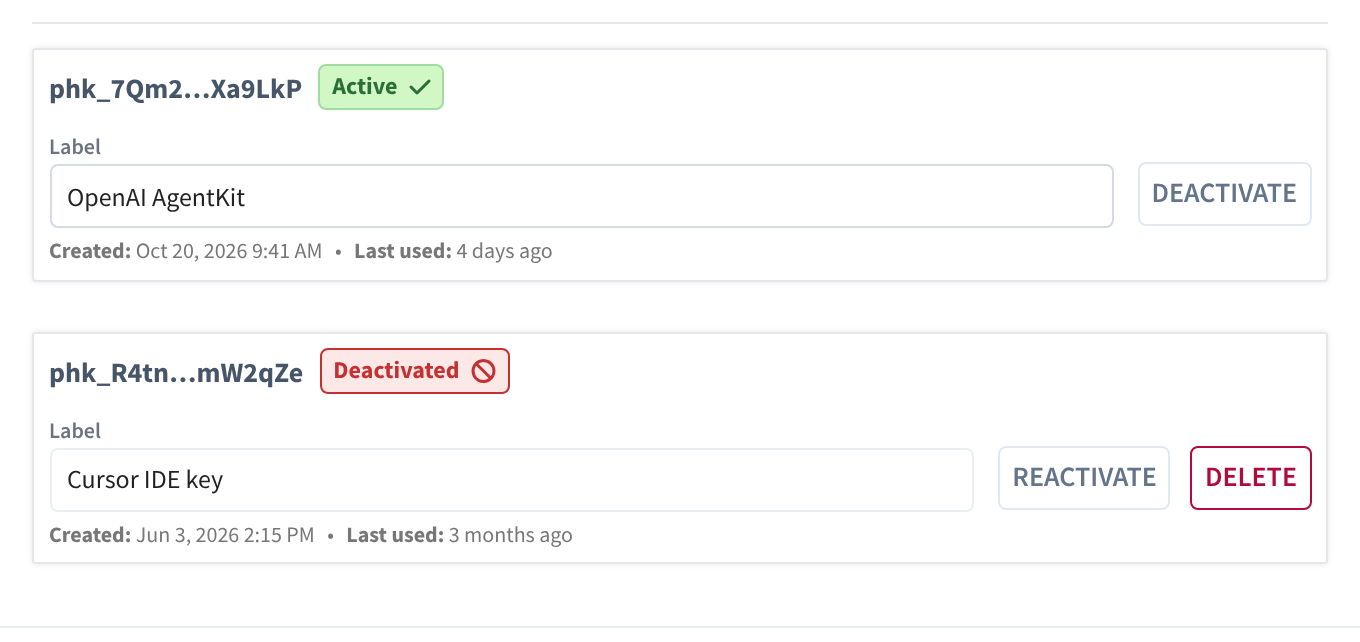
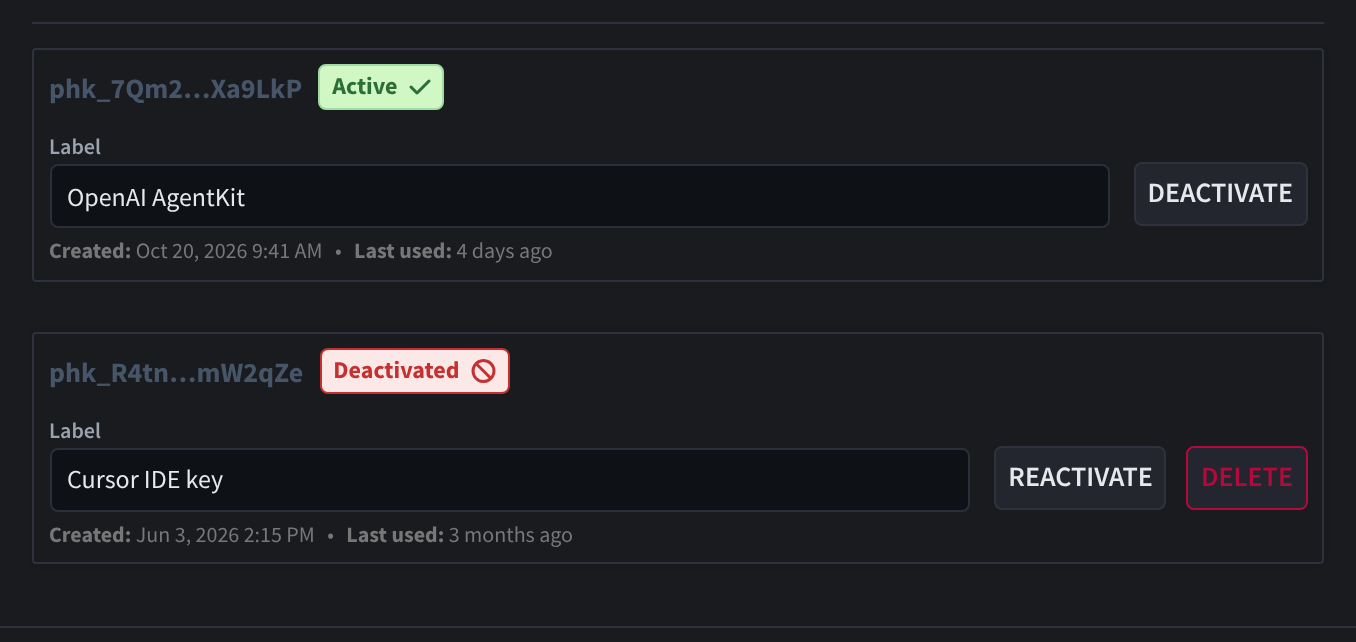
목록의 각 키에는 가려진 식별자, 상태 배지, 편집 가능한 레이블, 그리고 해당 생성일 (사용하는 경우 마지막 사용) 타임스탬프와 함께 수명 주기 제어 기능이 표시됩니다.
그림 6: 키의 수명 주기 제어 - 이름 변경, 비활성화, 재활성화 또는 삭제
키 상태
상태
의미
활성
키가 작동하며 MCP 요청을 인증할 수 있습니다.
비활성화됨
키가 비활성화되어 거부됩니다. 다시 활성화하거나 영구적으로 삭제할 수 있습니다.
사용 가능한 작업
작업
표시 시점
기능
레이블 (편집 필드)
항상
키 이름을 인라인으로 변경합니다. 녹색 확인 표시로 Changes Saved가 확인됩니다.
비활성화
활성 키
키를 즉시 비활성화합니다. 이 키를 사용하는 MCP 클라이언트는 작동이 중지됩니다.
재활성화
비활성화된 키
이전에 비활성화한 키를 다시 활성화합니다.
삭제
비활성화된 키만
키를 영구적으로 제거합니다. 키를 삭제하려면 먼저 비활성화해야 하며, 이 작업은 되돌릴 수 없습니다.
CSV 다운로드
헤더, 첫 키 생성 후 한 번
키 목록(식별자, 레이블, 상태, 타임스탬프)을 CSV로 내보냅니다.
키를 안전하게 폐기하려면 다음을 수행하십시오. 비활성화 먼저 처리(이 키를 사용하는 클라이언트가 즉시 차단됨)하고 문제가 없는지 확인한 다음 삭제 더 이상 필요하지 않으면 처리하십시오.