
Smart Displays dan aplikasi yang diterbitkan
Di halaman ini
Smart Display adalah layar yang menampilkan aplikasi yang di-host oleh Agen AI Anda. Karena agen yang menjalankan aplikasi, agen dapat mengubah apa yang ditampilkan layar seiring perubahan di sekitarnya: jam sibuk makan siang di konter, pengunjung yang membuka pintu depan, lobi hotel yang mulai ramai, ruang tunggu yang padat, atau anggota yang datang untuk tantangan kunjungan. Jelaskan apa yang Anda inginkan dalam bahasa sehari-hari. Agen membuat aplikasi, menjaganya tetap terbaru, dan Anda menampilkannya di layar seperti konten lainnya.

Gambar 1: Smart Display di area pusat kebugaran. Agen menghitung ulang check-in setiap beberapa menit dan menunjukkan peringkat anggota yang baru tiba. Klub dan anggota ini fiktif.
Anda tetap memegang kendali: setiap aplikasi ada di Library Anda, tempat Anda dapat melihat pratinjaunya, melihat di mana aplikasi digunakan, serta mengubah atau menghapusnya.
Layar Pintar
Smart Display menggunakan Agent: Published App: aplikasi web yang dibuat oleh Agen AI Anda dan berjalan secara langsung di perangkat Agen AI fasilitas Anda. Layar menampilkan aplikasi secara langsung, sehingga saat agen mengubah apa yang ditampilkannya, layar juga ikut berubah. Tidak ada yang perlu diterbitkan ulang.
Agen menjaga aplikasi tetap terbaru dengan salah satu dari dua cara:
- Sesuai jadwal. Sebuah otomatisasi berjalan setiap beberapa menit selama jam-jam penting. Melalui koneksi Performance Hub-nya, agen membaca apa yang dibutuhkannya, seperti check-in, peristiwa pintu, atau hitungan kamera, lalu memperbarui aplikasi. Setiap eksekusi menggunakan biaya AI, jadi lakukan pemeriksaan hanya sesering yang Anda perlukan.
- Saat sesuatu terjadi. Peristiwa di lokasi Anda, seperti kartu akses pengunjung yang membuka pintu depan, mendorong agen untuk memperbarui aplikasi. Layar berubah tidak lama setelah peristiwa terjadi, dan agen tidak melakukan pekerjaan apa pun di antaranya. Lihat sambutan lobi kantor.
Smart Display hanya dapat menggunakan apa yang dapat dibaca agen. Akses MCP-nya harus mencakup fasilitas dan kemampuan yang dibutuhkan aplikasi, seperti Door & Gate Access untuk peristiwa pintu atau CCTV untuk check-in dan hitungan kamera. Lihat Menghubungkan ke Performance Hub.
Dua cara aplikasi mencapai layar Anda
| Agent: Published App (Smart Display) | On-Device Web App | |
|---|---|---|
| Siapa yang membuatnya | Agen AI Anda | Anda, developer, atau agen AI apa pun yang terhubung melalui MCP |
| Tempat aplikasi berjalan | Di perangkat Agen AI Anda, ditampilkan secara langsung di layar | Di setiap layar (layar mengunduhnya) |
| Terus beradaptasi | Ya: agen mengubahnya seiring perubahan di lokasi Anda | Tidak: aplikasi memutar file yang sama hingga versi baru diterbitkan |
| Data fasilitas Anda | Ya, apa pun yang dapat dibaca agen | Tidak: hanya data publik, seperti cuaca |
| Jika internet atau agen terputus | Dilewati hingga agen kembali | Tetap diputar |
| Versi dan rollback | Dikelola oleh agen | Ya, di Library |
| Modul yang diperlukan | Display Screens, Agen AI, dan Custom Apps | Display Screens |
Agen Anda juga dapat membuat On-Device Web App untuk Anda, tetapi setelah diterbitkan, aplikasi tersebut tidak dapat terus beradaptasi. Aplikasi memutar file yang sama di setiap layar hingga seseorang menerbitkan versi baru, dan tidak dapat menggunakan data fasilitas Anda. Hanya Agent: Published App yang terus berubah sesuai dengan apa yang terjadi di sekitar layar.
Pilih Smart Display jika layar harus bereaksi terhadap lokasi Anda: siapa yang sudah tiba, seberapa ramai, atau apa yang baru saja terjadi. Pilih On-Device Web App untuk konten yang tetap sama atau hanya membutuhkan data publik, dan yang harus tetap diputar secara offline.
Contoh Smart Display
Setiap contoh di bawah ini adalah penyiapan nyata: apa yang direaksikan layar, apa yang ditampilkannya, bagaimana agen menjaganya tetap terbaru, dan apa yang Anda perlukan. Bisnis dan orang-orang di dalamnya fiktif.
Papan peringkat tantangan kunjungan yang menyapa anggota saat mereka tiba
Ruang kerja bersama, perpustakaan kampus, atau pusat kebugaran mengadakan tantangan kunjungan selama sebulan. Agennya meng-host papan peringkat untuk layar yang dilewati anggota, yang mengurutkan anggota berdasarkan jumlah kunjungan bulan ini dan menyambut peserta tantangan saat mereka berada di dekat layar. Dalam gambar, sebuah pusat kebugaran mengadakan tantangan kunjungan Oktober di layar area latihannya.
- Bereaksi terhadap: siapa yang berada di dekat layar. Agen mengetahuinya melalui pengenalan wajah Performance Hub, check-in terbaru, atau keduanya, bergantung pada cara lokasi Anda menyiapkannya. Setiap peserta tantangan di dekat layar mendapatkan tag Just in dan kartu yang menunjukkan peringkatnya. Dalam gambar, pusat kebugaran menggunakan check-in dari 30 menit terakhir.
- Menampilkan: anggota teratas berdasarkan jumlah kunjungan, hanya nama depan dan inisial nama belakang, sisa hari dalam tantangan, dan hadiahnya.
- Tetap terbaru: setiap 5 menit selama jam buka, agen menghitung ulang check-in bulan ini dengan
insights_checkins, memeriksa siapa yang berada di dekat layar, dan memperbarui aplikasi. - Yang Anda perlukan: CCTV dengan AI Insights & People, dengan pengenalan wajah pada kamera di dekat layar, check-in dari sistem manajemen anggota Anda, atau keduanya, serta daftar anggota yang secara sukarela mengikuti tantangan.


Gambar 2: Minta papan peringkat kepada Agen AI Anda. Agen membuat aplikasi, membukanya di samping obrolan, dan menghitung ulang check-in setiap 5 menit. Percakapan ini merupakan contoh.

Gambar 3: Papan peringkat yang sama di layar potret
Privasi. Sertakan hanya anggota yang telah menyetujuinya, tampilkan tidak lebih dari nama depan dan inisial nama belakang, dan jangan pernah menampilkan detail keanggotaan atau kesehatan.
Papan menu restoran cepat saji yang bereaksi terhadap jam sibuk makan siang
Sebuah restoran cepat saji meminta agennya membuat papan menu di atas konter. Papan ini berganti menu sepanjang hari dan, saat konter ramai, memindahkan item yang paling cepat disiapkan ke bagian atas.
- Bereaksi terhadap: waktu dalam sehari, dan seberapa ramai konter: jumlah orang yang telah dihitung kamera konter sejauh ini dalam jam tersebut, dibandingkan dengan jam biasa.
- Menampilkan: menu sarapan hingga pukul 11.00, makan siang hingga pukul 15.00, lalu menu sore. Saat ramai, banner Ready in under 3 minutes dengan item yang cepat disiapkan, dan tag Quick pada item tersebut di menu.
- Tetap terbaru: setiap 5 menit, agen memeriksa hitungan kamera hari ini di AI Insights & People dan memperbarui aplikasi. Harga dan waktu persiapan berasal dari file menu yang Anda berikan kepada agen.
- Yang Anda perlukan: CCTV dengan AI Insights & People, dengan kamera yang mencakup area konter.


Gambar 4: Agen membuat papan menu dan membukanya di samping obrolan. Agen hanya menggunakan hitungan anonim. Percakapan ini merupakan contoh.

Gambar 5: Hasilnya di atas konter selama jam sibuk makan siang
Sambutan lobi kantor untuk setiap pengunjung
Sebuah kantor memberikan setiap pengunjung kartu akses Door & Gate Access untuk durasi kunjungannya. Saat kartu akses pengunjung membuka pintu depan, layar lobi menyapanya dengan nama depan beserta tuan rumahnya, ruang rapat, dan petunjuk arah, lalu kembali ke sambutan biasa setelah satu menit.
- Bereaksi terhadap: kartu akses pengunjung yang membuka pintu depan.
- Menampilkan: "Hi Priya, great to see you", nama dan tim tuan rumah, ruang rapat dan waktunya, serta petunjuk arah langkah demi langkah.
- Tetap terbaru: sebuah alur kerja memicu sapaan saat kartu akses pengunjung membuka pintu depan. Agen mencocokkan orang pada peristiwa pintu dengan daftar pengunjung hari ini, yang dikelola resepsionis dan diberikan kepada agen beserta tuan rumah, ruangan, dan petunjuk arah setiap pengunjung. Peristiwa pintu tidak mencakup nama, tuan rumah, atau ruangan, sehingga daftar ini selalu diperlukan.
- Yang Anda perlukan: Door & Gate Access dan daftar pengunjung untuk hari tersebut.


Gambar 6: Agen membuat layar sambutan dan membukanya di samping obrolan. Percakapan ini merupakan contoh.

Gambar 7: Hasilnya di layar potret di lobi
Penyiapan yang sama dapat menyambut tim Anda sendiri. Misalnya, layar dapat mengucapkan selamat ulang tahun kepada anggota tim saat mereka tiba pada hari ulang tahunnya, berdasarkan daftar ulang tahun orang-orang yang telah menyetujuinya. Tanggal lahir adalah informasi pribadi: sertakan hanya orang yang telah menyetujuinya, dan tampilkan tidak lebih dari nama depan.
Pertimbangkan siapa yang dapat melihat layar. Siapa pun di lobi dapat melihat pesan sambutan. Tampilkan tidak lebih dari nama depan, dan jangan pernah menampilkan informasi pribadi seperti detail kesehatan, keanggotaan, atau SDM.
Papan ruang tunggu dengan waktu tunggu langsung
Sebuah klinik atau pusat layanan menampilkan berapa lama waktu tunggu saat ini, sehingga orang yang menunggu tahu apa yang dapat diharapkan.
- Bereaksi terhadap: perkiraan jumlah orang yang menunggu, dari hitungan anonim kamera yang mencakup area tunggu, dan kedatangan dari check-in jika lokasi Anda mencatatnya.
- Menampilkan: perkiraan waktu tunggu dan perkiraan jumlah orang yang menunggu, jam buka, dan pesan yang menenangkan saat ramai.
- Tetap terbaru: setiap beberapa menit, agen membaca hitungan dan kedatangan terbaru, lalu menghitung waktu tunggu berdasarkan waktu rata-rata per kunjungan yang Anda berikan.
- Yang Anda perlukan: CCTV dengan AI Insights & People, dengan kamera yang mencakup area tunggu.
Contoh tampilan layar saat ramai:
Sekitar 25 menit
Sekitar 7 orang menunggu
Pagi ini kami lebih ramai dari biasanya. Terima kasih atas kesabaran Anda: kami akan memanggil Anda segera setelah kami siap.
Jangan pernah menampilkan informasi pasien atau pelanggan. Papan hanya menampilkan total, tidak pernah nama atau alasan kunjungan.
Papan lobi hotel yang mengikuti waktu dalam sehari
Sebuah hotel atau tempat acara menampilkan kegiatan yang sedang berlangsung kepada tamu, yang berubah sesuai waktu dalam sehari dan seberapa ramai lobi.
- Bereaksi terhadap: waktu dalam sehari, dan seberapa ramai lobi, dari hitungan anonim kamera lobi.
- Menampilkan: informasi check-in dan detail Wi-Fi pada sore hari, acara malam ini dan ketersediaan restoran pada malam hari, serta jam sarapan dan pengingat check-out pada pagi hari. Saat lobi ramai, detail check-in dan Wi-Fi ditampilkan lebih dulu, sehingga tamu yang baru tiba dapat menemukannya dengan cepat.
- Tetap terbaru: setiap beberapa menit, agen membaca hitungan lobi dan memperbarui aplikasi. Acara dan ketersediaan restoran berasal dari daftar atau sistem yang aksesnya Anda berikan kepada agen.
- Yang Anda perlukan: CCTV dengan AI Insights & People untuk hitungan lobi. Tanpa CCTV, papan tetap berubah sesuai waktu dalam sehari.
Contoh tampilan layar pada pukul 18.00:
Malam ini di Demo Harbour Hotel
Jazz di lounge, pukul 19.00 hingga 22.00
Harbour Grill: meja tersedia mulai pukul 20.30. Pesan di resepsionis.
Sarapan besok mulai pukul 06.30 di Harbour Grill.
Signage pusat perbelanjaan yang mengikuti audiens
Sebuah pusat perbelanjaan meminta agennya membuat signage atrium yang memilih promosi berdasarkan komposisi usia dan gender pengunjung di dekat papan tersebut.
- Bereaksi terhadap: komposisi usia dan gender pengunjung di dekat papan selama 5 menit terakhir, sebagai hitungan agregat anonim: total per kelompok usia (18-24, 25-34, 35-44, 45-54, dan 55+) dan per gender. Tidak ada individu yang pernah diidentifikasi atau dilacak.
- Menampilkan: promosi untuk keluarga, pelajar, atau lansia, atau promosi umum, dengan jam dan kegiatan hari ini, tanpa apa pun tentang orang-orang di sekitar.
- Tetap terbaru: setiap 5 menit, agen membaca data demografi dari data computer vision fasilitas di AI Insights & People dan, setiap kali promosi perlu diganti, menyegarkan aplikasi.
- Yang Anda perlukan: CCTV dengan AI Insights & People di fasilitas.


Gambar 8: Agen membuat aplikasi dan membukanya di samping obrolan. Agen hanya menggunakan hitungan anonim, tidak pernah data individu. Percakapan ini merupakan contoh.

Gambar 9: Hasilnya di layar lanskap. Layar menampilkan promosi, tidak pernah apa pun tentang orang-orang di sekitar.
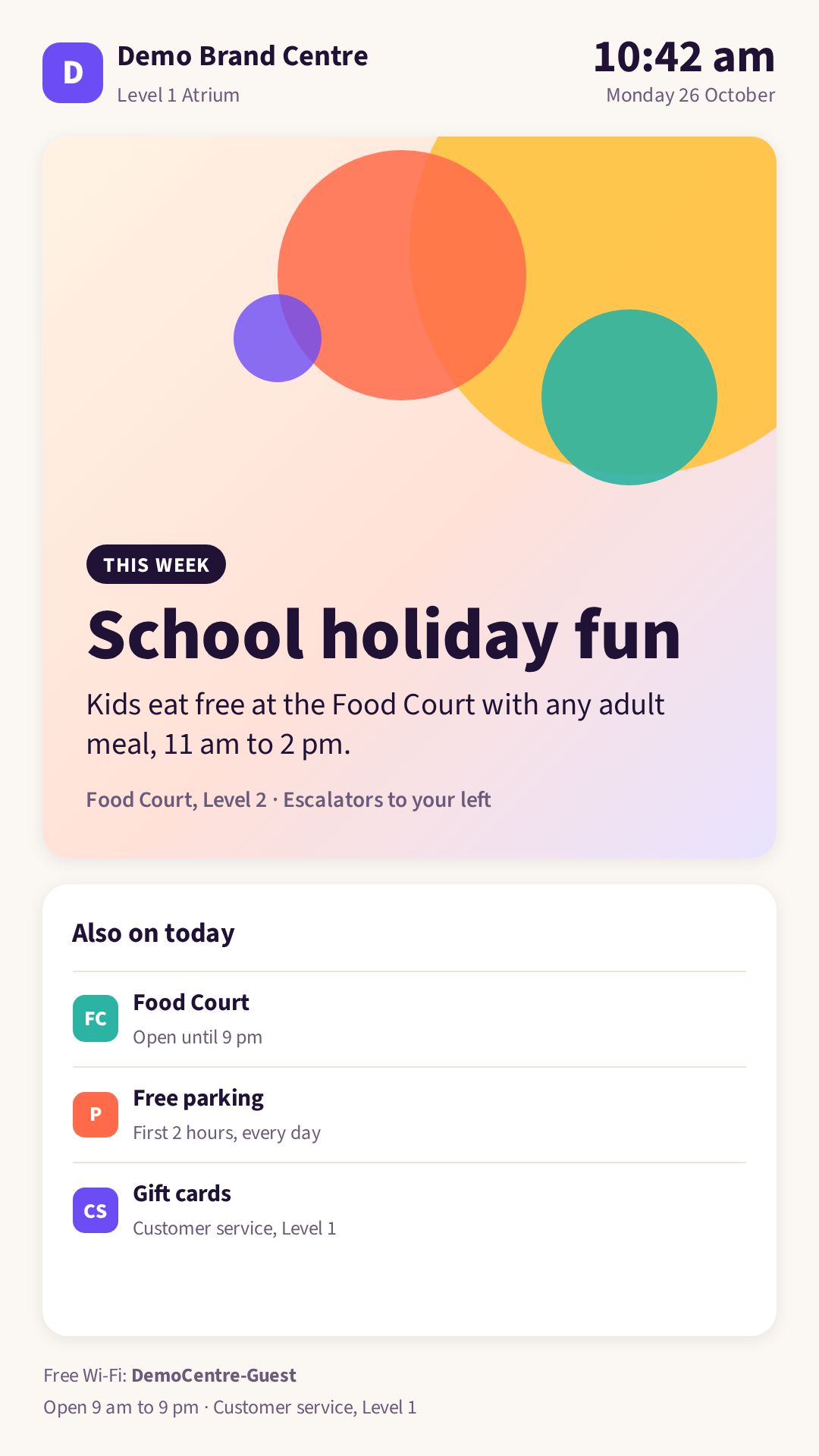
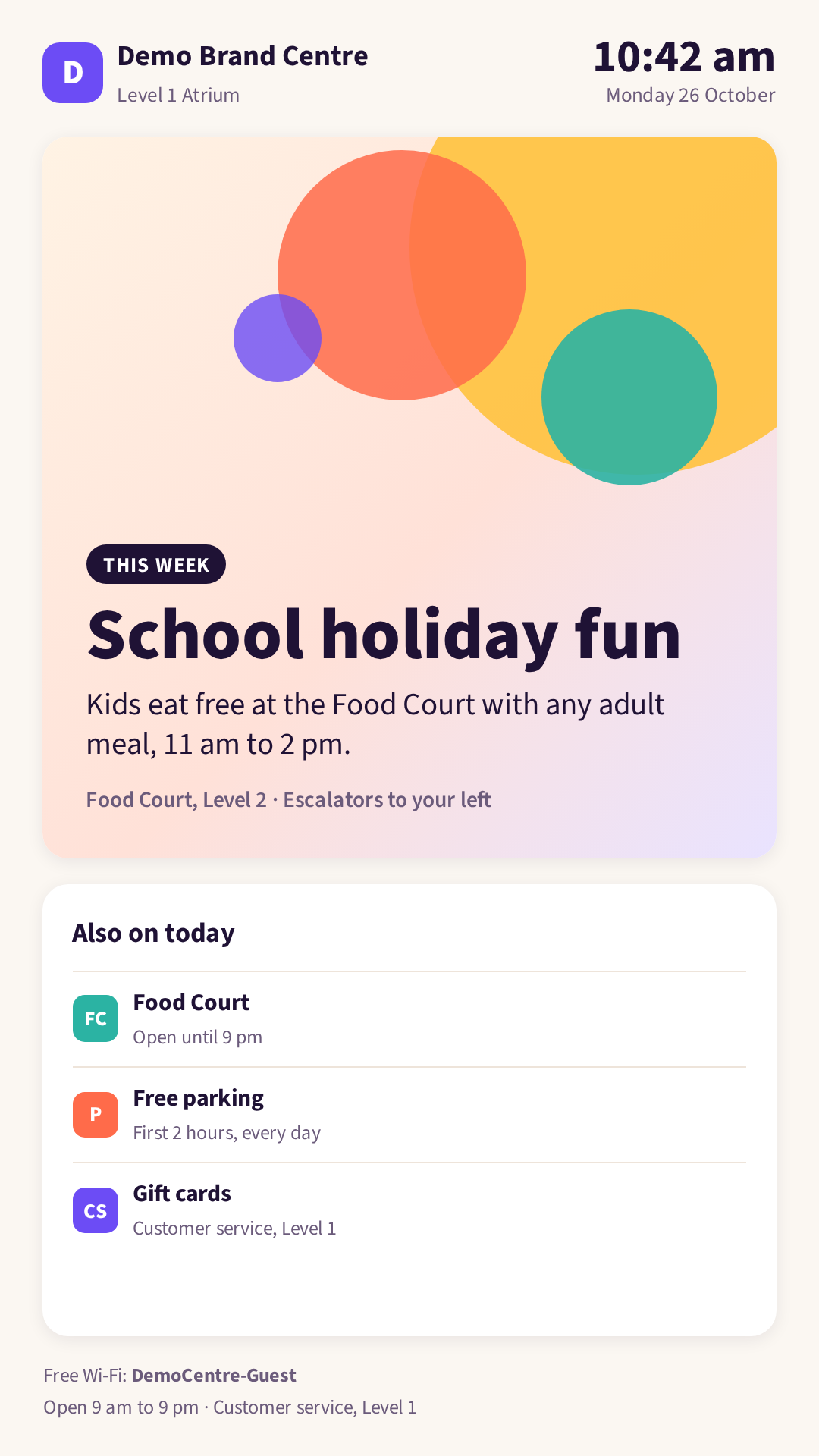
Gambar 10: Aplikasi yang sama di layar potret
Privasi. Gunakan hanya hitungan agregat, patuhi undang-undang privasi yang berlaku bagi Anda, dan beri tahu pengunjung bahwa kamera dan pengukuran audiens sedang digunakan.
Instruksi keselamatan selama keadaan darurat
Lokasi mana pun dapat membuat layarnya beralih ke instruksi keselamatan selama keadaan darurat, dan kembali normal setelah keadaan darurat berakhir.
- Bereaksi terhadap: pemicu apa pun yang dipilih lokasi Anda, misalnya lockdown atau evakuasi yang dimulai oleh lokasi Anda, dan berakhirnya peristiwa tersebut.
- Menampilkan: instruksi yang Anda siapkan untuk peristiwa tersebut, menggantikan semua konten lain di layar yang Anda pilih. Saat peristiwa berakhir, layar kembali ke konten biasanya.
- Tetap terbaru: layar yang Anda pilih beralih ke instruksi Anda saat pemicu yang Anda pilih terjadi, dan beralih kembali saat peristiwa berakhir. Agen Anda dapat membantu menulis instruksi dan menyiapkan ini.
- Yang Anda perlukan: Display Screens, dan instruksi yang disepakati dengan pihak yang bertanggung jawab atas keselamatan di lokasi Anda.
Siapkan instruksi sebagai gambar atau On-Device Web App, bukan Agent: Published App, agar tetap ditampilkan meskipun agen offline. Sepakati apa yang ditampilkan layar, dan layar mana yang menampilkannya, dengan pihak yang bertanggung jawab atas keselamatan di lokasi Anda, dan uji bersama mereka.
Jauhkan alarm senyap dari layar publik. Alarm duress bersifat senyap, sehingga tidak boleh mengendalikan layar yang menghadap publik. Takeover pada alarm Duress hanya masuk akal di layar di area privat yang tidak terbuka untuk umum, seperti kantor belakang.
Agen: Published Apps
Agent: Published App adalah aplikasi web yang dibuat oleh Agen AI Anda dan berjalan secara langsung di perangkat Agen AI fasilitas Anda. Karena berjalan di agen, aplikasi ini dapat memiliki sisi server sendiri dan diperbarui dengan sendirinya. Layar menampilkannya secara langsung dari agen.
Membuat aplikasi dalam percakapan
Minta Agen AI Anda membuat layar yang Anda inginkan, termasuk di mana layar itu berada dan apa yang harus direaksikannya. Agen membuat aplikasi dan membukanya di samping obrolan agar Anda dapat memeriksanya. Misalnya:
- "Buat papan peringkat untuk tantangan kunjungan Oktober kami dari data check-in, dan perbarui setiap beberapa menit selama jam buka."
- "Buat papan menu untuk konter yang beralih dari sarapan ke makan siang pada pukul 11.00 dan mempromosikan item cepat saji saat ramai."
- "Buat layar sambutan untuk lobi yang menyapa setiap pengunjung saat kartu aksesnya membuka pintu depan."
Layar latihan di area pusat kebugaran
Sebuah pusat kebugaran meminta agennya membuat layar latihan potret untuk area latihan. Layar ini menampilkan dua stasiun, satu di atas yang lain: benchmark ski erg dan sit-up, masing-masing dengan targetnya dan klip demo singkat yang berulang. Di antara keduanya terdapat round timer besar, dengan target intensitas di tengahnya.


Gambar 11: Minta layar latihan kepada Agen AI Anda. Agen membuat aplikasi dan membukanya di samping obrolan. Percakapan ini merupakan contoh.

Gambar 12: Hasilnya di layar potret di area pusat kebugaran
Menerbitkan aplikasi dari Agen AI Anda
Di Agen AI → Published apps, pilih Publish to Performance Hub dan isi:
| Pengaturan | Fungsinya |
|---|---|
| Name | Hingga 60 karakter |
| Icon dan Description | Cara aplikasi dicantumkan. Deskripsi dapat berisi hingga 300 karakter. |
| Support email | Siapa yang dihubungi terkait aplikasi |
| Health checks & auto-repair | Aktif secara default. Agen memulai ulang atau memperbaiki aplikasi jika berhenti berfungsi. |
| Allow on display screens | Nonaktif secara default. Aktifkan untuk mengizinkan aplikasi ditampilkan di layar. Pengaturan ini memberi peringatan: "Anyone near those screens can see it, so only allow apps without private information." |
| Audience | Siapa yang dapat menggunakan aplikasi: Only me (testing), Specific people, This facility (default), Selected facilities, Whole brand, atau Entire organisation. Audiens tidak pernah dapat lebih luas dari akses Anda sendiri, dan audiens merek atau organisasi memerlukan akses tingkat organisasi. |
Dari tab yang sama, Anda dapat melakukan Pause dan Resume, Edit, Unpublish, Transfer ownership, dan Show on screens.
Menampilkannya di layar
- Di Display Screens, buka Library lalu klik Add content → Agent: Published App.
- Pilih aplikasi. Setiap aplikasi yang memenuhi syarat dicantumkan dengan gambarnya, dan badge Luring jika agen offline.
- Beri Name, dan secara opsional Tags serta Show for (seconds), lalu klik Add to library.
- Terbitkan ke layar, atau tambahkan ke playlist.


Gambar 13: Tambahkan Agent: Published App ke Library. Pilih aplikasi, beri nama, lalu klik Add to library. Gambar aplikasi yang bukan bagian dari contoh ini diburamkan.


Gambar 14: Agent: Published App di Library. Pratinjaunya adalah gambar aplikasi langsung, yang diambil oleh Performance Hub. Where it is used mencantumkan layar dan jadwal yang menampilkannya. Klub dan anggota ini fiktif.
Pratinjau, seperti Preview landscape, Preview portrait, dan pratinjau playlist, tidak dapat menampilkan aplikasi langsung, sehingga menampilkan placeholder "Shown live on the screen".
Persyaratan
- Modul Agen AI, untuk menerbitkan aplikasi.
- Modul Custom Apps (AI Agent: Published Apps) di fasilitas, untuk menampilkannya di layar.
- Aplikasi harus aktif, mengaktifkan Allow on display screens, dan memiliki audiens yang mencakup fasilitas tersebut.
Kapan layar melewati aplikasi agen
Layar beralih ke item berikutnya selama aplikasi agen:
- dijeda atau dibatalkan penerbitannya,
- tidak diizinkan di layar tampilan,
- memiliki audiens yang tidak mencakup fasilitas tersebut,
- berada di fasilitas tanpa modul Custom Apps, atau
- tidak dapat dijangkau karena agen offline.
Jika penerbitan aplikasi dibatalkan secara permanen, hapus aplikasi dari playlist dan jadwal Anda.
Aplikasi Web di Perangkat
On-Device Web App adalah paket statis berisi HTML, CSS, dan JavaScript. Layar mengunduhnya dan memutarnya dari penyimpanannya sendiri, sehingga aplikasi tetap diputar meskipun internet terputus. Aplikasi ini cocok untuk konten yang tidak perlu bereaksi terhadap lokasi Anda, misalnya:
- Bisnis apa pun dengan meja depan: papan sambutan resepsionis dengan logo Anda, tanggal dan waktu, serta ticker berita. Kantor, klinik, pusat kebugaran, hotel, sekolah, dan showroom semuanya dapat menggunakannya. Lihat Contoh: papan sambutan resepsionis.
- Perhotelan dan restoran: papan menu yang beralih dari sarapan ke makan siang hingga makan malam pada waktu yang ditentukan.
- Ritel: promosi di etalase toko yang menampilkan promo khusus minggu ini secara bergiliran.
- Pendidikan: papan pengumuman kampus dengan acara dan pengingat hari ini.

Gambar 15: Reception Welcome Sign, sebuah On-Device Web App, di layar lanskap. Jam, tanggal, dan sapaan menggunakan zona waktu fasilitas. Badge Preview hanya muncul di pratinjau, tidak di layar sebenarnya. Acme Demo Co. adalah perusahaan fiktif, dan judul berita dalam tangkapan layar ini merupakan contoh.

Gambar 16: Aplikasi yang sama di layar potret
Contoh: papan sambutan resepsionis
Reception Welcome Sign menyambut orang di meja depan Anda dengan logo Anda, tanggal dan waktu, serta ticker berita. Papan ini cocok untuk bisnis apa pun yang memiliki resepsionis atau pintu masuk.
- Diputar dari layar: logo, latar belakang, font, jam, tanggal, dan sapaan semuanya merupakan bagian dari aplikasi, sehingga tetap berfungsi tanpa internet. Jam mengikuti zona waktu fasilitas.
- Satu bagian menggunakan internet: ticker berita. Secara default, ticker menampilkan judul berita dari "In the news" Wikipedia, dengan kredit di layar. Sebagai gantinya, ticker dapat membaca feed RSS apa pun yang mengizinkan permintaan lintas situs, misalnya feed berita melalui relay Anda sendiri.
- Menangani kondisi offline: ticker disembunyikan saat layar offline, atau saat judul berita tidak dapat dimuat, dan muncul kembali saat layar online lagi. Semua bagian lainnya diputar dari salinan milik layar itu sendiri.
- Sesuaikan dengan milik Anda: unduh papan dari Untuk developer di bawah, ganti
logo.svgdanbackground.jpg, lalu ubah teks sambutan dan pengaturan berita diconfig.js, atau nonaktifkan ticker. Kemudian unggah: Library → Add content → On-Device Web App → Choose ZIP → Publish app.

Gambar 17: Saat judul berita tidak dapat dimuat, atau layar offline, papan menyembunyikan ticker dan tetap menampilkan semua bagian lainnya. Ticker muncul kembali setelah judul berita dapat dimuat lagi.
Untuk developer: cara papan dibuat
Unduh Reception Welcome Sign (ZIP, 134 KB)
| File | Fungsinya |
|---|---|
index.html | Halamannya. Memuat Display App SDK, config.js, dan app.js. |
config.js | Teks sambutan, sapaan, zona waktu cadangan, dan pengaturan berita |
app.js | Jam, tanggal, dan sapaan dalam zona waktu fasilitas, serta ticker berita |
style.css | Tata letak untuk layar lanskap dan potret |
logo.svg, background.jpg, source-sans-3.woff2 | Logo, latar belakang, dan font, yang disimpan di aplikasi |
README.txt, OFL.txt | Cara menyesuaikan papan, dan lisensi font |
Aplikasi membaca zona waktu dan lokal fasilitas dari PHDisplay.onInit(ctx). Jika SDK tidak dapat dimuat, misalnya saat layar dinyalakan dalam keadaan offline, aplikasi menggunakan timeZone di config.js atau zona waktu milik layar itu sendiri.
Ticker adalah satu-satunya bagian yang mengambil data langsung. Display App SDK opsional dimuat dari host aplikasi Performance Hub. Selama layar offline, ticker tidak membuat permintaan apa pun dan tetap tersembunyi, dan event online browser memuat judul berita lagi:
function loadNews() {
  clearTimeout(nextTimer);
  if (navigator.onLine === false) {
    hideTicker();
    return; // the 'online' event loads it again
  }
  if (loading) return;
  loading = true;
  var load = news.source === 'rss' ? rssHeadlines : wikipediaHeadlines;
  load()
    .then(function (headlines) {
      failures = 0;
      showTicker(headlines.slice(0, news.maxHeadlines || 8));
      schedule(news.refreshMinutes || 15);
    })
    .catch(function () {
      hideTicker();
      // ... schedules the next try
    })
    .then(function () { loading = false; });
}

window.addEventListener('offline', function () { clearTimeout(nextTimer); hideTicker(); });
window.addEventListener('online', function () { failures = 0; loadNews(); });
Untuk menggunakan sumber berita lain, atur source: 'rss' dan rssUrl di config.js ke feed yang mengizinkan permintaan lintas situs (feed mengirim header Access-Control-Allow-Origin), misalnya feed berita melalui relay Anda sendiri. Pastikan ketentuan feed mengizinkan penayangannya di layar Anda. Untuk menonaktifkan ticker, atur enabled: false di bawah news.
Ada dua cara untuk menambahkannya:
- Minta agen AI untuk membuat dan menerbitkannya.
- Tambahkan sendiri: Library → Add content → On-Device Web App, lalu unggah ZIP, folder, atau file. Lihat Menambahkan konten.


Gambar 18: Minta layar kepada Agen AI Anda. Agen membuat aplikasi, membukanya di samping obrolan agar Anda dapat memeriksanya, dan menambahkannya ke Library Display Screens Anda sebagai On-Device Web App, siap untuk ditampilkan di layar. Percakapan ini merupakan contoh.
Untuk menerbitkan On-Device Web App, agen:
- Membaca panduan aplikasi Display Screens, agar aplikasi pas di layar dan mengikuti aturan di bawah.
- Menerbitkan aplikasi ke Library Anda. Pada langkah yang sama, agen dapat menerbitkannya ke layar atau grup, menjadwalkannya, atau mengambil alih layar.
- Memeriksa hasil kerjanya dengan tangkapan layar aplikasi yang telah dirender.
- Kembali ke versi sebelumnya jika Anda memintanya.
Agen AI apa pun yang terhubung melalui MCP dapat melakukan ini jika aksesnya mencakup kemampuan Display Screens, termasuk Agen AI Anda. Lihat alat MCP Display Screens dan Membuat kunci MCP. Agen Anda meminta Anda mengonfirmasi sebelum bertindak pada beberapa layar sekaligus.


Gambar 19: Filter Library berdasarkan On-Device Web Apps untuk melihat setiap aplikasi di fasilitas. Thumbnail aplikasi yang bukan bagian dari contoh ini diburamkan.
Menampilkannya di layar
Untuk menampilkan aplikasi di layar sendiri, buka aplikasi di Library lalu klik Menerbitkan. Di Show on screens, pilih setiap layar di fasilitas atau layar satu per satu, lalu pilih When: Always (default), Scheduled, atau Take over now. Lihat Menerbitkan konten.


Gambar 20: Menampilkan Reception Welcome Sign di layar Reception Lobby
Versi
Setiap penerbitan membuat versi baru yang tidak pernah berubah. Buka aplikasi di Library untuk melihat Versions-nya: versi saat ini ditandai Live, dan Make live pada versi sebelumnya mana pun akan mengembalikan aplikasi ke versi tersebut. Di bawah Publish a new version, letakkan ZIP, folder, atau file untuk mengunggah versi baru sendiri.
Saat versi baru diterbitkan, Performance Hub menampilkan "New version published. Screens update within a few seconds." Setelah Make live, Performance Hub mengonfirmasi versi mana yang aktif, misalnya "Version 4 is now live". Perubahan ini mencapai setiap layar yang menampilkan aplikasi.


Gambar 21: Reception Welcome Board di Library: pratinjaunya, Preview landscape dan Preview portrait, serta empat versi, dengan v4 aktif dan Make live pada versi sebelumnya
Gunakan Preview landscape dan Preview portrait untuk membuka aplikasi dalam ukuran layar dan memastikan aplikasi pas sebelum Anda menerbitkannya ke layar.
Cara aplikasi berjalan
- Offline: layar menyimpan salinan aplikasi, sehingga aplikasi tetap diputar tanpa internet. Apa pun yang dimuat aplikasi dari internet tidak akan tersedia selama layar offline.
- Data langsung: hanya dari API HTTPS publik yang mengizinkan permintaan lintas origin.
- Terisolasi: aplikasi berjalan di sandbox, terpisah dari Performance Hub, tanpa akses ke sesi Performance Hub Anda.
Batasan
| Batasan | Nilai |
|---|---|
| Ukuran total | 10 MB |
| Jumlah file | 200 |
| Ukuran satu file | 5 MB |
| Panjang path file | 200 karakter |
| Jenis file | html, htm, css, js, mjs, json, svg, png, jpg, jpeg, webp, gif, woff, woff2, txt, map |
| Durasi tayang di layar dalam playlist | 5 hingga 3.600 detik |
Panduan desain
- Memenuhi layar tanpa perlu menggulir: 1920 × 1080 untuk layar lanskap, 1080 × 1920 untuk layar potret.
- Teks besar: teks isi minimal 32 px, judul minimal 64 px.
- Kontras tinggi, agar layar mudah dibaca dari seberang ruangan.
- Tanpa login, formulir, atau efek hover. Tidak ada yang berinteraksi dengan layar.
- Ringan bagi prosesor, agar berjalan lancar di player.
- Menangani kondisi offline, misalnya saat API publik yang digunakannya tidak dapat dijangkau.
- Menggunakan zona waktu fasilitas untuk jam dan waktu.
Panduan ini juga cocok untuk Smart Displays.
Untuk developer: Display App SDK
Aplikasi dapat secara opsional menggunakan Display App SDK untuk mengetahui layar tempat aplikasi berjalan dan untuk melaporkan statusnya.
| Panggilan | Yang disediakan |
|---|---|
PHDisplay.onInit(ctx) | Berjalan saat aplikasi dimulai. ctx mencakup screen (id, name, orientation, width, height), facility (id, name, timezone), locale, brand (name, logoUrl, primaryColor), item (id, durationSec), dan apakah ini merupakan preview |
onVisible, onHidden | Berjalan saat aplikasi ditampilkan atau disembunyikan di layar |
ready(), done(), error() | Melaporkan status aplikasi ke layar |
durationSec adalah durasi tayang item di layar, dari 5 hingga 3.600 detik.
Halaman terkait
- Menambahkan konten: unggah On-Device Web App sendiri
- Menerbitkan konten: tampilkan aplikasi di layar
- Kemampuan Agen AI: apa lagi yang dapat dilakukan agen Anda
- Otomatisasi Agen AI: jaga Smart Display tetap terbaru sesuai jadwal
- Door & Gate Access dan AI Insights & People: kedatangan, peristiwa pintu, dan hitungan kamera yang dapat direaksikan Smart Display
- Pemecahan masalah: aplikasi tidak ditampilkan di layar