
Membuat kunci MCP
Kunci MCP adalah kunci API pribadi yang memungkinkan klien AI eksternal - seperti OpenAI Agent Builder, Cursor, atau Claude Desktop - terhubung ke Performance Hub melalui server MCP-nya. Anda membuat dan mengelola kunci ini sendiri dari Preferensi Pengguna; setiap kunci milik akun Anda dan mewarisi akses Anda.
Sebelum Anda mulai
- Kunci MCP bersifat terikat ke akun pengguna Anda, bukan ke satu fasilitas - kunci tersebut membawa akses apa pun yang sudah dimiliki akun Anda.
- Nilai rahasia kunci baru ditampilkan hanya sekali, saat dibuat. Siapkan tempat yang aman untuk menyimpannya (pengelola kata sandi atau pengaturan klien MCP Anda).
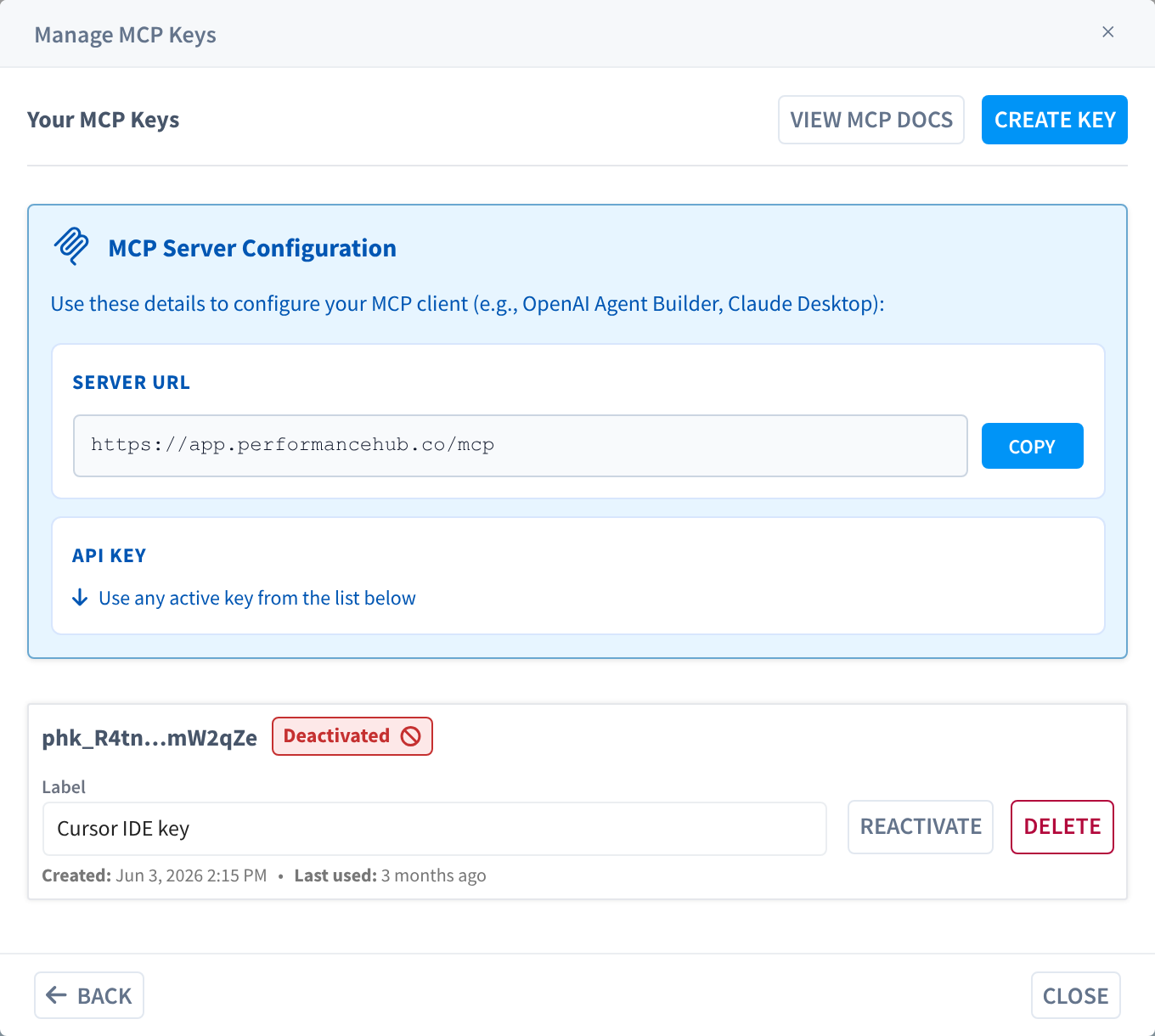
- Anda memerlukan dua hal untuk mengonfigurasi klien MCP Anda: URL server dan kunci aktif. Keduanya tersedia di dialog yang sama.
Buka pengelola kunci MCP
Buka Preferensi Pengguna
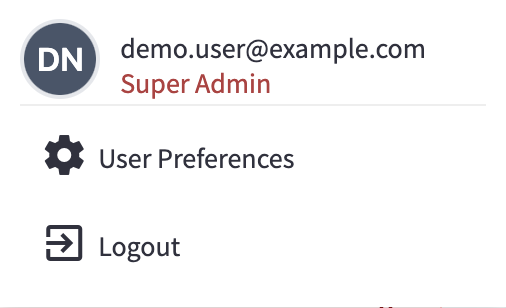
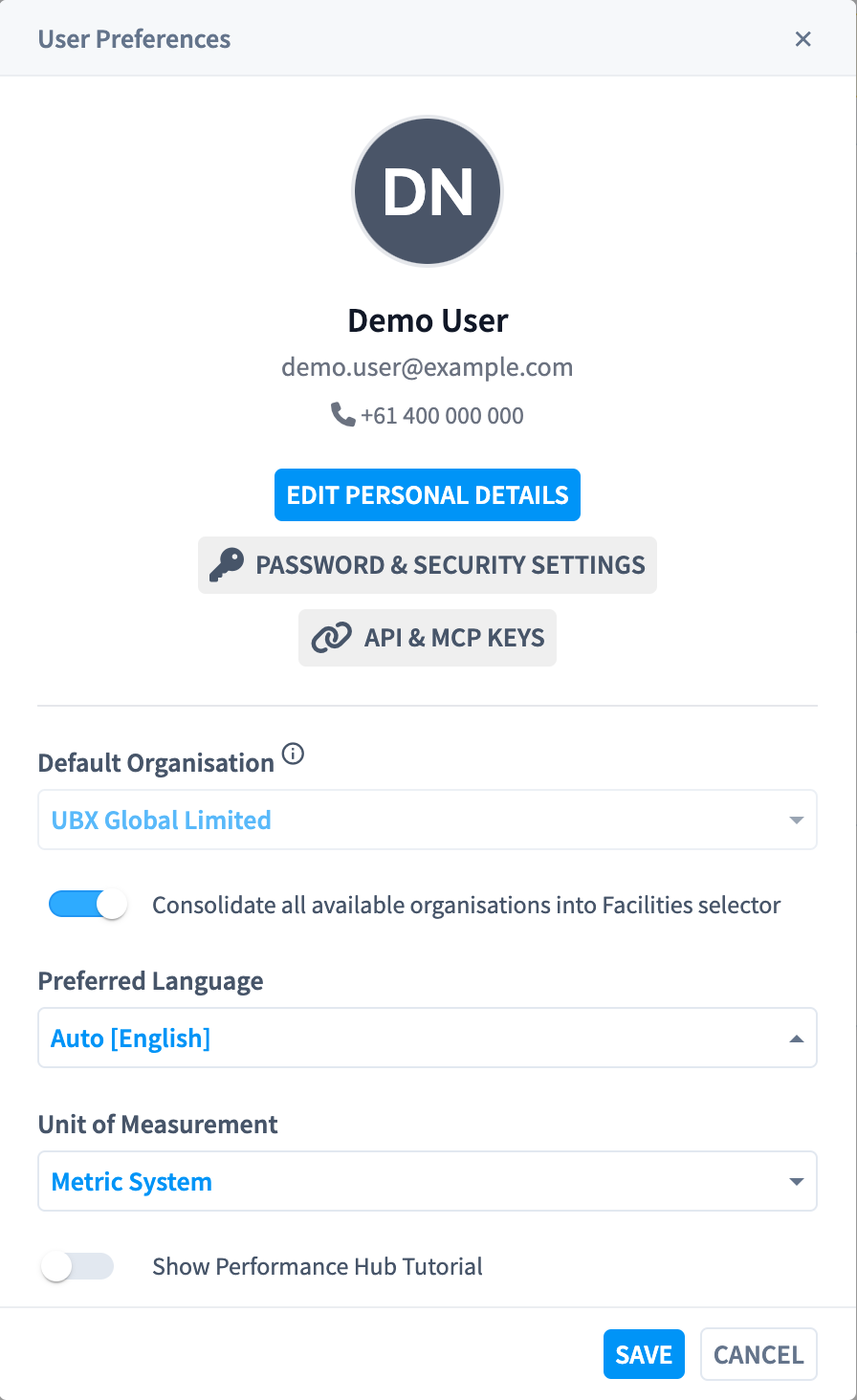
Buka API & MCP Keys
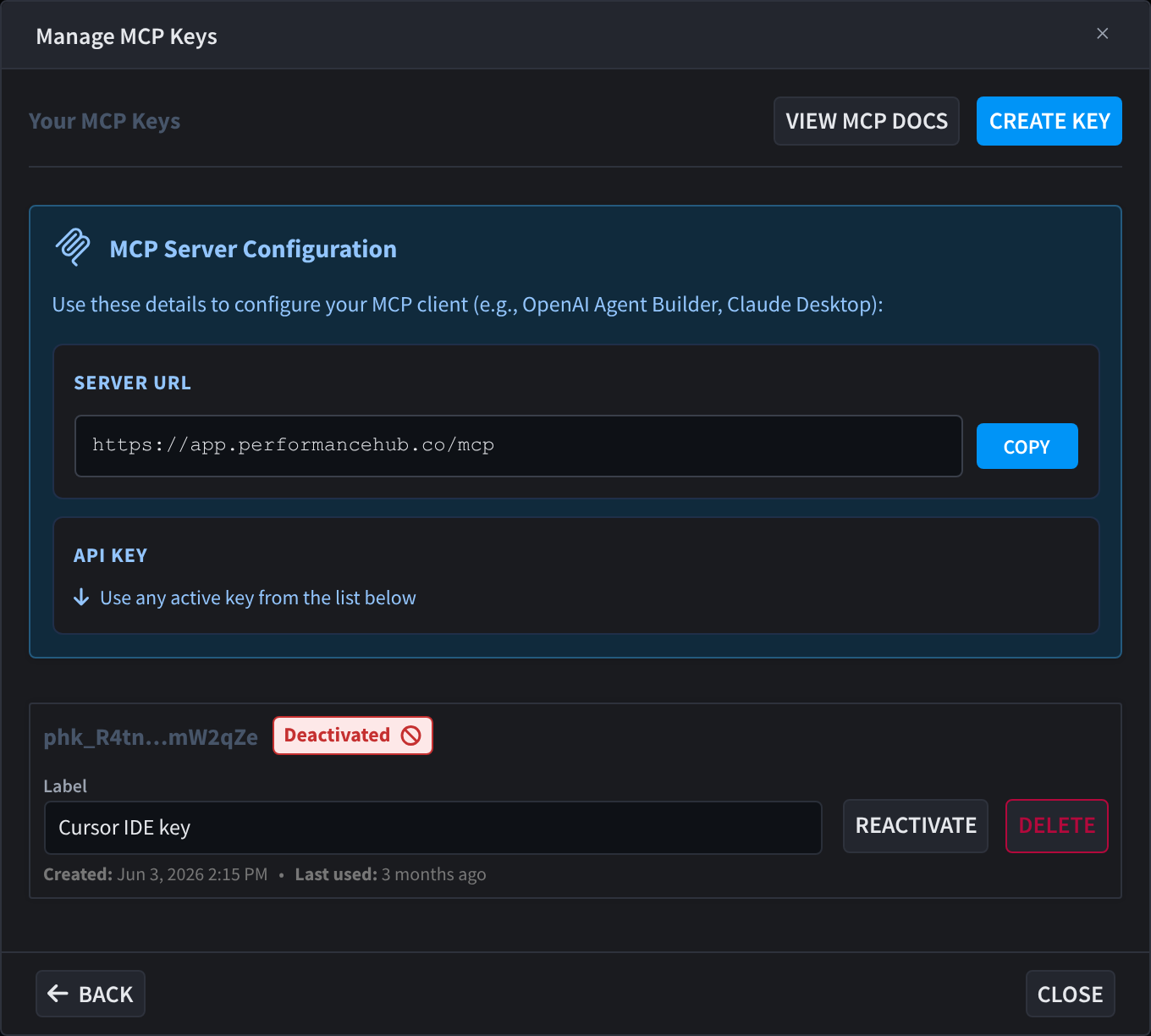
Tinjau dialog Manage MCP Keys
Buat kunci
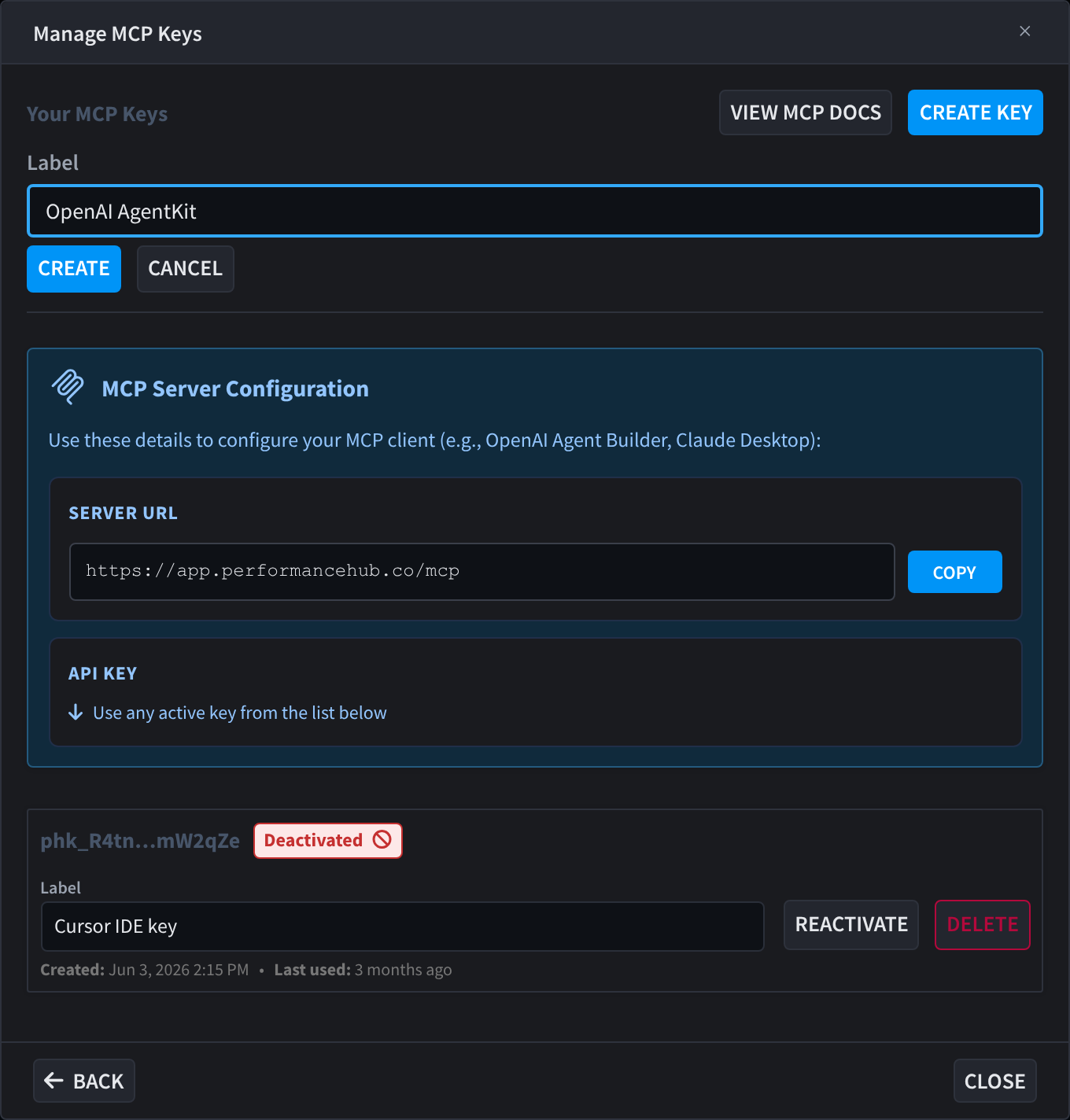
Mulai kunci baru
Beri label
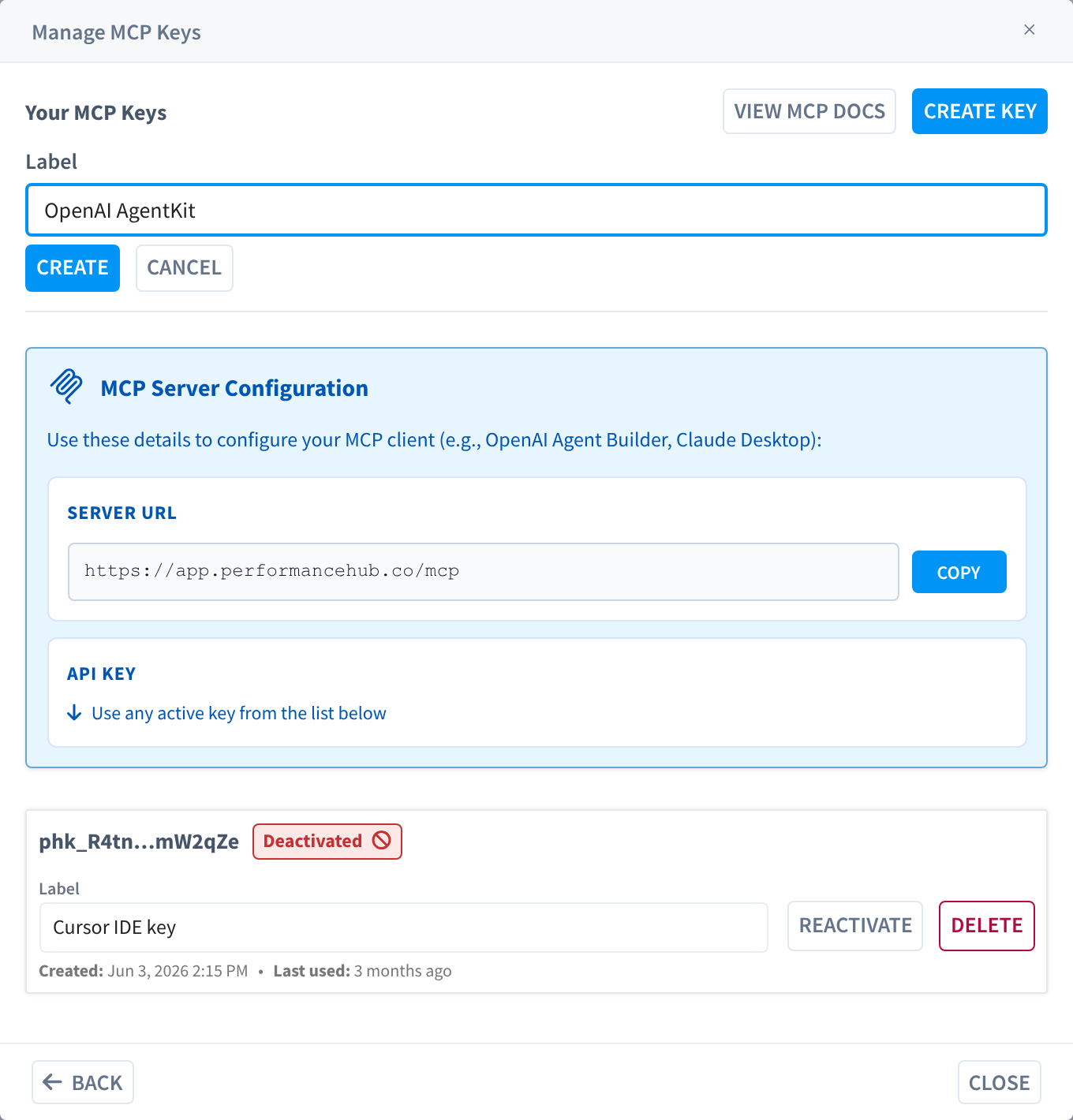
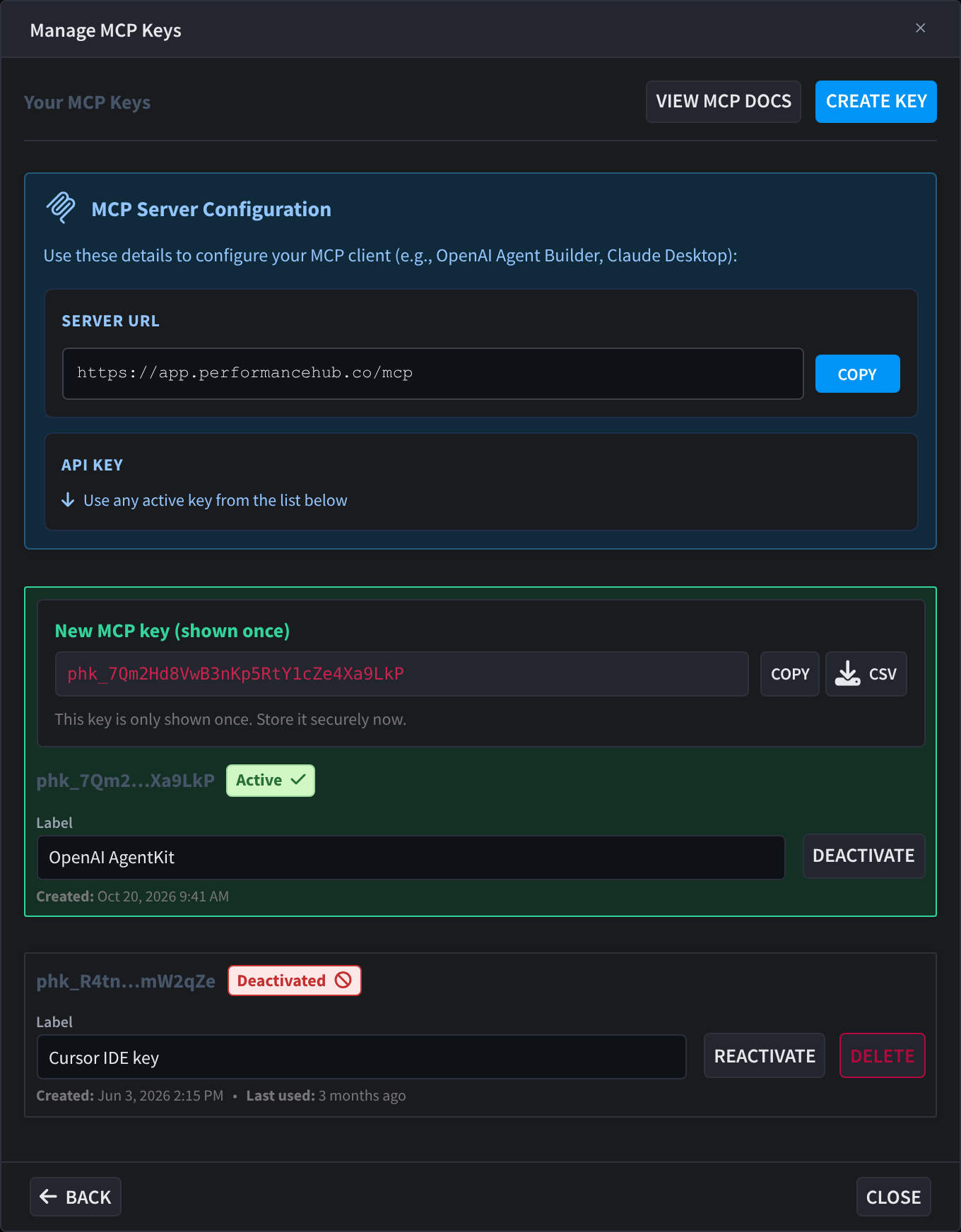
Salin kunci sekarang
phk_7Qm2…Xa9LkP) ditampilkan setelahnya.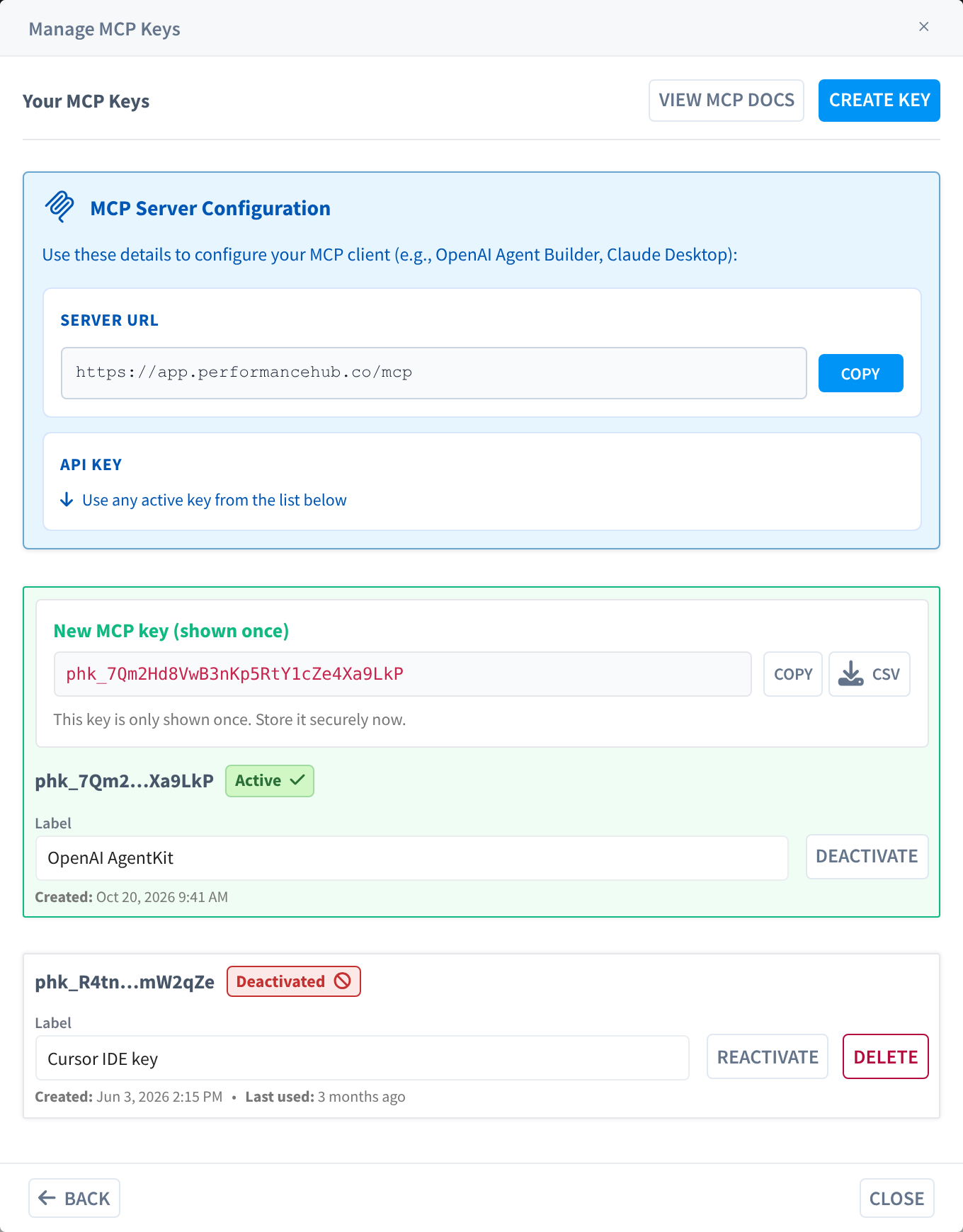
Keamanan: Perlakukan kunci MCP seperti kata sandi. Jangan menempelkannya di dokumen bersama, tangkapan layar, atau chat. Jika kunci pernah terekspos, nonaktifkan kunci tersebut (lalu hapus) segera dan buat penggantinya.
Hubungkan klien MCP Anda
Gunakan detail dari Konfigurasi Server MCP untuk menyiapkan klien AI Anda:
| Bidang | Tempat menemukannya | Catatan |
|---|---|---|
| URL server | Bagian atas dialog Manage MCP Keys | Klik Copy untuk menyalinnya. Ini adalah alamat yang dihubungkan oleh klien MCP Anda. |
| Kunci API | Kunci Aktif mana pun dalam daftar | Gunakan nilai rahasia yang Anda salin/unduh saat kunci dibuat. |
Untuk cuplikan instalasi khusus klien (Cursor, Claude Desktop, dan lainnya), lihat Penyiapan & integrasi.
Kelola kunci yang ada
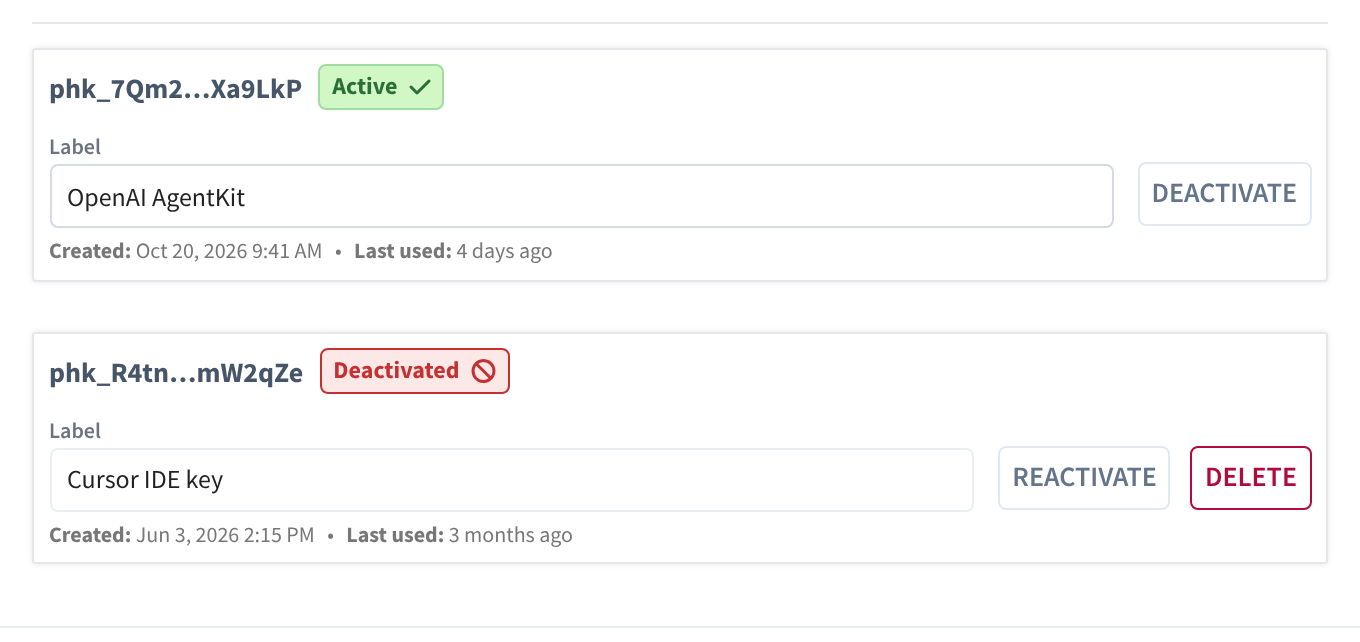
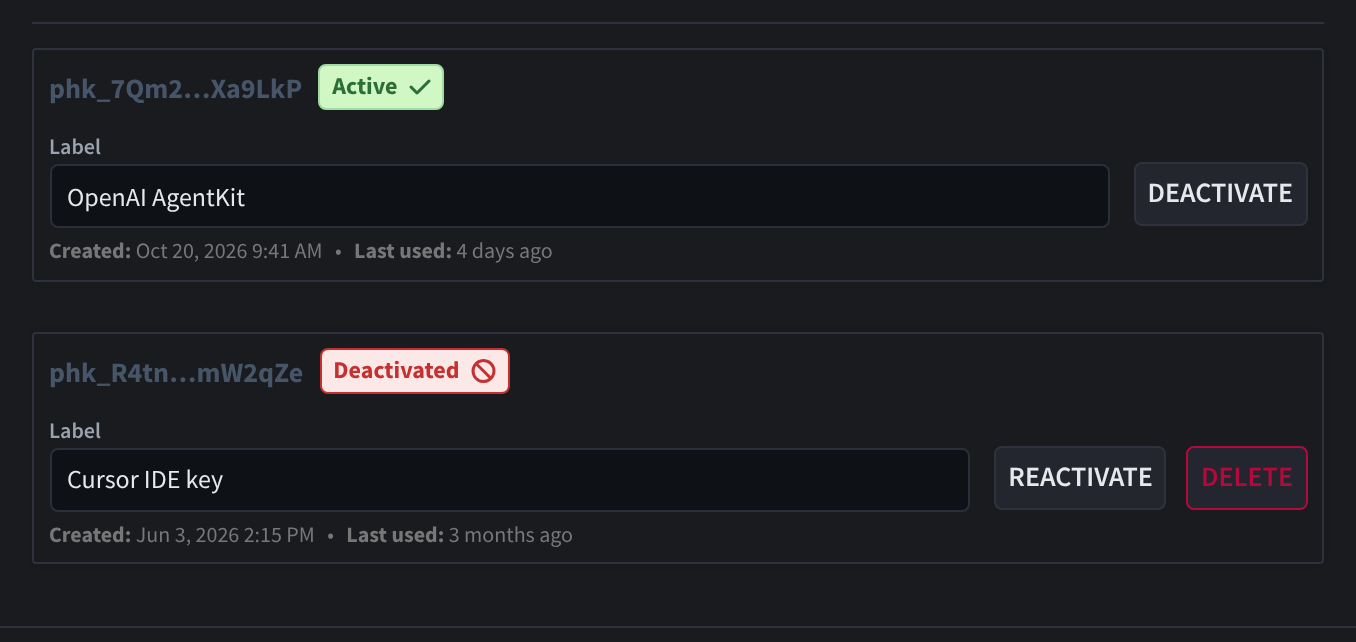
Setiap kunci dalam daftar menampilkan pengenal yang disamarkan, lencana status, serta Label, serta Dibuat (dan, jika digunakan, Terakhir digunakan), beserta kontrol siklus hidup.
Status kunci
| Status | Arti |
|---|---|
| Aktif | Kunci berfungsi dan dapat mengautentikasi permintaan MCP. |
| Dinonaktifkan | Kunci dinonaktifkan dan akan ditolak. Kunci dapat diaktifkan kembali atau dihapus secara permanen. |
Tindakan yang tersedia
| Tindakan | Kapan ditampilkan | Fungsinya |
|---|---|---|
| Label (bidang edit) | Selalu | Ganti nama kunci secara sebaris. Tanda centang hijau mengonfirmasi Changes Saved. |
| Nonaktifkan | Kunci aktif | Menonaktifkan kunci secara langsung. Klien MCP yang menggunakannya akan berhenti berfungsi. |
| Aktifkan kembali | Kunci yang dinonaktifkan | Mengaktifkan kembali kunci yang sebelumnya dinonaktifkan. |
| Hapus | Hanya kunci yang dinonaktifkan | Menghapus kunci secara permanen. Kunci harus dinonaktifkan sebelum dapat dihapus, dan tindakan ini tidak dapat dibatalkan. |
| Unduh CSV | Header, sekali setelah kunci pertama dibuat | Mengekspor daftar kunci Anda (pengenal, label, status, stempel waktu) sebagai CSV. |
Untuk memensiunkan kunci dengan aman: Nonaktifkan kunci terlebih dahulu (ini langsung memblokir klien yang masih menggunakannya), pastikan tidak ada yang rusak, lalu Hapus kunci jika Anda tidak lagi memerlukannya.