
Smart Displays और प्रकाशित ऐप
इस पेज पर
Smart Display एक ऐसी स्क्रीन है जो आपके एआई एजेंट द्वारा होस्ट किया गया ऐप दिखाती है। क्योंकि एजेंट ऐप चलाता है, इसलिए आसपास चीज़ें बदलने पर वह स्क्रीन पर दिखने वाली सामग्री बदल सकता है: काउंटर पर दोपहर के भोजन की भीड़, सामने का दरवाज़ा खोलता कोई आगंतुक, भरती हुई होटल लॉबी, व्यस्त प्रतीक्षा कक्ष, किसी विज़िट चैलेंज के लिए आते सदस्य। आप जो चाहते हैं उसे सरल भाषा में बताएँ। एजेंट ऐप बनाता है, उसे अप-टू-डेट रखता है, और आप उसे किसी भी अन्य सामग्री की तरह अपनी स्क्रीन पर लगाते हैं।

चित्र 1: जिम फ़्लोर पर एक Smart Display। एजेंट हर कुछ मिनट में चेक-इन फिर से गिनता है और अभी-अभी आए सदस्यों को दिखाता है कि वे किस रैंक पर हैं। क्लब और सदस्य काल्पनिक हैं।
नियंत्रण आपके पास रहता है: हर ऐप आपकी Library में होता है, जहाँ आप उसका प्रीव्यू देख सकते हैं, देख सकते हैं कि वह कहाँ उपयोग हो रहा है, और उसे बदल या हटा सकते हैं।
स्मार्ट डिस्प्ले
Smart Display एक Agent: Published App का उपयोग करता है: आपके एआई एजेंट द्वारा बनाया गया एक वेब ऐप जो आपकी सुविधा के एआई एजेंट डिवाइस पर लाइव चलता है। स्क्रीन लाइव ऐप दिखाती हैं, इसलिए जब एजेंट दिखने वाली सामग्री बदलता है, तो स्क्रीन भी बदल जाती है। किसी को कुछ भी फिर से प्रकाशित नहीं करना पड़ता।
एजेंट ऐप को दो में से किसी एक तरीके से अप-टू-डेट रखता है:
- शेड्यूल पर। एक ऑटोमेशन ज़रूरी घंटों के दौरान हर कुछ मिनट में चलता है। अपने Performance Hub कनेक्शन के ज़रिए एजेंट वह पढ़ता है जिसकी उसे ज़रूरत है, जैसे चेक-इन, दरवाज़े के इवेंट या कैमरा गिनती, और ऐप अपडेट करता है। हर रन में AI खर्च होता है, इसलिए केवल उतनी बार जाँचें जितनी ज़रूरत हो।
- जब कुछ होता है। आपकी साइट पर कोई इवेंट, जैसे किसी आगंतुक के पास से सामने का दरवाज़ा खुलना, एजेंट को ऐप अपडेट करने के लिए प्रेरित करता है। इवेंट के तुरंत बाद स्क्रीन बदल जाती है, और बीच में एजेंट कोई काम नहीं करता। देखें कार्यालय लॉबी में हर आगंतुक का स्वागत।
Smart Display केवल वही उपयोग कर सकता है जो एजेंट पढ़ सकता है। उसकी MCP access में सुविधा और वे क्षमताएँ शामिल होनी चाहिए जिनकी ऐप को ज़रूरत है, जैसे दरवाज़े के इवेंट के लिए Door & Gate Access या चेक-इन और कैमरा गिनती के लिए सीसीटीवी। देखें Performance Hub से कनेक्ट करना।
कोई ऐप आपकी स्क्रीन तक पहुँचने के दो तरीके
| Agent: Published App (Smart Display) | On-Device Web App | |
|---|---|---|
| इसे कौन बनाता है | आपका एआई एजेंट | आप, कोई डेवलपर, या MCP के ज़रिए कनेक्ट कोई भी AI एजेंट |
| यह कहाँ चलता है | आपके एआई एजेंट डिवाइस पर, स्क्रीन पर लाइव दिखाया जाता है | हर स्क्रीन पर (स्क्रीन इसे डाउनलोड करती हैं) |
| ख़ुद को ढालता रहता है | हाँ: आपकी साइट पर चीज़ें बदलने पर एजेंट इसे बदलता है | नहीं: नया संस्करण प्रकाशित होने तक यह वही फ़ाइलें चलाता है |
| आपकी सुविधा का डेटा | हाँ, कुछ भी जो एजेंट पढ़ सकता है | नहीं: केवल सार्वजनिक डेटा, जैसे मौसम |
| यदि इंटरनेट या एजेंट बंद हो जाए | एजेंट के वापस आने तक छोड़ दिया जाता है | चलता रहता है |
| संस्करण और रोलबैक | एजेंट द्वारा प्रबंधित | हाँ, Library में |
| ज़रूरी मॉड्यूल | Display Screens, एआई एजेंट और Custom Apps | Display Screens |
आपका एजेंट आपके लिए On-Device Web App भी बना सकता है, लेकिन प्रकाशित होने के बाद वह ख़ुद को ढालता नहीं रह सकता। जब तक कोई नया संस्करण प्रकाशित नहीं करता, वह हर स्क्रीन पर वही फ़ाइलें चलाता है, और वह आपकी सुविधा के डेटा का उपयोग नहीं कर सकता। केवल Agent: Published App ही स्क्रीन के आसपास होने वाली घटनाओं के साथ बदलता रहता है।
जब स्क्रीन को आपकी साइट पर प्रतिक्रिया देनी हो, तो Smart Display चुनें: कौन आया है, कितनी भीड़ है, या अभी क्या हुआ। उस सामग्री के लिए On-Device Web App चुनें जो एक जैसी रहती है या जिसे केवल सार्वजनिक डेटा चाहिए, और जिसे ऑफ़लाइन भी चलते रहना चाहिए।
Smart Display के उदाहरण
नीचे दिया गया हर उदाहरण एक वास्तविक सेटअप है: स्क्रीन किस पर प्रतिक्रिया देती है, वह क्या दिखाती है, एजेंट उसे कैसे अप-टू-डेट रखता है, और आपको क्या चाहिए। व्यवसाय और लोग काल्पनिक हैं।
विज़िट चैलेंज लीडरबोर्ड जो सदस्यों के आने पर उनका स्वागत करता है
कोई कोवर्किंग स्पेस, कैंपस लाइब्रेरी या जिम महीने भर का विज़िट चैलेंज चलाता है। उसका एजेंट उन स्क्रीन के लिए एक लीडरबोर्ड होस्ट करता है जिनके पास से सदस्य गुज़रते हैं, जो इस महीने की विज़िट के अनुसार सदस्यों को रैंक करता है और स्क्रीन के पास आने पर चैलेंज सदस्यों का स्वागत करता है। चित्रों में, एक जिम अपनी जिम फ़्लोर स्क्रीन पर अक्टूबर विज़िट चैलेंज चलाता है।
- किस पर प्रतिक्रिया देता है: स्क्रीन के पास कौन है। एजेंट यह Performance Hub की चेहरा पहचान, हाल के चेक-इन, या दोनों के ज़रिए जानता है, यह इस पर निर्भर करता है कि आपकी साइट इसे कैसे सेट करती है। स्क्रीन के पास मौजूद हर चैलेंज सदस्य को एक Just in टैग और एक कार्ड मिलता है जो दिखाता है कि वह किस रैंक पर है। चित्रों में, जिम पिछले 30 मिनट के चेक-इन का उपयोग करता है।
- क्या दिखाता है: विज़िट के अनुसार शीर्ष सदस्य, केवल पहला नाम और उपनाम का पहला अक्षर, चैलेंज में बचे दिन और पुरस्कार।
- अप-टू-डेट कैसे रहता है: खुलने के घंटों के दौरान हर 5 मिनट में एजेंट
insights_checkinsसे इस महीने के चेक-इन फिर से गिनता है, जाँचता है कि स्क्रीन के पास कौन है, और ऐप अपडेट करता है। - आपको चाहिए: AI Insights & People के साथ सीसीटीवी, जिसमें स्क्रीन के पास के कैमरों पर चेहरा पहचान चालू हो, आपके सदस्य प्रबंधन सिस्टम से चेक-इन, या दोनों, और चैलेंज में शामिल होने वाले सदस्यों की ऑप्ट-इन सूची।


चित्र 2: अपने एआई एजेंट से लीडरबोर्ड माँगें। यह ऐप बनाता है, उसे चैट के बगल में खोलता है, और हर 5 मिनट में चेक-इन फिर से गिनता है। बातचीत एक उदाहरण है।

चित्र 3: पोर्ट्रेट स्क्रीन पर वही लीडरबोर्ड
गोपनीयता। केवल उन सदस्यों को शामिल करें जिन्होंने ऑप्ट इन किया है, पहले नाम और उपनाम के पहले अक्षर से अधिक कुछ न दिखाएँ, और कभी भी सदस्यता या स्वास्थ्य का विवरण न दिखाएँ।
क्विक-सर्विस मेनू बोर्ड जो दोपहर की भीड़ पर प्रतिक्रिया देता है
एक क्विक-सर्विस रेस्टोरेंट अपने एजेंट से काउंटर के ऊपर के मेनू बोर्ड के लिए कहता है। यह दिन भर में मेनू बदलता है और, जब काउंटर व्यस्त होता है, तो सबसे जल्दी तैयार होने वाले आइटम को सबसे ऊपर ले आता है।
- किस पर प्रतिक्रिया देता है: दिन का समय, और काउंटर कितना व्यस्त है: काउंटर कैमरे ने इस घंटे अब तक कितने लोगों को गिना है, किसी सामान्य घंटे की तुलना में।
- क्या दिखाता है: सुबह 11 बजे तक नाश्ता, दोपहर 3 बजे तक लंच, फिर दोपहर बाद का मेनू। व्यस्त होने पर, जल्दी तैयार होने वाले आइटम के साथ एक Ready in under 3 minutes बैनर, और मेनू में उन पर एक Quick टैग।
- अप-टू-डेट कैसे रहता है: हर 5 मिनट में एजेंट AI Insights & People में आज की कैमरा गिनती जाँचता है और ऐप अपडेट करता है। कीमतें और तैयारी का समय उस मेनू फ़ाइल से आते हैं जो आप एजेंट को देते हैं।
- आपको चाहिए: AI Insights & People के साथ सीसीटीवी, और एक कैमरा जो काउंटर को कवर करता हो।


चित्र 4: एजेंट मेनू बोर्ड बनाता है और उसे चैट के बगल में खोलता है। यह केवल गुमनाम गिनती का उपयोग करता है। बातचीत एक उदाहरण है।

चित्र 5: दोपहर की भीड़ के दौरान काउंटर के ऊपर परिणाम
कार्यालय लॉबी में हर आगंतुक का स्वागत
एक कार्यालय हर आगंतुक को उसकी विज़िट के समय के लिए Door & Gate Access पास देता है। जब किसी आगंतुक का पास सामने का दरवाज़ा खोलता है, तो लॉबी स्क्रीन पहले नाम से उसका स्वागत करती है और उसके होस्ट, मीटिंग रूम और रास्ते की जानकारी दिखाती है, फिर एक मिनट बाद सामान्य स्वागत संदेश पर लौट आती है।
- किस पर प्रतिक्रिया देता है: आगंतुक के पास से सामने का दरवाज़ा खुलना।
- क्या दिखाता है: "Hi Priya, great to see you", होस्ट का नाम और टीम, मीटिंग रूम और समय, और चरण-दर-चरण रास्ता।
- अप-टू-डेट कैसे रहता है: जब आगंतुक का पास सामने का दरवाज़ा खोलता है, तो एक वर्कफ़्लो स्वागत संदेश ट्रिगर करता है। एजेंट दरवाज़े के इवेंट पर दर्ज व्यक्ति को आज की आगंतुक सूची से मिलाता है, जिसे रिसेप्शन रखता है और हर आगंतुक के होस्ट, कमरे और रास्ते के साथ एजेंट को देता है। दरवाज़े के इवेंट में नाम, होस्ट या कमरे शामिल नहीं होते, इसलिए सूची की हमेशा ज़रूरत होती है।
- आपको चाहिए: Door & Gate Access और दिन की आगंतुक सूची।


चित्र 6: एजेंट स्वागत स्क्रीन बनाता है और उसे चैट के बगल में खोलता है। बातचीत एक उदाहरण है।

चित्र 7: लॉबी की पोर्ट्रेट स्क्रीन पर परिणाम
यही सेटअप आपकी अपनी टीम का भी स्वागत कर सकता है। उदाहरण के लिए, यह किसी टीम सदस्य को उसके जन्मदिन पर पहुँचने पर जन्मदिन की शुभकामना दे सकता है, उन लोगों की जन्मदिन सूची से जिन्होंने इसके लिए सहमति दी है। जन्म तिथि व्यक्तिगत जानकारी है: केवल उन लोगों को शामिल करें जिन्होंने सहमति दी है, और पहले नाम से अधिक कुछ न दिखाएँ।
सोचें कि स्क्रीन को कौन देख सकता है। लॉबी में मौजूद कोई भी व्यक्ति स्वागत संदेश देख सकता है। पहले नाम से अधिक कुछ न दिखाएँ, और कभी भी स्वास्थ्य, सदस्यता या HR विवरण जैसी निजी जानकारी न दिखाएँ।
लाइव प्रतीक्षा समय वाला प्रतीक्षा कक्ष बोर्ड
एक क्लिनिक या सेवा केंद्र दिखाता है कि अभी प्रतीक्षा कितनी लंबी है, ताकि प्रतीक्षा कर रहे लोगों को पता रहे कि क्या उम्मीद करनी है।
- किस पर प्रतिक्रिया देता है: लगभग कितने लोग प्रतीक्षा कर रहे हैं, प्रतीक्षा क्षेत्र को कवर करने वाले कैमरे की गुमनाम गिनती से, और जहाँ आपकी साइट उन्हें दर्ज करती है वहाँ चेक-इन से आगमन।
- क्या दिखाता है: अनुमानित प्रतीक्षा और लगभग कितने लोग प्रतीक्षा कर रहे हैं, खुलने के घंटे, और व्यस्त होने पर एक आश्वस्त करने वाला संदेश।
- अप-टू-डेट कैसे रहता है: हर कुछ मिनट में एजेंट नवीनतम गिनती और आगमन पढ़ता है और आपके दिए गए प्रति विज़िट सामान्य समय से प्रतीक्षा का हिसाब लगाता है।
- आपको चाहिए: AI Insights & People के साथ सीसीटीवी, और एक कैमरा जो प्रतीक्षा क्षेत्र को कवर करता हो।
व्यस्त होने पर स्क्रीन क्या कहती है, इसका एक उदाहरण:
लगभग 25 मिनट
लगभग 7 लोग प्रतीक्षा कर रहे हैं
आज सुबह हम सामान्य से अधिक व्यस्त हैं। आपके धैर्य के लिए धन्यवाद: तैयार होते ही हम आपको बुलाएँगे।
कभी भी मरीज़ या ग्राहक की जानकारी न दिखाएँ। बोर्ड केवल कुल संख्या दिखाता है, कभी भी नाम या विज़िट के कारण नहीं।
होटल लॉबी बोर्ड जो दिन के साथ चलता है
एक होटल या स्थल मेहमानों को दिखाता है कि क्या चल रहा है, जो दिन के समय और लॉबी की भीड़ के साथ बदलता है।
- किस पर प्रतिक्रिया देता है: दिन का समय, और लॉबी कितनी व्यस्त है, लॉबी कैमरे की गुमनाम गिनती से।
- क्या दिखाता है: दोपहर में चेक-इन जानकारी और Wi-Fi विवरण, शाम को आज रात के इवेंट और रेस्टोरेंट की उपलब्धता, और सुबह नाश्ते का समय और चेक-आउट रिमाइंडर। जब लॉबी व्यस्त होती है, तो चेक-इन और Wi-Fi विवरण पहले आते हैं, ताकि आने वाले मेहमान उन्हें जल्दी पा सकें।
- अप-टू-डेट कैसे रहता है: हर कुछ मिनट में एजेंट लॉबी की गिनती पढ़ता है और ऐप अपडेट करता है। इवेंट और रेस्टोरेंट की उपलब्धता उन सूचियों या सिस्टम से आती है जिनकी पहुँच आप एजेंट को देते हैं।
- आपको चाहिए: लॉबी की गिनती के लिए AI Insights & People के साथ सीसीटीवी। सीसीटीवी के बिना भी बोर्ड दिन के समय के साथ बदलता है।
शाम 6 बजे स्क्रीन क्या कहती है, इसका एक उदाहरण:
आज रात Demo Harbour Hotel में
लाउंज में जैज़, शाम 7 बजे से रात 10 बजे तक
Harbour Grill: रात 8:30 बजे से टेबल उपलब्ध। रिसेप्शन पर बुक करें।
कल सुबह 6:30 बजे से Harbour Grill में नाश्ता।
शॉपिंग सेंटर साइनेज जो दर्शकों के अनुसार चलता है
एक शॉपिंग सेंटर अपने एजेंट से एट्रियम साइनेज के लिए कहता है जो साइनों के पास मौजूद ख़रीदारों की आयु और लिंग के मिश्रण से प्रचार चुनता है।
- किस पर प्रतिक्रिया देता है: पिछले 5 मिनट में साइनों के पास ख़रीदारों की आयु और लिंग का मिश्रण, गुमनाम समग्र गिनती के रूप में: आयु वर्ग (18-24, 25-34, 35-44, 45-54 और 55+) और लिंग के अनुसार कुल संख्या। किसी भी व्यक्ति की कभी पहचान या ट्रैकिंग नहीं की जाती।
- क्या दिखाता है: परिवारों, छात्रों या वरिष्ठ नागरिकों के लिए कोई प्रचार, या कोई सामान्य प्रचार, घड़ी और आज क्या चल रहा है के साथ, और आसपास के लोगों के बारे में कुछ भी नहीं।
- अप-टू-डेट कैसे रहता है: हर 5 मिनट में एजेंट AI Insights & People में सुविधा के कंप्यूटर विज़न डेटा से जनसांख्यिकी पढ़ता है और, जब भी प्रचार बदलना चाहिए, ऐप रीफ़्रेश करता है।
- आपको चाहिए: सुविधा पर AI Insights & People के साथ सीसीटीवी।


चित्र 8: एजेंट ऐप बनाता है और उसे चैट के बगल में खोलता है। यह केवल गुमनाम गिनती का उपयोग करता है, कभी भी अलग-अलग लोगों का नहीं। बातचीत एक उदाहरण है।

चित्र 9: लैंडस्केप स्क्रीन पर परिणाम। यह प्रचार दिखाता है, आसपास के लोगों के बारे में कभी कुछ नहीं।
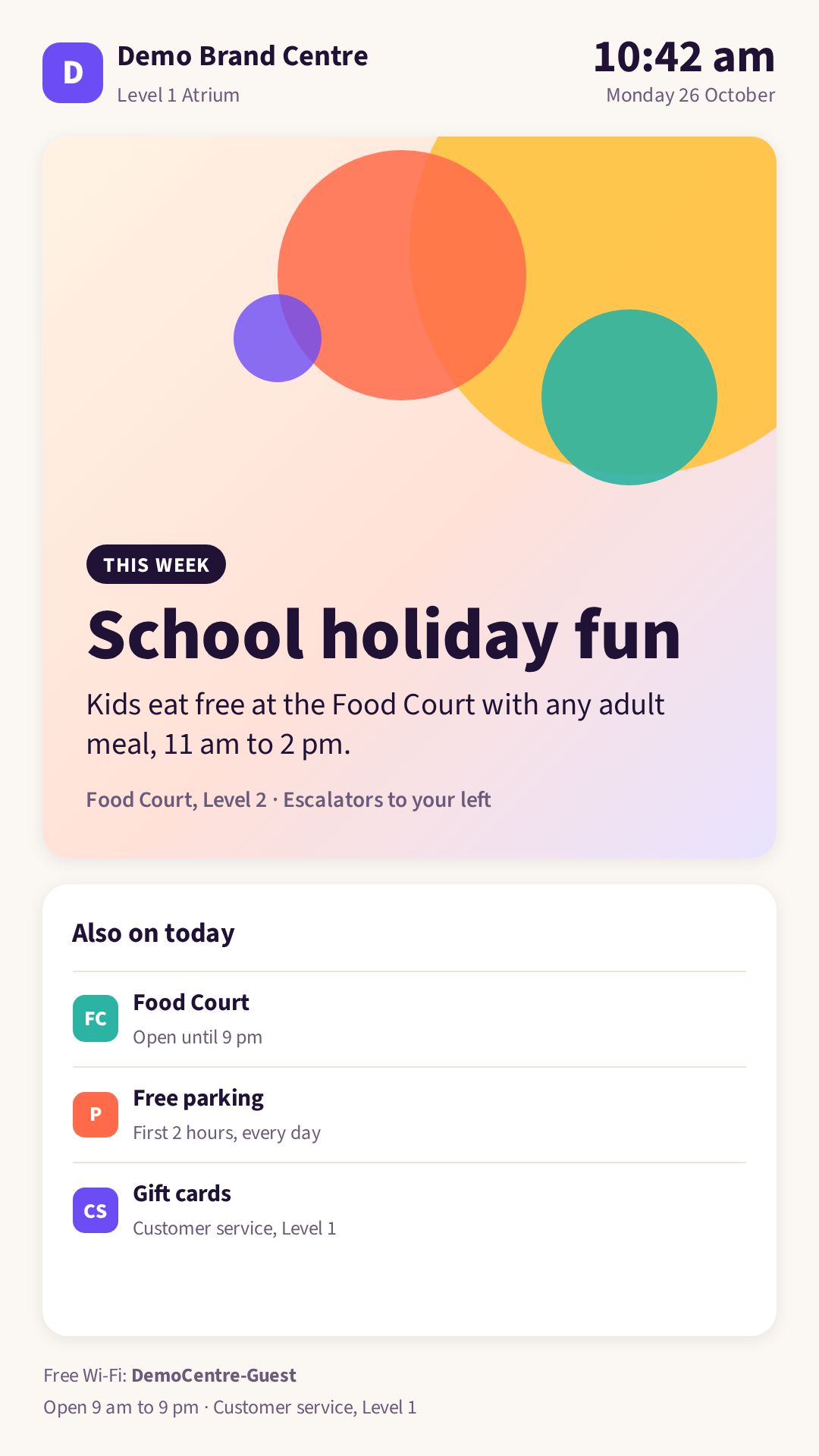
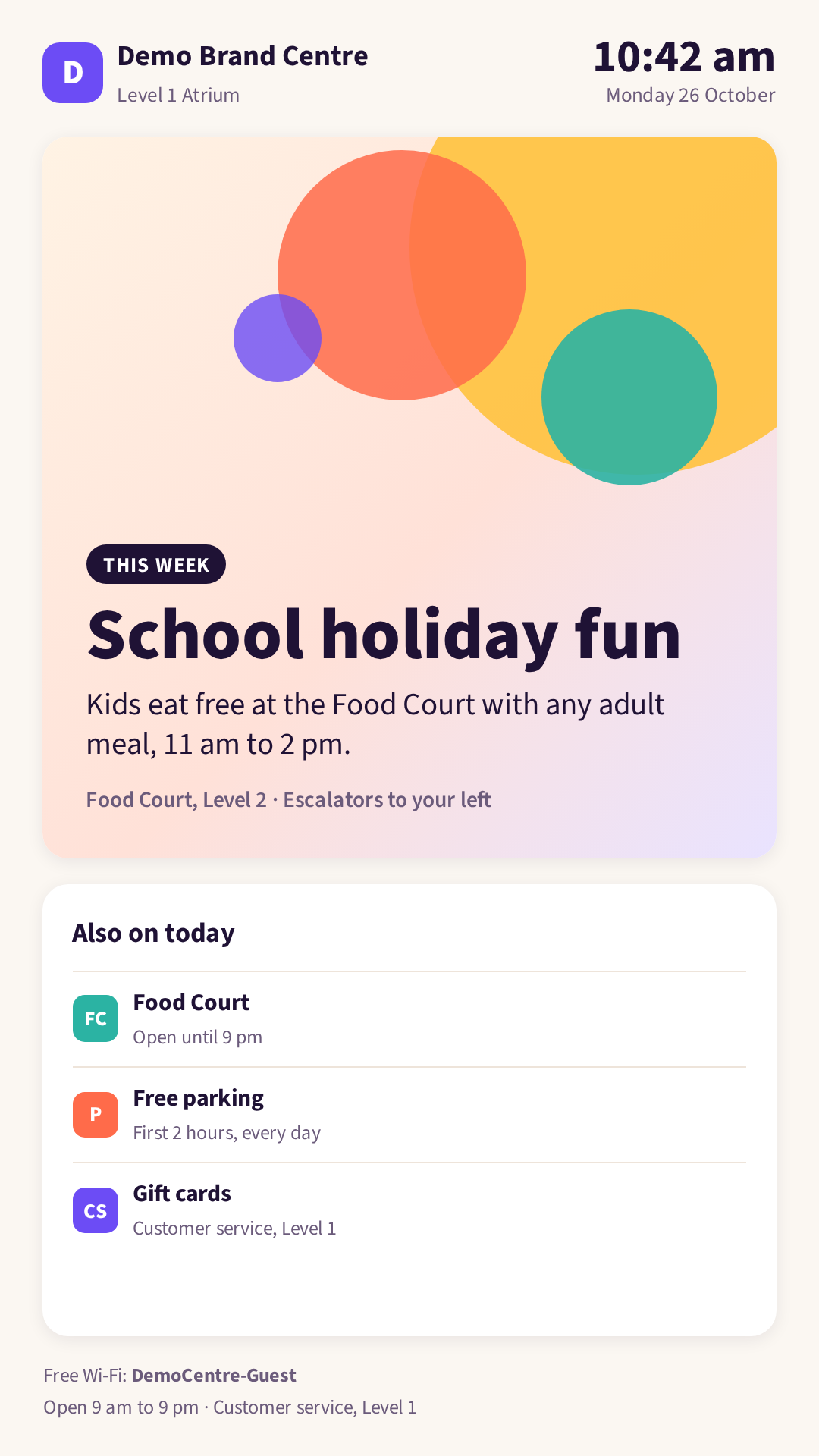
चित्र 10: पोर्ट्रेट स्क्रीन पर वही ऐप
गोपनीयता। केवल समग्र गिनती का उपयोग करें, आप पर लागू होने वाले गोपनीयता कानून का पालन करें, और ख़रीदारों को बताएँ कि कैमरे और दर्शक मापन उपयोग में हैं।
आपातकाल के दौरान सुरक्षा निर्देश
कोई भी साइट आपातकाल के दौरान अपनी स्क्रीन को सुरक्षा निर्देशों पर स्विच करवा सकती है, और उसके ख़त्म होने पर सामान्य स्थिति में लौटा सकती है।
- किस पर प्रतिक्रिया देता है: आपकी साइट जो भी ट्रिगर चुनती है, उदाहरण के लिए आपकी साइट द्वारा शुरू किया गया लॉकडाउन या निकासी, और उस इवेंट का ख़त्म होना।
- क्या दिखाता है: उस इवेंट के लिए आपके द्वारा तैयार किए गए निर्देश, आपकी चुनी हुई स्क्रीन पर बाकी सब कुछ की जगह। इवेंट ख़त्म होने पर स्क्रीन अपनी सामान्य सामग्री पर लौट आती हैं।
- अप-टू-डेट कैसे रहता है: आपका चुना हुआ ट्रिगर होने पर आपकी चुनी हुई स्क्रीन आपके निर्देशों पर स्विच हो जाती हैं, और इवेंट ख़त्म होने पर वापस आ जाती हैं। आपका एजेंट निर्देश लिखने और इसे सेट करने में आपकी मदद कर सकता है।
- आपको चाहिए: Display Screens, और आपकी साइट पर सुरक्षा के लिए ज़िम्मेदार व्यक्ति के साथ तय किए गए निर्देश।
निर्देशों को Agent: Published App के बजाय एक इमेज या On-Device Web App के रूप में तैयार करें, ताकि एजेंट के ऑफ़लाइन होने पर भी वे दिखें। स्क्रीन क्या दिखाती हैं, और कौन-सी स्क्रीन इसे दिखाती हैं, यह अपनी साइट पर सुरक्षा के लिए ज़िम्मेदार व्यक्ति के साथ तय करें, और उनके साथ इसका परीक्षण करें।
साइलेंट अलार्म को सार्वजनिक स्क्रीन से दूर रखें। Duress अलार्म साइलेंट होते हैं, इसलिए उन्हें सार्वजनिक स्क्रीन को नियंत्रित नहीं करना चाहिए। Duress अलार्म पर टेकओवर केवल निजी, गैर-सार्वजनिक क्षेत्रों की स्क्रीन पर ही समझ में आता है, जैसे कोई बैक ऑफ़िस।
एजेंट: पब्लिश किए गए ऐप्स
Agent: Published App आपके एआई एजेंट द्वारा बनाया गया एक वेब ऐप है जो आपकी सुविधा के एआई एजेंट डिवाइस पर लाइव चलता है। क्योंकि यह एजेंट पर चलता है, इसका अपना सर्वर साइड हो सकता है और यह अपने-आप अपडेट हो सकता है। स्क्रीन इसे एजेंट से लाइव दिखाती हैं।
बातचीत में ऐप बनाएँ
अपने एआई एजेंट से वह स्क्रीन माँगें जो आप चाहते हैं, जिसमें यह शामिल हो कि वह कहाँ लगेगी और उसे किस पर प्रतिक्रिया देनी चाहिए। एजेंट ऐप बनाता है और उसे चैट के बगल में खोलता है ताकि आप उसे जाँच सकें। उदाहरण के लिए:
- "चेक-इन से हमारे अक्टूबर विज़िट चैलेंज के लिए एक लीडरबोर्ड बनाओ, और खुलने के घंटों के दौरान हर कुछ मिनट में उसे अप-टू-डेट रखो।"
- "काउंटर के लिए एक मेनू बोर्ड बनाओ जो सुबह 11 बजे नाश्ते से लंच पर बदल जाए और व्यस्त होने पर जल्दी तैयार होने वाले आइटम को बढ़ावा दे।"
- "लॉबी के लिए एक स्वागत स्क्रीन बनाओ जो हर आगंतुक का तब स्वागत करे जब उसका पास सामने का दरवाज़ा खोले।"
जिम फ़्लोर पर एक वर्कआउट स्क्रीन
एक जिम अपने एजेंट से जिम फ़्लोर के लिए एक पोर्ट्रेट वर्कआउट स्क्रीन माँगता है। यह दो स्टेशन दिखाती है, एक के ऊपर एक: एक स्की अर्ग बेंचमार्क और सिट-अप, हर एक के लक्ष्य और एक छोटी लूपिंग डेमो क्लिप के साथ। उनके बीच एक बड़ा राउंड टाइमर होता है, जिसके बीच में लक्ष्य तीव्रता होती है।


चित्र 11: अपने एआई एजेंट से एक वर्कआउट स्क्रीन माँगें। यह ऐप बनाता है और उसे चैट के बगल में खोलता है। बातचीत एक उदाहरण है।

चित्र 12: जिम फ़्लोर की पोर्ट्रेट स्क्रीन पर परिणाम
अपने एआई एजेंट से कोई ऐप प्रकाशित करें
एआई एजेंट → Published apps में Publish to Performance Hub चुनें और ये भरें:
| सेटिंग | यह क्या करती है |
|---|---|
| Name | अधिकतम 60 अक्षर |
| Icon और Description | ऐप कैसे सूचीबद्ध होता है। विवरण अधिकतम 300 अक्षरों का हो सकता है। |
| Support email | ऐप के बारे में किससे संपर्क करें |
| Health checks & auto-repair | डिफ़ॉल्ट रूप से चालू। यदि ऐप काम करना बंद कर दे तो एजेंट उसे रीस्टार्ट या ठीक करता है। |
| Allow on display screens | डिफ़ॉल्ट रूप से बंद। ऐप को स्क्रीन पर दिखाए जाने देने के लिए इसे चालू करें। सेटिंग चेतावनी देती है: "Anyone near those screens can see it, so only allow apps without private information." |
| Audience | ऐप का उपयोग कौन कर सकता है: Only me (testing), Specific people, This facility (डिफ़ॉल्ट), Selected facilities, Whole brand या Entire organisation। यह कभी भी आपकी अपनी पहुँच से अधिक व्यापक नहीं हो सकता, और ब्रांड या संगठन के दर्शकों के लिए संगठन-स्तर की पहुँच चाहिए। |
उसी टैब से आप Pause और Resume, Edit, Unpublish, Transfer ownership और Show on screens कर सकते हैं।
इसे स्क्रीन पर दिखाएँ
- Display Screens में Library खोलें और Add content → Agent: Published App पर क्लिक करें।
- ऐप चुनें। हर योग्य ऐप उसकी एक तस्वीर के साथ सूचीबद्ध होता है, और एजेंट के ऑफ़लाइन होने पर एक ऑफलाइन बैज के साथ।
- उसे एक Name दें, और वैकल्पिक रूप से Tags और Show for (seconds), फिर Add to library पर क्लिक करें।
- उसे स्क्रीन पर प्रकाशित करें, या किसी प्लेलिस्ट में जोड़ें।


चित्र 13: Library में एक Agent: Published App जोड़ें। ऐप चुनें, उसे एक नाम दें, और Add to library पर क्लिक करें। जो ऐप इस उदाहरण का हिस्सा नहीं हैं, उनकी तस्वीरें धुंधली की गई हैं।


चित्र 14: Library में एक Agent: Published App। प्रीव्यू लाइव ऐप की एक तस्वीर है, जिसे Performance Hub ने लिया है। Where it is used उन स्क्रीन और शेड्यूल को सूचीबद्ध करता है जो इसे दिखाते हैं। क्लब और सदस्य काल्पनिक हैं।
प्रीव्यू, जैसे Preview landscape, Preview portrait और प्लेलिस्ट प्रीव्यू, लाइव ऐप नहीं दिखा सकते, इसलिए वे प्लेसहोल्डर "Shown live on the screen" दिखाते हैं।
आवश्यकताएँ
- ऐप प्रकाशित करने के लिए एआई एजेंट मॉड्यूल।
- इसे स्क्रीन पर दिखाने के लिए सुविधा पर Custom Apps (AI Agent: Published Apps) मॉड्यूल।
- ऐप सक्रिय होना चाहिए, उसमें Allow on display screens चालू होना चाहिए, और उसके दर्शकों में सुविधा शामिल होनी चाहिए।
जब स्क्रीन किसी एजेंट ऐप को छोड़ देती हैं
स्क्रीन अपने अगले आइटम पर चली जाती हैं जब कोई एजेंट ऐप:
- रोका गया है या उसका प्रकाशन वापस ले लिया गया है,
- डिस्प्ले स्क्रीन पर अनुमत नहीं है,
- ऐसे दर्शक रखता है जिनमें सुविधा शामिल नहीं है,
- Custom Apps मॉड्यूल के बिना किसी सुविधा पर है, या
- एजेंट के ऑफ़लाइन होने के कारण उस तक पहुँचा नहीं जा सकता।
यदि किसी ऐप का प्रकाशन हमेशा के लिए वापस ले लिया गया है, तो उसे अपनी प्लेलिस्ट और शेड्यूल से हटा दें।
ऑन-डिवाइस वेब ऐप्स
On-Device Web App, HTML, CSS और JavaScript का एक स्थिर बंडल है। स्क्रीन इसे डाउनलोड करती हैं और अपने स्टोरेज से चलाती हैं, इसलिए इंटरनेट बंद होने पर भी यह चलता रहता है। यह उस सामग्री के लिए उपयुक्त है जिसे आपकी साइट पर प्रतिक्रिया देने की ज़रूरत नहीं है, उदाहरण के लिए:
- फ़्रंट डेस्क वाला कोई भी व्यवसाय: आपके लोगो, तारीख और समय, और एक समाचार टिकर के साथ एक रिसेप्शन स्वागत साइन। कार्यालय, क्लिनिक, जिम, होटल, स्कूल और शोरूम सभी इसका उपयोग कर सकते हैं। देखें उदाहरण: एक रिसेप्शन स्वागत साइन।
- हॉस्पिटैलिटी: एक मेनू बोर्ड जो तय समय पर नाश्ते से लंच और डिनर पर बदलता है।
- रिटेल: एक दुकान की खिड़की का प्रचार जो इस हफ़्ते के स्पेशल को बारी-बारी से दिखाता है।
- शिक्षा: आज के इवेंट और रिमाइंडर के साथ एक कैंपस नोटिसबोर्ड।

चित्र 15: लैंडस्केप स्क्रीन पर Reception Welcome Sign, एक On-Device Web App। घड़ी, तारीख और अभिवादन सुविधा के समय क्षेत्र का उपयोग करते हैं। Preview बैज केवल प्रीव्यू में दिखाई देता है, वास्तविक स्क्रीन पर नहीं। Acme Demo Co. काल्पनिक है, और इस स्क्रीनशॉट की सुर्खियाँ उदाहरण हैं।

चित्र 16: पोर्ट्रेट स्क्रीन पर वही ऐप
उदाहरण: एक रिसेप्शन स्वागत साइन
Reception Welcome Sign आपके फ़्रंट डेस्क पर लोगों का आपके लोगो, तारीख और समय, और एक समाचार टिकर के साथ स्वागत करता है। यह रिसेप्शन या प्रवेश द्वार वाले किसी भी व्यवसाय के लिए उपयुक्त है।
- स्क्रीन से चलता है: लोगो, बैकग्राउंड, फ़ॉन्ट, घड़ी, तारीख और अभिवादन सभी ऐप का हिस्सा हैं, इसलिए वे इंटरनेट के बिना भी काम करते रहते हैं। घड़ी सुविधा के समय क्षेत्र का पालन करती है।
- एक हिस्सा इंटरनेट का उपयोग करता है: समाचार टिकर। डिफ़ॉल्ट रूप से यह Wikipedia के "In the news" से सुर्खियाँ दिखाता है, जिसका श्रेय स्क्रीन पर दिया जाता है। इसके बजाय यह कोई भी RSS फ़ीड पढ़ सकता है जो क्रॉस-साइट अनुरोधों की अनुमति देती है, उदाहरण के लिए आपके अपने रिले के ज़रिए कोई समाचार फ़ीड।
- ऑफ़लाइन होने को संभालता है: स्क्रीन के ऑफ़लाइन होने पर, या सुर्खियाँ लोड न हो पाने पर टिकर छिप जाता है, और स्क्रीन के फिर से ऑनलाइन होने पर वापस आ जाता है। बाकी सब कुछ स्क्रीन की अपनी कॉपी से चलता है।
- इसे अपना बनाएँ: नीचे For developers से साइन डाउनलोड करें,
logo.svgऔरbackground.jpgबदलें, औरconfig.jsमें स्वागत टेक्स्ट और समाचार सेटिंग्स बदलें, या टिकर बंद करें। फिर इसे अपलोड करें: Library → Add content → On-Device Web App → Choose ZIP → Publish app।

चित्र 17: जब सुर्खियाँ लोड नहीं हो पातीं, या स्क्रीन ऑफ़लाइन होती है, तो साइन टिकर को छिपा देता है और बाकी सब कुछ दिखाता रहता है। सुर्खियाँ फिर से लोड होने पर टिकर वापस आ जाता है।
डेवलपर्स के लिए: साइन कैसे बना है
Reception Welcome Sign डाउनलोड करें (ZIP, 134 KB)
| फ़ाइल | यह क्या करती है |
|---|---|
index.html | पेज। Display App SDK, config.js और app.js को लोड करता है। |
config.js | स्वागत टेक्स्ट, अभिवादन, फ़ॉलबैक समय क्षेत्र और समाचार सेटिंग्स |
app.js | सुविधा के समय क्षेत्र में घड़ी, तारीख और अभिवादन, और समाचार टिकर |
style.css | लैंडस्केप और पोर्ट्रेट स्क्रीन के लिए लेआउट |
logo.svg, background.jpg, source-sans-3.woff2 | ऐप में संग्रहीत लोगो, बैकग्राउंड और फ़ॉन्ट |
README.txt, OFL.txt | साइन को अपना कैसे बनाएँ, और फ़ॉन्ट का लाइसेंस |
ऐप सुविधा का समय क्षेत्र और लोकेल PHDisplay.onInit(ctx) से पढ़ता है। यदि SDK लोड नहीं हो पाता, उदाहरण के लिए जब स्क्रीन ऑफ़लाइन शुरू होती है, तो यह config.js में timeZone या स्क्रीन के अपने समय क्षेत्र का उपयोग करता है।
टिकर ही एकमात्र हिस्सा है जो लाइव डेटा लाता है। वैकल्पिक Display App SDK, Performance Hub ऐप होस्ट से लोड होता है। जब स्क्रीन ऑफ़लाइन होती है, तो टिकर कोई अनुरोध नहीं करता और छिपा रहता है, और ब्राउज़र का online इवेंट सुर्खियाँ फिर से लोड करता है:
function loadNews() {
  clearTimeout(nextTimer);
  if (navigator.onLine === false) {
    hideTicker();
    return; // the 'online' event loads it again
  }
  if (loading) return;
  loading = true;
  var load = news.source === 'rss' ? rssHeadlines : wikipediaHeadlines;
  load()
    .then(function (headlines) {
      failures = 0;
      showTicker(headlines.slice(0, news.maxHeadlines || 8));
      schedule(news.refreshMinutes || 15);
    })
    .catch(function () {
      hideTicker();
      // ... schedules the next try
    })
    .then(function () { loading = false; });
}

window.addEventListener('offline', function () { clearTimeout(nextTimer); hideTicker(); });
window.addEventListener('online', function () { failures = 0; loadNews(); });
किसी अन्य समाचार स्रोत का उपयोग करने के लिए, config.js में source: 'rss' और rssUrl को ऐसी फ़ीड पर सेट करें जो क्रॉस-साइट अनुरोधों की अनुमति देती हो (वह एक Access-Control-Allow-Origin हेडर भेजती है), उदाहरण के लिए आपके अपने रिले के ज़रिए कोई समाचार फ़ीड। जाँचें कि फ़ीड की शर्तें इसे आपकी स्क्रीन पर दिखाने की अनुमति देती हैं। टिकर बंद करने के लिए news के अंतर्गत enabled: false सेट करें।
इसे जोड़ने के दो तरीके हैं:
- किसी AI एजेंट से कहें कि वह इसे बनाए और प्रकाशित करे।
- इसे ख़ुद जोड़ें: Library → Add content → On-Device Web App, फिर एक ZIP, फ़ोल्डर या फ़ाइलें अपलोड करें। देखें सामग्री जोड़ना।


चित्र 18: अपने एआई एजेंट से एक स्क्रीन माँगें। यह ऐप बनाता है, उसे चैट के बगल में खोलता है ताकि आप उसे जाँच सकें, और उसे On-Device Web App के रूप में आपकी Display Screens Library में जोड़ देता है, जो किसी स्क्रीन पर लगाने के लिए तैयार है। बातचीत एक उदाहरण है।
On-Device Web App प्रकाशित करने के लिए एजेंट:
- Display Screens ऐप दिशानिर्देश पढ़ता है, ताकि ऐप स्क्रीन में फ़िट हो और नीचे दिए गए नियमों का पालन करे।
- ऐप को आपकी Library में प्रकाशित करता है। उसी चरण में वह इसे स्क्रीन या समूहों पर प्रकाशित कर सकता है, इसे शेड्यूल कर सकता है, या स्क्रीन का टेकओवर कर सकता है।
- रेंडर किए गए ऐप के स्क्रीनशॉट से अपने काम की जाँच करता है।
- आपके कहने पर किसी पुराने संस्करण पर रोलबैक करता है।
MCP के ज़रिए कनेक्ट कोई भी AI एजेंट यह कर सकता है, यदि उसकी पहुँच में Display Screens क्षमता शामिल है, जिसमें आपका एआई एजेंट भी शामिल है। देखें Display Screens MCP टूल और MCP कुंजी बनाएँ। एक साथ कई स्क्रीन पर कार्रवाई करने से पहले आपका एजेंट आपसे पुष्टि माँगता है।


चित्र 19: सुविधा का हर ऐप देखने के लिए Library को On-Device Web Apps के अनुसार फ़िल्टर करें। जो ऐप इस उदाहरण का हिस्सा नहीं हैं, उनके थंबनेल धुंधले किए गए हैं।
इसे स्क्रीन पर लगाएँ
किसी ऐप को ख़ुद स्क्रीन पर लगाने के लिए, उसे Library में खोलें और प्रकाशित करना पर क्लिक करें। Show on screens में सुविधा की हर स्क्रीन या अलग-अलग स्क्रीन चुनें, फिर When चुनें: Always (default), Scheduled या Take over now। देखें सामग्री प्रकाशित करना।


चित्र 20: Reception Lobby स्क्रीन पर Reception Welcome Sign दिखाएँ
संस्करण
हर बार प्रकाशित करने पर एक नया संस्करण बनता है जो कभी नहीं बदलता। उसके Versions देखने के लिए ऐप को Library में खोलें: वर्तमान संस्करण पर Live का निशान होता है, और किसी भी पुराने संस्करण पर Make live उस पर रोलबैक करता है। Publish a new version के नीचे, ख़ुद एक नया संस्करण अपलोड करने के लिए एक ZIP, फ़ोल्डर या फ़ाइलें छोड़ें।
जब कोई नया संस्करण प्रकाशित होता है, तो Performance Hub दिखाता है "New version published. Screens update within a few seconds."। Make live के बाद यह पुष्टि करता है कि कौन-सा संस्करण लाइव है, उदाहरण के लिए "Version 4 is now live"। बदलाव ऐप दिखाने वाली हर स्क्रीन तक पहुँचता है।


चित्र 21: Library में Reception Welcome Board: उसका प्रीव्यू, Preview landscape और Preview portrait, और चार संस्करण, जिनमें v4 लाइव है और पुराने संस्करणों पर Make live है
ऐप को स्क्रीन आकार में खोलने और स्क्रीन पर प्रकाशित करने से पहले यह जाँचने के लिए कि वह फ़िट होता है, Preview landscape और Preview portrait का उपयोग करें।
यह कैसे चलता है
- ऑफ़लाइन: स्क्रीन ऐप की एक कॉपी रखती हैं, इसलिए यह इंटरनेट के बिना भी चलता रहता है। ऐप इंटरनेट से जो कुछ भी लोड करता है, वह स्क्रीन के ऑफ़लाइन रहने के दौरान उपलब्ध नहीं होगा।
- लाइव डेटा: केवल उन सार्वजनिक HTTPS API से जो क्रॉस-ओरिजिन अनुरोधों की अनुमति देते हैं।
- अलग-थलग: ऐप एक सैंडबॉक्स में चलता है, Performance Hub से अलग, आपके Performance Hub सत्र तक पहुँच के बिना।
सीमाएँ
| सीमा | मान |
|---|---|
| कुल आकार | 10 MB |
| फ़ाइलों की संख्या | 200 |
| एक फ़ाइल का आकार | 5 MB |
| फ़ाइल पथ की लंबाई | 200 अक्षर |
| फ़ाइल प्रकार | html, htm, css, js, mjs, json, svg, png, jpg, jpeg, webp, gif, woff, woff2, txt, map |
| किसी प्लेलिस्ट में स्क्रीन पर समय | 5 से 3,600 सेकंड |
डिज़ाइन दिशानिर्देश
- बिना स्क्रॉल किए स्क्रीन भरें: लैंडस्केप स्क्रीन के लिए 1920 × 1080, पोर्ट्रेट स्क्रीन के लिए 1080 × 1920।
- बड़ा टेक्स्ट: मुख्य टेक्स्ट कम से कम 32 px, शीर्षक कम से कम 64 px।
- उच्च कंट्रास्ट, ताकि स्क्रीन कमरे के उस पार से अच्छी तरह पढ़ी जा सके।
- कोई लॉगिन, फ़ॉर्म या होवर इफ़ेक्ट नहीं। कोई भी स्क्रीन के साथ इंटरैक्ट नहीं करता।
- प्रोसेसर पर हल्का, ताकि यह प्लेयर पर सुचारू रूप से चले।
- ऑफ़लाइन होने को संभालता है, उदाहरण के लिए जब इसके द्वारा उपयोग किए जाने वाले किसी सार्वजनिक API तक पहुँचा न जा सके।
- घड़ियों और समय के लिए सुविधा के समय क्षेत्र का उपयोग करता है।
ये दिशानिर्देश Smart Displays के लिए भी उपयुक्त हैं।
डेवलपर्स के लिए: Display App SDK
ऐप वैकल्पिक रूप से Display App SDK का उपयोग करके उस स्क्रीन के बारे में जान सकते हैं जिस पर वे चल रहे हैं और अपनी स्थिति रिपोर्ट कर सकते हैं।
| कॉल | यह क्या प्रदान करता है |
|---|---|
PHDisplay.onInit(ctx) | ऐप शुरू होने पर चलता है। ctx में screen (id, name, orientation, width, height), facility (id, name, timezone), locale, brand (name, logoUrl, primaryColor), item (id, durationSec) और यह कि क्या यह एक preview है, शामिल होते हैं |
onVisible, onHidden | ऐप के स्क्रीन पर दिखाए या छिपाए जाने पर चलते हैं |
ready(), done(), error() | ऐप की स्थिति स्क्रीन को रिपोर्ट करते हैं |
durationSec स्क्रीन पर आइटम का समय है, 5 से 3,600 सेकंड तक।
संबंधित पेज
- सामग्री जोड़ना: ख़ुद एक On-Device Web App अपलोड करें
- सामग्री प्रकाशित करना: किसी ऐप को स्क्रीन पर लगाएँ
- एआई एजेंट क्षमताएँ: आपका एजेंट और क्या कर सकता है
- एआई एजेंट ऑटोमेशन: किसी Smart Display को शेड्यूल पर अप-टू-डेट रखें
- Door & Gate Access और AI Insights & People: आगमन, दरवाज़े के इवेंट और कैमरा गिनती जिन पर कोई Smart Display प्रतिक्रिया दे सकता है
- समस्या निवारण: कोई ऐप स्क्रीन पर नहीं दिखता