
MCP कुंजी बनाएँ
MCP कुंजी एक व्यक्तिगत API कुंजी है जो किसी बाहरी AI क्लाइंट - जैसे OpenAI Agent Builder, Cursor या Claude Desktop - को Performance Hub के MCP सर्वर के माध्यम से कनेक्ट होने देती है। आप ये कुंजियाँ उपयोगकर्ता प्राथमिकताएं से स्वयं बनाते और प्रबंधित करते हैं; हर कुंजी आपके खाते की होती है और आपका एक्सेस प्राप्त करती है।
शुरू करने से पहले
- MCP कुंजियाँ हैं आपके उपयोगकर्ता खाते से जुड़ी होती हैं, किसी एक सुविधा से नहीं - कुंजी में वही एक्सेस होता है जो आपके खाते के पास पहले से है।
- नई कुंजी का सीक्रेट मान दिखाया जाता है केवल एक बार, बनाते समय। इसे संग्रहीत करने के लिए कोई सुरक्षित स्थान तैयार रखें (पासवर्ड मैनेजर या आपके MCP क्लाइंट की सेटिंग्स)।
- अपना MCP क्लाइंट कॉन्फ़िगर करने के लिए आपको दो चीज़ों की आवश्यकता होगी: सर्वर URL और एक सक्रिय कुंजी। दोनों एक ही डायलॉग में उपलब्ध हैं।
MCP कुंजी मैनेजर खोलें
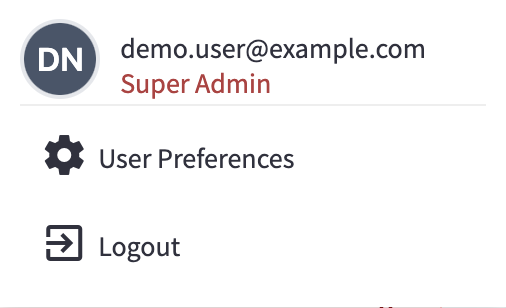
उपयोगकर्ता प्राथमिकताएं खोलें
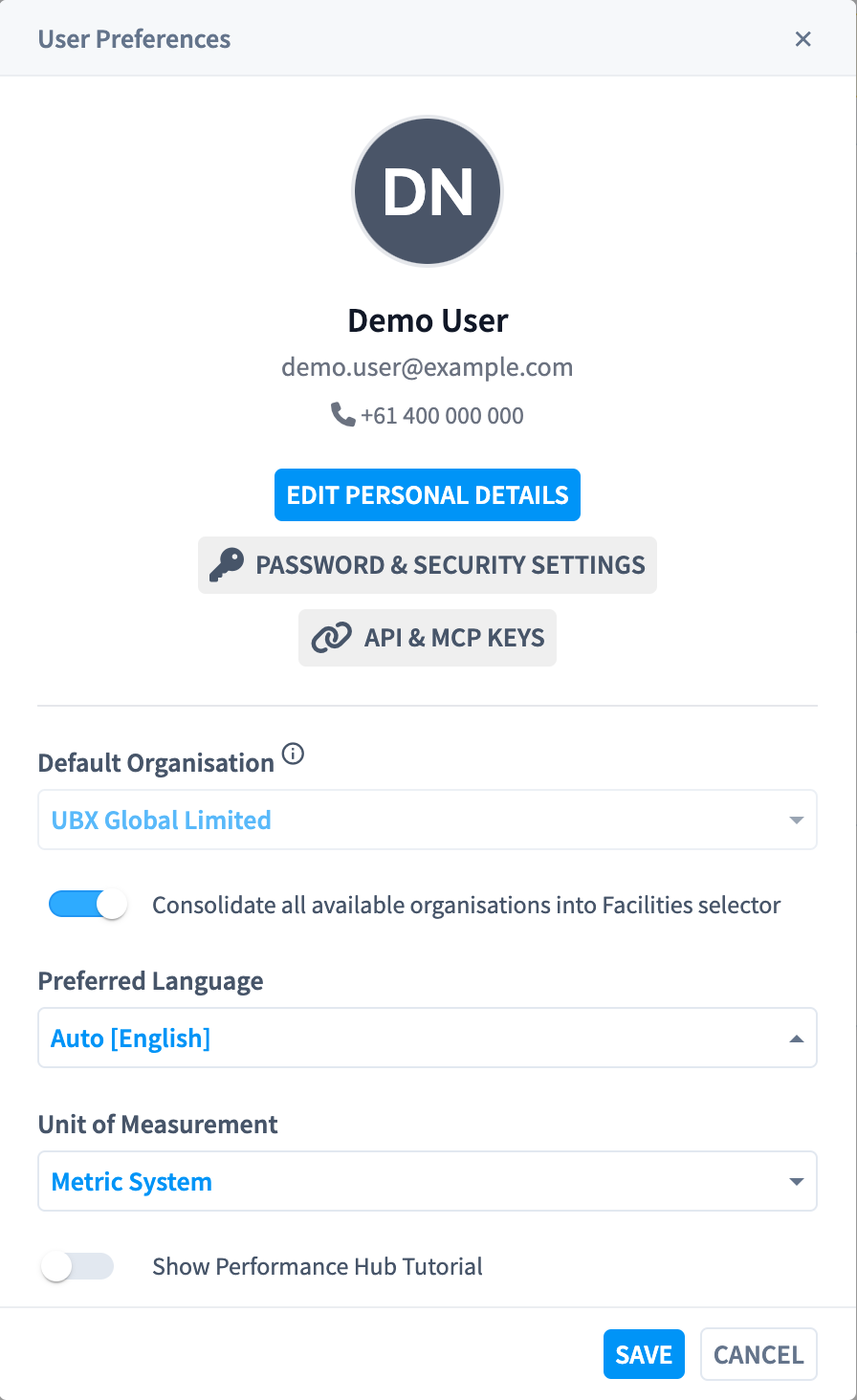
API & MCP Keys खोलें
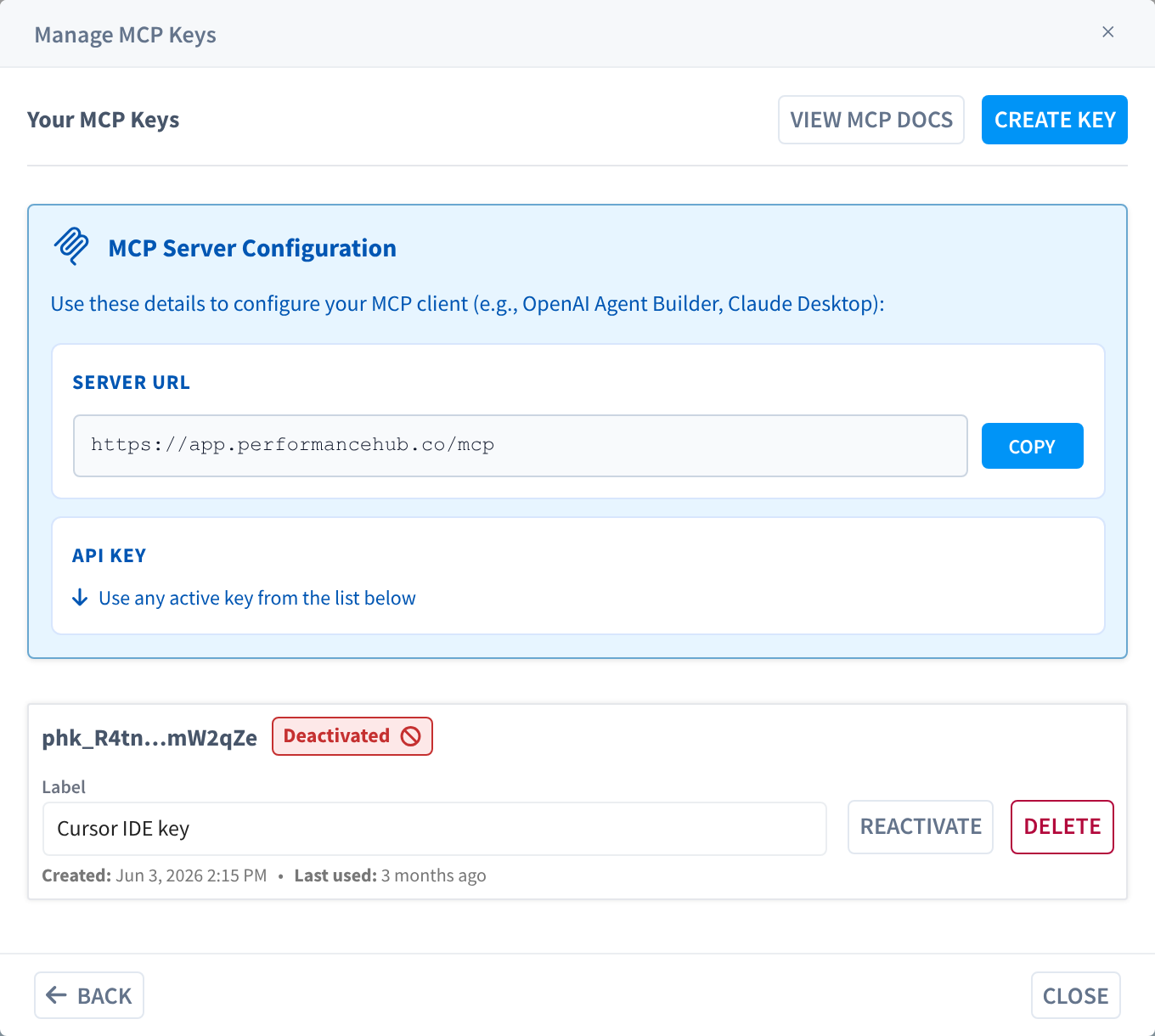
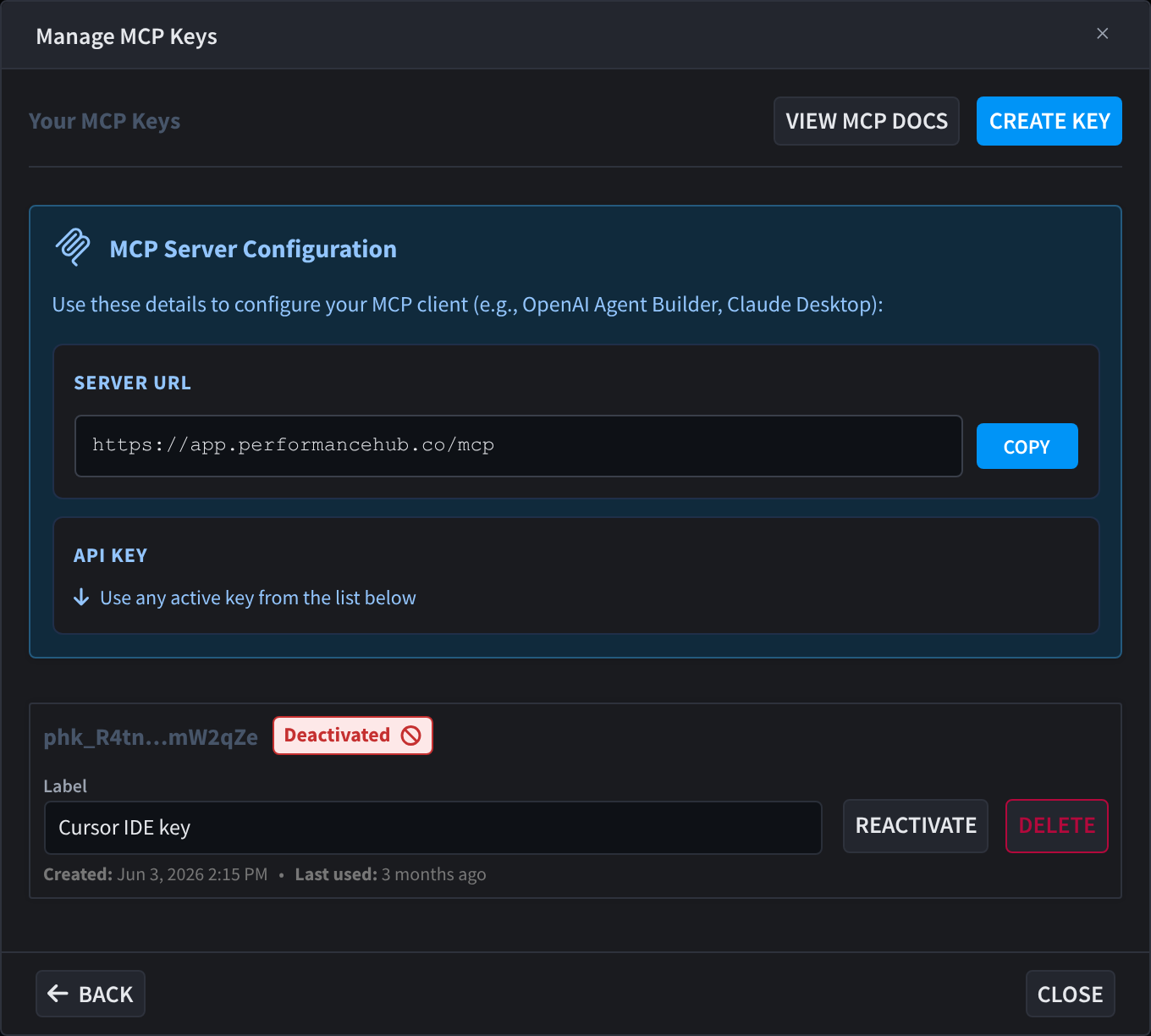
Manage MCP Keys डायलॉग की समीक्षा करें
कुंजी बनाएँ
नई कुंजी शुरू करें
इसे एक लेबल दें
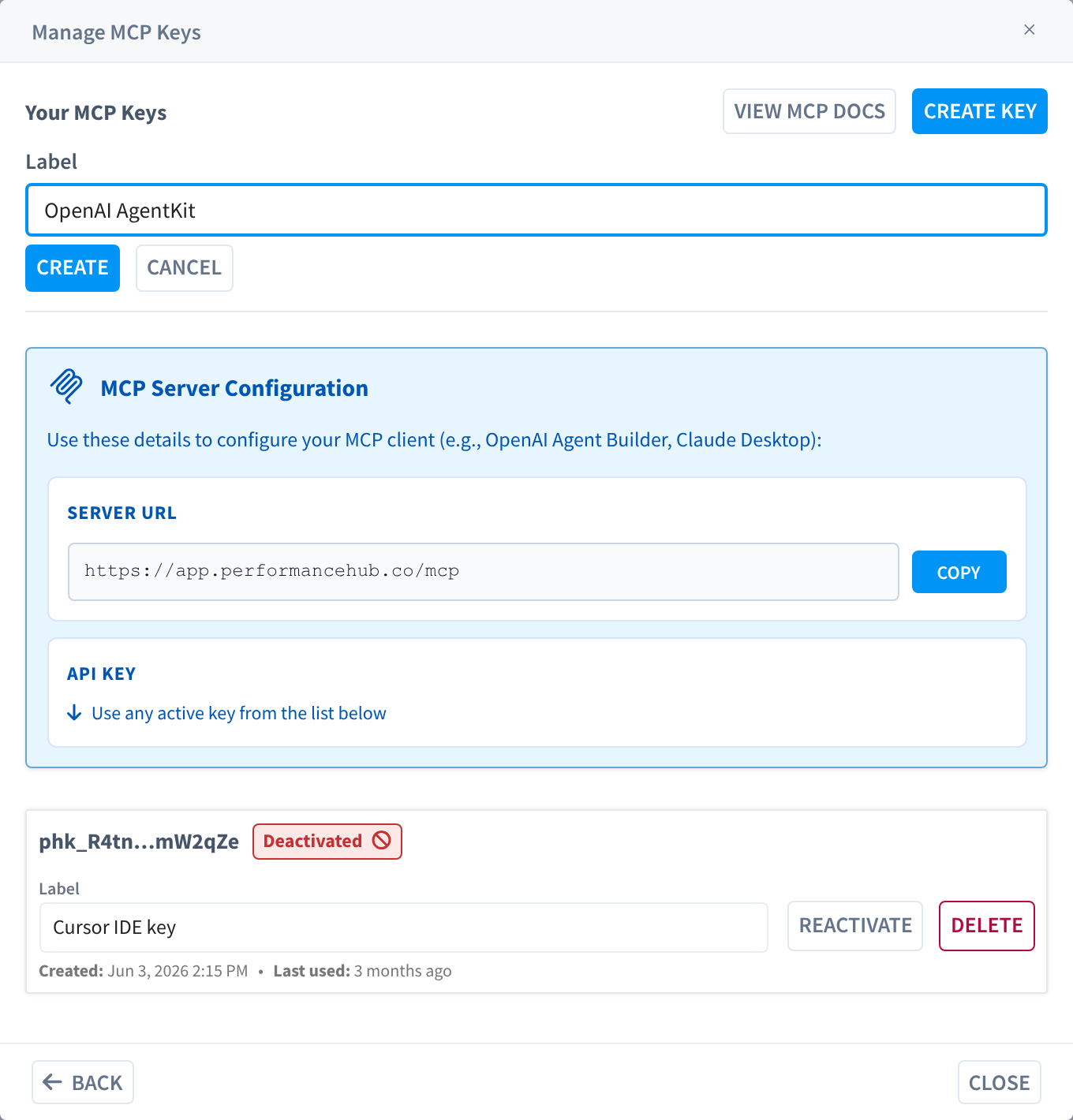
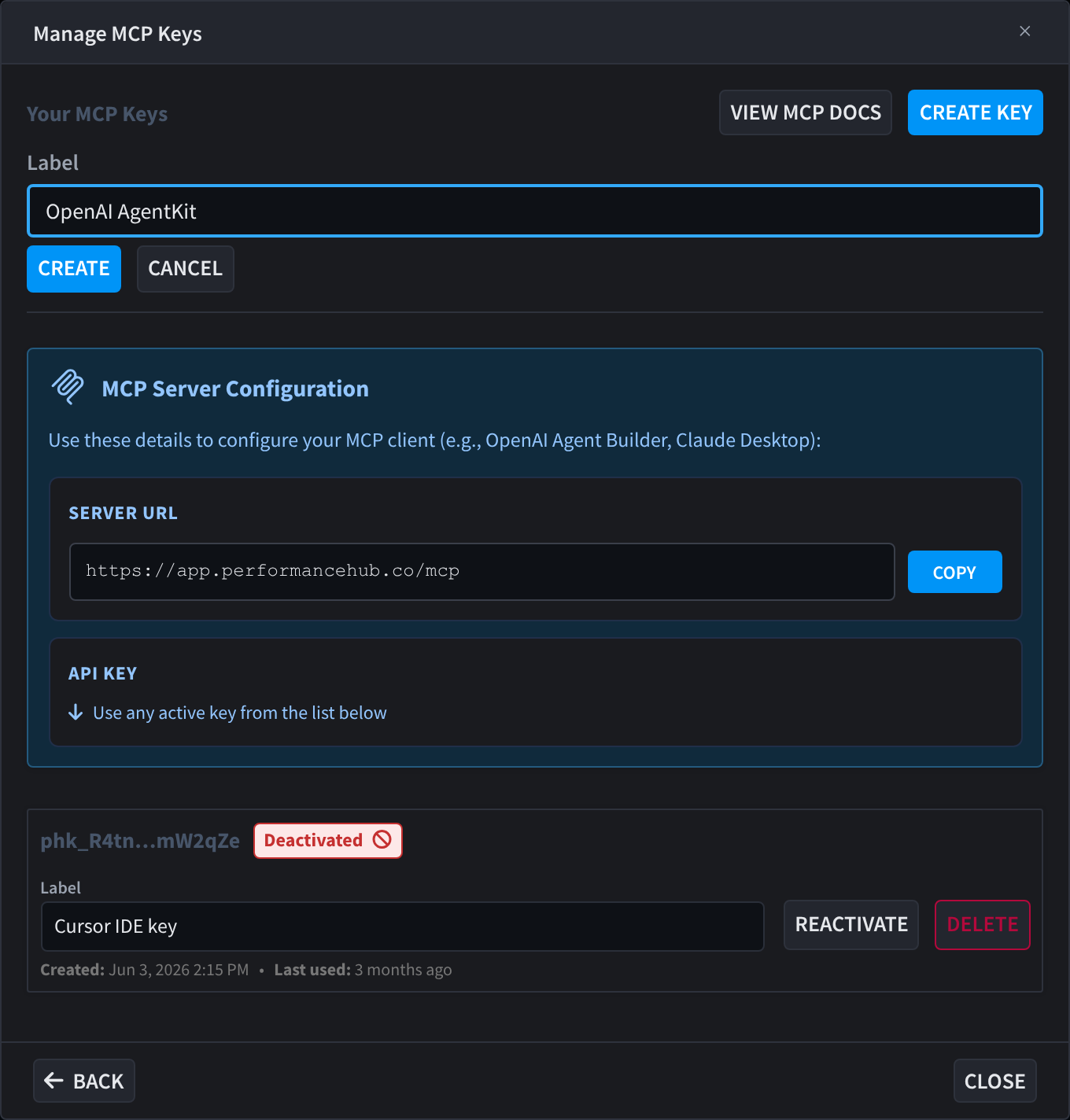
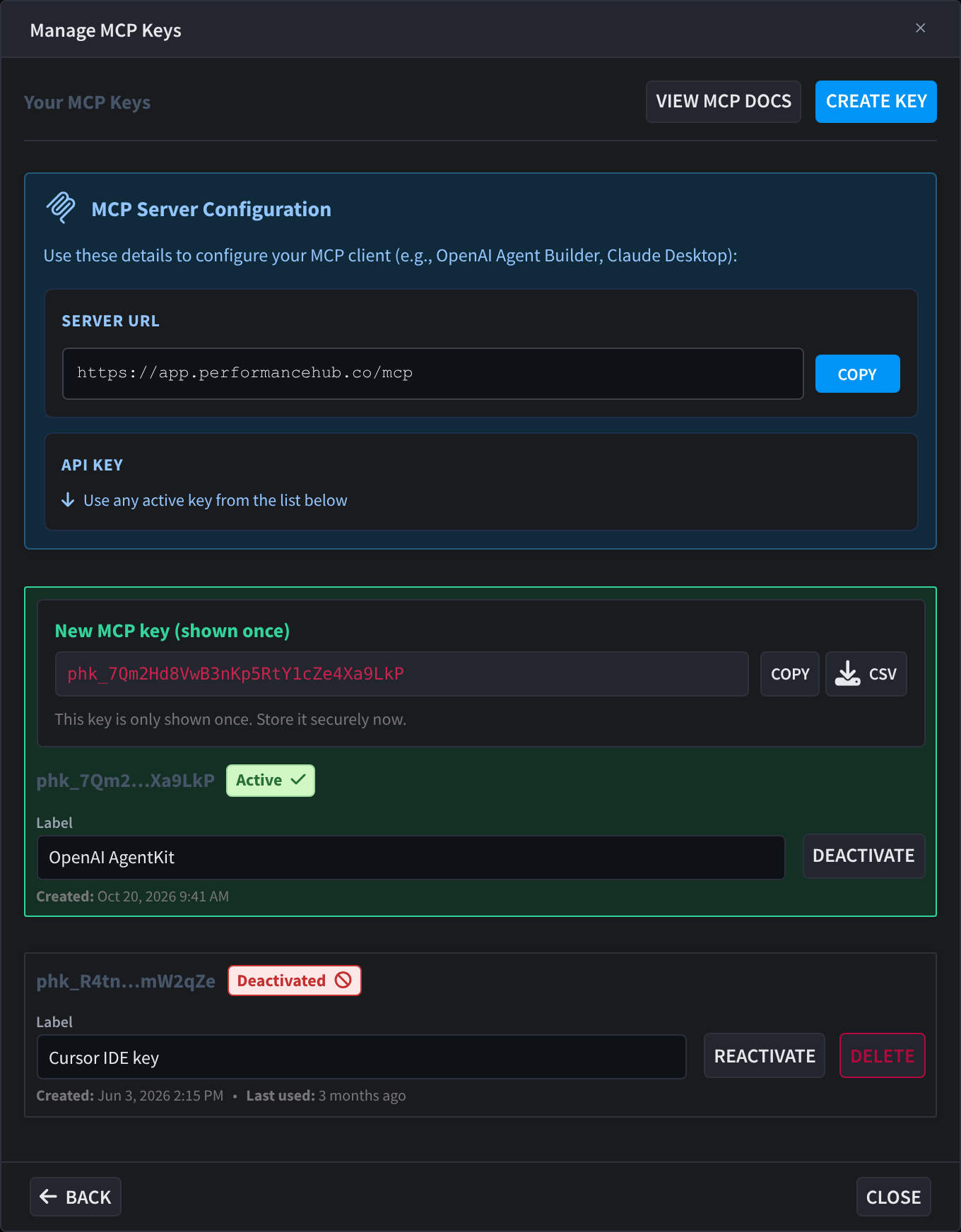
कुंजी अभी कॉपी करें
phk_7Qm2…Xa9LkP) बाद में दिखाया जाता है।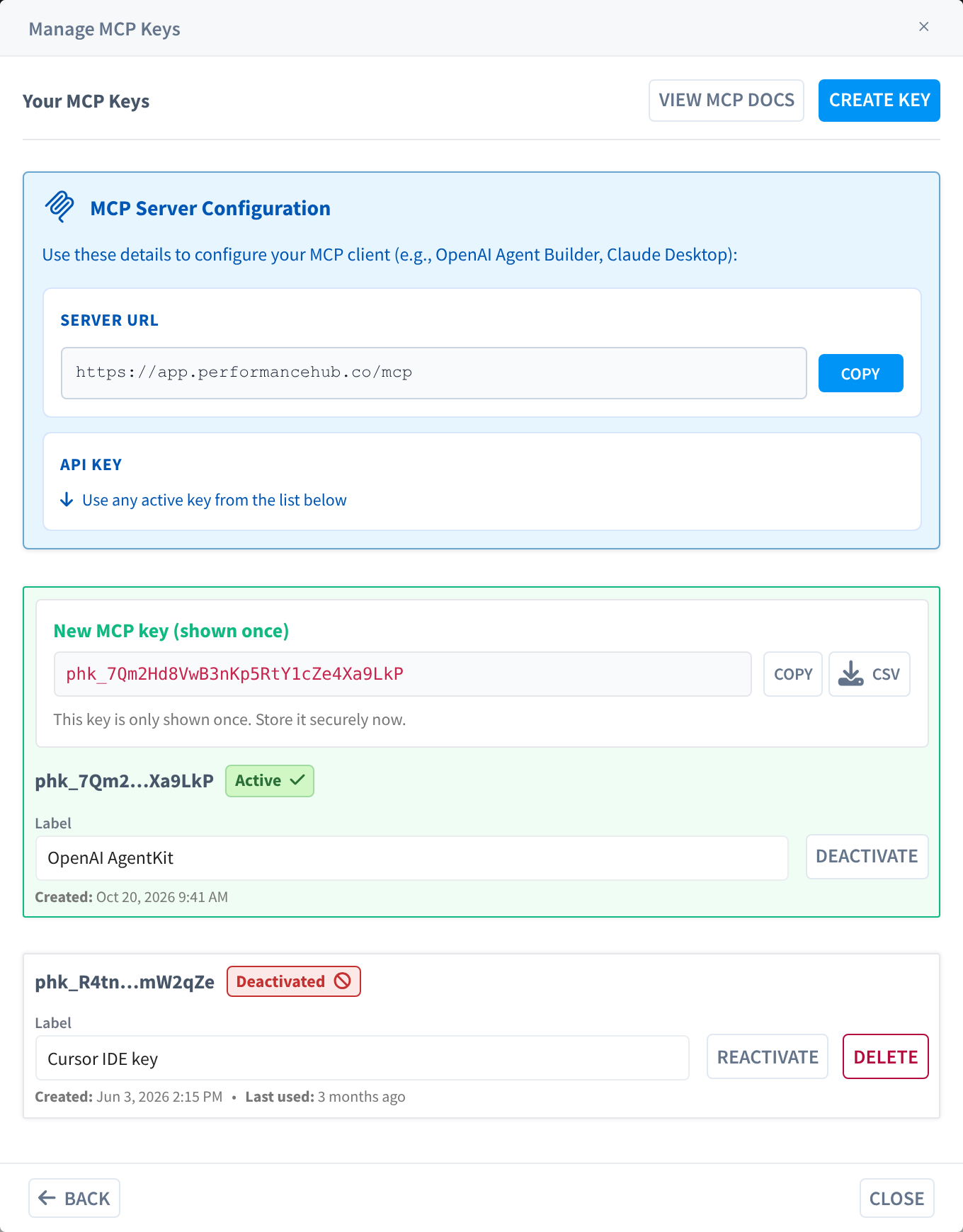
सुरक्षा: MCP कुंजी को पासवर्ड की तरह मानें। इसे साझा दस्तावेज़ों, स्क्रीनशॉट या चैट में पेस्ट न करें। यदि कोई कुंजी कभी उजागर हो जाए, तो निष्क्रिय करें इसे तुरंत करें (और इसे हटाएँ) और एक नई कुंजी बनाएँ।
अपना MCP क्लाइंट कनेक्ट करें
इसका विवरण उपयोग करें: MCP सर्वर कॉन्फ़िगरेशन पैनल से अपना AI क्लाइंट सेट अप करें:
| फ़ील्ड | यह कहाँ मिलेगा | नोट्स |
|---|---|---|
| सर्वर URL | Manage MCP Keys डायलॉग का ऊपरी भाग | इसे कॉपी करने के लिए Copy पर क्लिक करें। यह वह पता है जिससे आपका MCP क्लाइंट कनेक्ट होता है। |
| API कुंजी | सूची में कोई भी सक्रिय कुंजी | कुंजी बनाते समय आपके द्वारा कॉपी/डाउनलोड किया गया सीक्रेट मान उपयोग करें। |
क्लाइंट-विशिष्ट इंस्टॉल स्निपेट (Cursor, Claude Desktop और अन्य) के लिए देखें सेट अप और इंटीग्रेट करें.
मौजूदा कुंजियाँ प्रबंधित करें
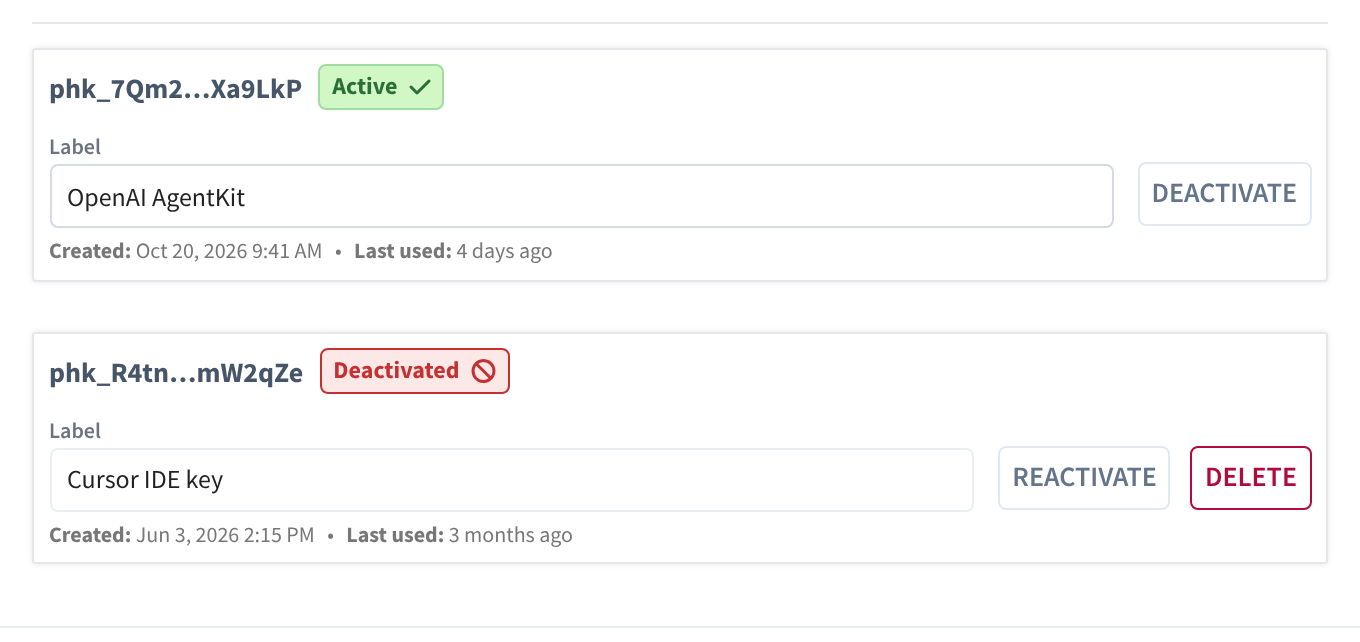
सूची में हर कुंजी अपना छिपाया गया पहचानकर्ता, एक स्थिति बैज, एक संपादन योग्य लेबल, और इसका बनाया गया (और, यदि उपयोग किया गया हो, अंतिम उपयोग) टाइमस्टैम्प, लाइफ़साइकल नियंत्रणों के साथ।
कुंजी की स्थितियाँ
| स्थिति | अर्थ |
|---|---|
| सक्रिय | कुंजी काम करती है और MCP अनुरोधों को प्रमाणित कर सकती है। |
| निष्क्रिय | कुंजी अक्षम है और अस्वीकार कर दी जाएगी। इसे पुनः सक्रिय या स्थायी रूप से हटाया जा सकता है। |
उपलब्ध कार्रवाइयाँ
| कार्रवाई | यह कब दिखाया जाता है | यह क्या करता है |
|---|---|---|
| लेबल (संपादन फ़ील्ड) | हमेशा | कुंजी का नाम इनलाइन बदलें। हरा चेक Changes Saved की पुष्टि करता है। |
| निष्क्रिय करें | सक्रिय कुंजियाँ | कुंजी को तुरंत अक्षम कर देता है। इसका उपयोग करने वाले MCP क्लाइंट काम करना बंद कर देंगे। |
| पुनः सक्रिय करें | निष्क्रिय कुंजियाँ | पहले अक्षम की गई कुंजी को फिर से सक्षम करता है। |
| हटाएँ | केवल निष्क्रिय कुंजियाँ | कुंजी को स्थायी रूप से हटा देता है। किसी कुंजी को हटाने से पहले उसे निष्क्रिय करना आवश्यक है, और इसे पूर्ववत नहीं किया जा सकता। |
| CSV डाउनलोड करें | हेडर, पहली कुंजी बनाने के बाद एक बार | आपकी कुंजी सूची (पहचानकर्ता, लेबल, स्थिति, टाइमस्टैम्प) को CSV के रूप में निर्यात करता है। |
किसी कुंजी को सुरक्षित रूप से बंद करने के लिए: निष्क्रिय करें इसे पहले करें (इससे इसका उपयोग कर रहा हर क्लाइंट तुरंत ब्लॉक हो जाता है), पुष्टि करें कि कुछ भी खराब नहीं हुआ, फिर हटाएँ करें, यदि आपको इसकी अब आवश्यकता नहीं है।