
Zmiana ról użytkownika
Na tej stronie
Zakres obowiązków się zmienia: pracownik recepcji zostaje kierownikiem lokalizacji, technik zaczyna obsługiwać drugi kampus, a pracownik dorywczy kończy pracę w jednym z lokali. Role takich osób zmienisz na karcie Uprawnienia użytkownika. Jedna osoba może mieć jednocześnie kilka ról, z których każda obejmuje własne obiekty lub regiony.
Skrócone informacje
Gdzie to znaleźć: Ustawienia (ikona koła zębatego) → Identity and Access Management → Uprawnienia użytkownika, w kolumnie Role danej osoby
Kto ma dostęp: Administratorzy organizacji oraz osoby, których rola obejmuje Identity and Access Management
Cel: Dodawanie, zmienianie lub usuwanie ról danej osoby
Role na liście Uprawnienia użytkownika
Kolumna Role pokazuje każdą rolę danej osoby, a pod nią obiekty lub regiony, które obejmuje. Na przykład:
- Grace Whitfield ma rolę Front Desk w obiekcie Riverside Aquatic Centre.
- Leo Hargreaves ma rolę Campus IT dla regionu Australia.
- Daniel Novak ma dwie role: Regional Operations Lead oraz Site Manager dla regionu Australia.
Każda rola ma krzyżyk umożliwiający jej usunięcie, a przy każdej osobie jest przycisk Dodaj rolę. Zobacz Rysunek 1 w przeglądzie Identity & Access Management.
Przypisywanie kolejnej roli
- Znajdź osobę na karcie Uprawnienia użytkownika.
- Kliknij Dodaj rolę w jej kolumnie Role.
- W oknie dialogowym, którego tytułem jest adres e-mail danej osoby, wybierz rolę. Podobnie jak w Add New User, każda rola pokazuje swój opis, zakres dostępu i moduły.
- Jeśli dostęp roli jest wybierany dla każdego użytkownika, wybierz Regiony lub Obiekty, które obejmuje w przypadku tej osoby.
- Kliknij Save lub Cancel, aby zamknąć okno bez zmian.
Nie możesz zmieniać własnych ról; poproś o to innego administratora organizacji.
Zmiana roli lub miejsca, w którym obowiązuje
-
Znajdź osobę na karcie Uprawnienia użytkownika.
-
Kliknij kartę roli (nazwę roli i jej obiekt) w kolumnie Role danej osoby. Otworzy się okno dialogowe, którego tytułem jest adres e-mail tej osoby.
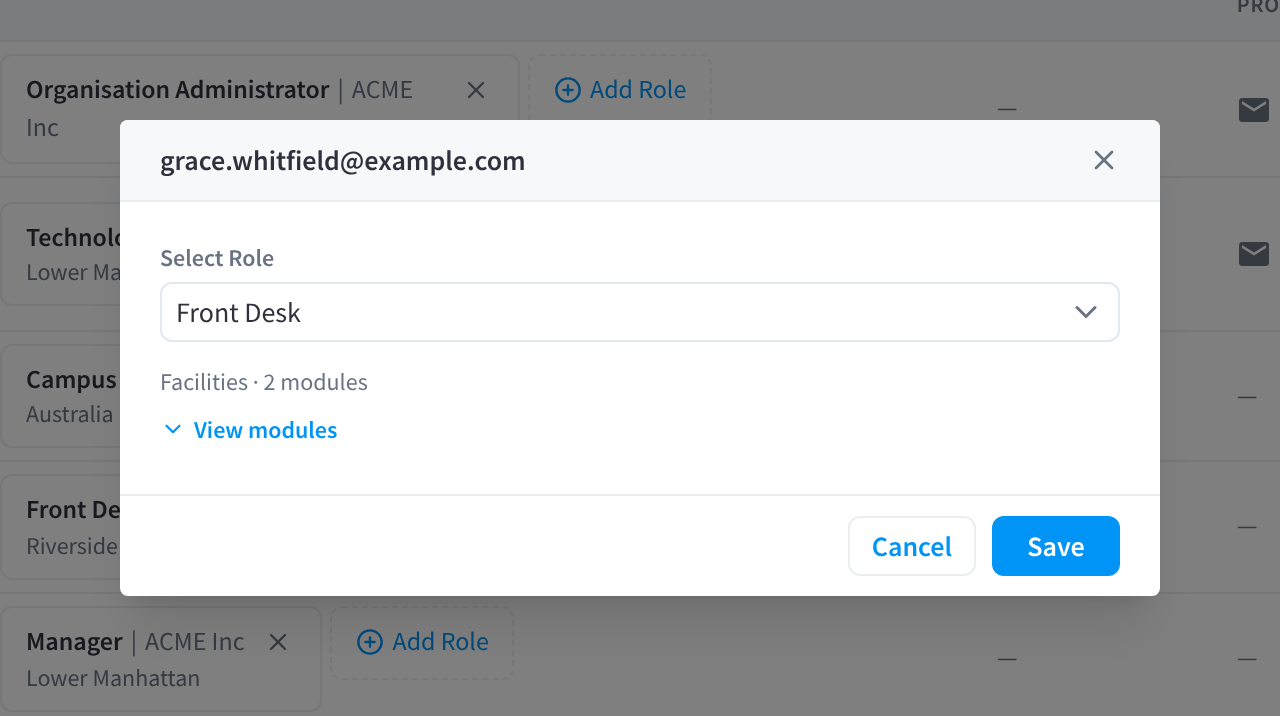
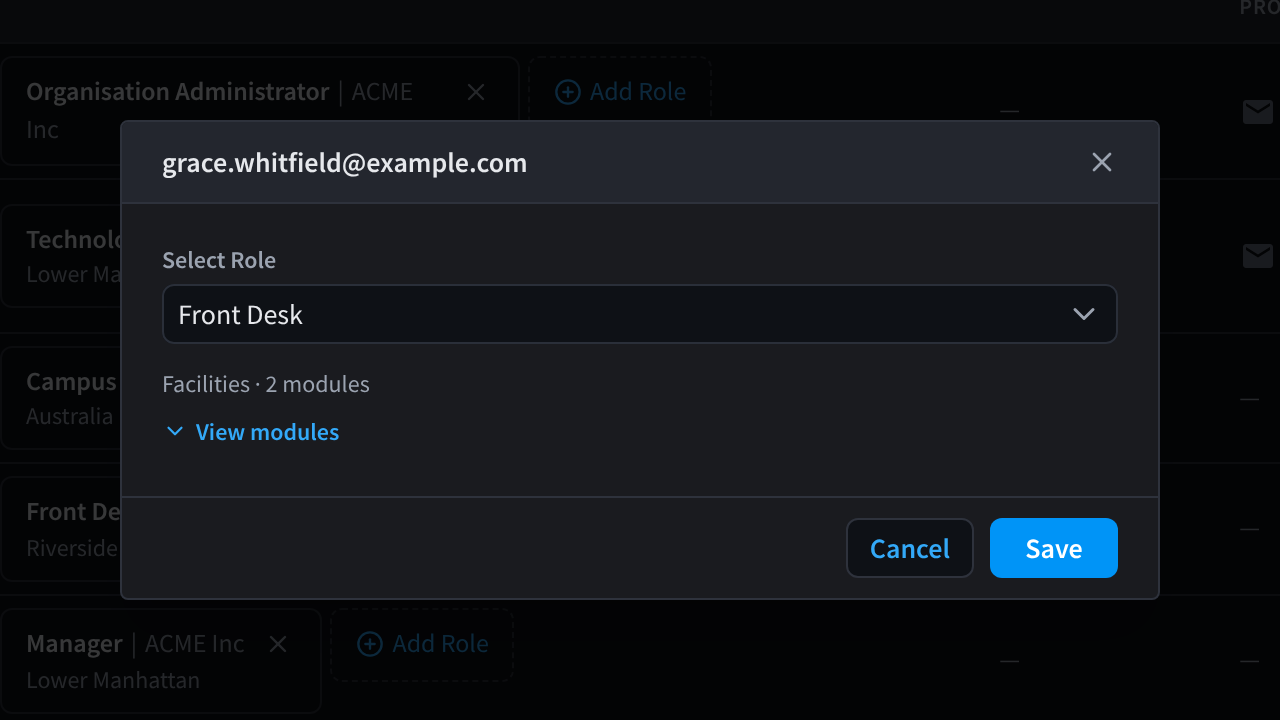
Rysunek 1: Kliknij rolę, aby ją zmienić. Okno dialogowe pokazuje obiekty roli i liczbę modułów, do których daje dostęp.
-
Aby zamiast tego przypisać osobie inną rolę, wybierz ją w polu Select Role. Poniżej okno dialogowe pokazuje obiekty roli i liczbę modułów, do których daje dostęp, na przykład Obiekty · 2 modules. Kliknij View modules, aby wyświetlić ich listę.
-
Aby zmienić, gdzie rola obowiązuje w przypadku tej osoby, na przykład aby przenieść rolę Clinic Coordinator z jednej przychodni do innej, zmień Regiony lub Obiekty. Są one widoczne, gdy dostęp roli jest wybierany dla każdego użytkownika.
-
Kliknij Save lub Cancel, aby zamknąć okno bez zmian.


Aby zmienić, gdzie rola obowiązuje w przypadku wszystkich osób, które ją mają, zamiast tego edytuj zakres dostępu roli. Zobacz Zakres dostępu i dostęp do modułów.
Odbieranie roli
Kliknij krzyżyk przy roli w kolumnie Role danej osoby, a następnie kliknij Remove przy pytaniu „Are you sure you want to remove this role?”. Osoba zachowuje pozostałe role. Zastosowanie zmiany może potrwać do 30 sekund.
Aby jednocześnie odebrać komuś wszystkie role w Twojej organizacji, użyj opcji Remove from organisation.
Powiązane strony
- Role: role, które możesz przypisywać osobom
- Usuwanie użytkowników: usuwanie wszystkich ról naraz
- Dodawanie użytkowników: dodawanie nowej osoby