
ユーザーのロールの変更
このページの内容
人の業務は変わります。フロントデスクのチームメンバーがサイトマネージャーになったり、技術者が 2 つ目のキャンパスも担当するようになったり、臨時スタッフがある会場での勤務を終えたりします。ロールは ユーザー権限 タブで変更します。1 人のユーザーが複数のロールを同時に持つことができ、それぞれのロールが独自の施設やリージョンを対象とします。
クイックリファレンス
場所: 設定(歯車アイコン)→ ID & アクセス管理 → ユーザー権限 のユーザーの ロール 列
アクセスできるユーザー: 組織管理者、および ID & アクセス管理を含むロールを持つユーザー
目的: ユーザーのロールを追加、変更、削除します
ユーザー権限一覧のロール
ロール 列には、ユーザーが持つ各ロールと、その下にロールが対象とする施設またはリージョンが表示されます。例:
- Grace Whitfield は Riverside Aquatic Centre の フロントデスク を持っています。
- Leo Hargreaves は Australia リージョンの Campus IT を持っています。
- Daniel Novak は 2 つのロールを持っています。Regional Operations Lead と、Australia リージョンの サイトマネージャー です。
各ロールには削除用の × 印があり、各ユーザーには 役割を追加 があります。ID & アクセス管理の概要の図 1 を参照してください。
ユーザーに別のロールを付与する
- ユーザー権限 でユーザーを見つけます。
- ユーザーの ロール 列にある 役割を追加 をクリックします。
- ユーザーのメールアドレスがタイトルに表示されたダイアログで、ロールを選択します。新しいユーザーを追加と同様に、各ロールには説明、アクセス範囲、モジュールが表示されます。
- ロールのアクセス範囲がユーザーごとに選択される場合は、このユーザーに対してロールが対象とする リージョン または 施設 を選択します。
- Save をクリックします。変更せずに閉じるには Cancel をクリックします。
自分自身のロールは変更できません。別の組織管理者に依頼してください。
ロールまたはその適用先を変更する
-
ユーザー権限 でユーザーを見つけます。
-
ユーザーの ロール 列にあるロールカード(ロール名とその施設)をクリックします。ユーザーのメールアドレスがタイトルに表示されたダイアログが開きます。
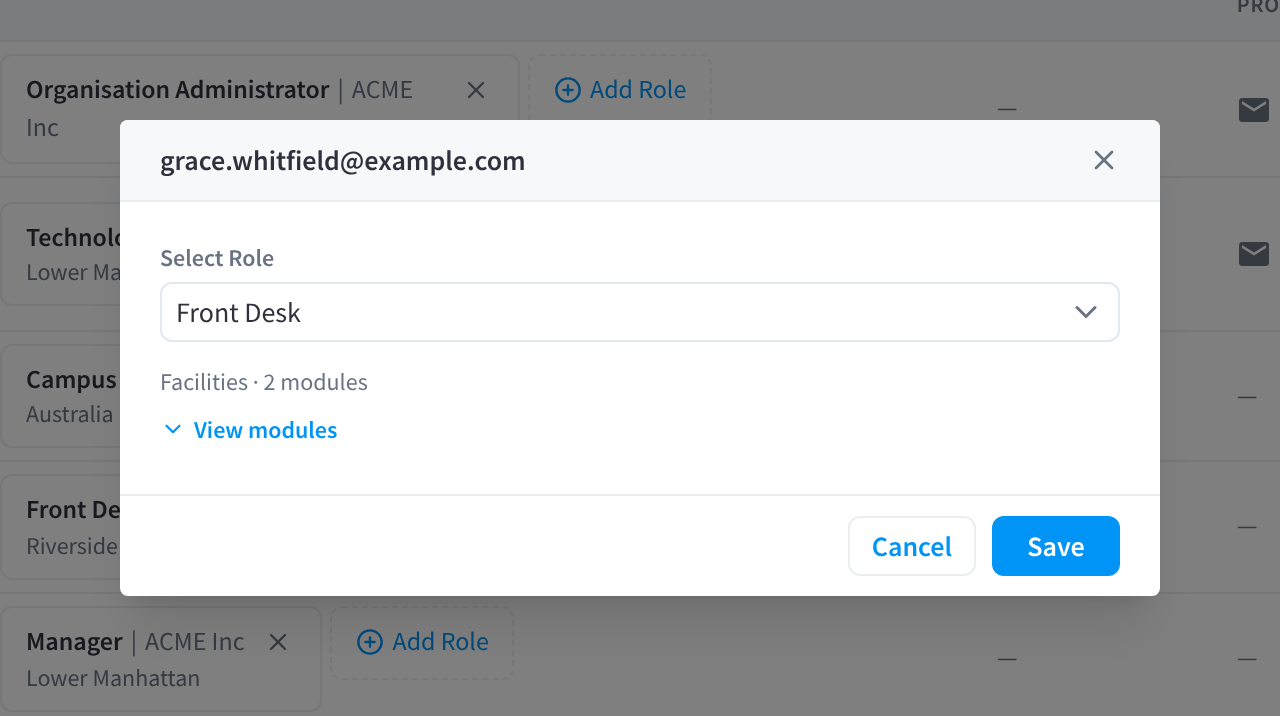
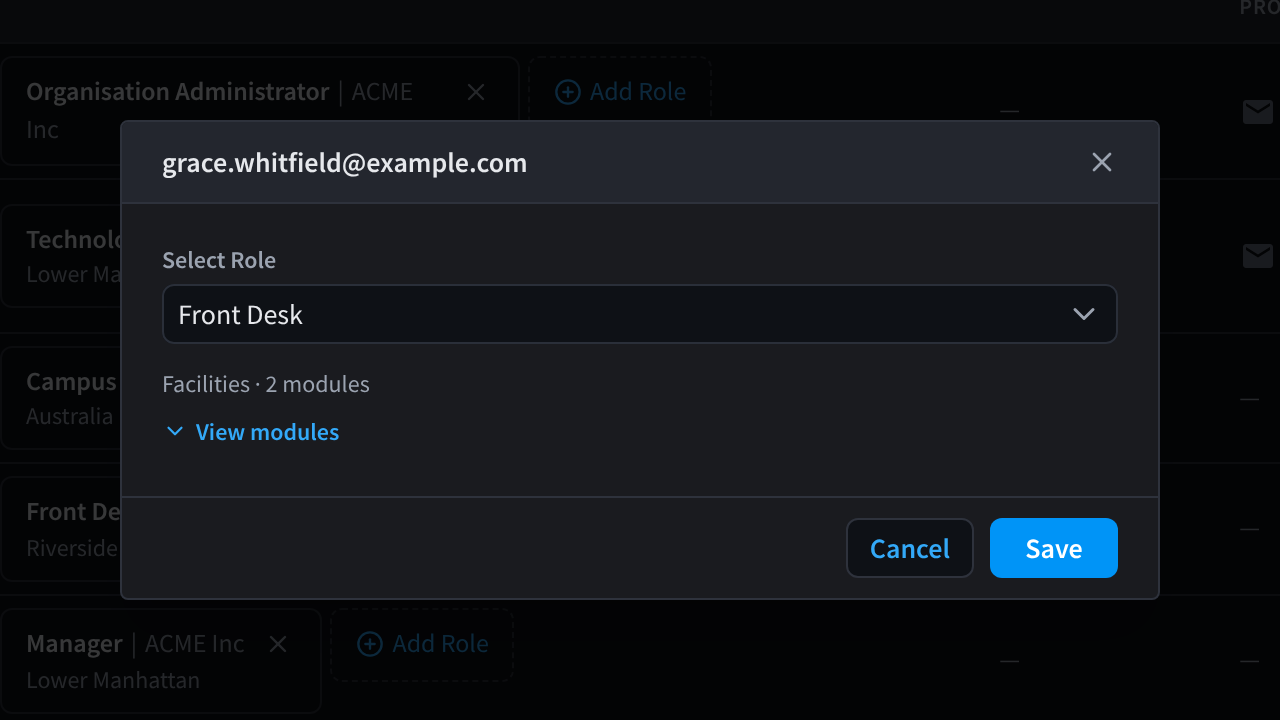
図 1: ロールをクリックして変更します。ダイアログには、ロールの施設と付与されるモジュールの数が表示されます。
-
代わりに別のロールを付与するには、Select Role でロールを選択します。その下に、ロールの施設と付与されるモジュールの数が Facilities · 2 modules のように表示されます。View modules をクリックすると、モジュールが一覧表示されます。
-
Clinic Coordinator をあるクリニックから別のクリニックに移すなど、このユーザーに対するロールの適用先を変更するには、リージョン または 施設 を変更します。これらは、ロールのアクセス範囲がユーザーごとに選択される場合に表示されます。
-
Save をクリックします。変更せずに閉じるには Cancel をクリックします。


ロールを持つ全員に対してロールの適用先を変更するには、代わりにロールのアクセス範囲を編集します。アクセス範囲とモジュールアクセスを参照してください。
ロールを削除する
ユーザーの ロール 列でロールの × 印をクリックし、「Are you sure you want to remove this role?」(このロールを削除してもよろしいですか?)で Remove をクリックします。ユーザーの他のロールはそのまま残ります。変更が適用されるまで、最大 30 秒かかる場合があります。
組織内のすべてのロールをユーザーから一度に削除するには、Remove from organisation を使用します。