
Smart Displays والتطبيقات المنشورة
في هذه الصفحة
Smart Display هي شاشة تعرض تطبيقًا يستضيفه وكيل الذكاء الاصطناعي لديك. ولأن الوكيل يشغّل التطبيق، يمكنه تغيير ما تعرضه الشاشة مع تغيّر الأمور من حولها: ذروة الغداء عند الكاونتر، أو زائر يفتح الباب الأمامي، أو ردهة فندق تمتلئ، أو غرفة انتظار مزدحمة، أو أعضاء يصلون للمشاركة في تحدي الزيارات. صِف ما تريده بلغة بسيطة. ينشئ الوكيل التطبيق ويحافظ على تحديثه، وتضعه أنت على شاشاتك مثل أي محتوى آخر.

الشكل 1: Smart Display في صالة رياضية. يعيد الوكيل احتساب تسجيلات الحضور كل بضع دقائق ويعرض للأعضاء الذين وصلوا للتو ترتيبهم. النادي والأعضاء خياليون.
تظل أنت المتحكم: كل تطبيق موجود في Library لديك، حيث يمكنك معاينته ومعرفة أماكن استخدامه وتغييره أو إزالته.
الشاشات الذكية
تستخدم Smart Display تطبيق Agent: Published App: تطبيق ويب أنشأه وكيل الذكاء الاصطناعي لديك ويعمل مباشرةً على جهاز وكيل الذكاء الاصطناعي في منشأتك. تعرض الشاشات التطبيق المباشر، لذا عندما يغيّر الوكيل ما يعرضه، تتغير الشاشة أيضًا. لا يحتاج أحد إلى إعادة نشر أي شيء.
يحافظ الوكيل على تحديث التطبيق بإحدى طريقتين:
- وفق جدول زمني. تعمل أتمتة كل بضع دقائق خلال الساعات المهمة. من خلال اتصاله بـ Performance Hub، يقرأ الوكيل ما يحتاج إليه، مثل تسجيلات الحضور أو أحداث الأبواب أو أعداد الكاميرات، ويحدّث التطبيق. يستهلك كل تشغيل من إنفاق الذكاء الاصطناعي، لذا لا تتحقق إلا بالقدر الذي تحتاج إليه.
- عند حدوث شيء ما. يدفع حدث في موقعك، مثل فتح بطاقة زائر للباب الأمامي، الوكيل إلى تحديث التطبيق. تتغير الشاشة بعد الحدث بوقت قصير، ولا يؤدي الوكيل أي عمل فيما بين ذلك. راجع ترحيب ردهة المكتب.
لا يمكن لـ Smart Display أن تستخدم إلا ما يستطيع الوكيل قراءته. يجب أن تتضمن صلاحية وصول MCP الخاصة به المنشأة والإمكانات التي يحتاج إليها التطبيق، مثل Door & Gate Access لأحداث الأبواب أو الدوائر التلفزيونية المغلقة لتسجيلات الحضور وأعداد الكاميرات. راجع الاتصال بـ Performance Hub.
طريقتان لوصول التطبيق إلى شاشاتك
| Agent: Published App (Smart Display) | On-Device Web App | |
|---|---|---|
| من ينشئه | وكيل الذكاء الاصطناعي لديك | أنت، أو مطوّر، أو أي وكيل ذكاء اصطناعي متصل عبر MCP |
| أين يعمل | على جهاز وكيل الذكاء الاصطناعي لديك، ويُعرض مباشرةً على الشاشات | على كل شاشة (تنزّله الشاشات) |
| يواصل التكيّف | نعم: يغيّره الوكيل مع تغيّر الأمور في موقعك | لا: يعرض الملفات نفسها إلى أن يُنشر إصدار جديد |
| بيانات منشأتك | نعم، أي شيء يستطيع الوكيل قراءته | لا: البيانات العامة فقط، مثل الطقس |
| إذا انقطع الإنترنت أو الوكيل | يُتخطى إلى أن يعود الوكيل | يستمر عرضه |
| الإصدارات والتراجع | يديرها الوكيل | نعم، في Library |
| الوحدات النمطية المطلوبة | Display Screens ووكيل الذكاء الاصطناعي وCustom Apps | Display Screens |
يمكن لوكيلك إنشاء On-Device Web App لك أيضًا، لكن بعد نشره لا يمكنه مواصلة التكيّف. فهو يعرض الملفات نفسها على كل شاشة إلى أن ينشر شخص ما إصدارًا جديدًا، ولا يمكنه استخدام بيانات منشأتك. وحده Agent: Published App يواصل التغيّر مع ما يحدث حول الشاشة.
اختر Smart Display عندما ينبغي أن تتفاعل الشاشة مع موقعك: من وصل، ومدى الازدحام، أو ما حدث للتو. واختر On-Device Web App للمحتوى الذي يبقى كما هو أو لا يحتاج إلا إلى بيانات عامة، والذي يجب أن يستمر عرضه دون اتصال.
أمثلة على Smart Display
كل مثال أدناه إعداد حقيقي: ما تتفاعل معه الشاشة، وما تعرضه، وكيف يحافظ الوكيل على تحديثها، وما تحتاج إليه. الأنشطة التجارية والأشخاص خياليون.
لوحة متصدرين لتحدي الزيارات ترحّب بالأعضاء عند وصولهم
تنظّم مساحة عمل مشتركة أو مكتبة جامعية أو صالة رياضية تحدي زيارات للشهر. يستضيف وكيلها لوحة متصدرين للشاشات التي يمر بها الأعضاء، تُرتّب الأعضاء حسب عدد زياراتهم هذا الشهر وترحّب بأعضاء التحدي عندما يكونون بالقرب من الشاشة. في الأشكال، تنظّم صالة رياضية تحدي زيارات في أكتوبر على شاشات صالة التمارين.
- تتفاعل مع: من يوجد بالقرب من الشاشة. يعرف الوكيل ذلك من خلال التعرّف على الوجه في Performance Hub، أو تسجيلات الحضور الأخيرة، أو كليهما، بحسب طريقة إعداد موقعك. يحصل كل عضو في التحدي بالقرب من الشاشة على علامة Just in وبطاقة تعرض ترتيبه. في الأشكال، تستخدم الصالة الرياضية تسجيلات الحضور من آخر 30 دقيقة.
- تعرض: الأعضاء الأوائل حسب عدد الزيارات، بالاسم الأول والحرف الأول من اسم العائلة فقط، والأيام المتبقية في التحدي والجائزة.
- تبقى محدّثة: كل 5 دقائق خلال ساعات العمل، يعيد الوكيل احتساب تسجيلات الحضور لهذا الشهر باستخدام
insights_checkins، ويتحقق ممن يوجد بالقرب من الشاشة، ويحدّث التطبيق. - ما تحتاج إليه: الدوائر التلفزيونية المغلقة مع AI Insights & People، مع تفعيل التعرّف على الوجه على الكاميرات القريبة من الشاشة، أو تسجيلات الحضور من نظام إدارة الأعضاء لديك، أو كليهما، وقائمة موافقة بالأعضاء الذين انضموا إلى التحدي.


الشكل 2: اطلب لوحة المتصدرين من وكيل الذكاء الاصطناعي. ينشئ التطبيق، ويفتحه بجوار المحادثة، ويعيد احتساب تسجيلات الحضور كل 5 دقائق. المحادثة مثال.

الشكل 3: لوحة المتصدرين نفسها على شاشة عمودية
الخصوصية. لا تُدرج إلا الأعضاء الذين وافقوا على المشاركة، ولا تعرض أكثر من الاسم الأول والحرف الأول من اسم العائلة، ولا تعرض أبدًا تفاصيل العضوية أو الصحة.
لوحة قائمة طعام لمطعم خدمة سريعة تتفاعل مع ذروة الغداء
يطلب مطعم خدمة سريعة من وكيله لوحة قائمة الطعام فوق الكاونتر. تبدّل اللوحة القوائم على مدار اليوم، وعندما يكون الكاونتر مزدحمًا، تنقل الأصناف الأسرع تحضيرًا إلى الأعلى.
- تتفاعل مع: الوقت من اليوم، ومدى ازدحام الكاونتر: عدد الأشخاص الذين أحصتهم كاميرا الكاونتر حتى الآن في هذه الساعة، مقارنةً بساعة عادية.
- تعرض: الإفطار حتى 11 صباحًا، والغداء حتى 3 مساءً، ثم قائمة فترة ما بعد الظهر. عند الازدحام، شريط Ready in under 3 minutes مع الأصناف سريعة التحضير، وعلامة Quick عليها في القائمة.
- تبقى محدّثة: كل 5 دقائق، يتحقق الوكيل من أعداد الكاميرا لليوم في AI Insights & People ويحدّث التطبيق. تأتي الأسعار وأوقات التحضير من ملف قائمة طعام تقدّمه للوكيل.
- ما تحتاج إليه: الدوائر التلفزيونية المغلقة مع AI Insights & People، مع كاميرا تغطي الكاونتر.


الشكل 4: ينشئ الوكيل لوحة قائمة الطعام ويفتحها بجوار المحادثة. لا يستخدم إلا أعدادًا مجهولة الهوية. المحادثة مثال.

الشكل 5: النتيجة فوق الكاونتر خلال ذروة الغداء
ترحيب في ردهة المكتب بكل زائر
يمنح مكتب كل زائر بطاقة Door & Gate Access صالحة لوقت زيارته. عندما تفتح بطاقة الزائر الباب الأمامي، ترحّب شاشة الردهة به باسمه الأول مع اسم مضيفه وغرفة الاجتماع والاتجاهات، ثم تعود إلى الترحيب المعتاد بعد دقيقة.
- تتفاعل مع: فتح بطاقة الزائر للباب الأمامي.
- تعرض: "مرحبًا Priya، يسعدنا رؤيتك"، واسم المضيف وفريقه، وغرفة الاجتماع والوقت، والاتجاهات خطوة بخطوة.
- تبقى محدّثة: يُطلق سير عمل الترحيب عندما تفتح بطاقة الزائر الباب الأمامي. يطابق الوكيل الشخص في حدث الباب مع قائمة زوار اليوم، التي يحتفظ بها موظفو الاستقبال ويقدّمونها للوكيل مع مضيف كل زائر وغرفته واتجاهاته. لا تتضمن أحداث الأبواب الأسماء أو المضيفين أو الغرف، لذا تكون القائمة مطلوبة دائمًا.
- ما تحتاج إليه: Door & Gate Access وقائمة زوار لليوم.


الشكل 6: ينشئ الوكيل شاشة الترحيب ويفتحها بجوار المحادثة. المحادثة مثال.

الشكل 7: النتيجة على الشاشة العمودية في الردهة
يمكن للإعداد نفسه الترحيب بفريقك. على سبيل المثال، يمكنه تهنئة أحد أعضاء الفريق بعيد ميلاده عند وصوله في يوم ميلاده، استنادًا إلى قائمة أعياد ميلاد تضم من وافقوا على ذلك. تاريخ الميلاد معلومة شخصية: لا تُدرج إلا من وافقوا، ولا تعرض أكثر من الاسم الأول.
فكّر فيمن يمكنه رؤية الشاشة. يمكن لأي شخص في الردهة رؤية رسالة الترحيب. لا تعرض أكثر من الاسم الأول، ولا تعرض أبدًا معلومات خاصة مثل تفاصيل الصحة أو العضوية أو الموارد البشرية.
لوحة غرفة انتظار مع أوقات الانتظار المباشرة
تعرض عيادة أو مركز خدمة مدة الانتظار الحالية، ليعرف المنتظرون ما يمكن توقعه.
- تتفاعل مع: العدد التقريبي للمنتظرين، من الأعداد مجهولة الهوية للكاميرا التي تغطي منطقة الانتظار، والوافدين من تسجيلات الحضور حيث يسجّلها موقعك.
- تعرض: مدة انتظار تقريبية والعدد التقريبي للمنتظرين، وساعات العمل، ورسالة مطمئنة عند الازدحام.
- تبقى محدّثة: كل بضع دقائق، يقرأ الوكيل أحدث الأعداد والوافدين ويحسب مدة الانتظار من المدة المعتادة لكل زيارة التي تقدّمها له.
- ما تحتاج إليه: الدوائر التلفزيونية المغلقة مع AI Insights & People، مع كاميرا تغطي منطقة الانتظار.
مثال على ما تعرضه الشاشة عند الازدحام:
نحو 25 دقيقة
نحو 7 أشخاص في الانتظار
نشهد ازدحامًا أكثر من المعتاد هذا الصباح. شكرًا لصبرك: سننادي عليك بمجرد أن نكون جاهزين.
لا تعرض أبدًا معلومات المرضى أو العملاء. تعرض اللوحة الإجماليات فقط، ولا تعرض أبدًا الأسماء أو أسباب الزيارة.
لوحة ردهة فندق تواكب اليوم
يعرض فندق أو مكان فعاليات للضيوف ما يجري، متغيرًا حسب الوقت من اليوم ومدى ازدحام الردهة.
- تتفاعل مع: الوقت من اليوم، ومدى ازدحام الردهة، من الأعداد مجهولة الهوية لكاميرا الردهة.
- تعرض: معلومات تسجيل الوصول وتفاصيل Wi-Fi بعد الظهر، وفعاليات الليلة وتوفر المطعم في المساء، وأوقات الإفطار وتذكيرات تسجيل المغادرة في الصباح. عندما تكون الردهة مزدحمة، تأتي تفاصيل تسجيل الوصول وWi-Fi أولًا، ليجدها الضيوف الواصلون بسرعة.
- تبقى محدّثة: كل بضع دقائق، يقرأ الوكيل أعداد الردهة ويحدّث التطبيق. تأتي الفعاليات وتوفر المطعم من قوائم أو أنظمة تمنح الوكيل صلاحية الوصول إليها.
- ما تحتاج إليه: الدوائر التلفزيونية المغلقة مع AI Insights & People لأعداد الردهة. دون الدوائر التلفزيونية المغلقة، تظل اللوحة تتغير حسب الوقت من اليوم.
مثال على ما تعرضه الشاشة في الساعة 6 مساءً:
الليلة في Demo Harbour Hotel
موسيقى الجاز في الصالة، من 7 مساءً إلى 10 مساءً
Harbour Grill: طاولات متاحة من 8:30 مساءً. احجز لدى الاستقبال.
الإفطار غدًا من 6:30 صباحًا في Harbour Grill.
لافتات مركز تسوق تواكب الجمهور
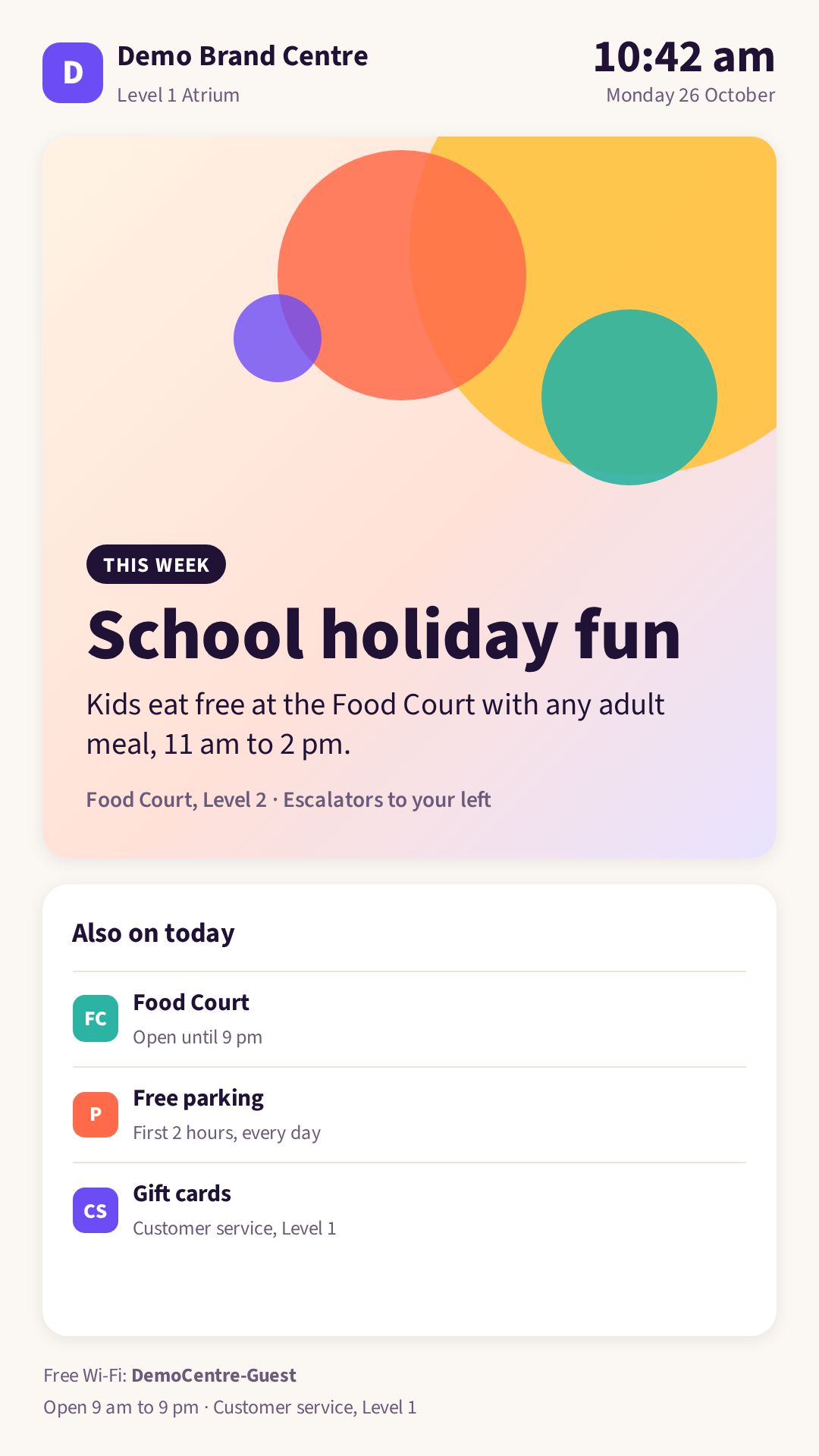
يطلب مركز تسوق من وكيله لافتات للردهة الرئيسية تختار العرض الترويجي بناءً على مزيج الأعمار والجنس للمتسوقين بالقرب من اللافتات.
- تتفاعل مع: مزيج الأعمار والجنس للمتسوقين بالقرب من اللافتات خلال آخر 5 دقائق، كأعداد إجمالية مجهولة الهوية: الإجماليات حسب الفئة العمرية (18-24 و25-34 و35-44 و45-54 و55+) وحسب الجنس. لا يُحدَّد أي فرد أو يُتتبَّع أبدًا.
- تعرض: عرضًا ترويجيًا للعائلات أو الطلاب أو كبار السن، أو عرضًا عامًا، مع الساعة وما يجري اليوم، ولا شيء عن الأشخاص القريبين.
- تبقى محدّثة: كل 5 دقائق، يقرأ الوكيل البيانات الديموغرافية من بيانات الرؤية الحاسوبية للمنشأة في AI Insights & People، ويحدّث التطبيق كلما وجب تغيير العرض الترويجي.
- ما تحتاج إليه: الدوائر التلفزيونية المغلقة مع AI Insights & People في المنشأة.


الشكل 8: ينشئ الوكيل التطبيق ويفتحه بجوار المحادثة. لا يستخدم إلا أعدادًا مجهولة الهوية، ولا يستخدم أبدًا بيانات أفراد. المحادثة مثال.

الشكل 9: النتيجة على شاشة أفقية. تعرض العرض الترويجي، ولا تعرض أبدًا أي شيء عن الأشخاص القريبين.
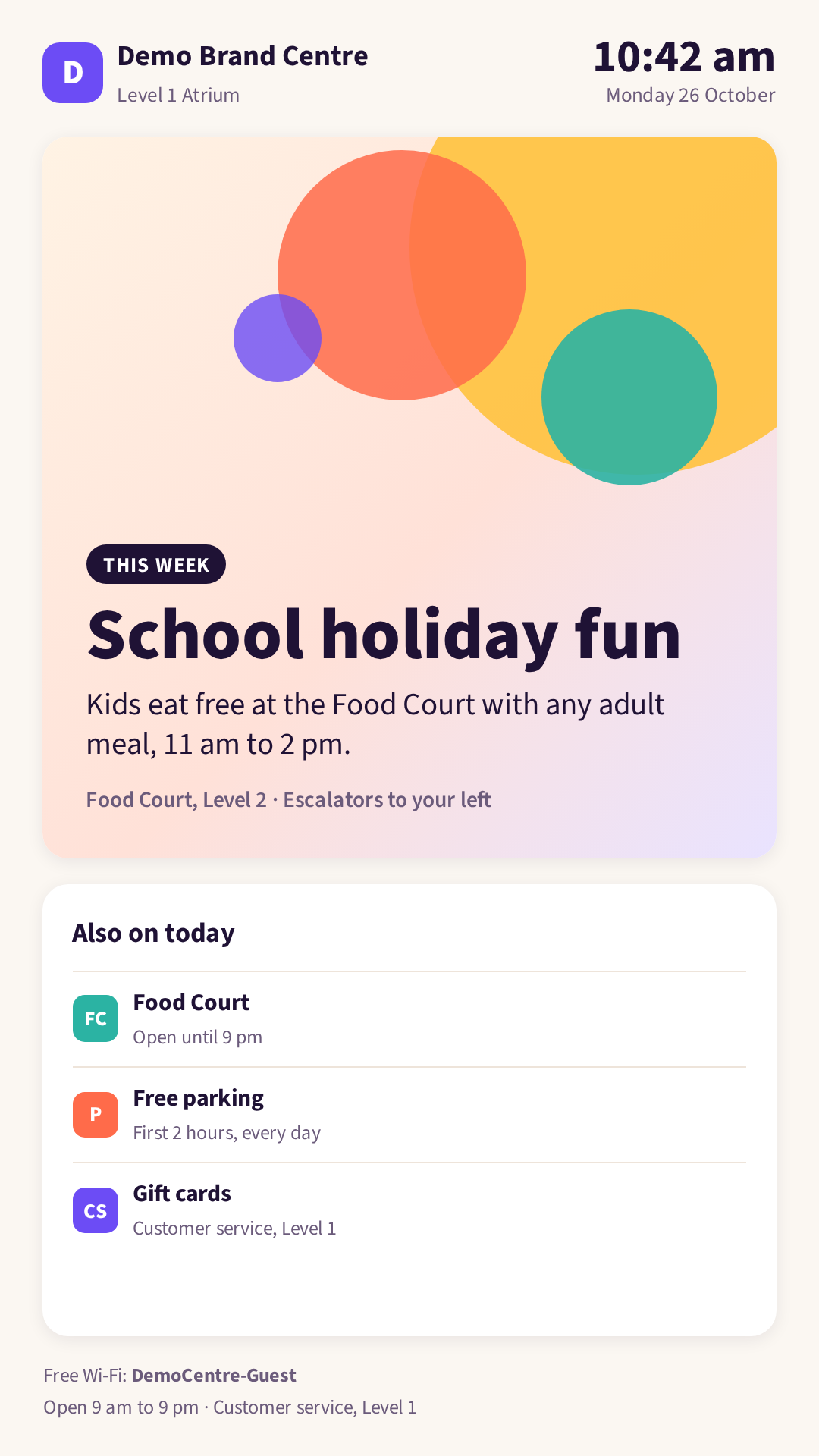
الشكل 10: التطبيق نفسه على شاشة عمودية
الخصوصية. لا تستخدم إلا الأعداد الإجمالية، واتبع قانون الخصوصية الذي ينطبق عليك، وأخبر المتسوقين بأن الكاميرات وقياس الجمهور قيد الاستخدام.
تعليمات السلامة أثناء حالات الطوارئ
يمكن لأي موقع أن يجعل شاشاته تتحول إلى تعليمات السلامة أثناء حالة طوارئ، وأن تعود إلى وضعها الطبيعي بعد انتهائها.
- تتفاعل مع: أي مشغّل يختاره موقعك، على سبيل المثال إغلاق أمني أو إخلاء يبدؤه موقعك، وانتهاء ذلك الحدث.
- تعرض: التعليمات التي أعددتها لذلك الحدث، بدلًا من كل شيء آخر على الشاشات التي تختارها. عند انتهاء الحدث، تعود الشاشات إلى محتواها المعتاد.
- تبقى محدّثة: تتحول الشاشات التي تختارها إلى تعليماتك عند وقوع المشغّل الذي اخترته، وتعود عند انتهاء الحدث. يمكن لوكيلك مساعدتك في كتابة التعليمات وإعداد ذلك.
- ما تحتاج إليه: Display Screens، وتعليمات متفق عليها مع المسؤول عن السلامة في موقعك.
أعدّ التعليمات كصورة أو On-Device Web App بدلًا من Agent: Published App، بحيث تظل معروضة إذا كان الوكيل غير متصل. اتفق مع المسؤول عن السلامة في موقعك على ما تعرضه الشاشات وأي الشاشات تعرضه، واختبر ذلك معه.
أبقِ الإنذارات الصامتة بعيدًا عن الشاشات العامة. إنذارات الإكراه صامتة، لذا لا ينبغي أن تتحكم في الشاشات المواجهة للجمهور. لا يكون Takeover عند إنذار Duress منطقيًا إلا على الشاشات في المناطق الخاصة غير العامة، مثل المكتب الخلفي.
الوكيل: التطبيقات المنشورة
Agent: Published App هو تطبيق ويب أنشأه وكيل الذكاء الاصطناعي لديك ويعمل مباشرةً على جهاز وكيل الذكاء الاصطناعي في منشأتك. ولأنه يعمل على الوكيل، يمكن أن يكون له جانب خادم خاص به وأن يتحدّث تلقائيًا. تعرضه الشاشات مباشرةً من الوكيل.
إنشاء تطبيق في محادثة
اطلب من وكيل الذكاء الاصطناعي الشاشة التي تريدها، بما في ذلك مكانها وما ينبغي أن تتفاعل معه. ينشئ الوكيل التطبيق ويفتحه بجوار المحادثة حتى تتمكن من التحقق منه. على سبيل المثال:
- "أنشئ لوحة متصدرين لتحدي الزيارات في أكتوبر من تسجيلات الحضور، وحافظ على تحديثها كل بضع دقائق خلال ساعات العمل."
- "أنشئ لوحة قائمة طعام للكاونتر تنتقل من الإفطار إلى الغداء في الساعة 11 صباحًا وتروّج للأصناف سريعة التحضير عند الازدحام."
- "أنشئ شاشة ترحيب للردهة ترحّب بكل زائر عندما تفتح بطاقته الباب الأمامي."
شاشة تمارين في صالة التمارين
تطلب صالة رياضية من وكيلها شاشة تمارين عمودية لصالة التمارين. تعرض الشاشة محطتين، إحداهما فوق الأخرى: اختبار مرجعي على جهاز ski erg وتمارين البطن، ولكل منهما هدفها ومقطع توضيحي قصير متكرر. وبينهما مؤقت جولات كبير، مع الشدة المستهدفة في المنتصف.


الشكل 11: اطلب شاشة تمارين من وكيل الذكاء الاصطناعي. ينشئ التطبيق ويفتحه بجوار المحادثة. المحادثة مثال.

الشكل 12: النتيجة على شاشة عمودية في صالة التمارين
نشر تطبيق من وكيل الذكاء الاصطناعي
في وكيل الذكاء الاصطناعي ← Published apps، اختر Publish to Performance Hub واملأ ما يلي:
| الإعداد | ما يفعله |
|---|---|
| Name | حتى 60 حرفًا |
| Icon وDescription | طريقة إدراج التطبيق. يمكن أن يصل الوصف إلى 300 حرف. |
| Support email | جهة الاتصال بشأن التطبيق |
| Health checks & auto-repair | مفعّل افتراضيًا. يعيد الوكيل تشغيل التطبيق أو يصلحه إذا توقف عن العمل. |
| Allow on display screens | متوقف افتراضيًا. فعّله للسماح بعرض التطبيق على الشاشات. يحذّر الإعداد: "Anyone near those screens can see it, so only allow apps without private information." |
| Audience | من يمكنه استخدام التطبيق: Only me (testing) أو Specific people أو This facility (الافتراضي) أو Selected facilities أو Whole brand أو Entire organisation. لا يمكن أن يكون أوسع من صلاحية وصولك الخاصة، ويتطلب جمهور العلامة التجارية أو المنظمة صلاحية وصول على مستوى المنظمة. |
من علامة التبويب نفسها يمكنك استخدام Pause وResume وEdit وUnpublish وTransfer ownership وShow on screens.
عرضه على الشاشات
- في Display Screens، افتح Library وانقر Add content ← Agent: Published App.
- اختر التطبيق. يُدرج كل تطبيق مؤهل مع صورة له، وشارة غير متصل على الانترنت إذا كان الوكيل غير متصل.
- امنحه Name، واختياريًا Tags وShow for (seconds)، ثم انقر Add to library.
- انشره على الشاشات، أو أضفه إلى قائمة تشغيل.


الشكل 13: إضافة Agent: Published App إلى Library. اختر التطبيق، وامنحه اسمًا، وانقر Add to library. صور التطبيقات التي ليست جزءًا من هذا المثال مموّهة.


الشكل 14: Agent: Published App في Library. المعاينة صورة للتطبيق المباشر، يلتقطها Performance Hub. يسرد Where it is used الشاشات والجداول الزمنية التي تعرضه. النادي والأعضاء خياليون.
لا يمكن للمعاينات، مثل Preview landscape وPreview portrait ومعاينة قائمة التشغيل، عرض التطبيق المباشر، لذا تعرض العنصر النائب "Shown live on the screen".
المتطلبات
- الوحدة النمطية وكيل الذكاء الاصطناعي، لنشر التطبيق.
- الوحدة النمطية Custom Apps (AI Agent: Published Apps) في المنشأة، لعرضه على الشاشات.
- يجب أن يكون التطبيق نشطًا، وأن يكون Allow on display screens مفعّلًا له، وأن يكون له جمهور يتضمن المنشأة.
متى تتخطى الشاشات تطبيق وكيل
تنتقل الشاشات إلى عنصرها التالي ما دام تطبيق الوكيل:
- متوقفًا مؤقتًا أو أُلغي نشره،
- غير مسموح به على شاشات العرض،
- له جمهور لا يتضمن المنشأة،
- في منشأة لا تملك الوحدة النمطية Custom Apps، أو
- يتعذّر الوصول إليه لأن الوكيل غير متصل.
إذا أُلغي نشر تطبيق نهائيًا، فأزله من قوائم التشغيل والجداول الزمنية.
تطبيقات الويب على الجهاز
On-Device Web App هو حزمة ثابتة من HTML وCSS وJavaScript. تنزّلها الشاشات وتعرضها من وحدة التخزين الخاصة بها، لذا يستمر عرضها إذا انقطع الإنترنت. وهي تناسب المحتوى الذي لا يحتاج إلى التفاعل مع موقعك، على سبيل المثال:
- أي نشاط تجاري لديه مكتب استقبال: لافتة ترحيب في الاستقبال تحمل شعارك والتاريخ والوقت وشريط أخبار. يمكن للمكاتب والعيادات والصالات الرياضية والفنادق والمدارس وصالات العرض كلها استخدامها. راجع مثال: لافتة ترحيب في الاستقبال.
- الضيافة: لوحة قائمة طعام تنتقل من الإفطار إلى الغداء إلى العشاء في أوقات محددة.
- التجزئة: عرض ترويجي في واجهة المتجر يتنقل بين العروض الخاصة لهذا الأسبوع.
- التعليم: لوحة إعلانات للحرم الجامعي تضم فعاليات اليوم والتذكيرات.

الشكل 15: Reception Welcome Sign، وهو On-Device Web App، على شاشة أفقية. تستخدم الساعة والتاريخ والتحية المنطقة الزمنية للمنشأة. لا تظهر شارة Preview إلا في المعاينات، لا على الشاشات الفعلية. Acme Demo Co. شركة خيالية، والعناوين الإخبارية في لقطة الشاشة هذه أمثلة.

الشكل 16: التطبيق نفسه على شاشة عمودية
مثال: لافتة ترحيب في الاستقبال
ترحّب Reception Welcome Sign بالأشخاص عند مكتب الاستقبال بشعارك والتاريخ والوقت وشريط أخبار. وهي تناسب أي نشاط تجاري لديه استقبال أو مدخل.
- تُعرض من الشاشة: الشعار والخلفية والخط والساعة والتاريخ والتحية كلها جزء من التطبيق، لذا تستمر في العمل دون إنترنت. تتبع الساعة المنطقة الزمنية للمنشأة.
- جزء واحد يستخدم الإنترنت: شريط الأخبار. يعرض افتراضيًا عناوين من قسم "In the news" في Wikipedia، مع ذكر المصدر على الشاشة. ويمكنه بدلًا من ذلك قراءة أي موجز RSS يسمح بالطلبات عبر المواقع، على سبيل المثال موجز أخبار عبر خادم الترحيل الخاص بك.
- تتعامل مع انقطاع الاتصال: يختفي الشريط عندما تكون الشاشة غير متصلة، أو عندما يتعذّر تحميل العناوين، ويعود عندما تتصل الشاشة مجددًا. أما كل شيء آخر فيُعرض من النسخة الخاصة بالشاشة.
- اجعلها خاصة بك: نزّل اللافتة من للمطورين أدناه، واستبدل
logo.svgوbackground.jpg، وغيّر نص الترحيب وإعدادات الأخبار فيconfig.js، أو أوقف الشريط. ثم حمّلها: Library ← Add content ← On-Device Web App ← Choose ZIP ← Publish app.

الشكل 17: عندما يتعذّر تحميل العناوين، أو تكون الشاشة غير متصلة، تخفي اللافتة الشريط وتواصل عرض كل شيء آخر. يعود الشريط بمجرد تحميل العناوين مجددًا.
للمطورين: كيف بُنيت اللافتة
نزّل Reception Welcome Sign (ZIP، 134 KB)
| الملف | ما يفعله |
|---|---|
index.html | الصفحة. تحمّل Display App SDK وconfig.js وapp.js. |
config.js | نص الترحيب، والتحية، والمنطقة الزمنية الاحتياطية، وإعدادات الأخبار |
app.js | الساعة والتاريخ والتحية بالمنطقة الزمنية للمنشأة، وشريط الأخبار |
style.css | التخطيط للشاشات الأفقية والعمودية |
logo.svg، background.jpg، source-sans-3.woff2 | الشعار والخلفية والخط، مخزّنة في التطبيق |
README.txt، OFL.txt | كيفية جعل اللافتة خاصة بك، وترخيص الخط |
يقرأ التطبيق المنطقة الزمنية للمنشأة والإعدادات المحلية من PHDisplay.onInit(ctx). إذا تعذّر تحميل SDK، على سبيل المثال عندما تبدأ الشاشة دون اتصال، فإنه يستخدم timeZone في config.js أو المنطقة الزمنية الخاصة بالشاشة.
الشريط هو الجزء الوحيد الذي يجلب بيانات مباشرة. يُحمَّل Display App SDK الاختياري من مضيف تطبيقات Performance Hub. ما دامت الشاشة غير متصلة، لا يرسل الشريط أي طلب ويبقى مخفيًا، ويعيد الحدث online في المتصفح تحميل العناوين:
function loadNews() {
  clearTimeout(nextTimer);
  if (navigator.onLine === false) {
    hideTicker();
    return; // the 'online' event loads it again
  }
  if (loading) return;
  loading = true;
  var load = news.source === 'rss' ? rssHeadlines : wikipediaHeadlines;
  load()
    .then(function (headlines) {
      failures = 0;
      showTicker(headlines.slice(0, news.maxHeadlines || 8));
      schedule(news.refreshMinutes || 15);
    })
    .catch(function () {
      hideTicker();
      // ... schedules the next try
    })
    .then(function () { loading = false; });
}

window.addEventListener('offline', function () { clearTimeout(nextTimer); hideTicker(); });
window.addEventListener('online', function () { failures = 0; loadNews(); });
لاستخدام مصدر أخبار آخر، اضبط source: 'rss' وrssUrl في config.js على موجز يسمح بالطلبات عبر المواقع (يرسل ترويسة Access-Control-Allow-Origin)، على سبيل المثال موجز أخبار عبر خادم الترحيل الخاص بك. تحقق من أن شروط الموجز تسمح بعرضه على شاشاتك. لإيقاف الشريط، اضبط enabled: false ضمن news.
هناك طريقتان لإضافة تطبيق:
- اطلب من وكيل ذكاء اصطناعي إنشاءه ونشره.
- أضفه بنفسك: Library ← Add content ← On-Device Web App، ثم حمّل ملف ZIP أو مجلدًا أو ملفات. راجع إضافة المحتوى.


الشكل 18: اطلب شاشة من وكيل الذكاء الاصطناعي. ينشئ التطبيق، ويفتحه بجوار المحادثة حتى تتمكن من التحقق منه، ويضيفه إلى Library في Display Screens بوصفه On-Device Web App، جاهزًا لوضعه على شاشة. المحادثة مثال.
لنشر On-Device Web App، يقوم الوكيل بما يلي:
- يقرأ إرشادات تطبيقات Display Screens، بحيث يتسع التطبيق للشاشة ويتبع القواعد أدناه.
- ينشر التطبيق في Library لديك. وفي الخطوة نفسها يمكنه نشره على الشاشات أو المجموعات، أو جدولته، أو الاستيلاء على الشاشات.
- يتحقق من عمله بلقطة شاشة للتطبيق المعروض.
- يتراجع إلى إصدار سابق إذا طلبت ذلك.
يمكن لأي وكيل ذكاء اصطناعي متصل عبر MCP القيام بذلك إذا كانت صلاحية وصوله تتضمن إمكانية Display Screens، بما في ذلك وكيل الذكاء الاصطناعي لديك. راجع أدوات MCP في Display Screens وإنشاء مفتاح MCP. يطلب منك وكيلك التأكيد قبل اتخاذ إجراء على عدة شاشات في وقت واحد.


الشكل 19: صفِّ Library حسب On-Device Web Apps للاطلاع على كل تطبيق في المنشأة. الصور المصغرة للتطبيقات التي ليست جزءًا من هذا المثال مموّهة.
وضعه على الشاشات
لوضع تطبيق على الشاشات بنفسك، افتحه في Library وانقر ينشر. في Show on screens، اختر كل شاشة في المنشأة أو شاشات منفردة، ثم اختر When: Always (default) أو Scheduled أو Take over now. راجع نشر المحتوى.


الشكل 20: عرض Reception Welcome Sign على الشاشة Reception Lobby
الإصدارات
تُنشئ كل عملية نشر إصدارًا جديدًا لا يتغير أبدًا. افتح التطبيق في Library للاطلاع على Versions: يُميَّز الإصدار الحالي بـ Live، ويؤدي Make live على أي إصدار سابق إلى التراجع إليه. ضمن Publish a new version، أفلت ملف ZIP أو مجلدًا أو ملفات لتحميل إصدار جديد بنفسك.
عند نشر إصدار جديد، يعرض Performance Hub الرسالة "New version published. Screens update within a few seconds." وبعد Make live، يؤكد الإصدار المباشر، على سبيل المثال "Version 4 is now live". يصل التغيير إلى كل شاشة تعرض التطبيق.


الشكل 21: Reception Welcome Board في Library: معاينته وPreview landscape وPreview portrait، وأربعة إصدارات، مع الإصدار v4 مباشرًا وMake live على الإصدارات السابقة
استخدم Preview landscape وPreview portrait لفتح التطبيق بحجم الشاشة والتحقق من ملاءمته قبل نشره على الشاشات.
كيف يعمل
- دون اتصال: تحتفظ الشاشات بنسخة من التطبيق، لذا يستمر عرضه دون إنترنت. أي شيء يحمّله التطبيق من الإنترنت لن يكون متاحًا ما دامت الشاشة غير متصلة.
- البيانات المباشرة: من واجهات HTTPS API العامة التي تسمح بالطلبات عبر المصادر فقط.
- معزول: يعمل التطبيق في بيئة معزولة، منفصلة عن Performance Hub، دون الوصول إلى جلسة Performance Hub الخاصة بك.
الحدود
| الحد | القيمة |
|---|---|
| الحجم الإجمالي | 10 MB |
| عدد الملفات | 200 |
| حجم الملف الواحد | 5 MB |
| طول مسار الملف | 200 حرف |
| أنواع الملفات | html, htm, css, js, mjs, json, svg, png, jpg, jpeg, webp, gif, woff, woff2, txt, map |
| مدة العرض على الشاشة في قائمة تشغيل | من 5 إلى 3,600 ثانية |
إرشادات التصميم
- املأ الشاشة دون تمرير: 1920 × 1080 للشاشات الأفقية، و1080 × 1920 للشاشات العمودية.
- نص كبير: نص المحتوى بحجم 32 px على الأقل، والعناوين بحجم 64 px على الأقل.
- تباين عالٍ، لتكون الشاشة مقروءة جيدًا من الجهة الأخرى للغرفة.
- لا تسجيلات دخول ولا نماذج ولا تأثيرات تمرير المؤشر. لا أحد يتفاعل مع الشاشة.
- خفيف على المعالج، ليعمل بسلاسة على المشغّل.
- يتعامل مع انقطاع الاتصال، على سبيل المثال عندما يتعذّر الوصول إلى واجهة API عامة يستخدمها.
- يستخدم المنطقة الزمنية للمنشأة للساعات والأوقات.
تناسب هذه الإرشادات Smart Displays أيضًا.
للمطورين: Display App SDK
يمكن للتطبيقات اختياريًا استخدام Display App SDK لمعرفة معلومات عن الشاشة التي تعمل عليها وللإبلاغ عن حالتها.
| الاستدعاء | ما يوفره |
|---|---|
PHDisplay.onInit(ctx) | يعمل عند بدء التطبيق. يتضمن ctx الشاشة (id وname وorientation وwidth وheight)، والمنشأة (id وname وtimezone)، والإعدادات المحلية، والعلامة التجارية (name وlogoUrl وprimaryColor)، والعنصر (id وdurationSec)، وما إذا كانت هذه معاينة |
onVisible، onHidden | يعملان عند إظهار التطبيق أو إخفائه على الشاشة |
ready()، done()، error() | تُبلغ الشاشة بحالة التطبيق |
durationSec هو مدة عرض العنصر على الشاشة، من 5 إلى 3,600 ثانية.
صفحات ذات صلة
- إضافة المحتوى: حمّل On-Device Web App بنفسك
- نشر المحتوى: ضع تطبيقًا على الشاشات
- إمكانات وكيل الذكاء الاصطناعي: ما يمكن لوكيلك فعله أيضًا
- عمليات أتمتة وكيل الذكاء الاصطناعي: حافظ على تحديث Smart Display وفق جدول زمني
- Door & Gate Access وAI Insights & People: الوافدون وأحداث الأبواب وأعداد الكاميرات التي يمكن لـ Smart Display التفاعل معها
- استكشاف الأخطاء وإصلاحها: لا يظهر تطبيق على شاشة