
إنشاء مفتاح MCP
مفتاح MCP هو مفتاح API شخصي يتيح لعميل ذكاء اصطناعي خارجي - مثل OpenAI Agent Builder أو Cursor أو Claude Desktop - الاتصال بـ Performance Hub عبر خادم MCP الخاص به. تنشئ هذه المفاتيح وتديرها بنفسك من خيارات المستخدم؛ وكل مفتاح ينتمي إلى حسابك ويرث صلاحيات الوصول الخاصة بك.
قبل أن تبدأ
- مفاتيح MCP مرتبطة بحساب المستخدم الخاص بك، وليس بمنشأة واحدة - إذ يحمل المفتاح أي صلاحيات وصول يملكها حسابك بالفعل.
- تُعرض القيمة السرية للمفتاح الجديد مرة واحدة فقط، عند الإنشاء. جهّز مكاناً آمناً لتخزينه (مدير كلمات مرور أو إعدادات عميل MCP لديك).
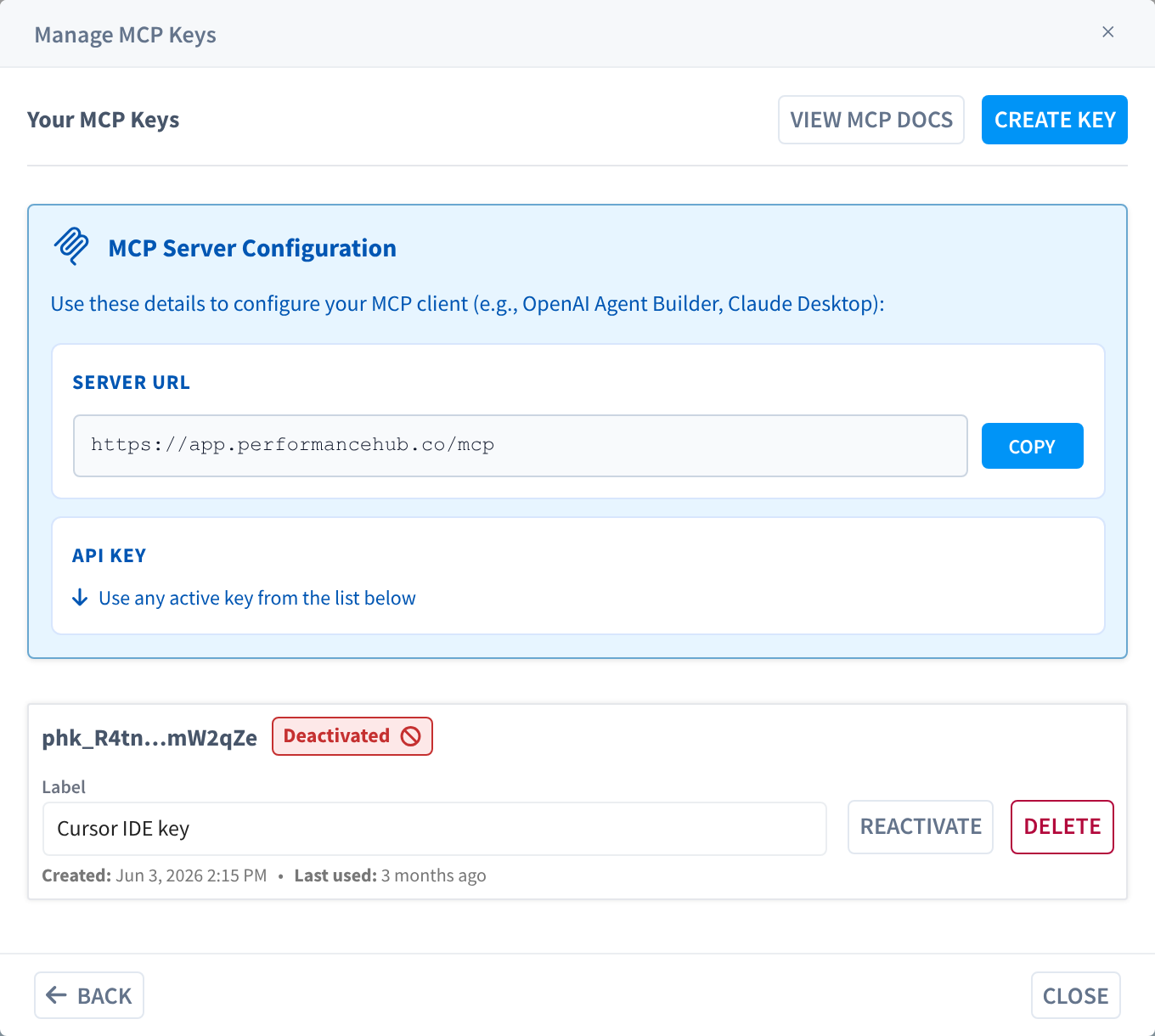
- ستحتاج إلى أمرين لتهيئة عميل MCP: عنوان URL للخادم و مفتاح نشط. كلاهما متاح في مربع الحوار نفسه.
افتح مدير مفاتيح MCP
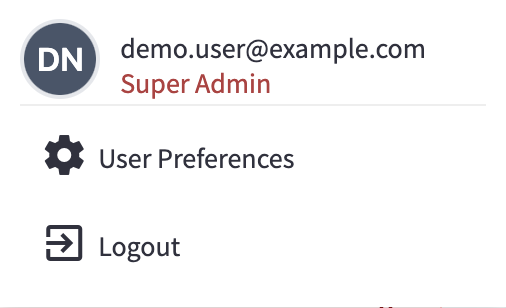
افتح خيارات المستخدم
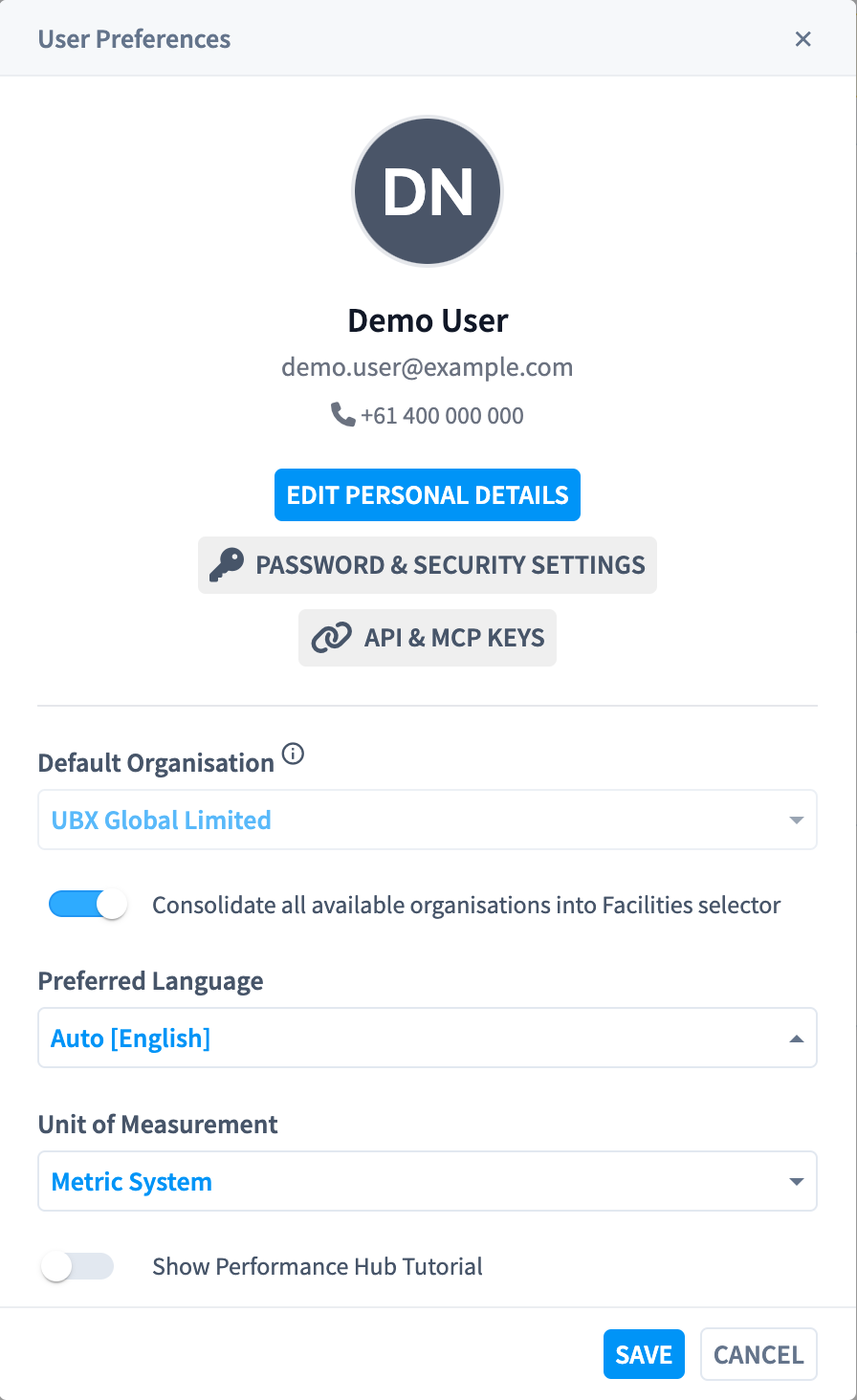
افتح API & MCP Keys
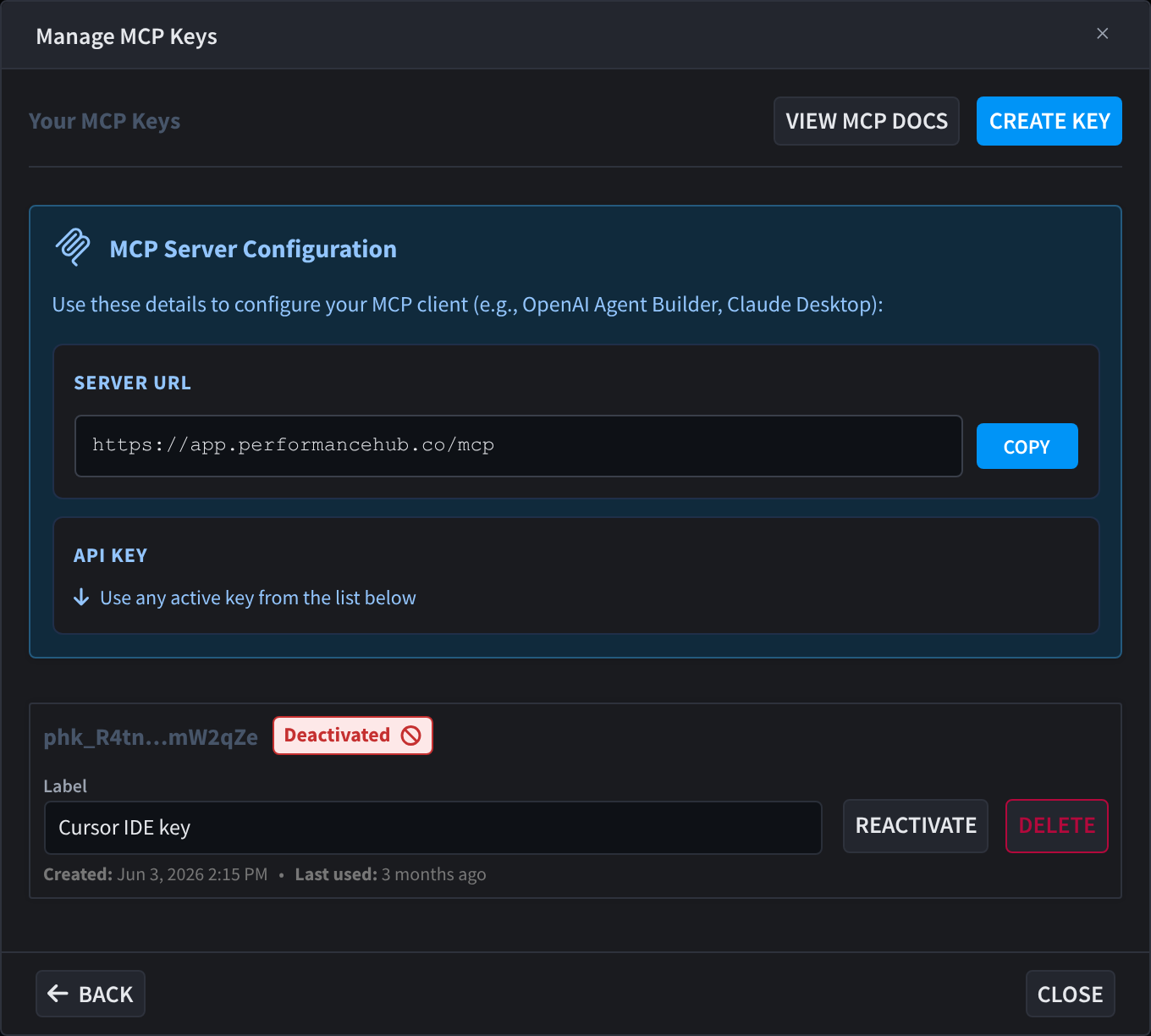
راجع مربع الحوار Manage MCP Keys
إنشاء مفتاح
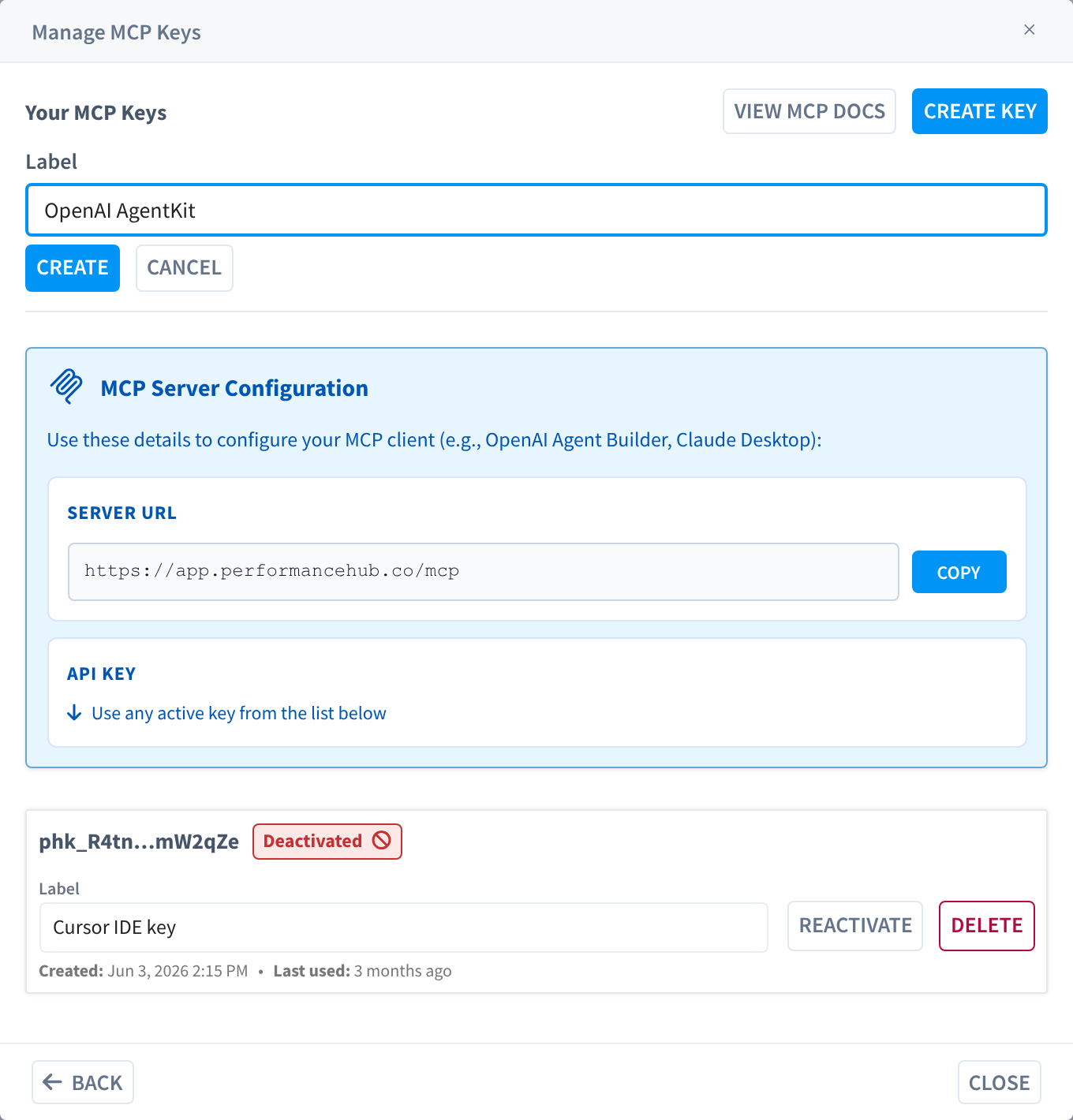
بدء مفتاح جديد
امنحه تسمية
انسخ المفتاح الآن
phk_7Qm2…Xa9LkP) بعد ذلك.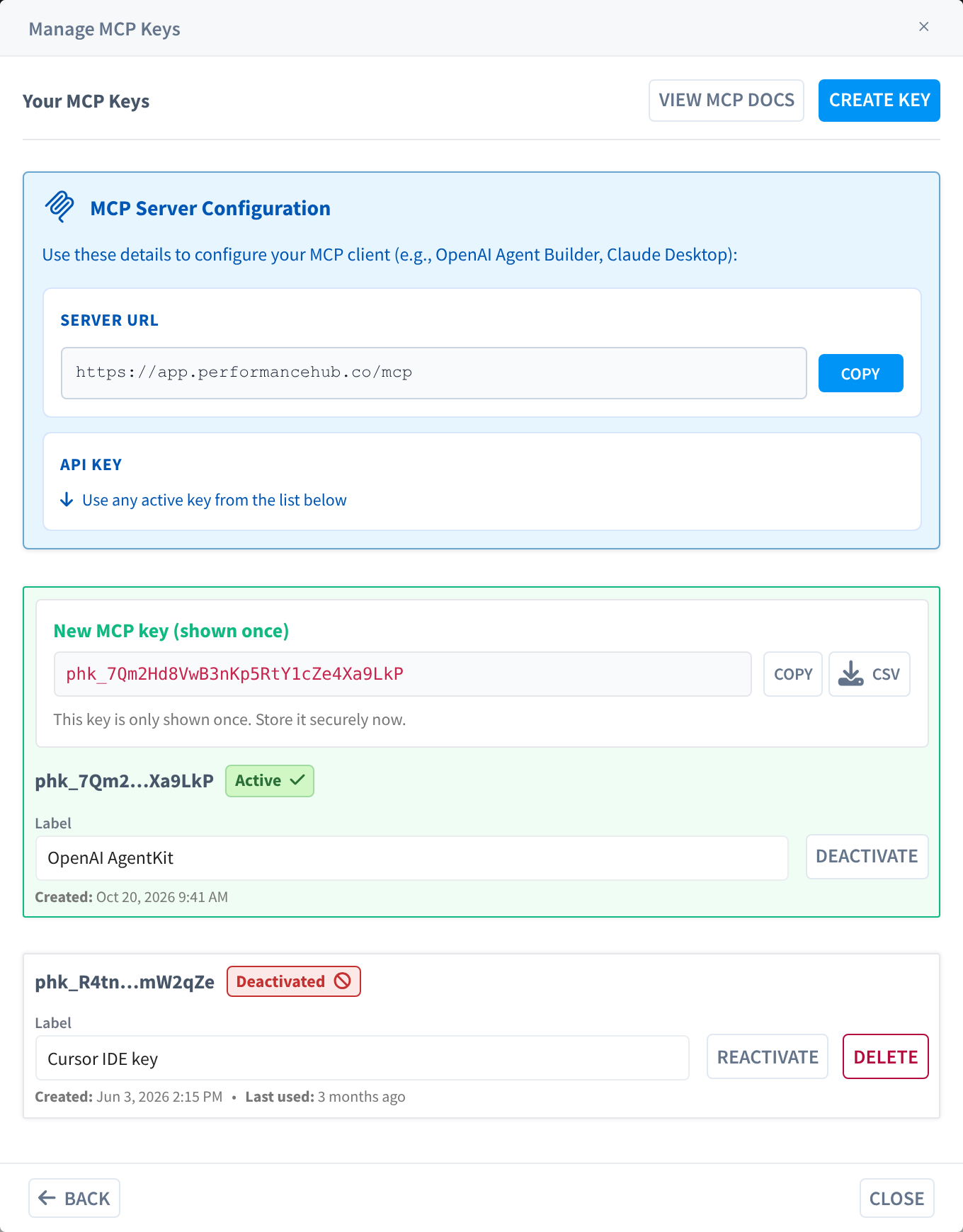
الأمان: تعامل مع مفتاح MCP ككلمة مرور. لا تلصقه في مستندات مشتركة أو لقطات شاشة أو محادثات. إذا تعرض المفتاح للكشف في أي وقت، ألغِ تنشيطه فوراً (واحذفه) وأنشئ بديلاً.
ربط عميل MCP
استخدم التفاصيل من تهيئة خادم MCP لإعداد عميل الذكاء الاصطناعي:
| الحقل | مكان العثور عليه | ملاحظات |
|---|---|---|
| عنوان URL للخادم | أعلى مربع الحوار Manage MCP Keys | انقر على Copy لنسخه. هذا هو العنوان الذي يتصل به عميل MCP لديك. |
| مفتاح API | أي مفتاح نشط في القائمة | استخدم القيمة السرية التي نسختها أو نزّلتها عند إنشاء المفتاح. |
للاطلاع على مقتطفات التثبيت الخاصة بكل عميل (Cursor وClaude Desktop وغيرها)، راجع الإعداد والتكامل.
إدارة المفاتيح الموجودة
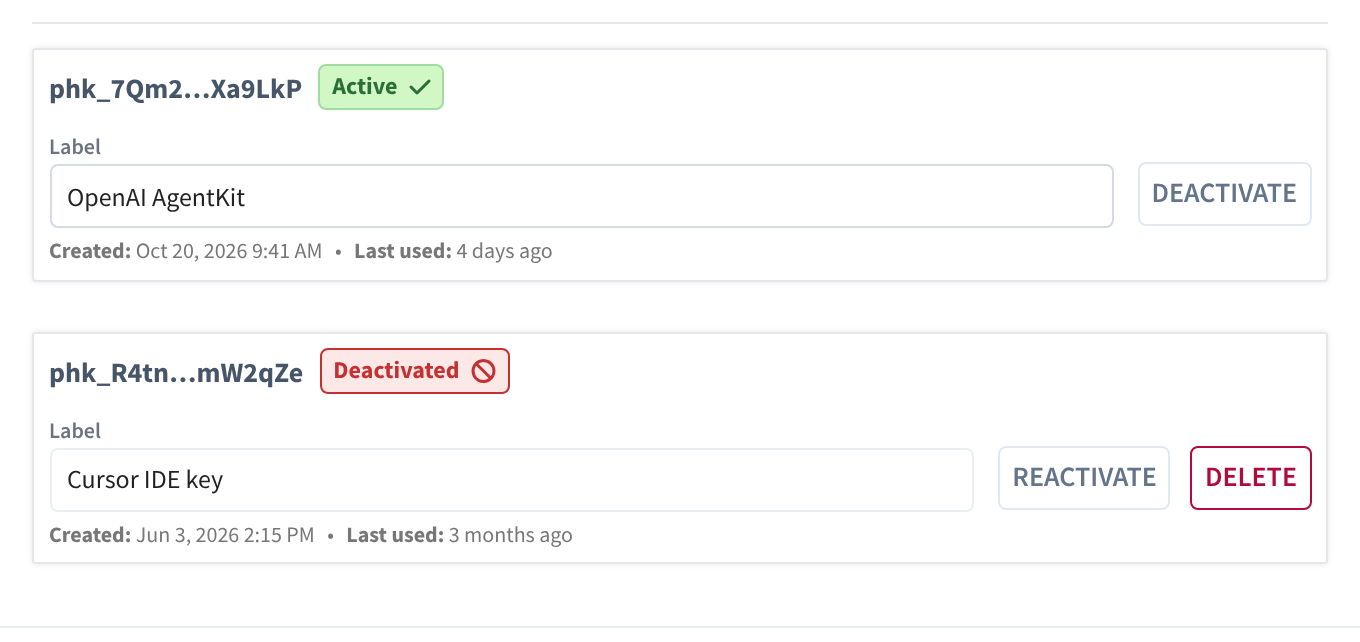
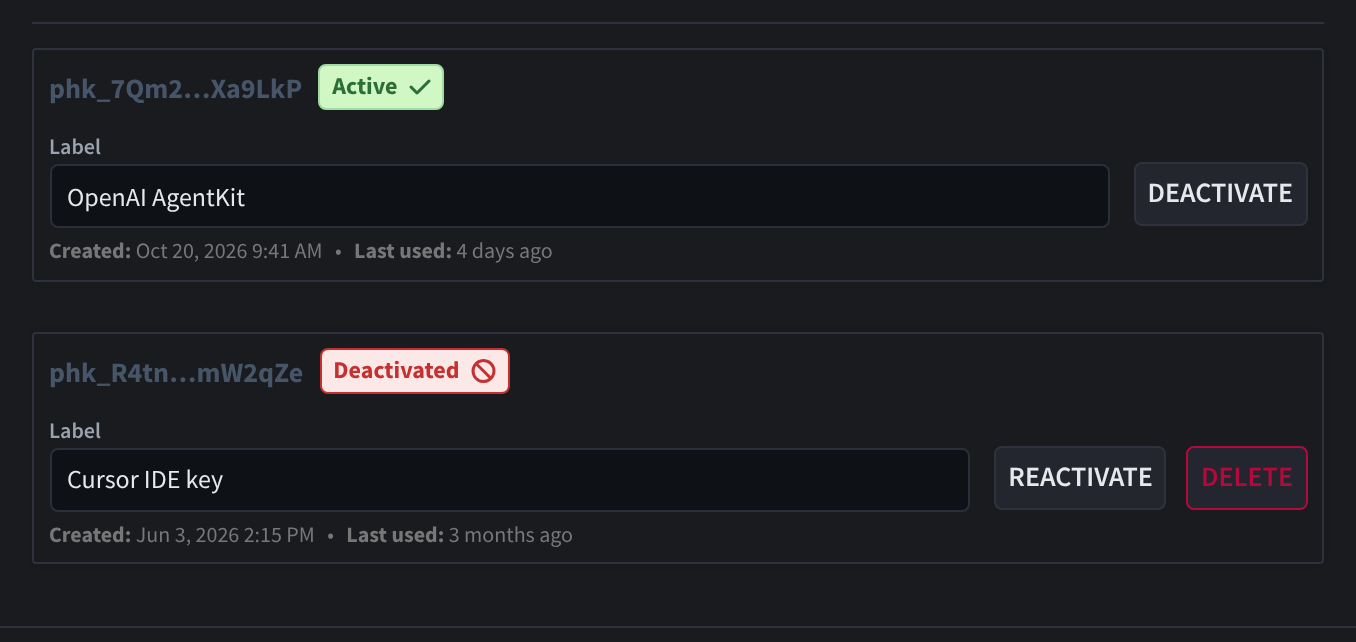
يعرض كل مفتاح في القائمة معرّفه المحجوب وشارة الحالة و التسمية، و تاريخ الإنشاء (و، في حال استخدامه، آخر استخدام)، إلى جانب عناصر التحكم في دورة الحياة.
حالات المفاتيح
| الحالة | المعنى |
|---|---|
| نشط | المفتاح يعمل ويمكنه مصادقة طلبات MCP. |
| غير نشط | المفتاح معطّل وسيُرفض. يمكن إعادة تنشيطه أو حذفه نهائياً. |
الإجراءات المتاحة
| الإجراء | وقت عرضه | الوظيفة |
|---|---|---|
| التسمية (حقل التعديل) | دائماً | أعد تسمية المفتاح مباشرةً. تؤكد علامة اختيار خضراء Changes Saved. |
| إلغاء التنشيط | المفاتيح النشطة | يعطّل المفتاح فوراً، وسيتوقف عن العمل أي عميل MCP يستخدمه. |
| إعادة التنشيط | المفاتيح غير النشطة | يعيد تمكين مفتاح تم تعطيله سابقاً. |
| حذف | المفاتيح غير النشطة فقط | يزيل المفتاح نهائياً. يجب إلغاء تنشيط المفتاح قبل حذفه، ولا يمكن التراجع عن ذلك. |
| تنزيل CSV | العنوان، مرة واحدة بعد إنشاء المفتاح الأول | يصدّر قائمة مفاتيحك (المعرّفات والتسميات والحالة والطوابع الزمنية) كملف CSV. |
لإيقاف مفتاح عن الاستخدام بأمان: إلغاء التنشيط أولاً (يؤدي ذلك إلى حظر أي عميل لا يزال يستخدمه فوراً)، وتأكد من عدم تعطل أي شيء، ثم حذف إذا لم تعد بحاجة إليه.