
更改用户角色
本页内容
人员的工作会发生变化:前台团队成员升任场所经理,技术人员开始负责第二个校园,或临时员工结束在某个场馆的工作。请在用户权限选项卡上更改其角色。一个人可以同时持有多个角色,每个角色涵盖各自的设施或区域。
快速参考
位置:设置(齿轮图标)→ Identity and Access Management → 用户权限,在此人的角色列中
**访问权限:**组织管理员,以及其角色包含 Identity and Access Management 的人员
**用途:**添加、更改或移除人员的角色
用户权限列表中的角色
角色列显示此人持有的每个角色,下方为该角色涵盖的设施或区域。例如:
- Grace Whitfield 持有 Riverside Aquatic Centre 的 Front Desk。
- Leo Hargreaves 持有 Australia 区域的 Campus IT。
- Daniel Novak 持有两个角色:Regional Operations Lead,以及 Australia 区域的 Site Manager。
每个角色都有一个用于移除的叉号,每个人都有添加角色。请参阅 Identity & Access Management 概述中的图 1。
为某人分配另一个角色
- 在用户权限中找到此人。
- 点击其角色列中的添加角色。
- 在以此人电子邮件地址为标题的对话框中,选择角色。与 Add New User 中一样,每个角色都会显示其描述、访问范围和模块。
- 如果角色的访问权限按用户选择,请为此人选择该角色涵盖的区域或设施。
- 点击 Save,或点击 Cancel 关闭而不进行更改。
您无法更改自己的角色;请联系另一位组织管理员。
更改角色或其适用范围
-
在用户权限中找到此人。
-
点击其角色列中的角色卡片(角色名称及其设施)。随即打开一个以此人电子邮件地址为标题的对话框。
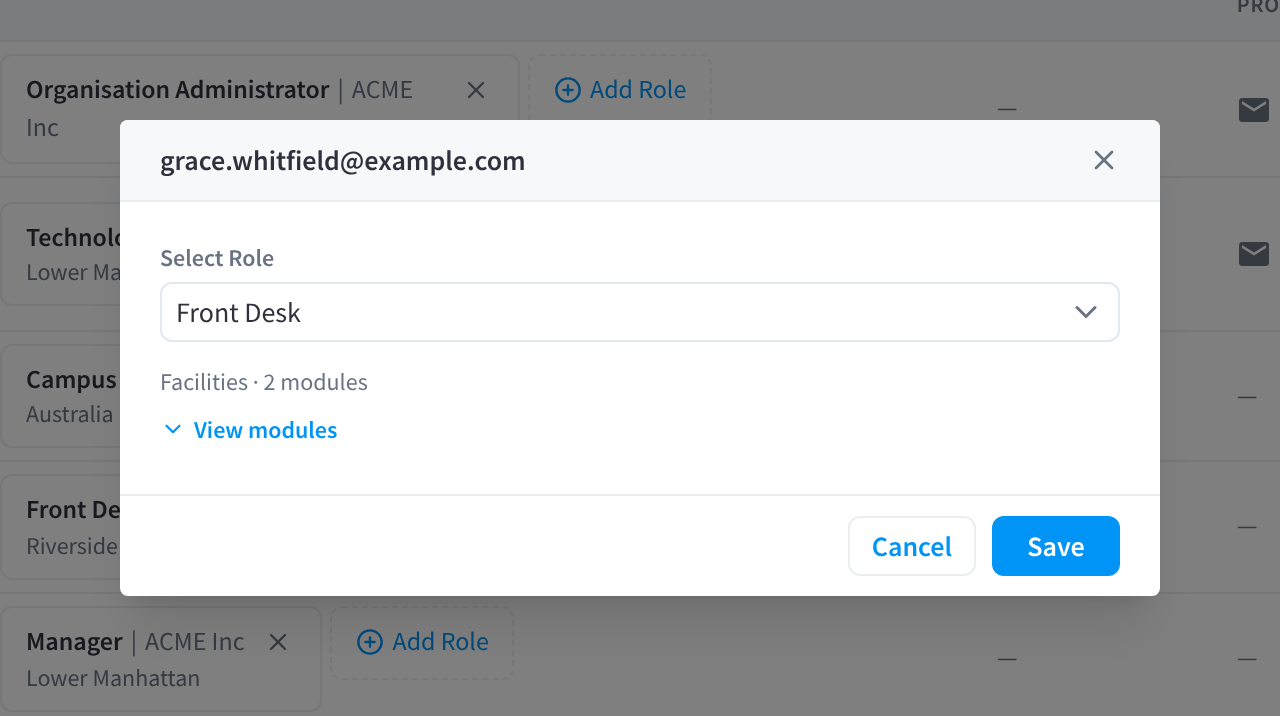
图 1:点击角色即可更改。对话框会显示该角色的设施及其提供的模块数量。
-
要改为给此人分配其他角色,请在 Select Role 中选择。对话框会在其下方显示该角色的设施及其提供的模块数量,例如 Facilities · 2 modules。点击 View modules 可列出这些模块。
-
要更改该角色对此人的适用范围(例如将 Clinic Coordinator 从一家诊所调到另一家诊所),请更改区域或设施。当角色的访问权限按用户选择时,会显示这些选项。
-
点击 Save,或点击 Cancel 关闭而不进行更改。


要为持有某个角色的所有人更改该角色的适用范围,请改为编辑该角色的访问范围。请参阅访问范围与模块访问。
收回角色
点击此人角色列中该角色上的叉号,然后在 "Are you sure you want to remove this role?" 处点击 Remove。此人会保留其他角色。更改最多可能需要 30 秒才能生效。
要一次性收回某人在您组织中的所有角色,请使用 Remove from organisation。