
Smart Displays ve yayımlanan uygulamalar
Bu sayfada
Smart Display, Yapay Zeka Ajanınızın barındırdığı bir uygulamayı gösteren bir ekrandır. Uygulamayı ajan çalıştırdığı için ekranın gösterdiği içeriği çevresindeki koşullar değiştikçe değiştirebilir: tezgâhta öğle yoğunluğu, ön kapıyı açan bir ziyaretçi, dolmaya başlayan bir otel lobisi, kalabalık bir bekleme salonu, bir ziyaret yarışması için gelen üyeler. Ne istediğinizi sade bir dille anlatın. Ajan uygulamayı oluşturur ve güncel tutar; siz de onu diğer içerikler gibi ekranlarınıza koyarsınız.

Şekil 1: Spor salonu alanındaki bir Smart Display. Ajan birkaç dakikada bir girişleri yeniden sayar ve yeni gelen üyelere sıralamadaki yerlerini gösterir. Kulüp ve üyeler kurgusaldır.
Kontrol sizde kalır: her uygulama Library'nizdedir; orada uygulamayı önizleyebilir, nerede kullanıldığını görebilir ve değiştirebilir veya kaldırabilirsiniz.
Akıllı Ekranlar
Bir Smart Display, bir Agent: Published App kullanır: Yapay Zeka Ajanınızın oluşturduğu ve tesisinizin Yapay Zeka Ajanı cihazında canlı olarak çalışan bir web uygulaması. Ekranlar canlı uygulamayı gösterir; bu nedenle ajan gösterilen içeriği değiştirdiğinde ekran da değişir. Kimsenin bir şeyi yeniden yayımlaması gerekmez.
Ajan uygulamayı iki yoldan biriyle güncel tutar:
- Bir plana göre. Bir otomasyon, önemli saatlerde birkaç dakikada bir çalışır. Ajan, Performance Hub bağlantısı aracılığıyla girişler, kapı olayları veya kamera sayımları gibi ihtiyaç duyduğu verileri okur ve uygulamayı günceller. Her çalıştırma yapay zeka harcaması kullanır; bu nedenle yalnızca ihtiyaç duyduğunuz sıklıkta kontrol edin.
- Bir şey olduğunda. Sitenizdeki bir olay (örneğin bir ziyaretçinin geçiş kartının ön kapıyı açması) ajanın uygulamayı güncellemesini tetikler. Ekran olaydan kısa süre sonra değişir ve ajan arada hiçbir iş yapmaz. Bkz. Her ziyaretçi için ofis lobisi karşılaması.
Bir Smart Display yalnızca ajanın okuyabildiği verileri kullanabilir. Ajanın MCP erişimi, tesisi ve uygulamanın ihtiyaç duyduğu yetenekleri içermelidir; örneğin kapı olayları için Door & Gate Access veya girişler ve kamera sayımları için güvenlik kamerası. Bkz. Performance Hub'a bağlanma.
Bir uygulamanın ekranlarınıza ulaşmasının iki yolu
| Agent: Published App (Smart Display) | On-Device Web App | |
|---|---|---|
| Kim oluşturur | Yapay Zeka Ajanınız | Siz, bir geliştirici veya MCP üzerinden bağlanan herhangi bir yapay zeka ajanı |
| Nerede çalışır | Yapay Zeka Ajanı cihazınızda; ekranlarda canlı olarak gösterilir | Her ekranda (ekranlar onu indirir) |
| Uyum sağlamaya devam eder | Evet: ajan, sitenizdeki koşullar değiştikçe onu değiştirir | Hayır: yeni bir sürüm yayımlanana kadar aynı dosyaları oynatır |
| Tesisinizin verileri | Evet, ajanın okuyabildiği her şey | Hayır: yalnızca hava durumu gibi herkese açık veriler |
| İnternet veya ajan kesilirse | Ajan geri gelene kadar atlanır | Oynatılmaya devam eder |
| Sürümler ve geri alma | Ajan tarafından yönetilir | Evet, Library'de |
| Gereken modüller | Display Screens, Yapay Zeka Ajanı ve Custom Apps | Display Screens |
Ajanınız sizin için bir On-Device Web App de oluşturabilir, ancak yayımlandıktan sonra uyum sağlamaya devam edemez. Biri yeni bir sürüm yayımlayana kadar her ekranda aynı dosyaları oynatır ve tesisinizin verilerini kullanamaz. Yalnızca bir Agent: Published App, ekranın çevresinde olanlara göre değişmeye devam eder.
Ekranın sitenize tepki vermesi gerektiğinde, yani kimin geldiğine, ne kadar kalabalık olduğuna veya az önce ne olduğuna göre değişmesi gerektiğinde bir Smart Display seçin. Aynı kalan veya yalnızca herkese açık verilere ihtiyaç duyan ve çevrimdışıyken de oynatılmaya devam etmesi gereken içerikler için bir On-Device Web App seçin.
Smart Display örnekleri
Aşağıdaki her örnek gerçek bir kurulumdur: ekranın neye tepki verdiği, ne gösterdiği, ajanın onu nasıl güncel tuttuğu ve neye ihtiyacınız olduğu. İşletmeler ve kişiler kurgusaldır.
Üyeleri geldiklerinde karşılayan ziyaret yarışması liderlik tablosu
Bir ortak çalışma alanı, bir kampüs kütüphanesi veya bir spor salonu ay boyunca bir ziyaret yarışması düzenler. Ajanı, üyelerin önünden geçtiği ekranlar için, üyeleri bu ayki ziyaret sayılarına göre sıralayan ve yarışma üyelerini ekranın yakınındayken karşılayan bir liderlik tablosu barındırır. Şekillerde bir spor salonu, spor salonu alanındaki ekranlarında bir Ekim ziyaret yarışması düzenlemektedir.
- Neye tepki verir: ekranın yakınında kimin olduğuna. Ajan bunu, sitenizin nasıl ayarlandığına bağlı olarak Performance Hub'ın yüz tanıma özelliği, son girişler veya her ikisi aracılığıyla bilir. Ekranın yakınındaki her yarışma üyesi bir Just in etiketi ve sıralamadaki yerini gösteren bir kart alır. Şekillerde spor salonu son 30 dakikadaki girişleri kullanır.
- Ne gösterir: ziyaret sayısına göre en üstteki üyeler (yalnızca ad ve soyadının baş harfi), yarışmada kalan gün sayısı ve ödül.
- Nasıl güncel kalır: ajan, açılış saatleri boyunca her 5 dakikada bir
insights_checkinsile bu ayki girişleri yeniden sayar, ekranın yakınında kimin olduğunu kontrol eder ve uygulamayı günceller. - Gerekenler: ekranın yakınındaki kameralarda yüz tanıma açık olan, AI Insights & People ile birlikte güvenlik kamerası, üye yönetim sisteminizden gelen girişler veya her ikisi ve yarışmaya katılan üyelerin katılım onayı verdiği bir liste.


Şekil 2: Liderlik tablosunu Yapay Zeka Ajanınızdan isteyin. Ajan uygulamayı oluşturur, sohbetin yanında açar ve girişleri her 5 dakikada bir yeniden sayar. Sohbet bir örnektir.

Şekil 3: Dikey bir ekranda aynı liderlik tablosu
Gizlilik. Yalnızca katılım onayı veren üyeleri dahil edin, ad ve soyadının baş harfinden fazlasını göstermeyin ve üyelik veya sağlık bilgilerini asla göstermeyin.
Öğle yoğunluğuna tepki veren hızlı servis menü panosu
Bir hızlı servis restoranı, ajanından tezgâhın üzerindeki menü panosunu ister. Pano gün boyunca menüleri değiştirir ve tezgâh kalabalık olduğunda en hızlı hazırlanan ürünleri en üste taşır.
- Neye tepki verir: günün saatine ve tezgâhın ne kadar kalabalık olduğuna: tezgâh kamerasının bu saat içinde şimdiye kadar saydığı kişi sayısının normal bir saatle karşılaştırılmasına.
- Ne gösterir: saat 11'e kadar kahvaltı, saat 15'e kadar öğle yemeği, ardından öğleden sonra menüsü. Kalabalık olduğunda hızlı hazırlanan ürünleri içeren bir Ready in under 3 minutes başlığı ve menüde bu ürünlerin üzerinde bir Quick etiketi.
- Nasıl güncel kalır: ajan her 5 dakikada bir AI Insights & People içindeki bugünkü kamera sayımlarını kontrol eder ve uygulamayı günceller. Fiyatlar ve hazırlama süreleri, ajana verdiğiniz bir menü dosyasından gelir.
- Gerekenler: tezgâhı kapsayan bir kamerayla birlikte AI Insights & People içeren güvenlik kamerası.


Şekil 4: Ajan menü panosunu oluşturur ve sohbetin yanında açar. Yalnızca anonim sayımları kullanır. Sohbet bir örnektir.

Şekil 5: Öğle yoğunluğu sırasında tezgâhın üzerindeki sonuç
Her ziyaretçi için ofis lobisi karşılaması
Bir ofis, her ziyaretçiye ziyaret süresi için bir Door & Gate Access geçiş kartı verir. Bir ziyaretçinin geçiş kartı ön kapıyı açtığında lobi ekranı ziyaretçiyi adıyla karşılar, ev sahibini, toplantı odasını ve yol tarifini gösterir, ardından bir dakika sonra olağan karşılama ekranına geri döner.
- Neye tepki verir: ziyaretçinin geçiş kartının ön kapıyı açmasına.
- Ne gösterir: "Merhaba Priya, sizi görmek harika", ev sahibinin adı ve ekibi, toplantı odası ve saati ile adım adım yol tarifi.
- Nasıl güncel kalır: ziyaretçinin geçiş kartı ön kapıyı açtığında bir iş akışı karşılamayı tetikler. Ajan, kapı olayındaki kişiyi, resepsiyonun tuttuğu ve her ziyaretçinin ev sahibi, odası ve yol tarifiyle birlikte ajana verdiği bugünkü ziyaretçi listesiyle eşleştirir. Kapı olayları ad, ev sahibi veya oda bilgisi içermez; bu nedenle liste her zaman gereklidir.
- Gerekenler: Door & Gate Access ve günün ziyaretçi listesi.


Şekil 6: Ajan karşılama ekranını oluşturur ve sohbetin yanında açar. Sohbet bir örnektir.

Şekil 7: Lobideki dikey ekranda sonuç
Aynı kurulum kendi ekibinizi de karşılayabilir. Örneğin, buna onay veren kişilerden oluşan bir doğum günü listesinden yararlanarak, doğum gününde gelen bir ekip üyesinin doğum gününü kutlayabilir. Doğum tarihi kişisel bilgidir: yalnızca onay veren kişileri dahil edin ve addan fazlasını göstermeyin.
Ekranı kimlerin görebileceğini düşünün. Lobideki herkes bir karşılama mesajını görebilir. Addan fazlasını göstermeyin ve sağlık, üyelik veya insan kaynakları bilgileri gibi özel bilgileri asla göstermeyin.
Canlı bekleme süreleriyle bekleme salonu panosu
Bir klinik veya hizmet merkezi, bekleyen kişilerin ne bekleyeceklerini bilmeleri için şu anki bekleme süresini gösterir.
- Neye tepki verir: bekleme alanını kapsayan kameranın anonim sayımlarından elde edilen yaklaşık bekleyen kişi sayısına ve sitenizin kaydettiği yerlerde girişlerden gelen varışlara.
- Ne gösterir: yaklaşık bir bekleme süresi ve yaklaşık bekleyen kişi sayısı, açılış saatleri ve kalabalık olduğunda güven veren bir mesaj.
- Nasıl güncel kalır: ajan birkaç dakikada bir en son sayımları ve varışları okur ve bekleme süresini, ona verdiğiniz ziyaret başına tipik süreye göre hesaplar.
- Gerekenler: bekleme alanını kapsayan bir kamerayla birlikte AI Insights & People içeren güvenlik kamerası.
Kalabalık olduğunda ekranda yazanlara bir örnek:
Yaklaşık 25 dakika
Yaklaşık 7 kişi bekliyor
Bu sabah her zamankinden daha yoğunuz. Sabrınız için teşekkür ederiz: hazır olur olmaz sizi çağıracağız.
Hasta veya müşteri bilgilerini asla göstermeyin. Pano yalnızca toplamları gösterir; asla adları veya ziyaret nedenlerini göstermez.
Günün akışını izleyen otel lobisi panosu
Bir otel veya mekan, misafirlere günün saatine ve lobinin ne kadar kalabalık olduğuna göre değişen etkinlik bilgilerini gösterir.
- Neye tepki verir: günün saatine ve lobi kamerasının anonim sayımlarına göre lobinin ne kadar kalabalık olduğuna.
- Ne gösterir: öğleden sonra giriş işlemi bilgileri ve Wi-Fi ayrıntıları, akşam o geceki etkinlikler ve restoran müsaitliği, sabah ise kahvaltı saatleri ve çıkış hatırlatmaları. Lobi kalabalık olduğunda, gelen misafirlerin hızla bulabilmesi için giriş işlemi ve Wi-Fi ayrıntıları önce gelir.
- Nasıl güncel kalır: ajan birkaç dakikada bir lobi sayımlarını okur ve uygulamayı günceller. Etkinlikler ve restoran müsaitliği, ajana erişim verdiğiniz listelerden veya sistemlerden gelir.
- Gerekenler: lobi sayımları için AI Insights & People içeren güvenlik kamerası. Güvenlik kamerası olmadan da pano günün saatine göre değişmeye devam eder.
Saat 18:00'de ekranda yazanlara bir örnek:
Bu akşam Demo Harbour Hotel'de
Lounge'da caz, 19:00 - 22:00
Harbour Grill: 20:30'dan itibaren boş masa var. Resepsiyondan rezervasyon yapın.
Yarın kahvaltı 06:30'dan itibaren Harbour Grill'de.
Kitleye göre değişen alışveriş merkezi tabelası
Bir alışveriş merkezi, ajanından tabelaların yakınındaki alışveriş yapanların yaş ve cinsiyet dağılımına göre promosyonu seçen bir atriyum tabelası ister.
- Neye tepki verir: son 5 dakika içinde tabelaların yakınındaki alışveriş yapanların anonim toplu sayımlar olarak yaş ve cinsiyet dağılımına: yaş aralığına (18-24, 25-34, 35-44, 45-54 ve 55+) ve cinsiyete göre toplamlar. Hiçbir birey asla tanımlanmaz veya takip edilmez.
- Ne gösterir: aileler, öğrenciler veya yaşlılar için bir promosyon ya da genel bir promosyon, saat ve bugünkü etkinlikler; yakındaki kişiler hakkında hiçbir şey göstermez.
- Nasıl güncel kalır: ajan her 5 dakikada bir AI Insights & People içindeki tesisin bilgisayarlı görü verilerinden demografik bilgileri okur ve promosyonun değişmesi gerektiğinde uygulamayı yeniler.
- Gerekenler: tesiste AI Insights & People içeren güvenlik kamerası.


Şekil 8: Ajan uygulamayı oluşturur ve sohbetin yanında açar. Yalnızca anonim sayımları kullanır, asla tek tek kişileri kullanmaz. Sohbet bir örnektir.

Şekil 9: Yatay bir ekranda sonuç. Promosyonu gösterir, yakındaki kişiler hakkında asla hiçbir şey göstermez.
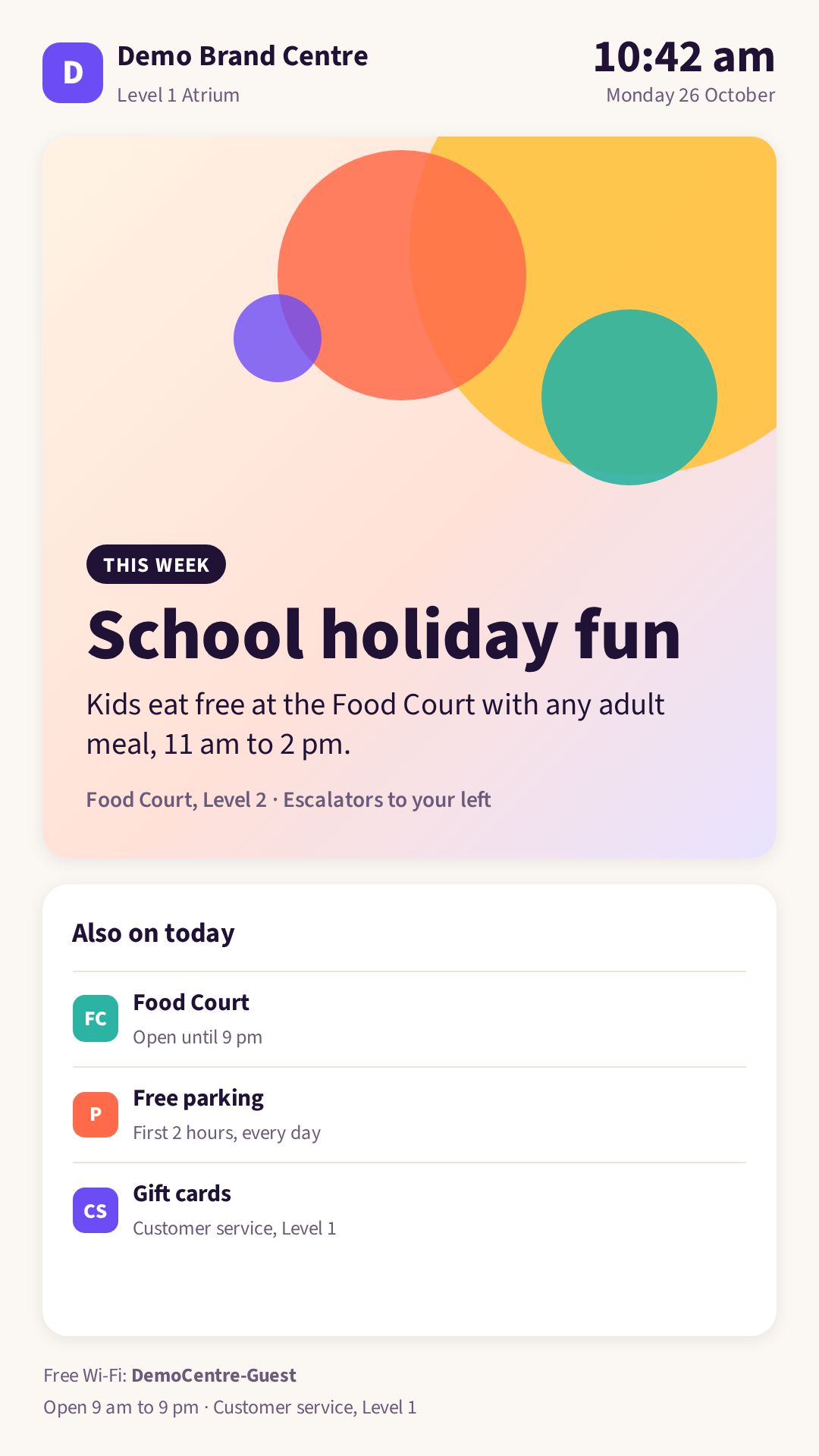
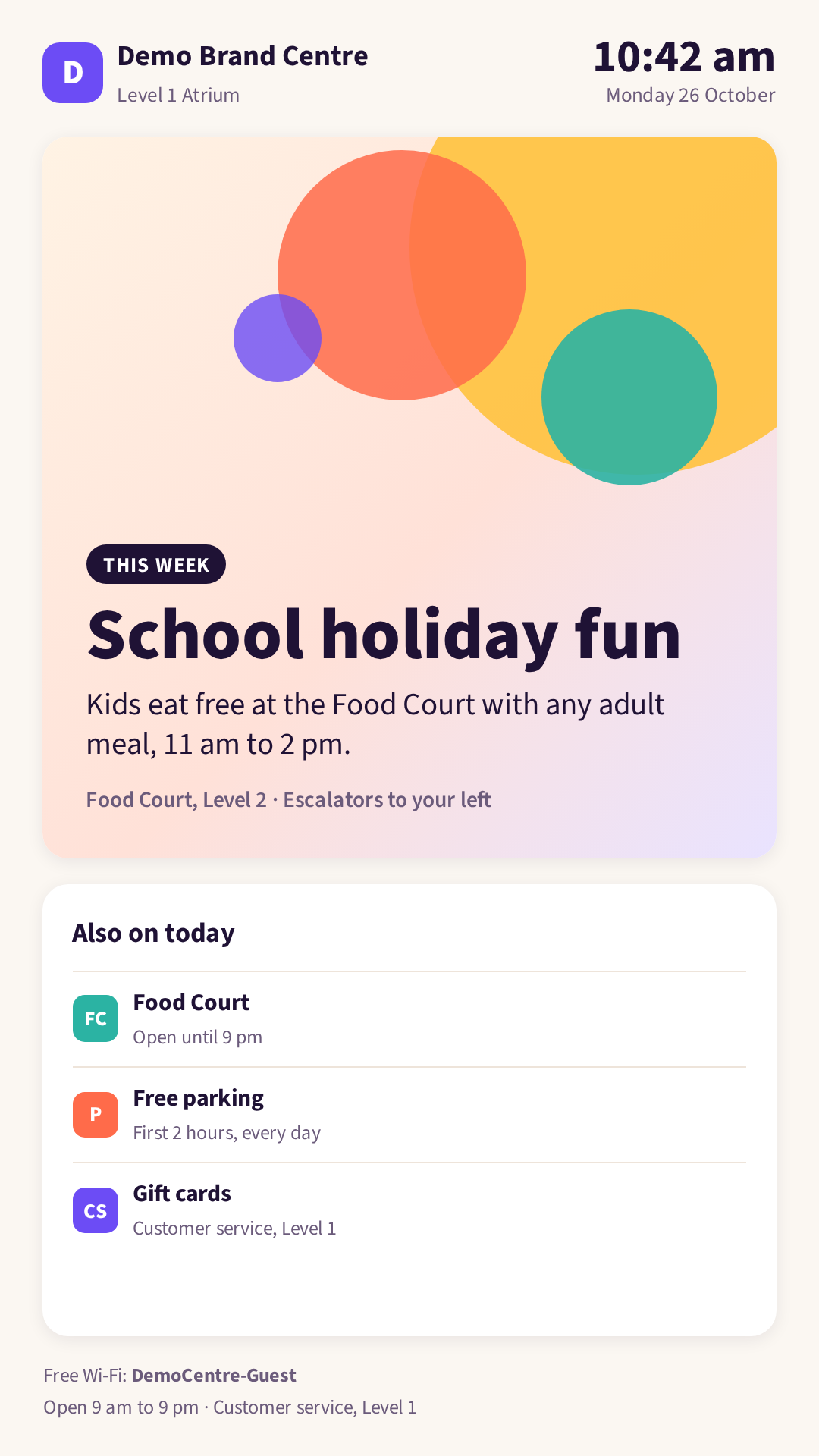
Şekil 10: Dikey bir ekranda aynı uygulama
Gizlilik. Yalnızca toplu sayımları kullanın, size uygulanan gizlilik yasasına uyun ve alışveriş yapanlara kameraların ve kitle ölçümünün kullanıldığını bildirin.
Acil durumlarda güvenlik talimatları
Her site, ekranlarının acil bir durumda güvenlik talimatlarına geçmesini ve durum sona erdiğinde normale dönmesini sağlayabilir.
- Neye tepki verir: sitenizin seçtiği herhangi bir tetikleyiciye (örneğin sitenizin başlattığı bir kilitleme veya tahliye) ve bu olayın sona ermesine.
- Ne gösterir: seçtiğiniz ekranlarda diğer her şeyin yerine, o olay için hazırladığınız talimatlar. Olay sona erdiğinde ekranlar olağan içeriklerine geri döner.
- Nasıl güncel kalır: seçtiğiniz ekranlar, seçtiğiniz tetikleyici gerçekleştiğinde talimatlarınıza geçer ve olay sona erdiğinde geri döner. Ajanınız talimatları yazmanıza ve bunu ayarlamanıza yardımcı olabilir.
- Gerekenler: Display Screens ve sitenizde güvenlikten sorumlu kişiyle üzerinde anlaşılmış talimatlar.
Talimatları, ajan çevrimdışı olsa bile gösterilmeye devam etmeleri için bir Agent: Published App yerine bir görüntü veya bir On-Device Web App olarak hazırlayın. Ekranların ne göstereceği ve hangi ekranların göstereceği konusunda sitenizde güvenlikten sorumlu kişiyle anlaşın ve bunu onunla birlikte test edin.
Sessiz alarmları herkese açık ekranlardan uzak tutun. Duress alarmları sessizdir; bu nedenle herkese açık ekranları yönlendirmemelidir. Bir Duress alarmında devralma yalnızca arka ofis gibi özel, herkese açık olmayan alanlardaki ekranlarda anlamlıdır.
Agent: Yayınlanan Uygulamalar
Agent: Published App, Yapay Zeka Ajanınızın oluşturduğu ve tesisinizin Yapay Zeka Ajanı cihazında canlı olarak çalışan bir web uygulamasıdır. Ajan üzerinde çalıştığı için kendi sunucu tarafı olabilir ve kendiliğinden güncellenebilir. Ekranlar onu ajandan canlı olarak gösterir.
Bir sohbette uygulama oluşturma
Yapay Zeka Ajanınızdan, nereye konacağı ve neye tepki vermesi gerektiği dahil olmak üzere istediğiniz ekranı isteyin. Ajan uygulamayı oluşturur ve kontrol edebilmeniz için sohbetin yanında açar. Örneğin:
- "Girişlerden Ekim ziyaret yarışmamız için bir liderlik tablosu oluştur ve açılış saatleri boyunca birkaç dakikada bir güncel tut."
- "Tezgâh için saat 11'de kahvaltıdan öğle yemeğine geçen ve kalabalık olduğunda hızlı hazırlanan ürünleri öne çıkaran bir menü panosu yap."
- "Lobi için, geçiş kartı ön kapıyı açtığında her ziyaretçiyi karşılayan bir karşılama ekranı yap."
Spor salonu alanında bir antrenman ekranı
Bir spor salonu, ajanından spor salonu alanı için dikey bir antrenman ekranı ister. Ekran, biri diğerinin üzerinde olmak üzere iki istasyon gösterir: bir ski erg performans testi ve mekik; her biri hedefi ve kısa, döngüsel bir gösterim klibiyle birlikte. Aralarında, ortasında hedef yoğunluğun yer aldığı büyük bir tur zamanlayıcısı bulunur.


Şekil 11: Yapay Zeka Ajanınızdan bir antrenman ekranı isteyin. Ajan uygulamayı oluşturur ve sohbetin yanında açar. Sohbet bir örnektir.

Şekil 12: Spor salonu alanındaki dikey bir ekranda sonuç
Yapay Zeka Ajanınızdan bir uygulama yayımlama
Yapay Zeka Ajanı → Published apps içinde Publish to Performance Hub seçeneğini belirleyin ve şunları doldurun:
| Ayar | Ne yapar |
|---|---|
| Name | En fazla 60 karakter |
| Icon ve Description | Uygulamanın nasıl listeleneceği. Açıklama en fazla 300 karakter olabilir. |
| Support email | Uygulama hakkında kiminle iletişime geçileceği |
| Health checks & auto-repair | Varsayılan olarak açıktır. Uygulama çalışmayı durdurursa ajan onu yeniden başlatır veya onarır. |
| Allow on display screens | Varsayılan olarak kapalıdır. Uygulamanın ekranlarda gösterilmesine izin vermek için açın. Ayar şu uyarıyı verir: "Anyone near those screens can see it, so only allow apps without private information." |
| Audience | Uygulamayı kimlerin kullanabileceği: Only me (testing), Specific people, This facility (varsayılan), Selected facilities, Whole brand veya Entire organisation. Hiçbir zaman kendi erişiminizden daha geniş olamaz; marka veya organizasyon kitleleri organizasyon düzeyinde erişim gerektirir. |
Aynı sekmeden Pause ve Resume, Edit, Unpublish, Transfer ownership ve Show on screens işlemlerini yapabilirsiniz.
Ekranlarda gösterme
- Display Screens içinde Library bölümünü açın ve Add content → Agent: Published App seçeneğine tıklayın.
- Uygulamayı seçin. Uygun her uygulama bir resmiyle ve ajan çevrimdışıysa bir Çevrimdışı rozetiyle listelenir.
- Uygulamaya bir Name ve isteğe bağlı olarak Tags ile Show for (seconds) verin, ardından Add to library seçeneğine tıklayın.
- Uygulamayı ekranlara yayımlayın veya bir oynatma listesine ekleyin.


Şekil 13: Library'ye bir Agent: Published App ekleyin. Uygulamayı seçin, ona bir ad verin ve Add to library seçeneğine tıklayın. Bu örneğin parçası olmayan uygulamaların resimleri bulanıklaştırılmıştır.


Şekil 14: Library'de bir Agent: Published App. Önizleme, canlı uygulamanın Performance Hub tarafından alınmış bir resmidir. Where it is used, onu gösteren ekranları ve planları listeler. Kulüp ve üyeler kurgusaldır.
Preview landscape, Preview portrait ve oynatma listesi önizlemesi gibi önizlemeler canlı uygulamayı gösteremez; bu nedenle "Shown live on the screen" yer tutucusunu gösterir.
Gereksinimler
- Uygulamayı yayımlamak için Yapay Zeka Ajanı modülü.
- Uygulamayı ekranlarda göstermek için tesiste Custom Apps (AI Agent: Published Apps) modülü.
- Uygulama etkin olmalı, Allow on display screens açık olmalı ve kitlesi tesisi içermelidir.
Ekranlar bir ajan uygulamasını ne zaman atlar
Bir ajan uygulaması şu durumdayken ekranlar bir sonraki öğeye geçer:
- duraklatılmış veya yayımdan kaldırılmışsa,
- ekranlarda gösterilmesine izin verilmiyorsa,
- kitlesi tesisi içermiyorsa,
- Custom Apps modülü olmayan bir tesisteyse veya
- ajan çevrimdışı olduğu için uygulamaya ulaşılamıyorsa.
Bir uygulama kalıcı olarak yayımdan kaldırılırsa onu oynatma listelerinizden ve planlarınızdan kaldırın.
Cihaz İçi Web Uygulamaları
On-Device Web App, HTML, CSS ve JavaScript'ten oluşan statik bir pakettir. Ekranlar onu indirir ve kendi depolama alanlarından oynatır; böylece internet kesilse bile oynatılmaya devam eder. Sitenize tepki vermesi gerekmeyen içerikler için uygundur; örneğin:
- Ön bürosu olan her işletme: logonuz, tarih ve saat ve bir haber bandı içeren bir resepsiyon karşılama tabelası. Ofisler, klinikler, spor salonları, oteller, okullar ve showroomlar bunu kullanabilir. Bkz. Örnek: bir resepsiyon karşılama tabelası.
- Konaklama ve yiyecek-içecek: belirlenen saatlerde kahvaltıdan öğle yemeğine ve akşam yemeğine geçen bir menü panosu.
- Perakende: bu haftanın özel fırsatları arasında dönen bir vitrin promosyonu.
- Eğitim: bugünün etkinliklerini ve hatırlatmalarını içeren bir kampüs duyuru panosu.

Şekil 15: Yatay bir ekranda bir On-Device Web App olan Reception Welcome Sign. Saat, tarih ve karşılama mesajı tesisin saat dilimini kullanır. Preview rozeti yalnızca önizlemelerde görünür, gerçek ekranlarda görünmez. Acme Demo Co. kurgusaldır ve bu ekran görüntüsündeki başlıklar örnektir.

Şekil 16: Dikey bir ekranda aynı uygulama
Örnek: bir resepsiyon karşılama tabelası
Reception Welcome Sign, ön büronuzdaki kişileri logonuz, tarih ve saat ve bir haber bandıyla karşılar. Resepsiyonu veya girişi olan her işletmeye uygundur.
- Ekrandan oynatılır: logo, arka plan, yazı tipi, saat, tarih ve karşılama mesajı uygulamanın parçasıdır; böylece internet olmadan çalışmaya devam eder. Saat, tesisin saat dilimini izler.
- Bir bölümü interneti kullanır: haber bandı. Varsayılan olarak Wikipedia'nın "In the news" bölümündeki başlıkları, kaynağını ekranda belirterek gösterir. Bunun yerine siteler arası isteklere izin veren herhangi bir RSS akışını da okuyabilir; örneğin kendi aktarma sunucunuz üzerinden bir haber akışı.
- Çevrimdışı olmayı yönetir: haber bandı, ekran çevrimdışıyken veya başlıklar yüklenemediğinde gizlenir ve ekran yeniden çevrimiçi olduğunda geri gelir. Diğer her şey ekranın kendi kopyasından oynatılır.
- Kendinize göre uyarlayın: tabelayı aşağıdaki Geliştiriciler için bölümünden indirin,
logo.svgvebackground.jpgdosyalarını değiştirin veconfig.jsiçinde karşılama metnini ve haber ayarlarını değiştirin ya da haber bandını kapatın. Ardından yükleyin: Library → Add content → On-Device Web App → Choose ZIP → Publish app.

Şekil 17: Başlıklar yüklenemediğinde veya ekran çevrimdışıyken tabela haber bandını gizler ve diğer her şeyi göstermeye devam eder. Başlıklar yeniden yüklendiğinde haber bandı geri gelir.
Geliştiriciler için: tabela nasıl oluşturulur
Reception Welcome Sign'ı indirin (ZIP, 134 KB)
| Dosya | Ne yapar |
|---|---|
index.html | Sayfa. Display App SDK'yı, config.js ve app.js dosyalarını yükler. |
config.js | Karşılama metni, selamlama, yedek saat dilimi ve haber ayarları |
app.js | Tesisin saat dilimindeki saat, tarih ve selamlama ile haber bandı |
style.css | Yatay ve dikey ekranlar için düzen |
logo.svg, background.jpg, source-sans-3.woff2 | Uygulamada saklanan logo, arka plan ve yazı tipi |
README.txt, OFL.txt | Tabelayı kendinize göre uyarlama talimatları ve yazı tipinin lisansı |
Uygulama, tesisin saat dilimini ve yerel ayarını PHDisplay.onInit(ctx) üzerinden okur. SDK yüklenemezse (örneğin ekran çevrimdışı başladığında) config.js içindeki timeZone değerini veya ekranın kendi saat dilimini kullanır.
Haber bandı, canlı veri getiren tek bölümdür. İsteğe bağlı Display App SDK, Performance Hub uygulama sunucusundan yüklenir. Ekran çevrimdışıyken haber bandı istek göndermez ve gizli kalır; tarayıcının online olayı başlıkları yeniden yükler:
function loadNews() {
  clearTimeout(nextTimer);
  if (navigator.onLine === false) {
    hideTicker();
    return; // the 'online' event loads it again
  }
  if (loading) return;
  loading = true;
  var load = news.source === 'rss' ? rssHeadlines : wikipediaHeadlines;
  load()
    .then(function (headlines) {
      failures = 0;
      showTicker(headlines.slice(0, news.maxHeadlines || 8));
      schedule(news.refreshMinutes || 15);
    })
    .catch(function () {
      hideTicker();
      // ... schedules the next try
    })
    .then(function () { loading = false; });
}

window.addEventListener('offline', function () { clearTimeout(nextTimer); hideTicker(); });
window.addEventListener('online', function () { failures = 0; loadNews(); });
Başka bir haber kaynağı kullanmak için config.js içinde source: 'rss' ve rssUrl değerlerini siteler arası isteklere izin veren (bir Access-Control-Allow-Origin üst bilgisi gönderen) bir akışa ayarlayın; örneğin kendi aktarma sunucunuz üzerinden bir haber akışı. Akışın koşullarının onu ekranlarınızda göstermeye izin verdiğini kontrol edin. Haber bandını kapatmak için news altında enabled: false olarak ayarlayın.
Bir tane eklemenin iki yolu vardır:
- Bir yapay zeka ajanından oluşturup yayımlamasını isteyin.
- Kendiniz ekleyin: Library → Add content → On-Device Web App, ardından bir ZIP, bir klasör veya dosyalar yükleyin. Bkz. İçerik ekleme.


Şekil 18: Yapay Zeka Ajanınızdan bir ekran isteyin. Ajan uygulamayı oluşturur, kontrol edebilmeniz için sohbetin yanında açar ve bir ekrana konmaya hazır şekilde On-Device Web App olarak Display Screens Library'nize ekler. Sohbet bir örnektir.
Bir On-Device Web App yayımlamak için ajan:
- Uygulamanın bir ekrana sığması ve aşağıdaki kurallara uyması için Display Screens uygulama yönergelerini okur.
- Uygulamayı Library'nize yayımlar. Aynı adımda onu ekranlara veya gruplara yayımlayabilir, planlayabilir veya ekranları devralabilir.
- İşini, oluşturulan uygulamanın bir ekran görüntüsüyle kontrol eder.
- Siz isterseniz önceki bir sürüme geri döner.
Erişimi Display Screens yeteneğini içeriyorsa, Yapay Zeka Ajanınız dahil MCP üzerinden bağlanan herhangi bir yapay zeka ajanı bunu yapabilir. Bkz. Display Screens MCP araçları ve MCP anahtarı oluşturma. Ajanınız, aynı anda birden fazla ekran üzerinde işlem yapmadan önce sizden onay ister.


Şekil 19: Tesisteki her uygulamayı görmek için Library'yi On-Device Web Apps ile filtreleyin. Bu örneğin parçası olmayan uygulamaların küçük resimleri bulanıklaştırılmıştır.
Ekranlara koyma
Bir uygulamayı ekranlara kendiniz koymak için onu Library'de açın ve Yayımla seçeneğine tıklayın. Show on screens içinde tesisteki tüm ekranları veya tek tek ekranları seçin, ardından When için Always (default), Scheduled veya Take over now seçeneğini belirleyin. Bkz. İçerik yayımlama.


Şekil 20: Reception Welcome Sign'ı Reception Lobby ekranında gösterin
Sürümler
Her yayımlama, hiçbir zaman değişmeyen yeni bir sürüm oluşturur. Uygulamanın Versions listesini görmek için uygulamayı Library'de açın: geçerli sürüm Live olarak işaretlenir ve önceki herhangi bir sürümdeki Make live o sürüme geri döner. Yeni bir sürümü kendiniz yüklemek için Publish a new version altına bir ZIP, bir klasör veya dosyalar bırakın.
Yeni bir sürüm yayımlandığında Performance Hub "New version published. Screens update within a few seconds." mesajını gösterir. Make live sonrasında hangi sürümün yayında olduğunu onaylar; örneğin "Version 4 is now live". Değişiklik, uygulamayı gösteren her ekrana ulaşır.


Şekil 21: Library'de Reception Welcome Board: önizlemesi, Preview landscape ve Preview portrait ile v4'ün yayında olduğu ve önceki sürümlerde Make live seçeneğinin bulunduğu dört sürüm
Uygulamayı ekranlara yayımlamadan önce ekran boyutunda açıp sığdığını kontrol etmek için Preview landscape ve Preview portrait seçeneklerini kullanın.
Nasıl çalışır
- Çevrimdışı: ekranlar uygulamanın bir kopyasını saklar; böylece internet olmadan oynatılmaya devam eder. Uygulamanın internetten yüklediği hiçbir şey, bir ekran çevrimdışıyken kullanılamaz.
- Canlı veriler: yalnızca kaynaklar arası isteklere izin veren herkese açık HTTPS API'lerinden.
- Yalıtılmış: uygulama, Performance Hub'dan ayrı bir korumalı alanda, Performance Hub oturumunuza erişimi olmadan çalışır.
Sınırlar
| Sınır | Değer |
|---|---|
| Toplam boyut | 10 MB |
| Dosya sayısı | 200 |
| Tek bir dosyanın boyutu | 5 MB |
| Dosya yolu uzunluğu | 200 karakter |
| Dosya türleri | html, htm, css, js, mjs, json, svg, png, jpg, jpeg, webp, gif, woff, woff2, txt, map |
| Bir oynatma listesinde ekranda kalma süresi | 5 ila 3.600 saniye |
Tasarım yönergeleri
- Kaydırma olmadan ekranı doldurun: yatay ekranlar için 1920 × 1080, dikey ekranlar için 1080 × 1920.
- Büyük metin: gövde metni en az 32 px, başlıklar en az 64 px.
- Ekranın odanın karşısından iyi okunması için yüksek kontrast.
- Oturum açma, form veya üzerine gelme efekti yok. Kimse bir ekranla etkileşim kurmaz.
- Oynatıcıda sorunsuz çalışması için işlemciyi az yorar.
- Çevrimdışı olmayı yönetir; örneğin kullandığı herkese açık bir API'ye ulaşılamadığında.
- Saatler ve zamanlar için tesisin saat dilimini kullanır.
Bu yönergeler Smart Displays için de uygundur.
Geliştiriciler için: Display App SDK
Uygulamalar, üzerinde çalıştıkları ekran hakkında bilgi edinmek ve durumlarını bildirmek için isteğe bağlı olarak Display App SDK'yı kullanabilir.
| Çağrı | Ne sağlar |
|---|---|
PHDisplay.onInit(ctx) | Uygulama başladığında çalışır. ctx; screen (id, name, orientation, width, height), facility (id, name, timezone), locale, brand (name, logoUrl, primaryColor), item (id, durationSec) bilgilerini ve bunun bir preview olup olmadığını içerir |
onVisible, onHidden | Uygulama ekranda gösterildiğinde veya gizlendiğinde çalışır |
ready(), done(), error() | Uygulamanın durumunu ekrana bildirir |
durationSec, öğenin 5 ila 3.600 saniye arasındaki ekranda kalma süresidir.
İlgili sayfalar
- İçerik ekleme: bir On-Device Web App'i kendiniz yükleyin
- İçerik yayımlama: bir uygulamayı ekranlara koyun
- Yapay Zeka Ajanı yetenekleri: ajanınızın yapabileceği diğer şeyler
- Yapay Zeka Ajanı otomasyonları: bir Smart Display'i bir plana göre güncel tutun
- Door & Gate Access ve AI Insights & People: bir Smart Display'in tepki verebileceği varışlar, kapı olayları ve kamera sayımları
- Sorun giderme: bir uygulama ekranda görünmüyor