
MCP anahtarı oluşturma
MCP anahtarı, OpenAI Agent Builder, Cursor veya Claude Desktop gibi harici bir yapay zeka istemcisinin MCP sunucusu üzerinden Performance Hub'a bağlanmasını sağlayan kişisel bir API anahtarıdır. Bu anahtarları Kullanıcı Tercihleri'nden kendiniz oluşturur ve yönetirsiniz; her anahtar hesabınıza aittir ve erişiminizi devralır.
Başlamadan önce
- MCP anahtarları kullanıcı hesabınıza bağlıdır, tek bir tesise bağlı değildir; anahtar, hesabınızın sahip olduğu erişimin aynısını taşır.
- Yeni anahtarın gizli değeri gösterilir: yalnızca bir kez, oluşturma sırasında. Saklamak için güvenli bir yeri hazır bulundurun (bir parola yöneticisi veya MCP istemcinizin ayarları).
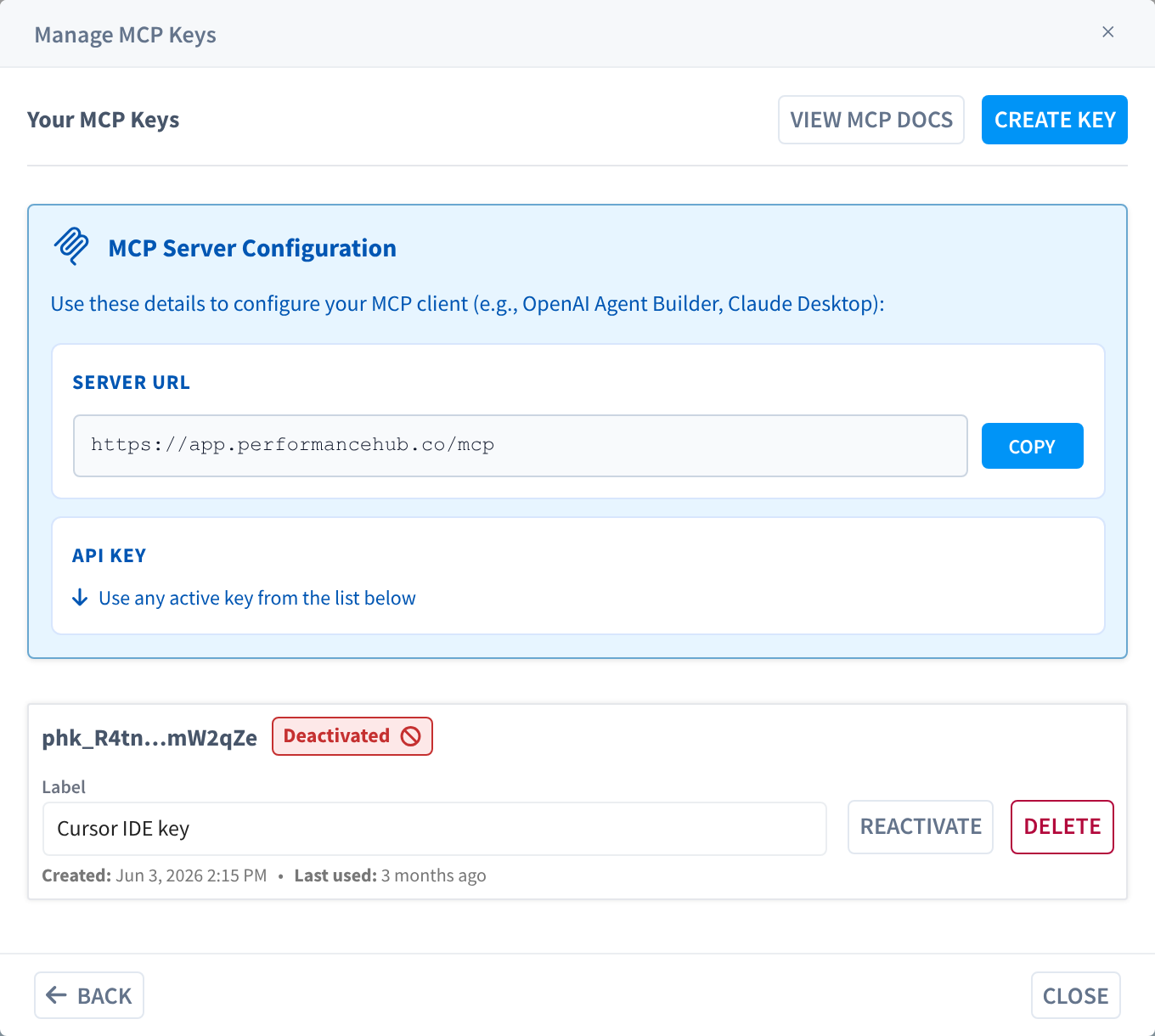
- MCP istemcinizi yapılandırmak için iki şeye ihtiyacınız olacak: Sunucu URL'si ve bir etkin anahtar. Her ikisi de aynı iletişim kutusunda bulunur.
MCP anahtar yöneticisini açın
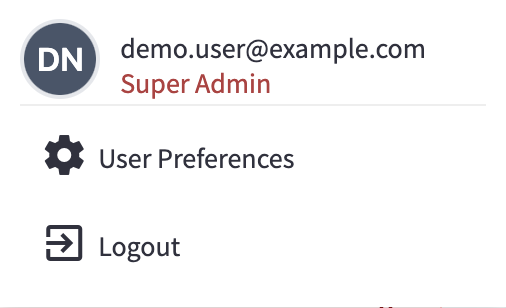
Kullanıcı Tercihleri'ni açın
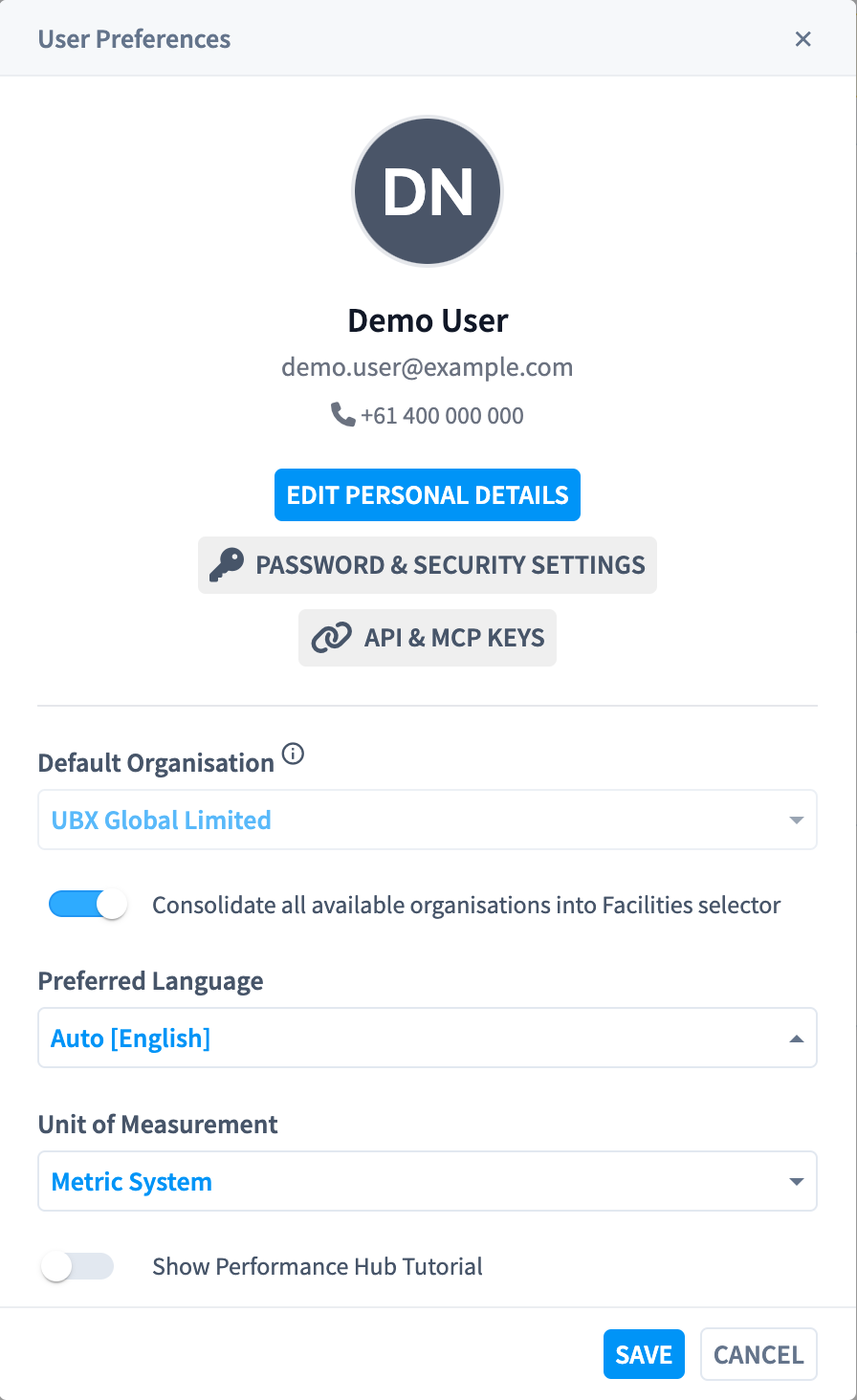
API & MCP Keys'i açın
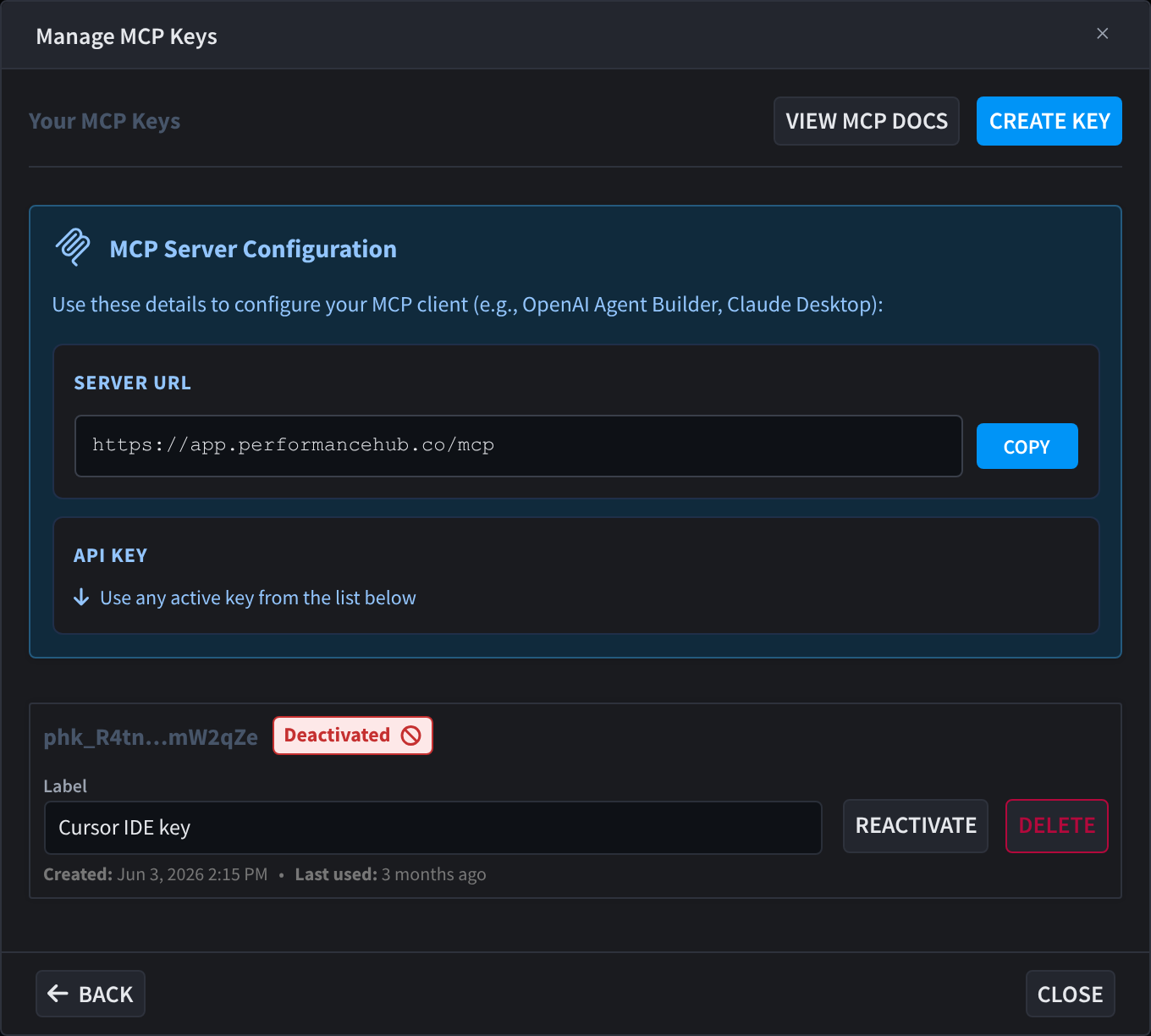
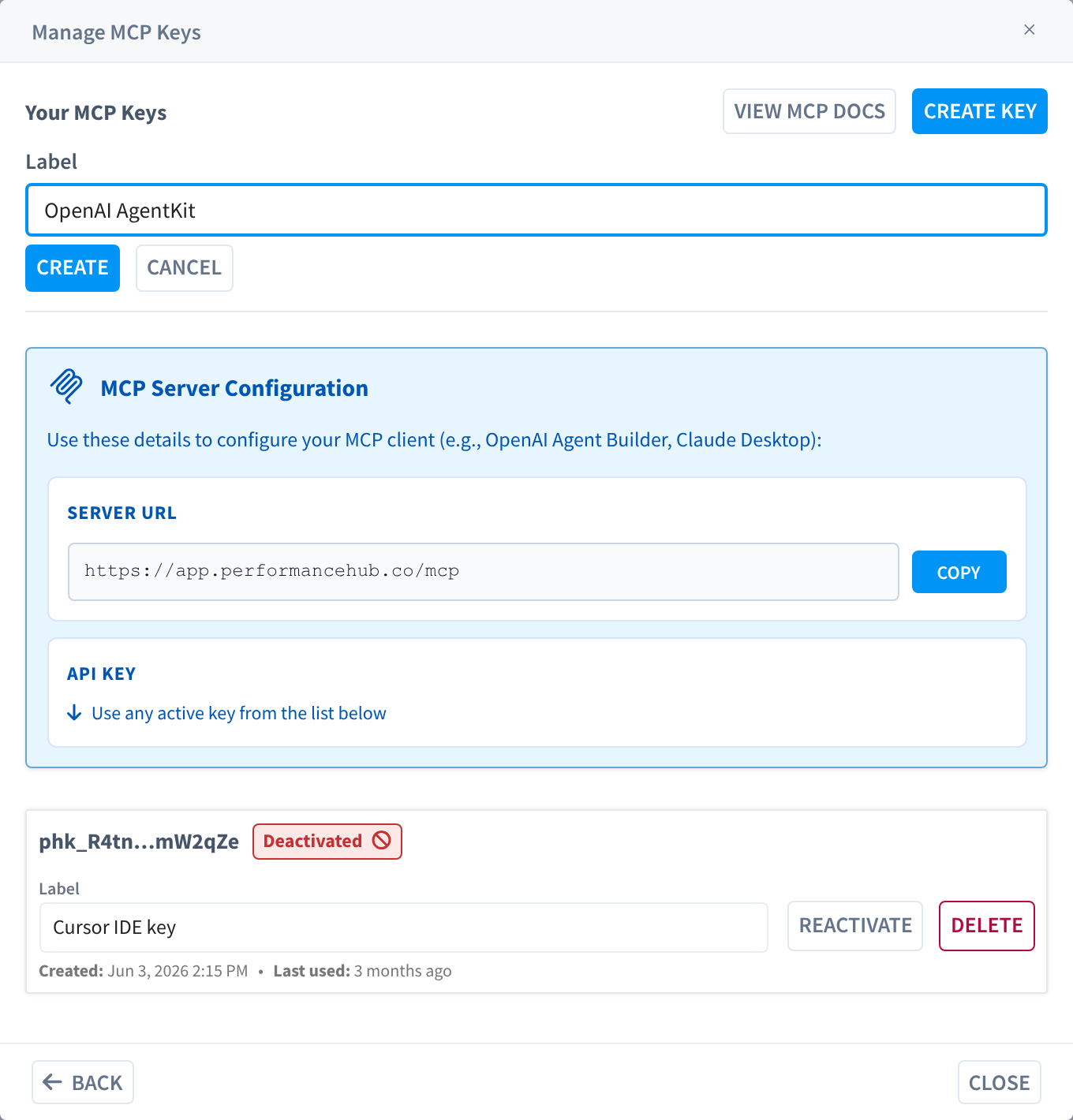
Manage MCP Keys iletişim kutusunu inceleyin
Anahtar oluşturun
Yeni anahtar başlatın
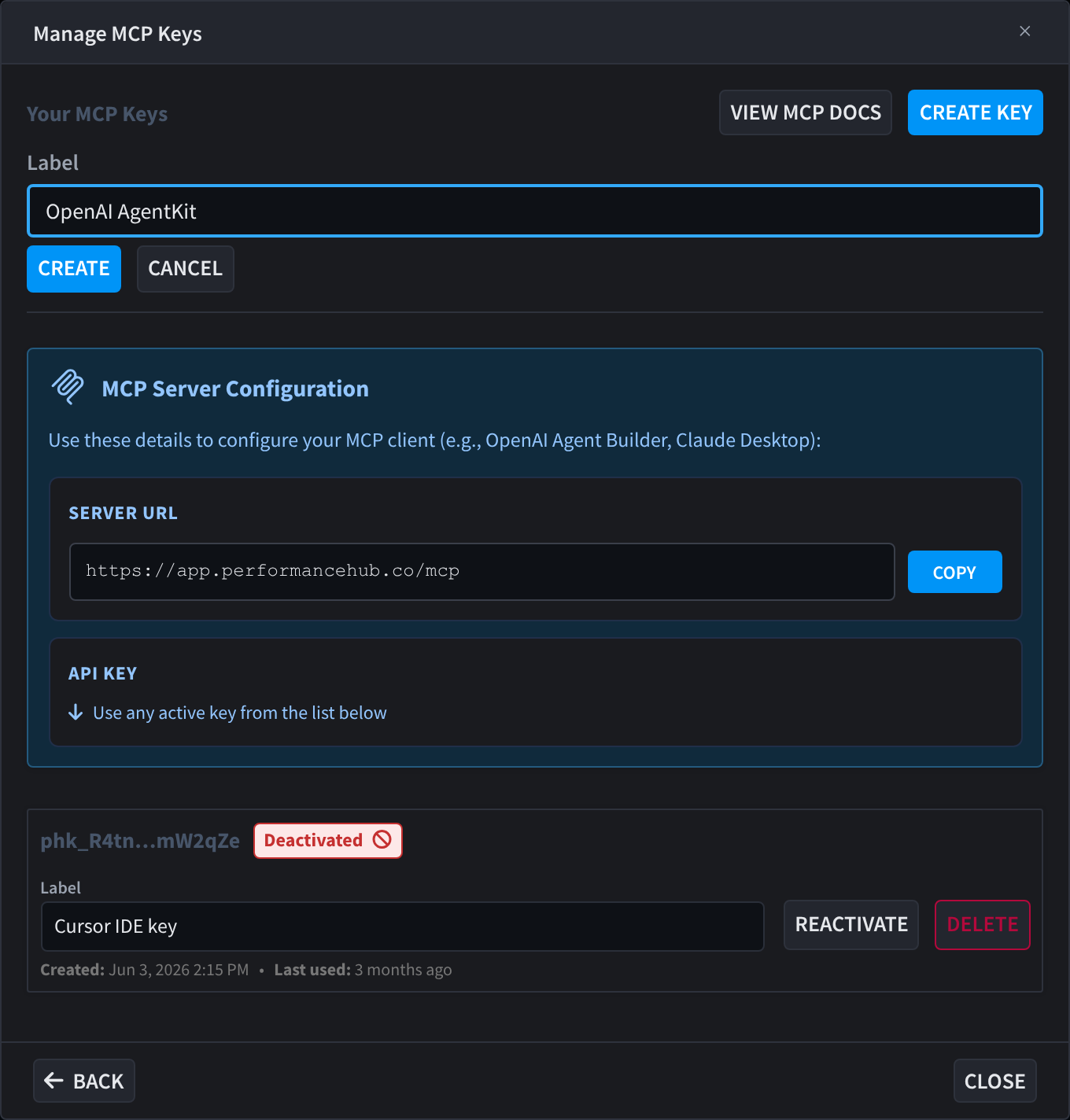
Bir etiket verin
Anahtarı şimdi kopyalayın
phk_7Qm2…Xa9LkP) gösterilir.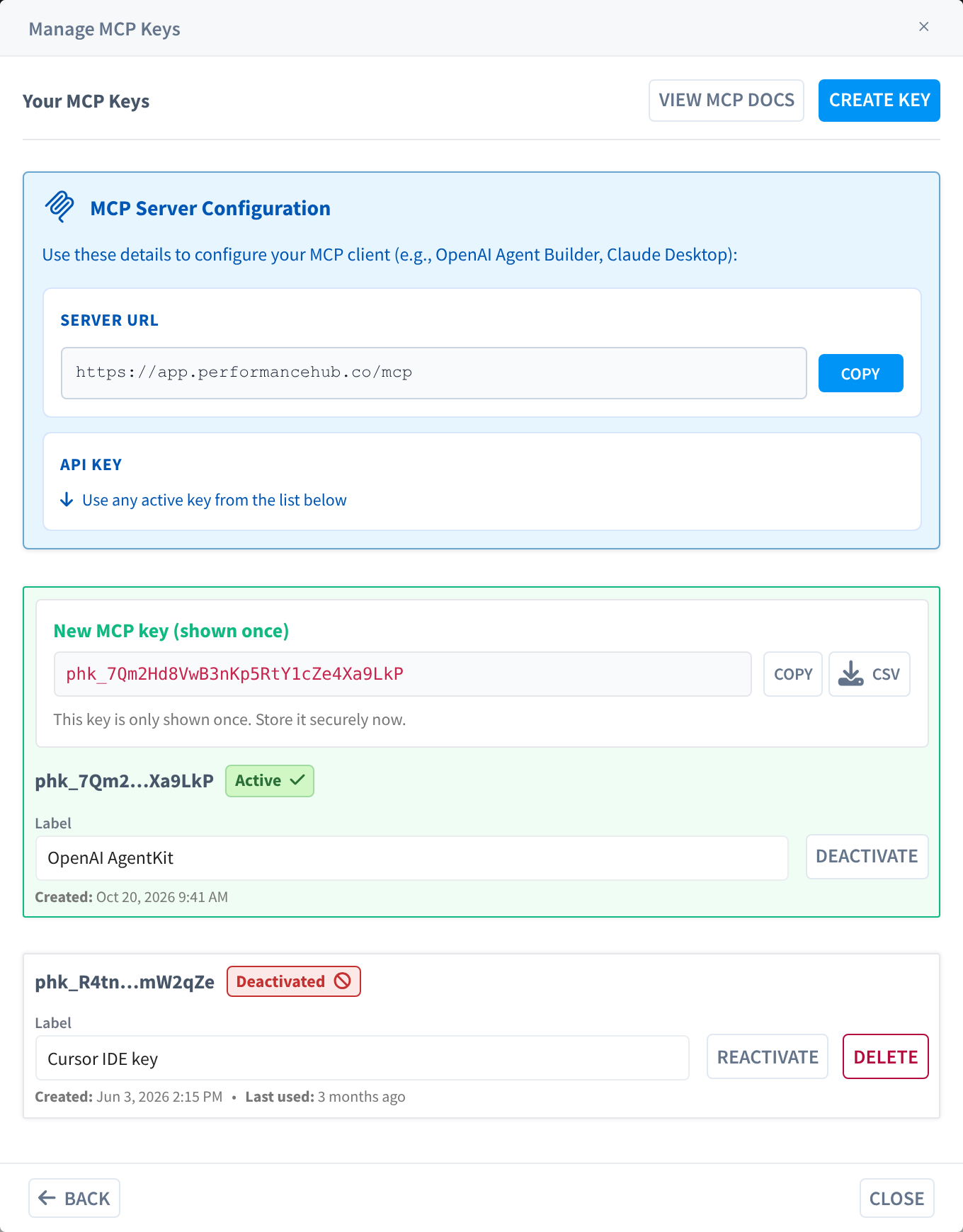
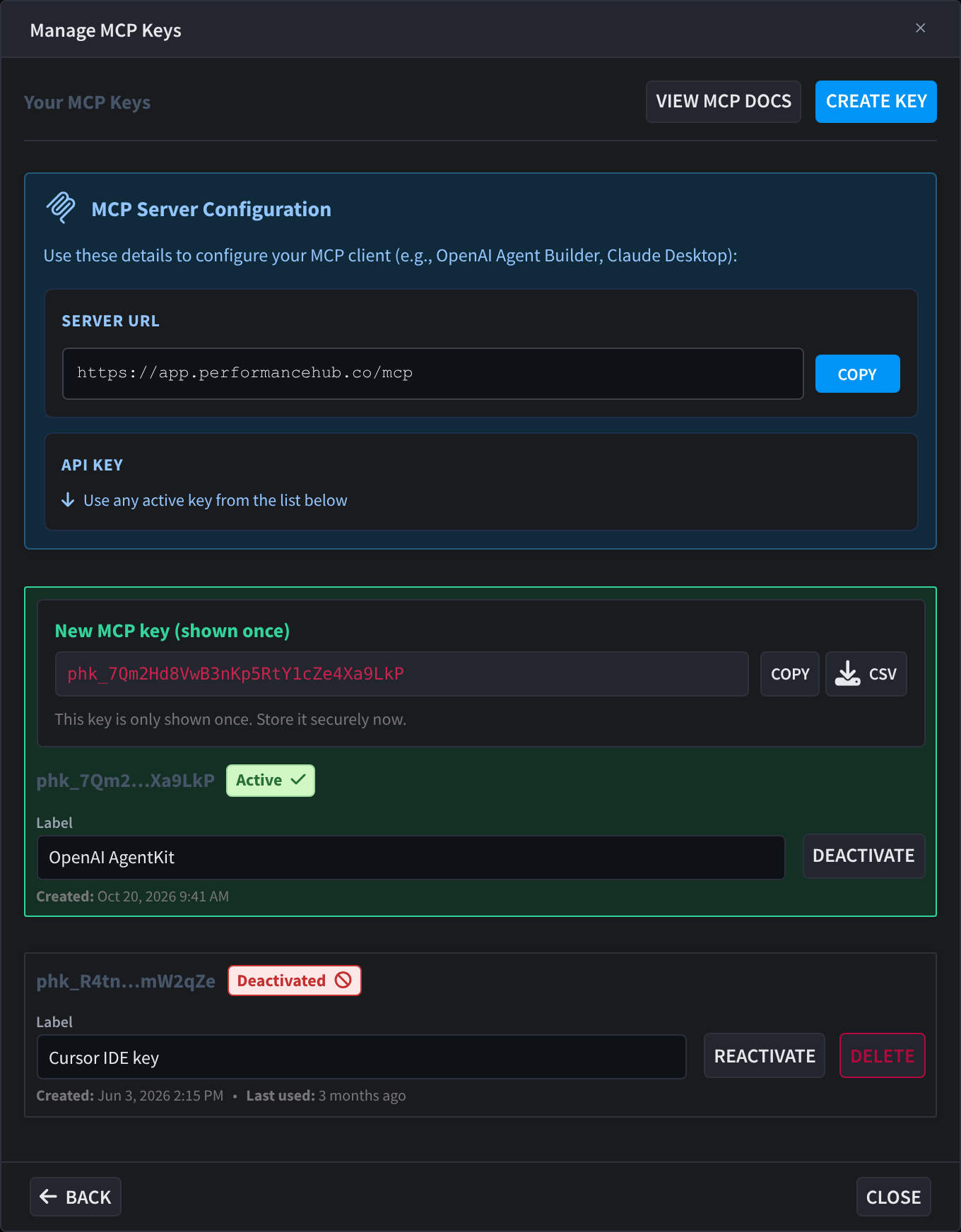
Güvenlik: MCP anahtarını bir parola gibi koruyun. Paylaşılan belgelere, ekran görüntülerine veya sohbete yapıştırmayın. Bir anahtar açığa çıkarsa devre dışı bırakın (ve silin) hemen ve yerine yeni bir anahtar oluşturun.
MCP istemcinizi bağlayın
Şuradaki ayrıntıları kullanın: MCP sunucusu yapılandırması panelini kullanarak yapay zeka istemcinizi kurun:
| Alan | Nerede bulunur | Notlar |
|---|---|---|
| Sunucu URL'si | Manage MCP Keys iletişim kutusunun üst kısmı | Kopyalamak için Copy'ye tıklayın. Bu, MCP istemcinizin bağlandığı adrestir. |
| API anahtarı | Listedeki herhangi bir etkin anahtar | Anahtar oluşturulurken kopyaladığınız/indirdiğiniz gizli değeri kullanın. |
İstemciye özel kurulum kod parçacıkları (Cursor, Claude Desktop ve diğerleri) için bkz. Kurulum ve entegrasyon.
Mevcut anahtarları yönetin
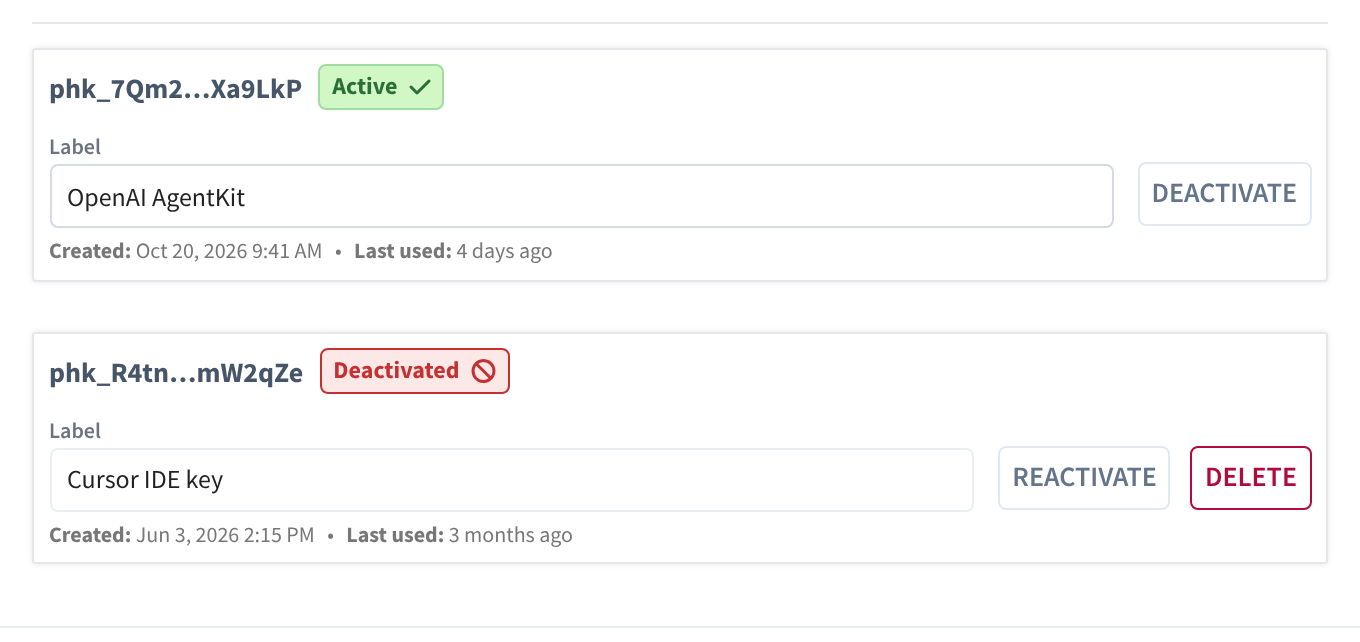
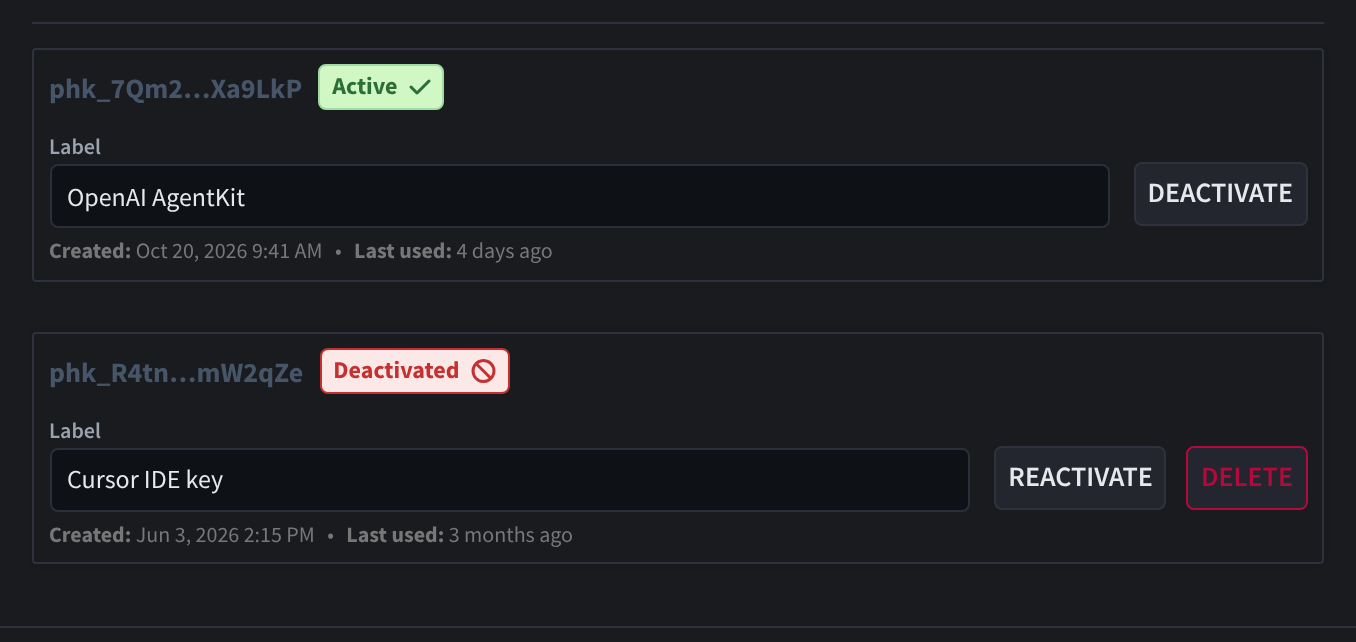
Listedeki her anahtar; gizlenmiş tanımlayıcısını, bir durum rozetini, düzenlenebilir bir Etiketve Oluşturulma (ve kullanıldıysa Son kullanım) zaman damgalarını ve yaşam döngüsü denetimlerini gösterir.
Anahtar durumları
| Durum | Anlamı |
|---|---|
| Etkin | Anahtar çalışır ve MCP isteklerinin kimliğini doğrulayabilir. |
| Devre dışı | Anahtar devre dışıdır ve reddedilir. Yeniden etkinleştirilebilir veya kalıcı olarak silinebilir. |
Kullanılabilir eylemler
| Eylem | Ne zaman gösterilir | Ne yapar |
|---|---|---|
| Etiket (düzenleme alanı) | Her zaman | Bir anahtarı satır içinde yeniden adlandırın. Yeşil onay işareti, Changes Saved durumunu doğrular. |
| Devre dışı bırak | Etkin anahtarlar | Anahtarı hemen devre dışı bırakır. Bu anahtarı kullanan MCP istemcileri çalışmayı durdurur. |
| Yeniden etkinleştir | Devre dışı anahtarlar | Daha önce devre dışı bırakılmış bir anahtarı yeniden etkinleştirir. |
| Sil | Yalnızca devre dışı anahtarlar | Anahtarı kalıcı olarak kaldırır. Bir anahtar silinmeden önce devre dışı bırakılmalıdır ve bu işlem geri alınamaz. |
| CSV'yi indir | Başlık, ilk anahtar oluşturulduktan sonra bir kez | Anahtar listenizi (tanımlayıcılar, etiketler, durum, zaman damgaları) CSV olarak dışa aktarır. |
Bir anahtarı güvenle kullanımdan kaldırmak için: Devre dışı bırak önce (bu, anahtarı hâlâ kullanan tüm istemcileri hemen engeller), hiçbir şeyin bozulmadığını doğrulayın, ardından Sil artık ihtiyacınız yoksa.