
Smart Displays dan aplikasi yang diterbitkan
Pada halaman ini
Smart Display ialah skrin yang menunjukkan aplikasi yang dihos oleh Ejen AI anda. Oleh sebab ejen menjalankan aplikasi tersebut, ia boleh mengubah perkara yang ditunjukkan oleh skrin apabila keadaan di sekitarnya berubah: kesibukan waktu makan tengah hari di kaunter, pelawat membuka pintu depan, lobi hotel yang semakin penuh, ruang menunggu yang sibuk, ahli yang tiba untuk cabaran kunjungan. Terangkan perkara yang anda mahukan dalam bahasa biasa. Ejen membina aplikasi, memastikannya sentiasa terkini, dan anda meletakkannya pada skrin anda seperti kandungan lain.

Rajah 1: Smart Display di lantai gim. Ejen mengira semula daftar masuk setiap beberapa minit dan menunjukkan kedudukan ahli yang baru tiba. Kelab dan ahli adalah rekaan.
Anda kekal memegang kawalan: setiap aplikasi berada dalam Library anda, tempat anda boleh mempratontonnya, melihat di mana ia digunakan, dan mengubah atau mengalih keluarnya.
Paparan Pintar
Smart Display menggunakan Agent: Published App: aplikasi web yang dibina oleh Ejen AI anda yang berjalan secara langsung pada peranti Ejen AI kemudahan anda. Skrin menunjukkan aplikasi langsung tersebut, jadi apabila ejen mengubah perkara yang ditunjukkannya, skrin turut berubah. Tiada sesiapa perlu menerbitkan semula apa-apa.
Ejen memastikan aplikasi sentiasa terkini dalam salah satu daripada dua cara:
- Mengikut jadual. Automasi berjalan setiap beberapa minit semasa waktu yang penting. Melalui sambungan Performance Hubnya, ejen membaca perkara yang diperlukannya, seperti daftar masuk, peristiwa pintu atau kiraan kamera, dan mengemas kini aplikasi. Setiap larian menggunakan perbelanjaan AI, jadi semak hanya sekerap yang anda perlukan.
- Apabila sesuatu berlaku. Peristiwa di premis anda, seperti pas pelawat membuka pintu depan, mendorong ejen untuk mengemas kini aplikasi. Skrin berubah sejurus selepas peristiwa itu, dan ejen tidak melakukan sebarang kerja di antaranya. Lihat alu-aluan lobi pejabat.
Smart Display hanya boleh menggunakan perkara yang boleh dibaca oleh ejen. Akses MCPnya mesti merangkumi kemudahan dan keupayaan yang diperlukan oleh aplikasi, seperti Door & Gate Access untuk peristiwa pintu atau CCTV untuk daftar masuk dan kiraan kamera. Lihat Menyambung ke Performance Hub.
Dua cara aplikasi sampai ke skrin anda
| Agent: Published App (Smart Display) | On-Device Web App | |
|---|---|---|
| Siapa yang membinanya | Ejen AI anda | Anda, pembangun, atau mana-mana ejen AI yang disambungkan melalui MCP |
| Tempat ia berjalan | Pada peranti Ejen AI anda, ditunjukkan secara langsung pada skrin | Pada setiap skrin (skrin memuat turunnya) |
| Terus menyesuaikan diri | Ya: ejen mengubahnya apabila keadaan di premis anda berubah | Tidak: ia memainkan fail yang sama sehingga versi baharu diterbitkan |
| Data kemudahan anda | Ya, apa-apa yang boleh dibaca oleh ejen | Tidak: hanya data awam, seperti cuaca |
| Jika internet atau ejen terputus | Dilangkau sehingga ejen kembali | Terus dimainkan |
| Versi dan pemulihan | Diurus oleh ejen | Ya, dalam Library |
| Modul yang diperlukan | Display Screens, Ejen AI dan Custom Apps | Display Screens |
Ejen anda juga boleh membina On-Device Web App untuk anda, tetapi setelah diterbitkan, ia tidak boleh terus menyesuaikan diri. Ia memainkan fail yang sama pada setiap skrin sehingga seseorang menerbitkan versi baharu, dan ia tidak boleh menggunakan data kemudahan anda. Hanya Agent: Published App yang terus berubah mengikut perkara yang berlaku di sekitar skrin.
Pilih Smart Display apabila skrin perlu bertindak balas terhadap premis anda: siapa yang telah tiba, betapa sibuknya, atau apa yang baru berlaku. Pilih On-Device Web App untuk kandungan yang kekal sama atau hanya memerlukan data awam, dan yang mesti terus dimainkan di luar talian.
Contoh Smart Display
Setiap contoh di bawah ialah persediaan sebenar: perkara yang direspons oleh skrin, perkara yang ditunjukkannya, cara ejen memastikannya sentiasa terkini, dan perkara yang anda perlukan. Perniagaan dan orang adalah rekaan.
Papan pendahulu cabaran kunjungan yang menyambut ahli semasa mereka tiba
Ruang kerja bersama, perpustakaan kampus atau gim menganjurkan cabaran kunjungan untuk bulan tersebut. Ejennya mengehos papan pendahulu untuk skrin yang dilalui ahli, yang menyusun ahli mengikut bilangan kunjungan bulan ini dan mengalu-alukan ahli cabaran apabila mereka berada berhampiran skrin. Dalam rajah, sebuah gim menganjurkan cabaran kunjungan Oktober pada skrin di lantai gimnya.
- Bertindak balas terhadap: siapa yang berada berhampiran skrin. Ejen mengetahui perkara ini melalui pengecaman wajah Performance Hub, daftar masuk terkini, atau kedua-duanya, bergantung pada cara premis anda menyediakannya. Setiap ahli cabaran yang berada berhampiran skrin mendapat tag Just in dan kad yang menunjukkan kedudukannya. Dalam rajah, gim menggunakan daftar masuk daripada 30 minit terakhir.
- Menunjukkan: ahli teratas mengikut bilangan kunjungan, nama pertama dan huruf awal nama akhir sahaja, baki hari dalam cabaran dan hadiahnya.
- Kekal terkini: setiap 5 minit semasa waktu operasi, ejen mengira semula daftar masuk bulan ini dengan
insights_checkins, menyemak siapa yang berada berhampiran skrin, dan mengemas kini aplikasi. - Anda perlukan: CCTV dengan AI Insights & People, dengan pengecaman wajah pada kamera berhampiran skrin, daftar masuk daripada sistem pengurusan ahli anda, atau kedua-duanya, serta senarai ahli yang memilih untuk menyertai cabaran.


Rajah 2: Minta papan pendahulu daripada Ejen AI anda. Ia membina aplikasi, membukanya di sebelah perbualan, dan mengira semula daftar masuk setiap 5 minit. Perbualan ini ialah contoh.

Rajah 3: Papan pendahulu yang sama pada skrin potret
Privasi. Sertakan hanya ahli yang memilih untuk menyertai, tunjukkan tidak lebih daripada nama pertama dan huruf awal nama akhir, dan jangan sekali-kali menunjukkan butiran keahlian atau kesihatan.
Papan menu layan diri pantas yang bertindak balas terhadap kesibukan waktu makan tengah hari
Sebuah restoran layanan pantas meminta ejennya membina papan menu di atas kaunter. Papan ini menukar menu sepanjang hari dan, apabila kaunter sibuk, mengalihkan item yang paling cepat disediakan ke bahagian atas.
- Bertindak balas terhadap: masa dalam sehari, dan betapa sibuknya kaunter: bilangan orang yang telah dikira oleh kamera kaunter setakat ini dalam jam tersebut, berbanding jam biasa.
- Menunjukkan: sarapan sehingga 11 pagi, makan tengah hari sehingga 3 petang, kemudian menu petang. Apabila sibuk, sepanduk Ready in under 3 minutes dengan item yang cepat disediakan, dan tag Quick pada item tersebut dalam menu.
- Kekal terkini: setiap 5 minit, ejen menyemak kiraan kamera hari ini dalam AI Insights & People dan mengemas kini aplikasi. Harga dan masa penyediaan diambil daripada fail menu yang anda berikan kepada ejen.
- Anda perlukan: CCTV dengan AI Insights & People, dengan kamera yang meliputi kaunter.


Rajah 4: Ejen membina papan menu dan membukanya di sebelah perbualan. Ia hanya menggunakan kiraan tanpa nama. Perbualan ini ialah contoh.

Rajah 5: Hasilnya di atas kaunter semasa kesibukan waktu makan tengah hari
Alu-aluan lobi pejabat untuk setiap pelawat
Sebuah pejabat memberikan setiap pelawat pas Door & Gate Access untuk tempoh lawatan mereka. Apabila pas pelawat membuka pintu depan, skrin lobi menyambut mereka dengan nama pertama bersama nama tuan rumah, bilik mesyuarat dan arah, kemudian kembali kepada paparan alu-aluan biasa selepas seminit.
- Bertindak balas terhadap: pas pelawat membuka pintu depan.
- Menunjukkan: "Hai Priya, gembira berjumpa anda", nama dan pasukan tuan rumah, bilik dan masa mesyuarat, serta arah langkah demi langkah.
- Kekal terkini: aliran kerja mencetuskan sambutan apabila pas pelawat membuka pintu depan. Ejen memadankan orang pada peristiwa pintu dengan senarai pelawat hari ini, yang disimpan oleh kaunter penyambut tetamu dan diberikan kepada ejen bersama tuan rumah, bilik dan arah bagi setiap pelawat. Peristiwa pintu tidak mengandungi nama, tuan rumah atau bilik, jadi senarai ini sentiasa diperlukan.
- Anda perlukan: Door & Gate Access dan senarai pelawat untuk hari tersebut.


Rajah 6: Ejen membina skrin alu-aluan dan membukanya di sebelah perbualan. Perbualan ini ialah contoh.

Rajah 7: Hasilnya pada skrin potret di lobi
Persediaan yang sama boleh mengalu-alukan pasukan anda sendiri. Contohnya, ia boleh mengucapkan selamat hari jadi kepada ahli pasukan apabila mereka tiba pada hari jadi mereka, berdasarkan senarai hari jadi orang yang bersetuju. Tarikh lahir ialah maklumat peribadi: sertakan hanya orang yang bersetuju, dan tunjukkan tidak lebih daripada nama pertama.
Fikirkan tentang siapa yang boleh melihat skrin. Sesiapa sahaja di lobi boleh melihat mesej alu-aluan. Tunjukkan tidak lebih daripada nama pertama, dan jangan sekali-kali menunjukkan maklumat peribadi seperti butiran kesihatan, keahlian atau sumber manusia.
Papan ruang menunggu dengan masa menunggu langsung
Sebuah klinik atau pusat perkhidmatan menunjukkan tempoh menunggu semasa, supaya orang yang menunggu tahu apa yang perlu dijangkakan.
- Bertindak balas terhadap: anggaran bilangan orang yang sedang menunggu, daripada kiraan tanpa nama kamera yang meliputi kawasan menunggu, dan ketibaan daripada daftar masuk jika premis anda merekodkannya.
- Menunjukkan: anggaran masa menunggu dan anggaran bilangan orang yang menunggu, waktu operasi, dan mesej yang menenangkan apabila sibuk.
- Kekal terkini: setiap beberapa minit, ejen membaca kiraan dan ketibaan terkini dan mengira masa menunggu berdasarkan masa biasa bagi setiap lawatan yang anda berikan.
- Anda perlukan: CCTV dengan AI Insights & People, dengan kamera yang meliputi kawasan menunggu.
Contoh perkara yang dipaparkan oleh skrin apabila sibuk:
Kira-kira 25 minit
Kira-kira 7 orang sedang menunggu
Kami lebih sibuk daripada biasa pagi ini. Terima kasih atas kesabaran anda: kami akan memanggil anda sebaik sahaja kami bersedia.
Jangan sekali-kali menunjukkan maklumat pesakit atau pelanggan. Papan hanya menunjukkan jumlah, tidak sekali-kali nama atau sebab lawatan.
Papan lobi hotel yang mengikut perjalanan hari
Sebuah hotel atau tempat acara menunjukkan kepada tetamu acara yang sedang berlangsung, yang berubah mengikut masa dalam sehari dan betapa sibuknya lobi.
- Bertindak balas terhadap: masa dalam sehari, dan betapa sibuknya lobi, daripada kiraan tanpa nama kamera lobi.
- Menunjukkan: maklumat daftar masuk dan butiran Wi-Fi pada waktu petang, acara malam ini dan ketersediaan restoran pada waktu malam, serta waktu sarapan dan peringatan daftar keluar pada waktu pagi. Apabila lobi sibuk, butiran daftar masuk dan Wi-Fi didahulukan, supaya tetamu yang tiba dapat mencarinya dengan cepat.
- Kekal terkini: setiap beberapa minit, ejen membaca kiraan lobi dan mengemas kini aplikasi. Acara dan ketersediaan restoran diambil daripada senarai atau sistem yang anda berikan akses kepada ejen.
- Anda perlukan: CCTV dengan AI Insights & People untuk kiraan lobi. Tanpa CCTV, papan masih berubah mengikut masa dalam sehari.
Contoh perkara yang dipaparkan oleh skrin pada pukul 6 petang:
Malam ini di Demo Harbour Hotel
Jaz di ruang rehat, 7 malam hingga 10 malam
Harbour Grill: meja kosong dari 8:30 malam. Tempah di kaunter penyambut tetamu.
Sarapan esok dari 6:30 pagi di Harbour Grill.
Papan tanda pusat beli-belah yang mengikut khalayak
Sebuah pusat beli-belah meminta ejennya membina papan tanda atrium yang memilih promosi berdasarkan campuran umur dan jantina pembeli berhampiran papan tanda.
- Bertindak balas terhadap: campuran umur dan jantina pembeli berhampiran papan tanda dalam 5 minit terakhir, sebagai kiraan agregat tanpa nama: jumlah mengikut kumpulan umur (18-24, 25-34, 35-44, 45-54 dan 55+) dan mengikut jantina. Tiada individu yang dikenal pasti atau dijejaki.
- Menunjukkan: promosi untuk keluarga, pelajar atau warga emas, atau promosi umum, bersama jam dan acara hari ini, dan tiada apa-apa tentang orang yang berada berhampiran.
- Kekal terkini: setiap 5 minit, ejen membaca demografi daripada data penglihatan komputer kemudahan dalam AI Insights & People dan, apabila promosi perlu berubah, memuat semula aplikasi.
- Anda perlukan: CCTV dengan AI Insights & People di kemudahan.


Rajah 8: Ejen membina aplikasi dan membukanya di sebelah perbualan. Ia hanya menggunakan kiraan tanpa nama, tidak sekali-kali individu. Perbualan ini ialah contoh.

Rajah 9: Hasilnya pada skrin landskap. Ia menunjukkan promosi, tidak sekali-kali apa-apa tentang orang yang berada berhampiran.
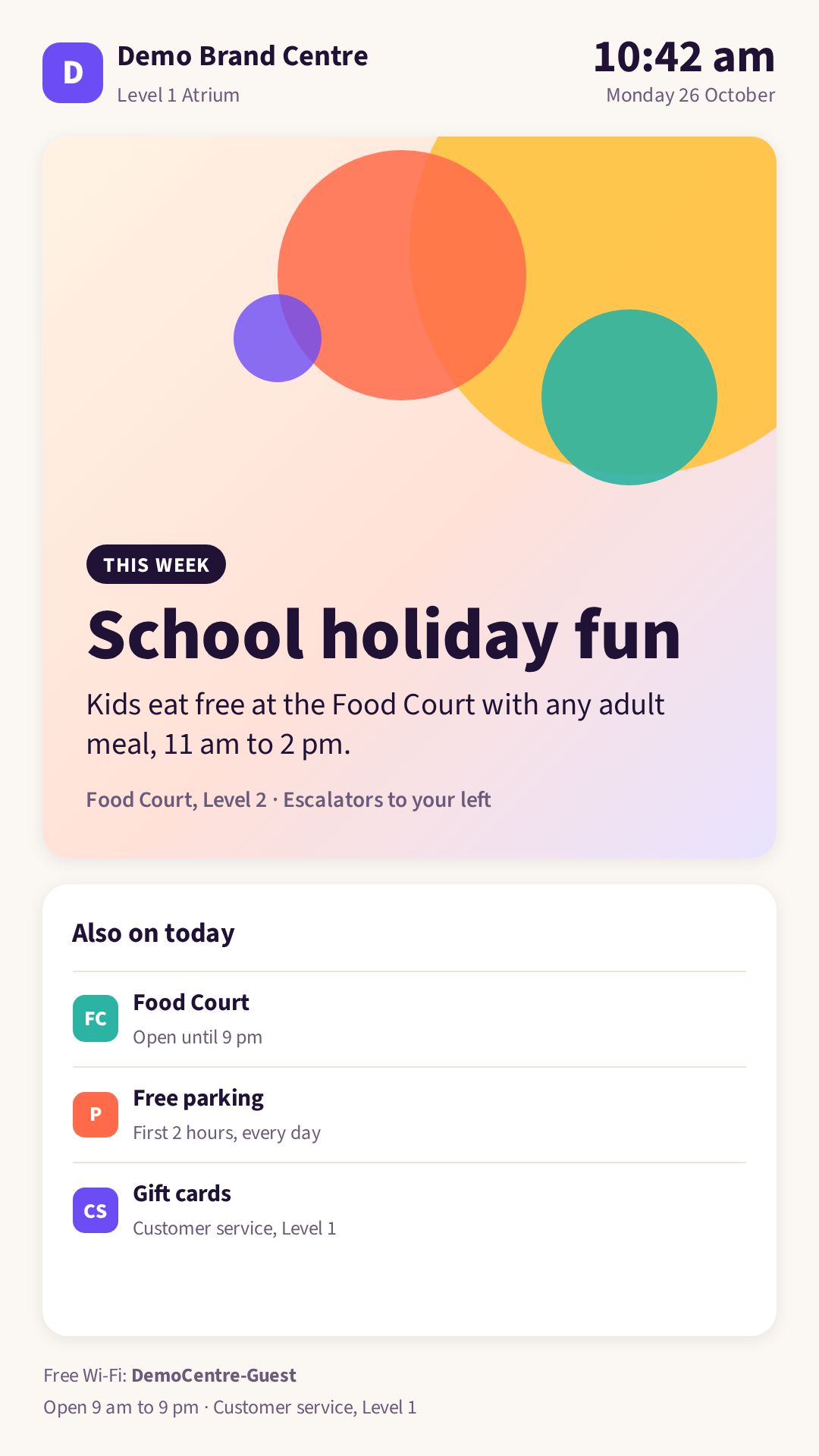
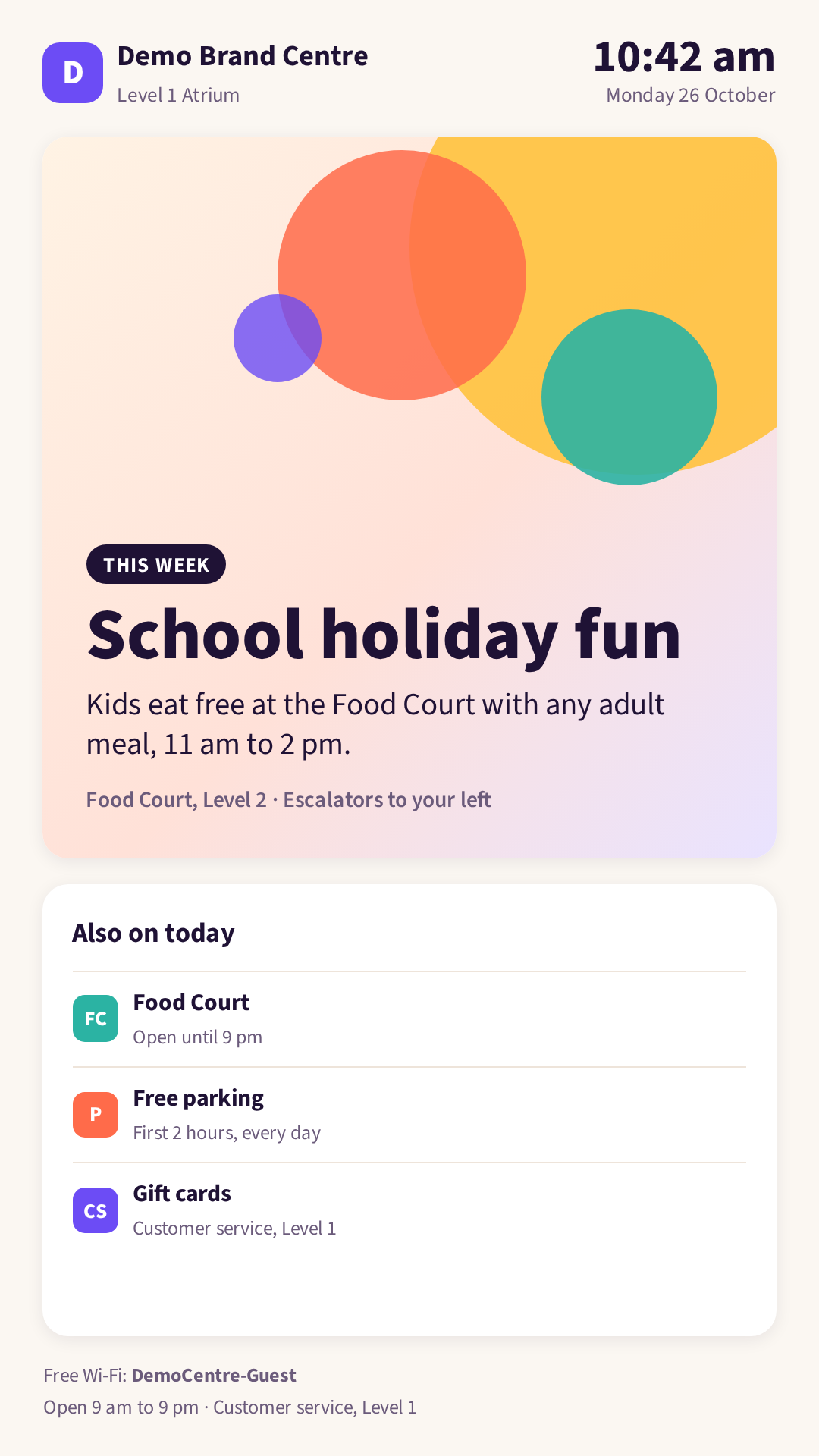
Rajah 10: Aplikasi yang sama pada skrin potret
Privasi. Gunakan kiraan agregat sahaja, patuhi undang-undang privasi yang terpakai kepada anda, dan maklumkan kepada pembeli bahawa kamera dan pengukuran khalayak sedang digunakan.
Arahan keselamatan semasa kecemasan
Mana-mana premis boleh menukar skrinnya kepada arahan keselamatan semasa kecemasan, dan kembali seperti biasa setelah kecemasan berakhir.
- Bertindak balas terhadap: apa-apa pencetus yang dipilih oleh premis anda, contohnya sekatan atau pemindahan yang dimulakan oleh premis anda, dan tamatnya peristiwa tersebut.
- Menunjukkan: arahan yang anda sediakan untuk peristiwa tersebut, menggantikan semua kandungan lain pada skrin yang anda pilih. Apabila peristiwa tamat, skrin kembali kepada kandungan biasanya.
- Kekal terkini: skrin yang anda pilih beralih kepada arahan anda apabila pencetus yang anda pilih berlaku, dan beralih semula apabila peristiwa tamat. Ejen anda boleh membantu anda menulis arahan dan menyediakannya.
- Anda perlukan: Display Screens, dan arahan yang dipersetujui bersama pihak yang bertanggungjawab terhadap keselamatan di premis anda.
Sediakan arahan sebagai imej atau On-Device Web App dan bukannya Agent: Published App, supaya ia masih ditunjukkan jika ejen luar talian. Persetujui perkara yang ditunjukkan oleh skrin, dan skrin mana yang menunjukkannya, bersama pihak yang bertanggungjawab terhadap keselamatan di premis anda, dan ujinya bersama mereka.
Jauhkan penggera senyap daripada skrin awam. Penggera duress adalah senyap, jadi ia tidak sepatutnya memacu skrin yang menghadap orang awam. Pengambilalihan atas penggera Duress hanya wajar pada skrin di kawasan persendirian yang bukan untuk orang awam, seperti pejabat belakang.
Ejen: Published Apps
Agent: Published App ialah aplikasi web yang dibina oleh Ejen AI anda yang berjalan secara langsung pada peranti Ejen AI kemudahan anda. Oleh sebab ia berjalan pada ejen, ia boleh mempunyai bahagian pelayannya sendiri dan dikemas kini dengan sendirinya. Skrin menunjukkannya secara langsung daripada ejen.
Bina aplikasi dalam perbualan
Minta Ejen AI anda membina skrin yang anda mahukan, termasuk lokasinya dan perkara yang perlu direspons. Ejen membina aplikasi dan membukanya di sebelah perbualan supaya anda boleh menyemaknya. Contohnya:
- "Bina papan pendahulu untuk cabaran kunjungan Oktober kami daripada daftar masuk, dan pastikan ia dikemas kini setiap beberapa minit semasa waktu operasi."
- "Buat papan menu untuk kaunter yang bertukar daripada sarapan kepada makan tengah hari pada pukul 11 pagi dan mempromosikan item yang cepat disediakan apabila sibuk."
- "Buat skrin alu-aluan untuk lobi yang menyambut setiap pelawat apabila pas mereka membuka pintu depan."
Skrin senaman di lantai gim
Sebuah gim meminta ejennya membina skrin senaman potret untuk lantai gim. Skrin ini menunjukkan dua stesen, satu di atas yang lain: penanda aras ski erg dan sit-up, masing-masing dengan matlamat dan klip demo pendek yang bergelung. Di antara kedua-duanya terdapat pemasa pusingan yang besar, dengan intensiti sasaran di tengah-tengah.


Rajah 11: Minta skrin senaman daripada Ejen AI anda. Ia membina aplikasi dan membukanya di sebelah perbualan. Perbualan ini ialah contoh.

Rajah 12: Hasilnya pada skrin potret di lantai gim
Terbitkan aplikasi daripada Ejen AI anda
Dalam Ejen AI → Published apps, pilih Publish to Performance Hub dan isikan:
| Tetapan | Fungsinya |
|---|---|
| Name | Sehingga 60 aksara |
| Icon dan Description | Cara aplikasi disenaraikan. Penerangan boleh mencapai 300 aksara. |
| Support email | Pihak yang perlu dihubungi tentang aplikasi |
| Health checks & auto-repair | Dihidupkan secara lalai. Ejen memulakan semula atau membaiki aplikasi jika ia berhenti berfungsi. |
| Allow on display screens | Dimatikan secara lalai. Hidupkannya untuk membenarkan aplikasi ditunjukkan pada skrin. Tetapan ini memberi amaran: "Anyone near those screens can see it, so only allow apps without private information." |
| Audience | Siapa yang boleh menggunakan aplikasi: Only me (testing), Specific people, This facility (lalai), Selected facilities, Whole brand atau Entire organisation. Ia tidak boleh lebih luas daripada akses anda sendiri, dan khalayak jenama atau organisasi memerlukan akses peringkat organisasi. |
Daripada tab yang sama, anda boleh Pause dan Resume, Edit, Unpublish, Transfer ownership dan Show on screens.
Tunjukkannya pada skrin
- Dalam Display Screens, buka Library dan klik Add content → Agent: Published App.
- Pilih aplikasi. Setiap aplikasi yang layak disenaraikan dengan gambarnya, dan lencana Luar talian jika ejen luar talian.
- Berikan Name, dan secara pilihan Tags dan Show for (seconds), kemudian klik Add to library.
- Terbitkannya ke skrin, atau tambahkannya ke senarai main.


Rajah 13: Tambah Agent: Published App ke Library. Pilih aplikasi, berikan nama, dan klik Add to library. Gambar aplikasi yang bukan sebahagian daripada contoh ini dikaburkan.


Rajah 14: Agent: Published App dalam Library. Pratonton ialah gambar aplikasi langsung, yang diambil oleh Performance Hub. Where it is used menyenaraikan skrin dan jadual yang menunjukkannya. Kelab dan ahli adalah rekaan.
Pratonton, seperti Preview landscape, Preview portrait dan pratonton senarai main, tidak dapat menunjukkan aplikasi langsung, jadi ia menunjukkan pemegang tempat "Shown live on the screen".
Keperluan
- Modul Ejen AI, untuk menerbitkan aplikasi.
- Modul Custom Apps (AI Agent: Published Apps) di kemudahan, untuk menunjukkannya pada skrin.
- Aplikasi mestilah aktif, mempunyai Allow on display screens dihidupkan, dan mempunyai khalayak yang merangkumi kemudahan.
Bila skrin melangkau aplikasi ejen
Skrin beralih ke item seterusnya semasa aplikasi ejen:
- dijeda atau dinyahterbitkan,
- tidak dibenarkan pada skrin paparan,
- mempunyai khalayak yang tidak merangkumi kemudahan,
- berada di kemudahan tanpa modul Custom Apps, atau
- tidak dapat dicapai kerana ejen luar talian.
Jika aplikasi dinyahterbitkan secara kekal, alih keluarnya daripada senarai main dan jadual anda.
Aplikasi Web Pada Peranti
On-Device Web App ialah himpunan statik HTML, CSS dan JavaScript. Skrin memuat turunnya dan memainkannya daripada storan sendiri, jadi ia terus dimainkan jika internet terputus. Ia sesuai untuk kandungan yang tidak perlu bertindak balas terhadap premis anda, contohnya:
- Mana-mana perniagaan yang mempunyai kaunter hadapan: papan tanda alu-aluan penyambut tetamu dengan logo anda, tarikh dan masa, serta pita berita. Pejabat, klinik, gim, hotel, sekolah dan bilik pameran semuanya boleh menggunakannya. Lihat Contoh: papan tanda alu-aluan penyambut tetamu.
- Hospitaliti: papan menu yang bertukar daripada sarapan kepada makan tengah hari kepada makan malam pada masa yang ditetapkan.
- Runcit: promosi tingkap kedai yang memutarkan tawaran istimewa minggu ini.
- Pendidikan: papan notis kampus dengan acara dan peringatan hari ini.

Rajah 15: Reception Welcome Sign, sebuah On-Device Web App, pada skrin landskap. Jam, tarikh dan ucapan menggunakan zon waktu kemudahan. Lencana Preview hanya muncul dalam pratonton, bukan pada skrin sebenar. Acme Demo Co. adalah rekaan, dan tajuk berita dalam tangkapan skrin ini ialah contoh.

Rajah 16: Aplikasi yang sama pada skrin potret
Contoh: papan tanda alu-aluan penyambut tetamu
Reception Welcome Sign menyambut orang di kaunter hadapan anda dengan logo anda, tarikh dan masa, serta pita berita. Ia sesuai untuk mana-mana perniagaan yang mempunyai kaunter penyambut tetamu atau pintu masuk.
- Dimainkan daripada skrin: logo, latar belakang, fon, jam, tarikh dan ucapan semuanya sebahagian daripada aplikasi, jadi ia terus berfungsi tanpa internet. Jam mengikut zon waktu kemudahan.
- Satu bahagian menggunakan internet: pita berita. Secara lalai, ia menunjukkan tajuk berita daripada "In the news" Wikipedia, dengan kredit dipaparkan pada skrin. Sebaliknya, ia boleh membaca mana-mana suapan RSS yang membenarkan permintaan rentas tapak, contohnya suapan berita melalui geganti anda sendiri.
- Mengendalikan keadaan luar talian: pita berita disembunyikan apabila skrin luar talian, atau apabila tajuk berita tidak dapat dimuatkan, dan kembali apabila skrin dalam talian semula. Semua yang lain dimainkan daripada salinan skrin itu sendiri.
- Jadikannya milik anda: muat turun papan tanda daripada Untuk pembangun di bawah, gantikan
logo.svgdanbackground.jpg, dan tukar teks alu-aluan dan tetapan berita dalamconfig.js, atau matikan pita berita. Kemudian muat naiknya: Library → Add content → On-Device Web App → Choose ZIP → Publish app.

Rajah 17: Apabila tajuk berita tidak dapat dimuatkan, atau skrin luar talian, papan tanda menyembunyikan pita berita dan terus menunjukkan semua yang lain. Pita berita kembali setelah tajuk berita dapat dimuatkan semula.
Untuk pembangun: cara papan tanda dibina
Muat turun Reception Welcome Sign (ZIP, 134 KB)
| Fail | Fungsinya |
|---|---|
index.html | Halaman. Memuatkan Display App SDK, config.js dan app.js. |
config.js | Teks alu-aluan, ucapan, zon waktu sandaran dan tetapan berita |
app.js | Jam, tarikh dan ucapan dalam zon waktu kemudahan, serta pita berita |
style.css | Susun atur untuk skrin landskap dan potret |
logo.svg, background.jpg, source-sans-3.woff2 | Logo, latar belakang dan fon, disimpan dalam aplikasi |
README.txt, OFL.txt | Cara menjadikan papan tanda milik anda, dan lesen fon |
Aplikasi membaca zon waktu dan tempatan kemudahan daripada PHDisplay.onInit(ctx). Jika SDK tidak dapat dimuatkan, contohnya apabila skrin bermula dalam keadaan luar talian, ia menggunakan timeZone dalam config.js atau zon waktu skrin itu sendiri.
Pita berita ialah satu-satunya bahagian yang mengambil data langsung. Display App SDK pilihan dimuatkan daripada hos aplikasi Performance Hub. Semasa skrin luar talian, pita berita tidak membuat sebarang permintaan dan kekal tersembunyi, dan peristiwa online pelayar memuatkan tajuk berita semula:
function loadNews() {
  clearTimeout(nextTimer);
  if (navigator.onLine === false) {
    hideTicker();
    return; // the 'online' event loads it again
  }
  if (loading) return;
  loading = true;
  var load = news.source === 'rss' ? rssHeadlines : wikipediaHeadlines;
  load()
    .then(function (headlines) {
      failures = 0;
      showTicker(headlines.slice(0, news.maxHeadlines || 8));
      schedule(news.refreshMinutes || 15);
    })
    .catch(function () {
      hideTicker();
      // ... schedules the next try
    })
    .then(function () { loading = false; });
}

window.addEventListener('offline', function () { clearTimeout(nextTimer); hideTicker(); });
window.addEventListener('online', function () { failures = 0; loadNews(); });
Untuk menggunakan sumber berita lain, tetapkan source: 'rss' dan rssUrl dalam config.js kepada suapan yang membenarkan permintaan rentas tapak (ia menghantar pengepala Access-Control-Allow-Origin), contohnya suapan berita melalui geganti anda sendiri. Semak bahawa terma suapan membenarkan ia ditunjukkan pada skrin anda. Untuk mematikan pita berita, tetapkan enabled: false di bawah news.
Terdapat dua cara untuk menambahnya:
- Minta ejen AI membina dan menerbitkannya.
- Tambahkannya sendiri: Library → Add content → On-Device Web App, kemudian muat naik ZIP, folder atau fail. Lihat Menambah kandungan.


Rajah 18: Minta skrin daripada Ejen AI anda. Ia membina aplikasi, membukanya di sebelah perbualan supaya anda boleh menyemaknya, dan menambahkannya ke Library Display Screens anda sebagai On-Device Web App, sedia untuk diletakkan pada skrin. Perbualan ini ialah contoh.
Untuk menerbitkan On-Device Web App, ejen:
- Membaca garis panduan aplikasi Display Screens, supaya aplikasi muat pada skrin dan mematuhi peraturan di bawah.
- Menerbitkan aplikasi ke Library anda. Dalam langkah yang sama, ia boleh menerbitkannya ke skrin atau kumpulan, menjadualkannya, atau mengambil alih skrin.
- Menyemak kerjanya dengan tangkapan skrin aplikasi yang dipaparkan.
- Memulihkan versi terdahulu jika anda memintanya.
Mana-mana ejen AI yang disambungkan melalui MCP boleh melakukan ini jika aksesnya merangkumi keupayaan Display Screens, termasuk Ejen AI anda. Lihat alat MCP Display Screens dan Cipta kunci MCP. Ejen anda meminta pengesahan anda sebelum bertindak pada beberapa skrin sekali gus.


Rajah 19: Tapis Library mengikut On-Device Web Apps untuk melihat setiap aplikasi di kemudahan. Imej kecil aplikasi yang bukan sebahagian daripada contoh ini dikaburkan.
Letakkannya pada skrin
Untuk meletakkan aplikasi pada skrin sendiri, bukanya dalam Library dan klik Terbitkan. Dalam Show on screens, pilih setiap skrin di kemudahan atau skrin individu, kemudian pilih When: Always (default), Scheduled atau Take over now. Lihat Menerbitkan kandungan.


Rajah 20: Tunjukkan Reception Welcome Sign pada skrin Reception Lobby
Versi
Setiap penerbitan mencipta versi baharu yang tidak pernah berubah. Buka aplikasi dalam Library untuk melihat Versionsnya: versi semasa ditandakan Live, dan Make live pada mana-mana versi terdahulu akan memulihkannya. Di bawah Publish a new version, lepaskan ZIP, folder atau fail untuk memuat naik versi baharu sendiri.
Apabila versi baharu diterbitkan, Performance Hub menunjukkan "New version published. Screens update within a few seconds." Selepas Make live, ia mengesahkan versi mana yang live, contohnya "Version 4 is now live". Perubahan sampai ke setiap skrin yang menunjukkan aplikasi.


Rajah 21: Reception Welcome Board dalam Library: pratontonnya, Preview landscape dan Preview portrait, serta empat versi, dengan v4 live dan Make live pada versi terdahulu
Gunakan Preview landscape dan Preview portrait untuk membuka aplikasi pada saiz skrin dan menyemak bahawa ia muat sebelum anda menerbitkannya ke skrin.
Cara ia berjalan
- Luar talian: skrin menyimpan salinan aplikasi, jadi ia terus dimainkan tanpa internet. Apa-apa yang dimuatkan oleh aplikasi daripada internet tidak akan tersedia semasa skrin luar talian.
- Data langsung: hanya daripada API HTTPS awam yang membenarkan permintaan rentas asal.
- Terasing: aplikasi berjalan dalam kotak pasir, berasingan daripada Performance Hub, tanpa akses kepada sesi Performance Hub anda.
Had
| Had | Nilai |
|---|---|
| Jumlah saiz | 10 MB |
| Bilangan fail | 200 |
| Saiz satu fail | 5 MB |
| Panjang laluan fail | 200 aksara |
| Jenis fail | html, htm, css, js, mjs, json, svg, png, jpg, jpeg, webp, gif, woff, woff2, txt, map |
| Tempoh pada skrin dalam senarai main | 5 hingga 3,600 saat |
Garis panduan reka bentuk
- Penuhi skrin tanpa menatal: 1920 × 1080 untuk skrin landskap, 1080 × 1920 untuk skrin potret.
- Teks besar: teks badan sekurang-kurangnya 32 px, tajuk sekurang-kurangnya 64 px.
- Kontras tinggi, supaya skrin mudah dibaca dari seberang bilik.
- Tiada log masuk, borang atau kesan hover. Tiada sesiapa berinteraksi dengan skrin.
- Ringan pada pemproses, supaya ia berjalan lancar pada pemain.
- Mengendalikan keadaan luar talian, contohnya apabila API awam yang digunakannya tidak dapat dicapai.
- Menggunakan zon waktu kemudahan untuk jam dan masa.
Garis panduan ini juga sesuai untuk Smart Displays.
Untuk pembangun: Display App SDK
Aplikasi boleh secara pilihan menggunakan Display App SDK untuk mengetahui tentang skrin tempat ia berjalan dan untuk melaporkan keadaannya.
| Panggilan | Perkara yang disediakan |
|---|---|
PHDisplay.onInit(ctx) | Berjalan apabila aplikasi bermula. ctx merangkumi skrin (id, name, orientation, width, height), kemudahan (id, name, timezone), tempatan, jenama (name, logoUrl, primaryColor), item (id, durationSec) dan sama ada ini ialah pratonton |
onVisible, onHidden | Berjalan apabila aplikasi ditunjukkan atau disembunyikan pada skrin |
ready(), done(), error() | Melaporkan keadaan aplikasi kepada skrin |
durationSec ialah tempoh item pada skrin, dari 5 hingga 3,600 saat.
Halaman berkaitan
- Menambah kandungan: muat naik On-Device Web App sendiri
- Menerbitkan kandungan: letakkan aplikasi pada skrin
- Keupayaan Ejen AI: perkara lain yang boleh dilakukan oleh ejen anda
- Automasi Ejen AI: pastikan Smart Display sentiasa terkini mengikut jadual
- Door & Gate Access dan AI Insights & People: ketibaan, peristiwa pintu dan kiraan kamera yang boleh direspons oleh Smart Display
- Penyelesaian masalah: aplikasi tidak ditunjukkan pada skrin