
Cipta kunci MCP
Kunci MCP ialah kunci API peribadi yang membolehkan klien AI luaran - seperti OpenAI Agent Builder, Cursor atau Claude Desktop - bersambung ke Performance Hub melalui pelayan MCPnya. Anda sendiri mencipta dan mengurus kunci ini daripada Keutamaan Pengguna; setiap kunci milik akaun anda dan mewarisi akses anda.
Sebelum anda bermula
- Kunci MCP terikat kepada akaun pengguna anda, bukan kepada satu kemudahan sahaja - kunci membawa apa jua akses yang sudah ada pada akaun anda.
- Nilai rahsia kunci baharu dipaparkan sekali sahaja, semasa dicipta. Sediakan tempat yang selamat untuk menyimpannya (pengurus kata laluan atau tetapan klien MCP anda).
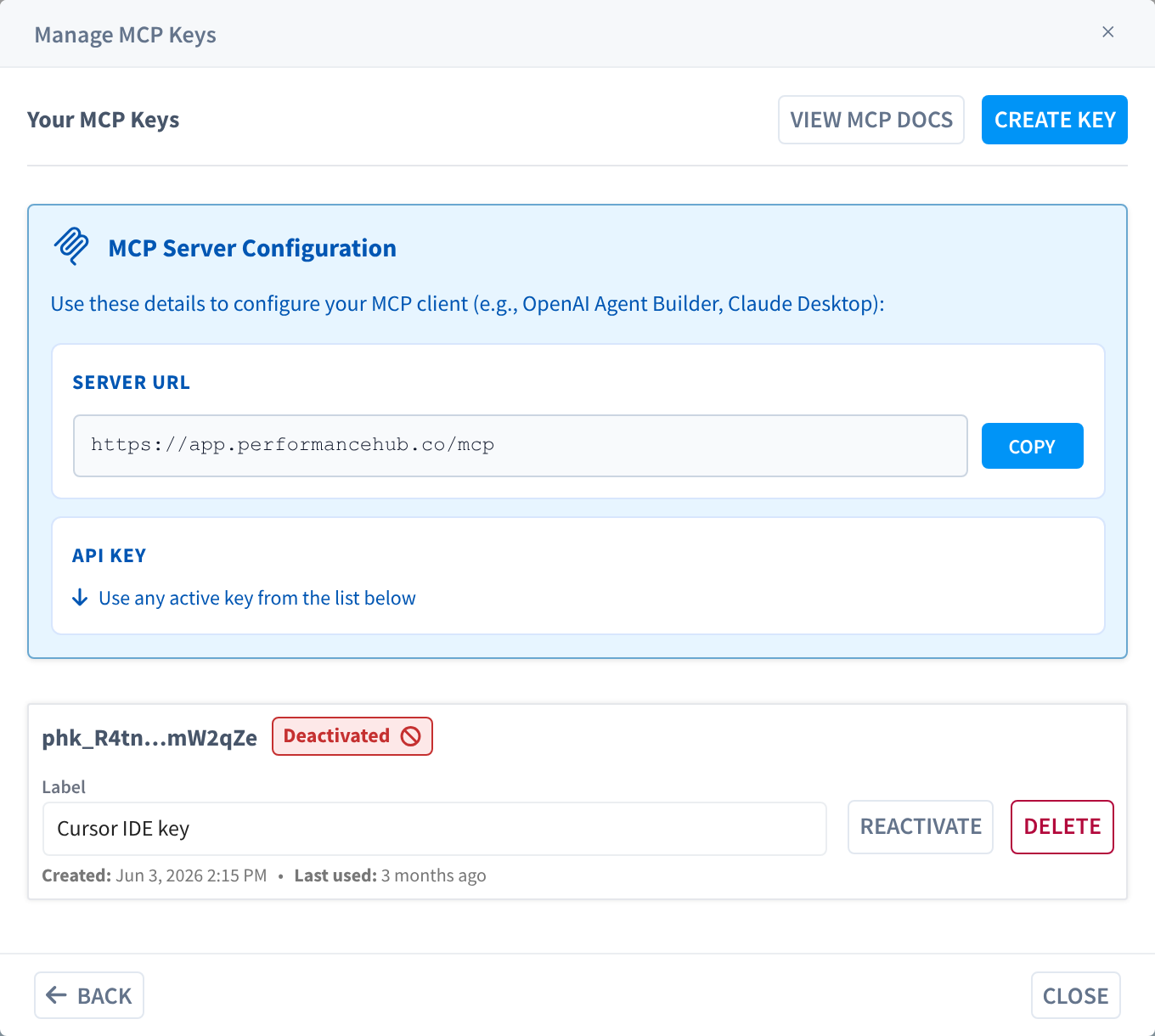
- Anda memerlukan dua perkara untuk mengkonfigurasi klien MCP anda: URL Pelayan dan kunci aktif. Kedua-duanya tersedia dalam dialog yang sama.
Buka pengurus kunci MCP
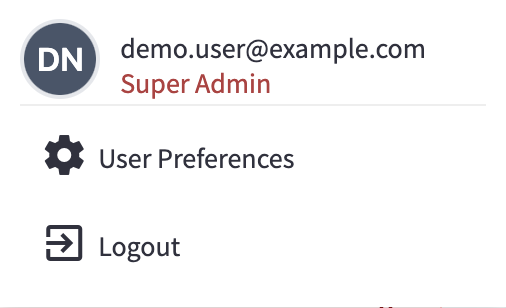
Buka Keutamaan Pengguna
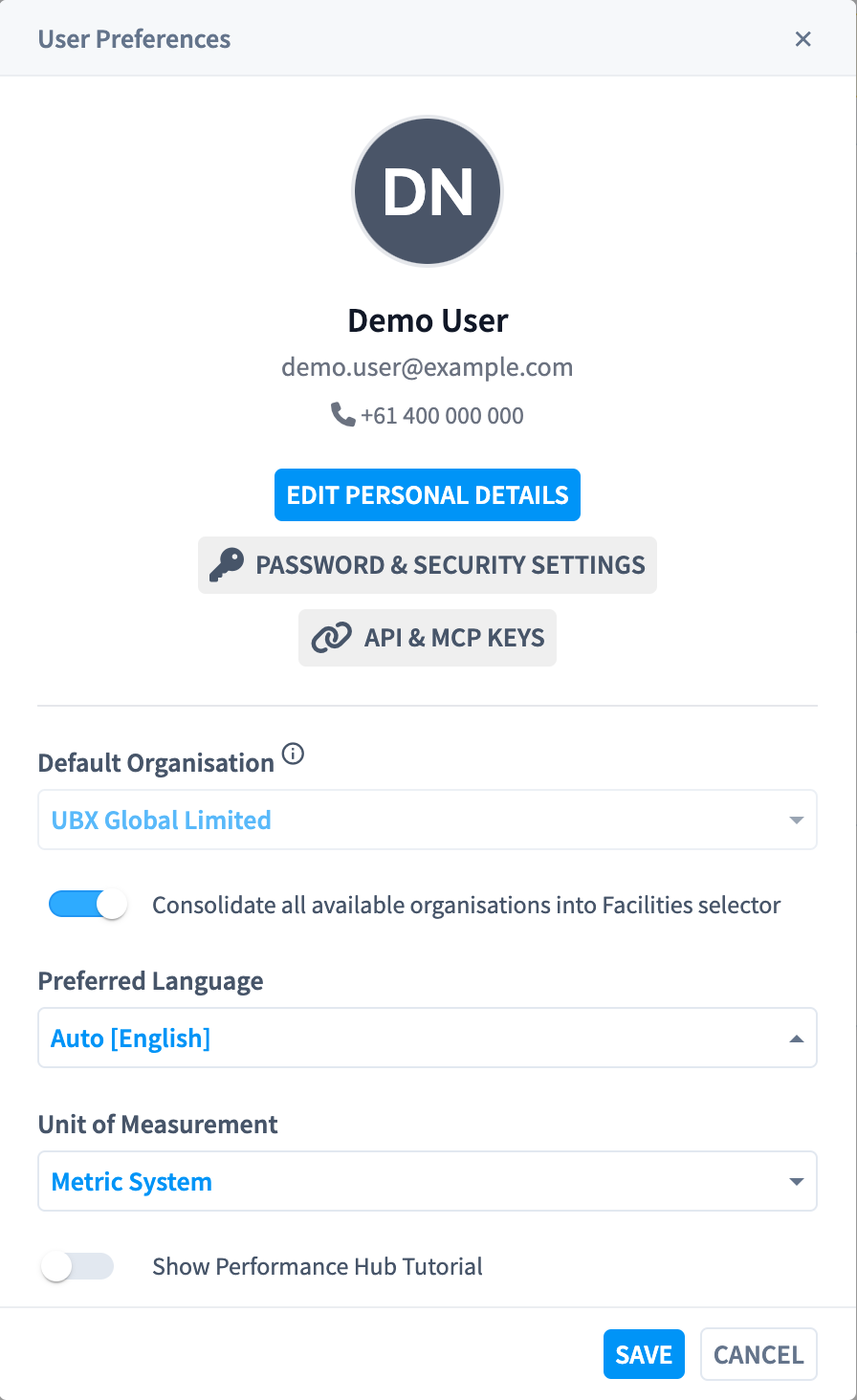
Buka API & MCP Keys
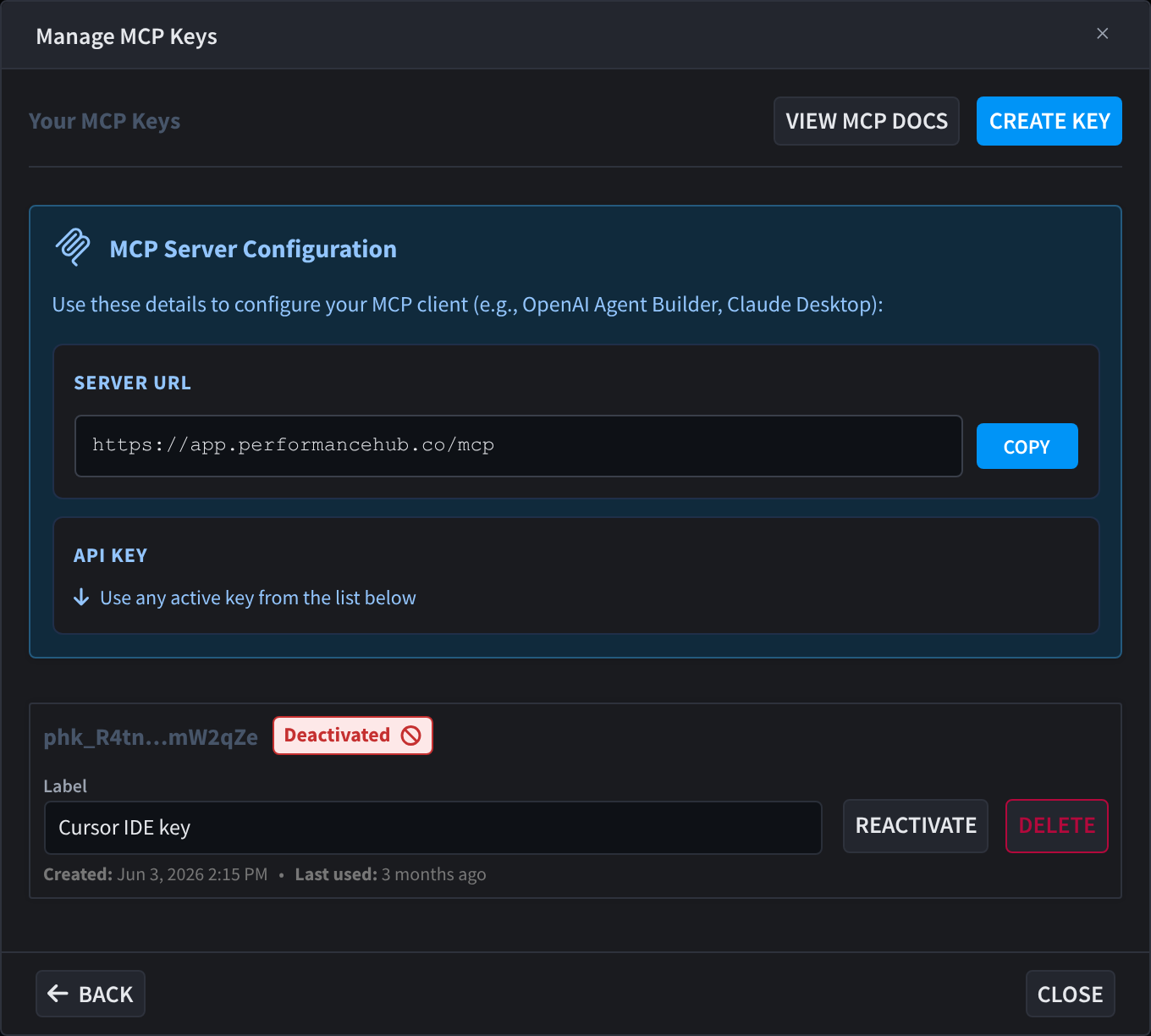
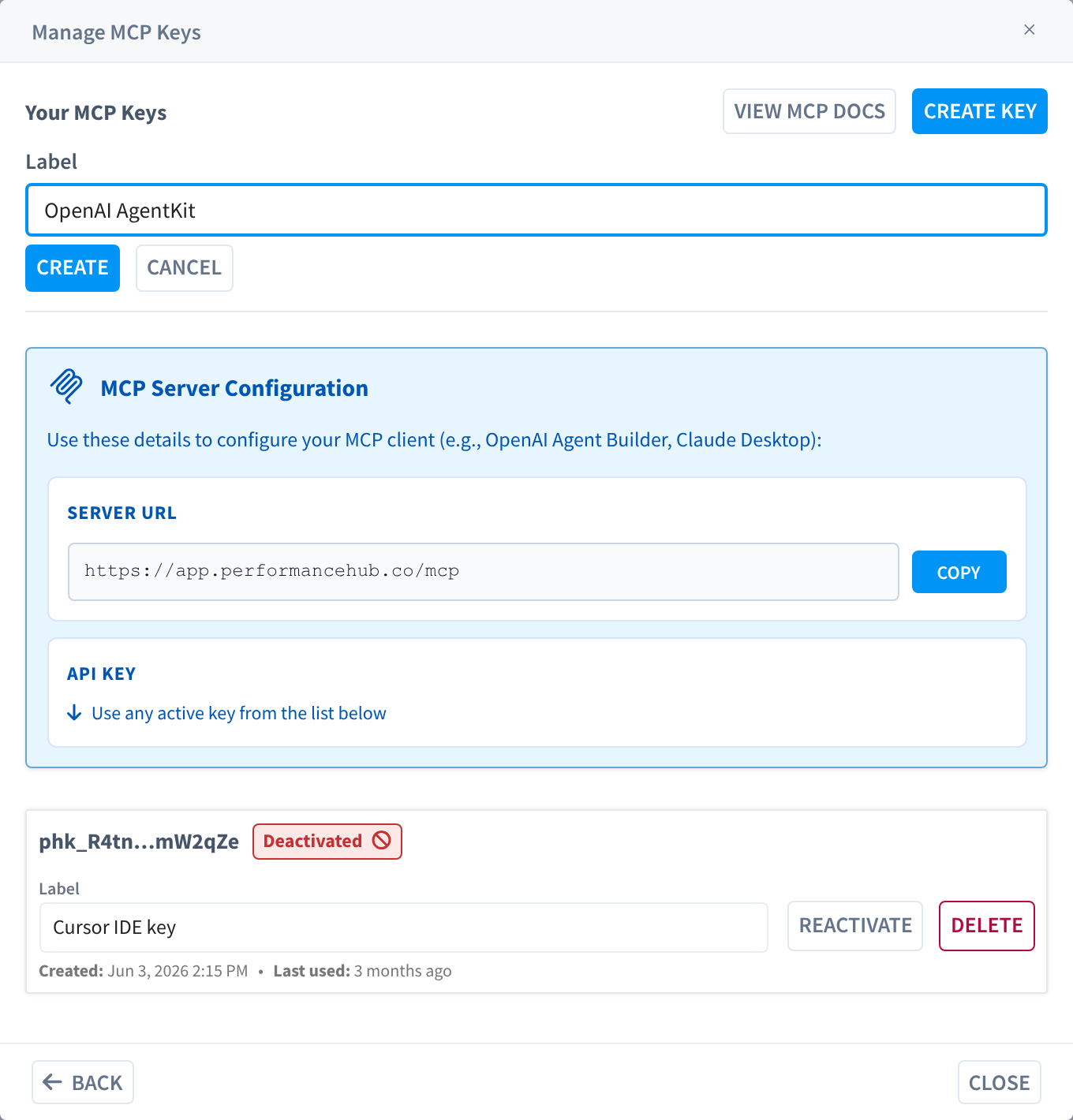
Semak dialog Manage MCP Keys
Cipta kunci
Mulakan kunci baharu
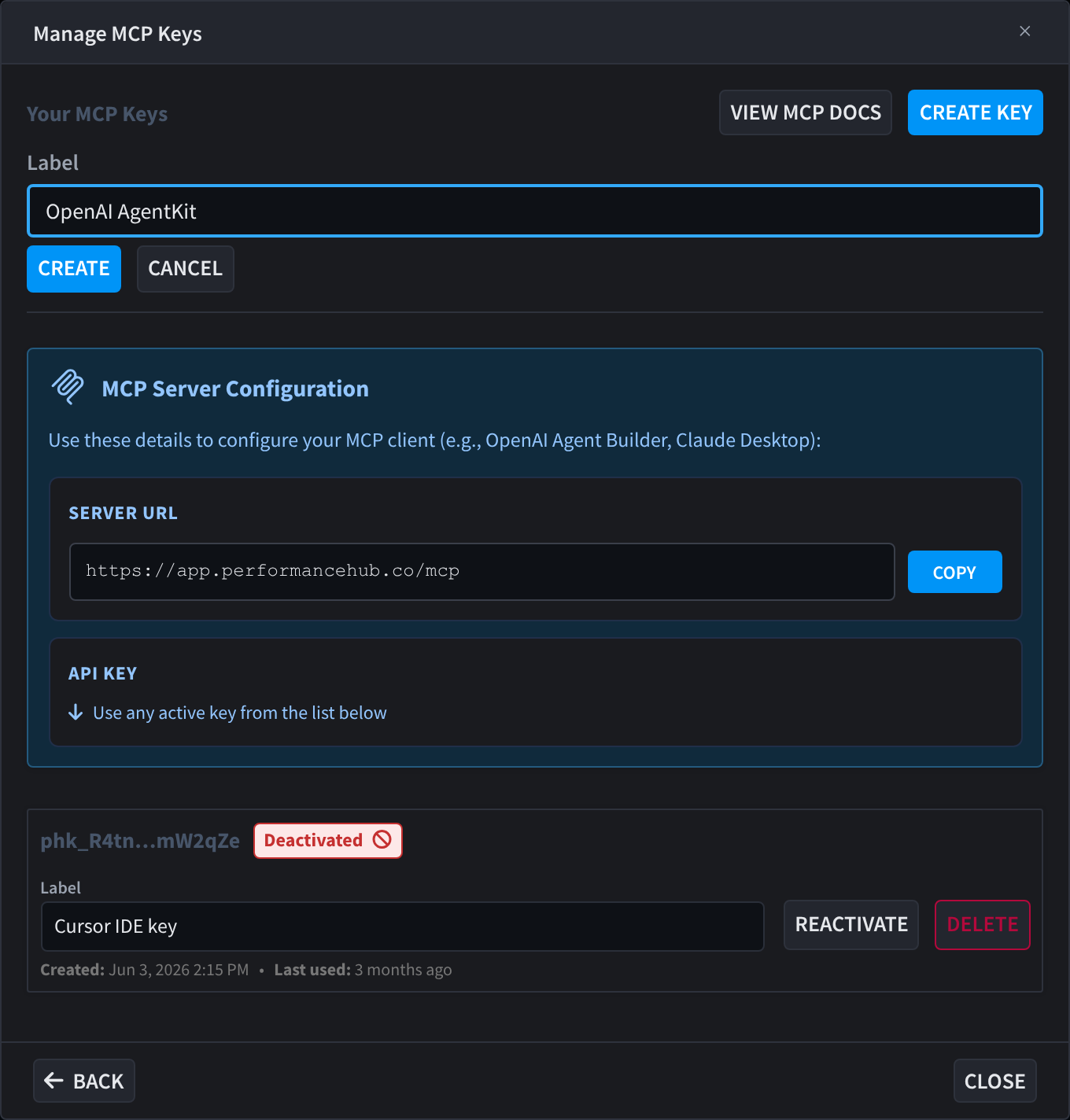
Berikan label
Salin kunci sekarang
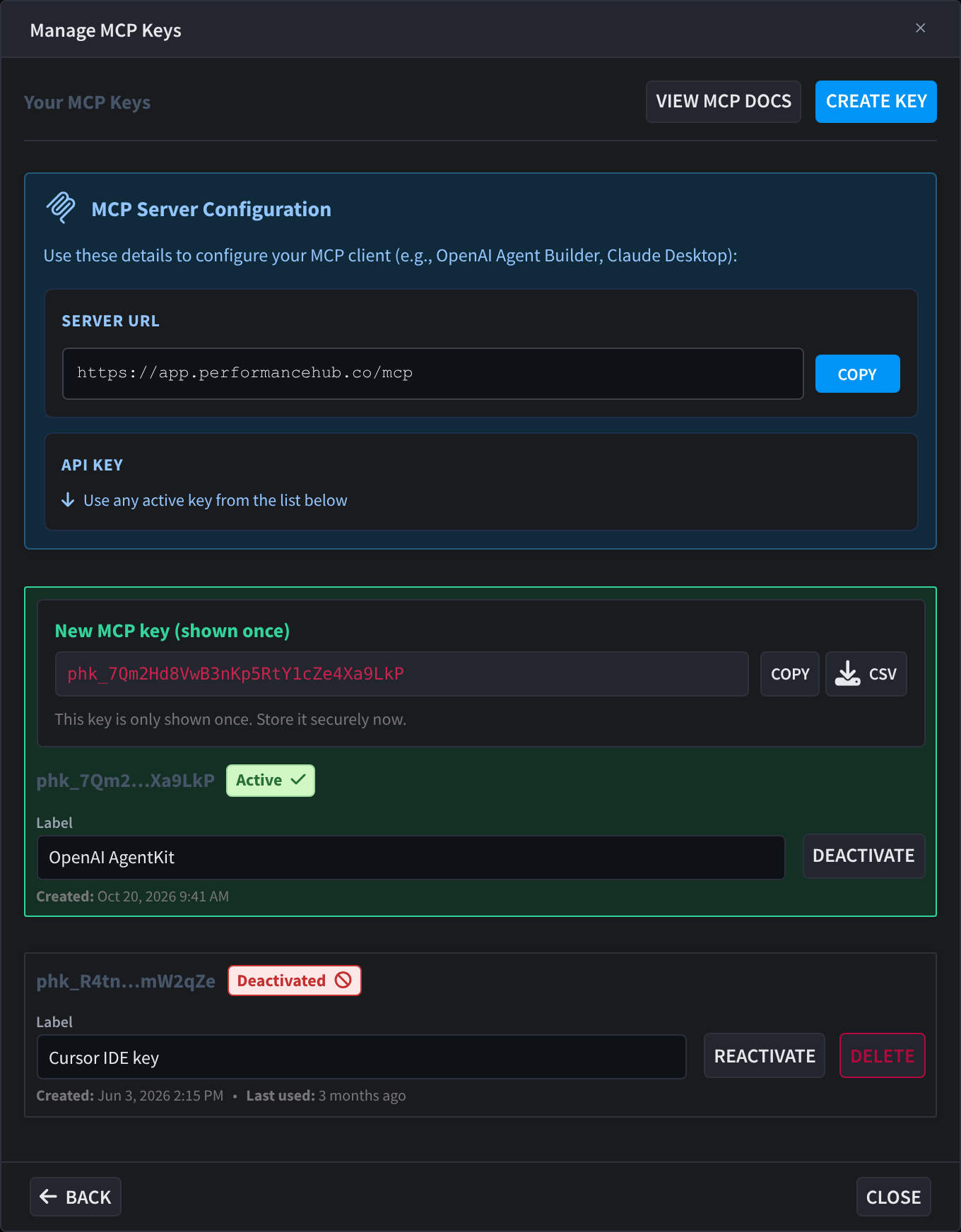
phk_7Qm2…Xa9LkP) dipaparkan selepas itu.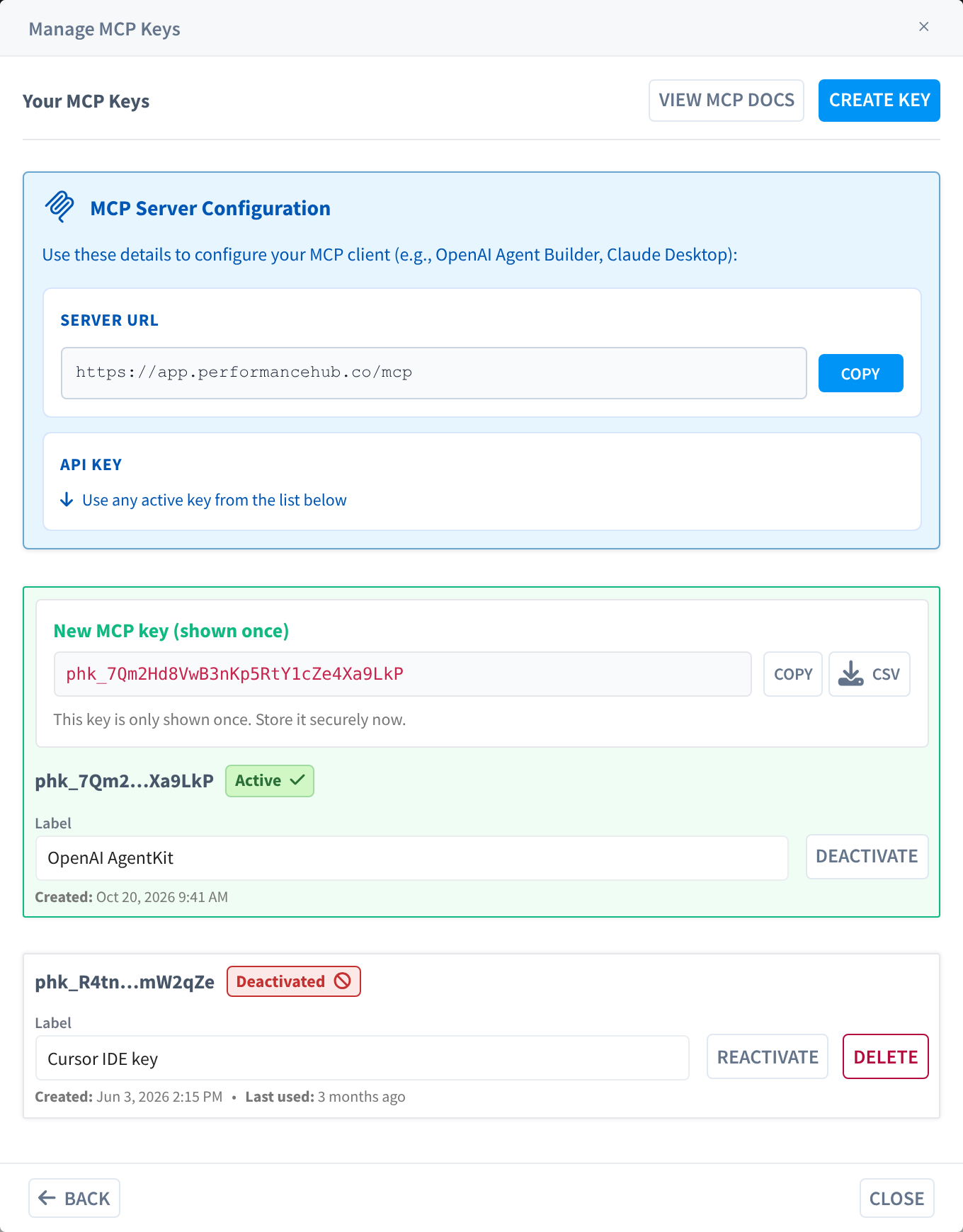
Keselamatan: Layan kunci MCP seperti kata laluan. Jangan tampalkannya ke dalam dokumen kongsi, tangkapan skrin atau sembang. Jika kunci pernah terdedah, nyahaktifkan kunci itu (dan padamkannya) dengan segera dan cipta kunci gantian.
Sambungkan klien MCP anda
Gunakan butiran daripada Konfigurasi Pelayan MCP untuk menyediakan klien AI anda:
| Medan | Di mana untuk mencarinya | Nota |
|---|---|---|
| URL Pelayan | Bahagian atas dialog Manage MCP Keys | Klik Copy untuk menyalinnya. Ini ialah alamat yang disambungkan oleh klien MCP anda. |
| Kunci API | Mana-mana kunci Active dalam senarai | Gunakan nilai rahsia yang anda salin/muat turun semasa kunci dicipta. |
Untuk coretan pemasangan khusus klien (Cursor, Claude Desktop dan lain-lain), lihat Sediakan & integrasikan.
Urus kunci sedia ada
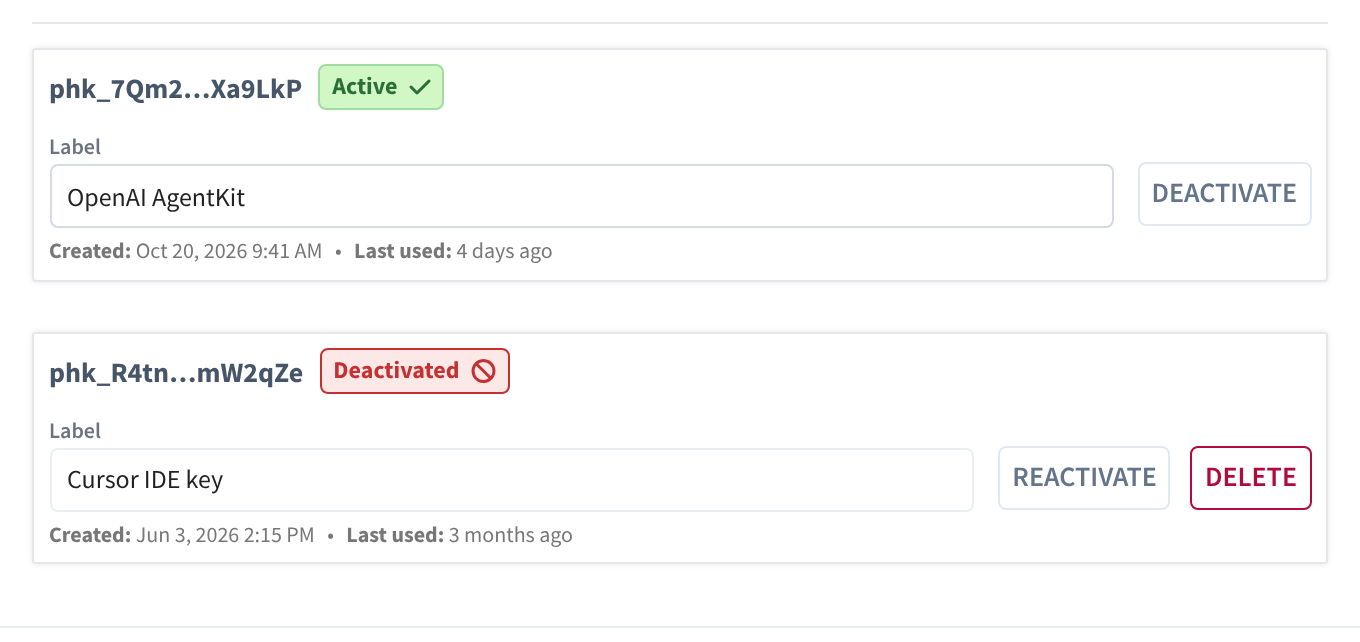
Setiap kunci dalam senarai menunjukkan pengecam yang disamarkan, lencana status, medan boleh sunting Label, serta cap masa Dicipta (dan, jika pernah digunakan, Kali terakhir digunakan), bersama kawalan kitaran hayat.
Status kunci
| Status | Maksud |
|---|---|
| Aktif | Kunci berfungsi dan boleh mengesahkan permintaan MCP. |
| Dinyahaktifkan | Kunci dilumpuhkan dan akan ditolak. Ia boleh diaktifkan semula atau dipadam secara kekal. |
Tindakan tersedia
| Tindakan | Bila dipaparkan | Fungsinya |
|---|---|---|
| Label (medan suntingan) | Sentiasa | Namakan semula kunci secara sebaris. Tanda semak hijau mengesahkan Changes Saved. |
| Nyahaktifkan | Kunci aktif | Melumpuhkan kunci serta-merta. Klien MCP yang menggunakannya akan berhenti berfungsi. |
| Aktifkan semula | Kunci yang dinyahaktifkan | Mendayakan semula kunci yang telah dilumpuhkan sebelum ini. |
| Padam | Kunci yang dinyahaktifkan sahaja | Mengalih keluar kunci secara kekal. Kunci mesti dinyahaktifkan sebelum boleh dipadam, dan tindakan ini tidak boleh dibuat asal. |
| Muat turun CSV | Pengepala, sekali selepas kunci pertama dicipta | Mengeksport senarai kunci anda (pengecam, label, status, cap masa) sebagai CSV. |
Untuk menamatkan penggunaan kunci dengan selamat: Nyahaktifkan kunci itu dahulu (ini serta-merta menyekat mana-mana klien yang masih menggunakannya), pastikan tiada apa yang rosak, kemudian Padam kunci itu jika anda tidak lagi memerlukannya.