
電源と接続
このページの内容
Display Screen Player には、電源、インターネットへのネットワーク接続、テレビまたはモニターへの HDMI の 3 つの接続が必要です。このページでは、現行モデルである Intel Processor N50 搭載 ASUS NUC 13 Rugged について、3 つすべてを説明します。
クイックリファレンス
電源: 付属の 65 W アダプター(20 V DC)、またはプレーヤーが 1 台のディスプレイを駆動する場合はオプションの PoE ドングルによる Power over Ethernet
ネットワーク: Ethernet を推奨します。ケーブルの配線が現実的でない場所では Wi-Fi にも対応しています。
ディスプレイ: テレビまたはモニターに HDMI で接続します。自動的な電源のオン/オフには DPMS が推奨される方法です。HDMI-CEC は Pulse-Eight USB-CEC アダプター経由でのみ使用します。
電源入力
| パラメーター | 値 | 出典 |
|---|---|---|
| 入力電圧 | 12~20 V DC(±5%) | ASUS 技術製品仕様書 |
| コネクター | DC バレルジャック、外径 5.5 mm、内径 2.5 mm | ASUS 技術製品仕様書 |
| 極性 | センタープラス | ASUS 技術製品仕様書 |
| 付属アダプター | 20 V、3.25 A、65 W | ASUS データシート |


図 1:センタープラスの極性
プレーヤーには付属のアダプターを使用し、プレーヤーの近くのコンセントに接続して給電します。プラグの形状は、ハードウェアを注文 する際に国に合わせて選択してください。
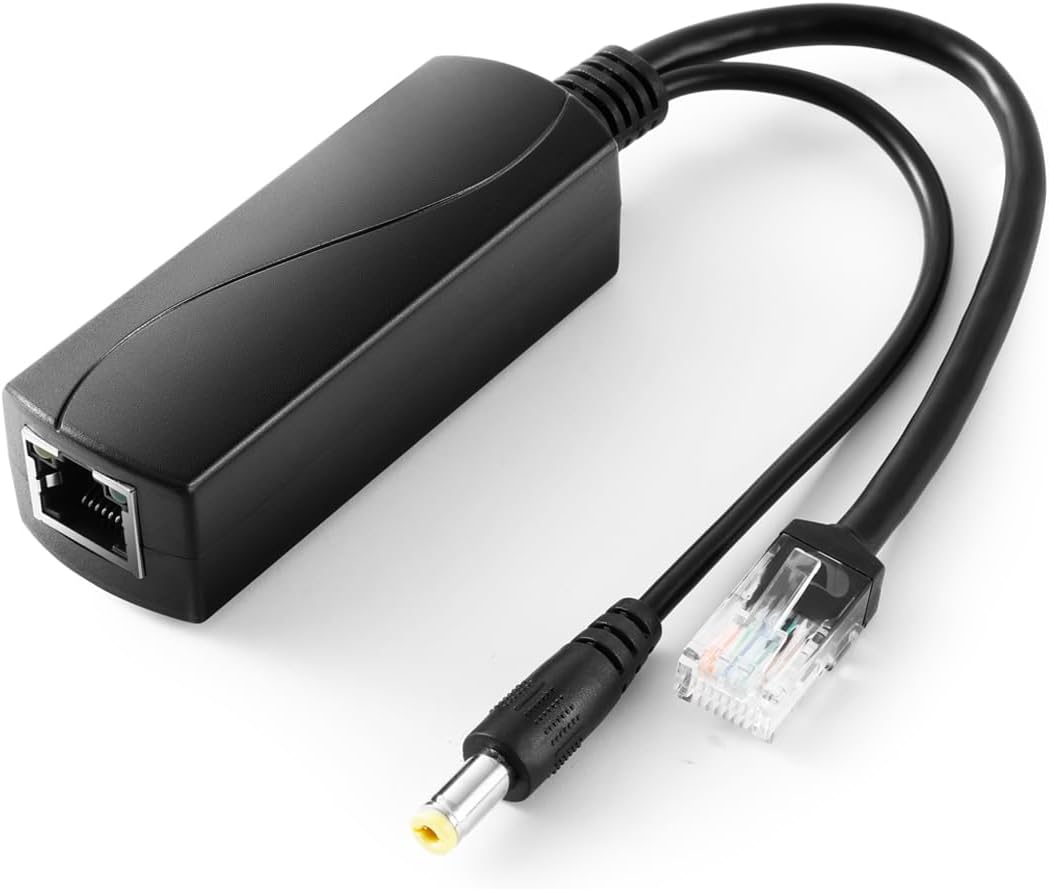
PH のヒント:Power over Ethernet。 ドア/ゲートアクセスのハードウェア で使用する PoE ドングルは、Display Screen Player を注文 する際にも選択でき、ASUS NUC 13 Rugged に給電できます。IEEE 802.3af PoE スイッチのポートまたはインジェクターからの 1 本の Ethernet ケーブルでデータと電源の両方をプレーヤーに送れるため、テレビの裏にコンセントが不要になります。これはプレーヤーが 1 台の HDMI ディスプレイを駆動する場合に使用できます。ドングルの仕様は、ドア/ゲートアクセスの電源と接続 ページに記載されています。
図 2:PoE ドングル
警告:PoE ではプレーヤーはスクリーンの表示のみを行います。 PoE ドングルで給電している場合、プレーヤーは動作してディスプレイに HDMI を出力するだけなので、Ethernet と HDMI ディスプレイのみを接続してください。USB アクセサリーなどの外部周辺機器は、PoE が供給できる以上の電力を消費するため接続しないでください。周辺機器が必要な場合は、プレーヤーに通常の電源から給電してください。
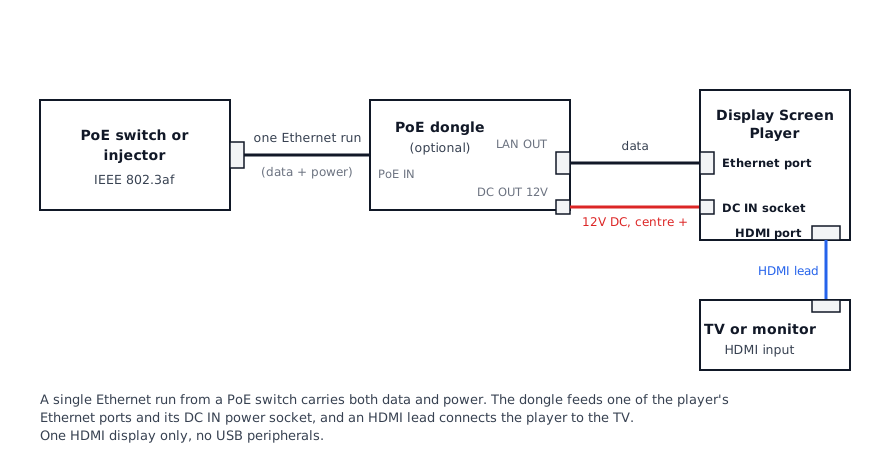
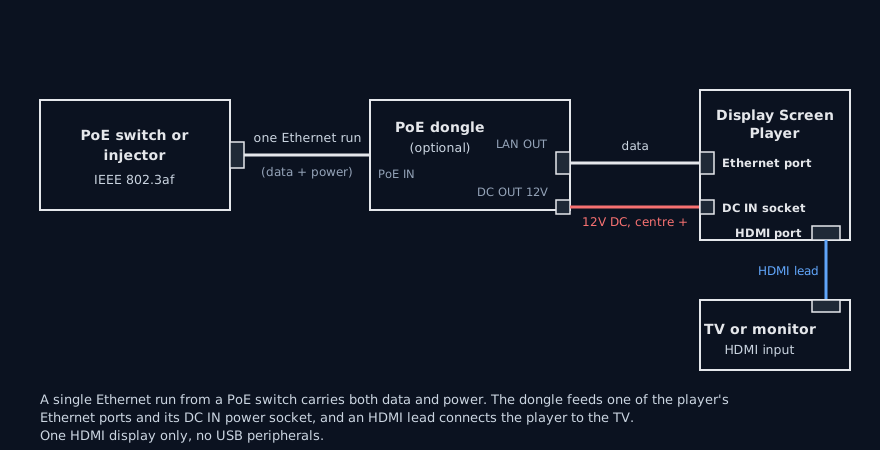
図 3:PoE ドングルを使用した Power over Ethernet によるプレーヤーへの給電
別の電源を使用する前に必ず確認してください。 PoE ドングルを除き、交換用の電源は上記の入力範囲、コネクターのサイズ、極性に適合し、プレーヤーの消費電力に見合った定格である必要があります。不明な点がある場合は、電源を変更する前にサポートに連絡してください。
有線ネットワーク(推奨)
プレーヤーには 2.5 ギガビット Ethernet ポートが 2 つあります(ASUS 技術仕様)。そのうちの 1 つをネットワークスイッチに接続します。
Ethernet はスクリーンを接続する最も信頼性の高い方法であり、ケーブルの配線が現実的なすべてのスクリーンで推奨されます。
- コンテンツ、ライブビュー、変更がバッファリングなしでスクリーンに届きます。
- 同期されたセッションタイマーを共有するスクリーンは、Ethernet のほうが時刻のずれが小さくなります。これらのスクリーンはすべて同じネットワーク上にある必要があります。
- プレーヤーはネットワーク設定を自動的に取得します(DHCP)。ポートフォワーディングは不要です。
Wi-Fi
プレーヤーには Wi-Fi 6E が内蔵されています(ASUS 技術仕様)。Wi-Fi は、Ethernet ケーブルの配線が現実的でない場所でのみ使用してください。
- スクリーンの設置場所で電波が強い 5 GHz のネットワークに接続します。
- 同期されたセッションタイマーを共有するスクリーンでは、タイミングがずれることがあるため Wi-Fi を避けてください。
- プレーヤーを Wi-Fi ネットワークに接続したり、ネットワークを変更したりするには、スクリーンの Advanced タブにある Manage Wi-Fi を使用します。スクリーンの Connectivity & peripherals 設定 で Wifi support をオンにしておく必要があります。
スクリーンの Overview タブ には、使用中のネットワークが表示されます。Wi-Fi に関する一般的なガイドについては、ネットワークと設置 を参照してください。
ディスプレイ(HDMI)
プレーヤーには HDMI 2.1 出力が 2 つあり、最大 4K 60 Hz に対応しています(ASUS データシート、ASUS 技術製品仕様書)。各 Display Screen Player は 1 台のテレビまたはモニターを駆動します。
- テレビの入力を、プレーヤーを接続した HDMI 入力に切り替えます。
- コンテンツは 1920 x 1080(横向き)または 1080 x 1920(縦向き)向けに設計されています。スクリーンの Resolution と 向き は、Display 設定 で設定します。
テレビのオンとオフ
ディスプレイ自動化 と Check-in power による自動的な電源のオン/オフには DPMS が推奨される方法です。追加のハードウェアが不要で、ほとんどのテレビやモニターで機能し、プレーヤーは常にこの方法を使用します。HDMI-CEC は Pulse-Eight USB-CEC アダプター経由でのみ使用します。
ディスプレイをオン と ディスプレイをオフ、ディスプレイ自動化、Check-in power は、最大 2 つの方法でテレビを切り替えます。
- DPMS(推奨)、常に使用。 ディスプレイをオフにするとき、プレーヤーは HDMI 信号を停止し、オンにするときは信号を再開します。ほとんどのテレビやモニターは信号が止まるとスタンバイになりますが、ならないものや、先に「信号なし」画面を表示するものもあります。テレビの自動スタンバイまたは「信号なし」時の省電力設定をオンにして、スタンバイになるようにしてください。
- HDMI-CEC、Pulse-Eight USB-CEC アダプター使用時のみ。 DPMS でテレビが確実に切り替わらない場合は、Pulse-Eight USB-CEC アダプター をプレーヤーの USB ポートのいずれかに接続し、プレーヤーからテレビへの HDMI ケーブルをアダプター経由で接続して、テレビの設定で HDMI-CEC をオンにします。HDMI-CEC の名称はメーカーによって異なり、Anynet+(Samsung)、SimpLink(LG)、Bravia Sync(Sony)、CEC Control などがあります。テレビのマニュアルを確認してください。プレーヤーは 5 分以内にアダプターを検出し、その後は DPMS に加えて HDMI-CEC コマンドもテレビに送信します。アダプターは USB アクセサリーなので、プレーヤーには PoE ドングルではなく通常の電源が必要です。
ディスプレイスクリーンでは、プレーヤーに内蔵された HDMI-CEC を使用しません。アダプターがない場合、プレーヤーは DPMS のみを使用します。
ディスプレイがオフの間は、プレーヤーはコンテンツの再生も停止します。Performance Hub に表示されるディスプレイの状態は、プレーヤーが最後に設定した状態であり、テレビが実際にオンになっているかを読み取ったものではありません。テレビが切り替わらない場合は、ディスプレイがオンまたはオフにならない を参照してください。

図 4:Pulse-Eight USB-CEC アダプターで HDMI-CEC による電源制御を追加できます。画像 © Pulse-Eight。
Bluetooth と USB
- Bluetooth 5.3 は、スクリーンで 緊急アラームの監視 がオンのときに、近くの 緊急通報ボタン の押下を中継するために使用します。緊急アラームの監視 がオンの Display Screen Player は、約 10~15 メートル以内にある緊急通報ボタンの押下を受信します。緊急通報の 押下が Performance Hub に届くしくみ を参照してください。
- USB ポートには、オプションの周辺機器を接続できます。Camera restreaming 用の USB カメラ、リレーコントローラー、HDMI-CEC 用の Pulse-Eight USB-CEC アダプターなどです。Connectivity & peripherals を参照してください。USB 周辺機器を接続したプレーヤーには、PoE ドングルではなく通常の電源が必要です。
関連ページ
- Display Screen Player:現行モデル、ポート、ペアリング
- 取り付けと寸法:プレーヤーの設置場所と取り付け方法
- 仕様:詳しい仕様表と出典
- ハードウェアのトラブルシューティング:映像が出ない、電源が入らない、プレーヤーがオフライン
- ディスプレイ自動化:スケジュールに従ってディスプレイをオン/オフする