
電源と接続
このページの内容
Door & Gate Controller をオンラインにするには、電源とインターネットへのネットワーク経路の 2 つが必要です。このページでは、1 本のケーブルで両方を供給できる推奨の PoE 構成を含め、その両方を説明します。
電源入力
| パラメーター | 値 |
|---|---|
| 定格入力 | 12V DC(ソケットに 12V DC と表示) |
| 入力可能範囲 | 9V~36V DC |
| コネクター | 5.5 x 2.0 mm DC バレルソケット |
| 極性 | センタープラス、外側スリーブがマイナス |

図 1:筐体に表示されたセンタープラスの極性
ドアの錠にコントローラーの電源から給電しないでください。 錠は専用の電源で動作させ、コントローラーのリレーで切り替える必要があります。リレー配線ガイド を参照してください。コントローラーと誘導性の錠で電源を共有すると、機器が損傷するおそれがあります。
推奨:Power over Ethernet(PoE)
コントローラーは PoE スプリッター付きで注文でき、この方法でデバイスに給電することを推奨します。PoE スイッチ(またはインジェクター)からの 1 本の Ethernet ケーブルでデータと電源の両方をドアまで送り、コントローラー側でスプリッターがそれらを分離します。
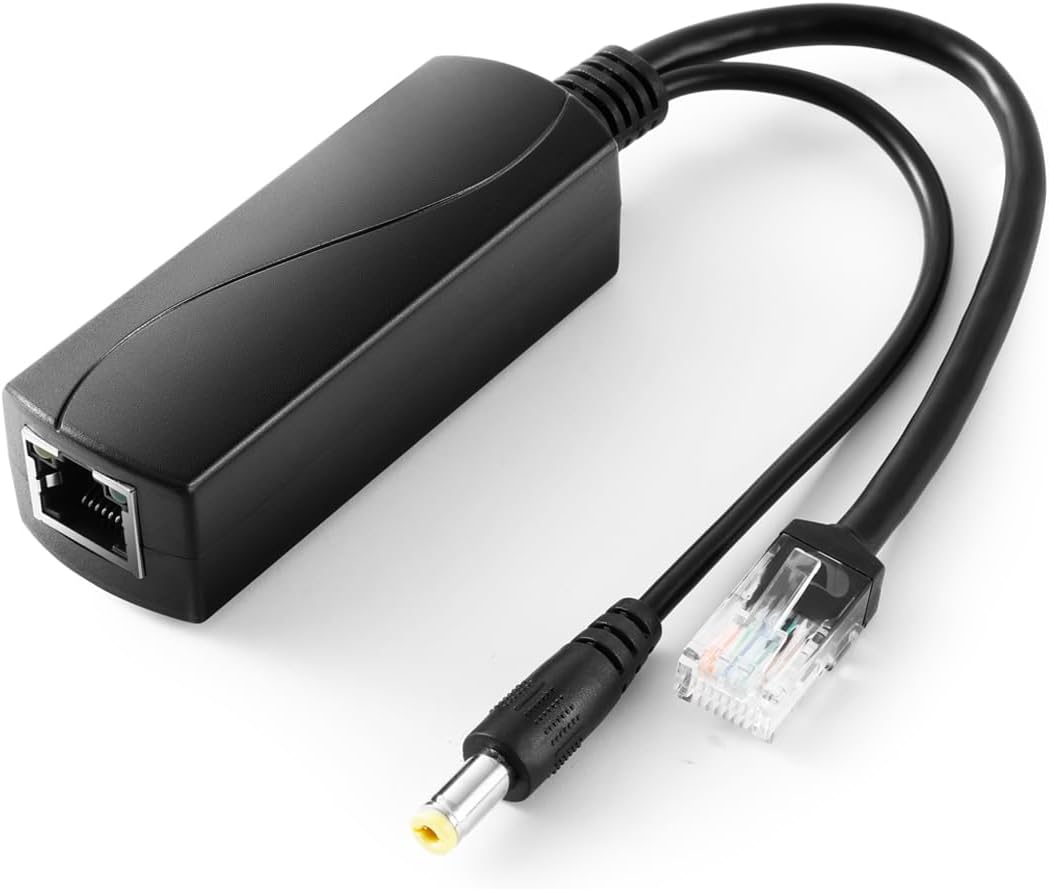
図 2:オプションの PoE スプリッター。本体に PoE IN ポートがあり、コントローラー用のデータリード(RJ45)と 12V DC リード(5.5 x 2.1 mm バレルプラグ)を備えています
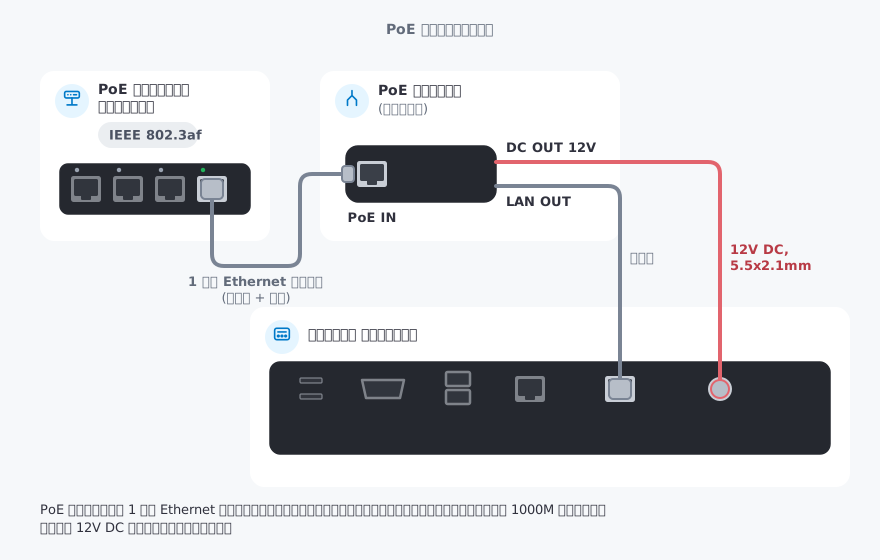
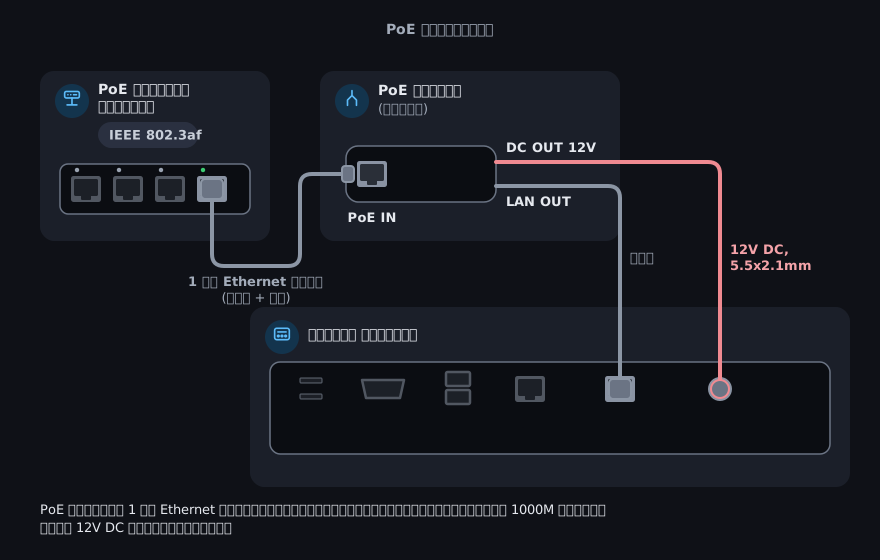
図 3:1 本の Ethernet ケーブルでデータと電源を送り、スプリッターがコントローラーの 1000M ポートと 12V DC ソケットに供給します
接続するには、次の手順を実行します。
- IEEE 802.3af PoE スイッチのポート(または PoE インジェクター)からスプリッターの PoE IN ポートまで Ethernet を配線します。
- 短いデータリードで、スプリッターの LAN OUT ポートとコントローラーの 1000M Ethernet ポートを接続します。
- スプリッターの DC 出力リード(5.5 x 2.1 mm、センタープラス)をコントローラーの 12V DC ソケットに差し込みます。
PoE スプリッターの仕様
| パラメーター | 値 |
|---|---|
| 規格 | IEEE 802.3af(15.4 W)、IEEE 802.3i/u/x にも対応 |
| データパススルー | 10/100/1000 Mbps(ギガビット) |
| PoE 入力 | 37~57V DC(PSE から自動検出) |
| DC 出力 | 12V 1A |
| DC プラグ | 5.5 x 2.1 mm、センタープラス |
| 保護 | 絶縁回路、短絡保護と過電圧保護、1500V 絶縁 |
| 動作温度 | -20°C~50°C |
ディスプレイスクリーン: 同じ PoE ドングルは Display Screen Player の注文時にも選択でき、1 台のディスプレイを駆動するプレーヤーに給電できます。ディスプレイスクリーンの電源と接続 を参照してください。
PoE スプリッターは注文時のオプションです。ローカルの 12V DC 電源からコントローラーに給電したい場合(たとえば、出力が分かれたバッテリーバックアップ付きのキャビネット電源を共有する場合)は、PoE スプリッターを選択しない(または別の電源構成を選択する)でください。正しいプラグと極性を備えた 9~36V DC の安定化電源であれば使用できます。標準構成は 12V です。
有線ネットワーク(全モデル)
- 1000M ポートを使用します。これが主なネットワークインターフェイスで、スイッチやルーターに有線接続する場合に使用するポートです。10/100/1000M 自動対応で、Cat6 ケーブルを推奨します。
- 10/100M ポートは予約済みです。通常の設置では接続しないでください。
- コントローラーは DHCP でアドレスを取得し、外向きの接続のみを行います。プラットフォームに継続的に状態を報告し、過去 5 分以内に報告があったデバイスはオンラインとみなされます(ドアまたはゲートの追加 を参照してください)。
Ethernet は最も信頼性の高い接続方法であり、ケーブルの配線が現実的なすべての設置で推奨されます。
Wi-Fi(Wi-Fi モデルと 4G モデル)
Wi-Fi を主な接続として使用することは推奨しません。 ドアとゲートのアクセスは重要なインフラであり、ネットワークが切断されると人が入れなくなります。新しく導入する場合は、常に有線の Ethernet を推奨します。Wi-Fi は(4G オプションと同様に)バックアップ/セカンダリの経路として扱い、ケーブルの配線がどうしても不可能な場合にのみ主な接続として使用してください。
Wi-Fi モデルには、ドアまでのケーブルの配線が現実的でない拠点向けに デュアルバンド Wi-Fi(2.4 GHz と 5 GHz) が追加されています。
- 付属の Wi-Fi アンテナを、電源を入れる前に SMA コネクターに取り付けます。
- 設置位置が重要です。コントローラー(とそのアンテナ)を金属製のキャビネット内に埋もれさせないでください。設置場所のガイド を参照してください。
- 無線の詳しい仕様は ハードウェア仕様 に記載されています。
4G バックアップ(4G モデル)
4G モデルには、バックアップのインターネット経路としてモバイル通信モデムと SIM スロットが追加されています。
- SIM スロットに標準サイズの SIM を挿入します(IC チップの接点を上向き)。コントローラーは SIM を自動的に検出するため、デバイスでの設定は不要です。
- 電源を入れる前に、付属の 4G/LTE アンテナ を SMA コネクターに取り付けます。
- 自動フェイルオーバー: コントローラーの主な接続(Ethernet または Wi-Fi)でインターネットに接続できなくなると、自動的に 4G に切り替わり、主な接続が回復すると元に戻ります。ISP の障害、ルーターの再起動、拠点のネットワーク変更の間もドアは機能し続けます。
4G はバックアップ経路であり、主な接続ではありません。通常の運用では Ethernet(または Wi-Fi)と組み合わせて使用してください。対応する LTE バンドは ハードウェア仕様 に記載されています。
アンテナ
| モデル | アンテナ |
|---|---|
| Standard | なし |
| Wi-Fi | Wi-Fi/BT アンテナ x 1(SMA) |
| 4G | Wi-Fi/BT アンテナ x 1 + 4G/LTE アンテナ x 1(SMA) |
デバイスの電源を入れる前に必ずアンテナを取り付け、SMA コネクターに手で締めて固定してください。
関連ページ
- リレー配線ガイド — リレーと錠の配線
- ハードウェアのトラブルシューティング — Power LED の状態、オフラインのドア
- ハードウェア仕様 — 電気仕様と無線仕様の表